

I denne artikkelen vil jeg dele min erfaring med å sette opp CI/CD ved hjelp av Plesk-kontrollpanelet og Github Actions. I dag skal vi lære å deplyere et enkelt prosjekt med det beskjedenavnet «Helloworld». Det er skrevet i Python-rammeverket Flask, med arbeidere på Celery og frontend på Angular 8.
Lenker til repositorier: , .
I den første delen av artikkelen skal vi se på prosjektet vårt og dets deler. I den andre delen blir vi kjent med hvordan man konfigurerer Plesk og installerer nødvendige utvidelser og komponenter (DB, RabbitMQ, Redis, Docker osv.).
I den tredje delen skal vi endelig se på hvordan vi konfigurerer pipeline for å deplyere prosjektet vårt på serveren i dev- og prod-miljø. Deretter skal vi starte nettstedet på serveren.
Og ja, jeg glemte å presentere meg selv. Jeg heter Oleg Borzov, og jeg er fullstack-utvikler i CRM-teamet for lånesaksbehandlere i Domklik.
Prosjektoversikt
For å begynne, la oss se på de to repositoryene for prosjektet — backend og frontend — og gå gjennom koden.
Backend-delen: Flask+Celery
For backend-valgte jeg en ganske populær kombinasjon blant Python-utviklere: Flask-rammeverket (for API) og Celery (for oppgavekø). SQLAlchemy brukes som ORM. Alembic brukes for migrasjoner. For JSON-validering i handlerne brukes Marshmallow.
I det er en Readme.md-fil med en detaljert beskrivelse av strukturen og instruksjoner for å kjøre prosjektet.
ganske enkel, består av 6 håndteringer:
/ping— for å sjekke tilgjengeligheten;- håndteringer for registrering, autentisering, deautentisering og for å hente den autoriserte brukeren;
- håndteringen for å sende e-post, som legger en oppgave i Celery-kø.
er enda enklere, der er det bare én oppgave send_mail_task.
I mappen det er to underkataloger:
dockermed to Docker-filer (base.dockerfilefor å bygge et sjeldent endrende basebilde ogDockerfilefor de viktigste byggene);.env_files— med filer med miljøvariabler for forskjellige miljøer.
I rotmappen av prosjektet er det fire docker-compose-filer:
docker-compose.local.db.ymlfor å løfte en lokal DB for utvikling;docker-compose.local.workers.ymlfor å lokalt løfte opp arbeidere, DB, Redis og RabbitMQ;docker-compose.test.ymlfor å kjøre tester ved distribusjon;docker-compose.ymlfor deplyering.
Og den siste interessante mappen for oss — . I den ligger det shell-skript for distribusjon:
deploy.sh— start av migrasjoner og distribusjoner. Kjøres på serveren etter bygging og kjøring av tester i Github Actions;rollback.sh— tilbakestilling av containere til forrige versjon av byggingen;curl_tg.sh— sending av varsler om distribusjon til Telegram.
Frontend på Angular
meget enklere enn backend. Fronten består av tre sider:
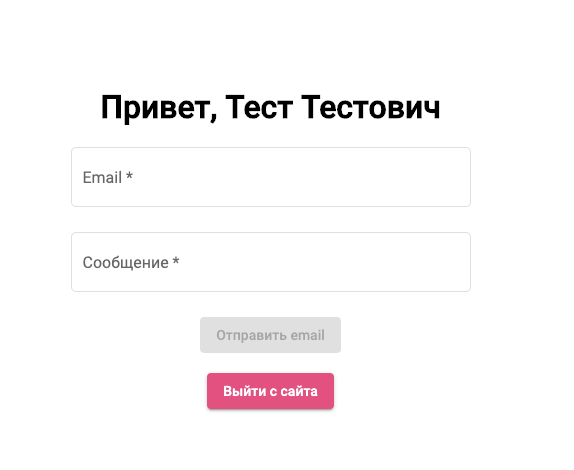
- Hovedsiden med et skjema for sending av e-post og en utloggingsknapp.
- Innloggingsside.
- Registreringsside.
Hovedsiden ser minimalistisk ut:
I roten ligger det to filer Dockerfile og docker-compose.yml, samt et kjent mappe .ci-cd med litt færre skript enn i backend-repositoriet (skrifter for å kjøre tester er fjernet).
Oppretter prosjektet i Plesk
Vi begynner med å konfigurere Plesk og opprette en abonnement for nettstedet vårt.
Installering av utvidelser
Vi trenger fire utvidelser i Plesk:
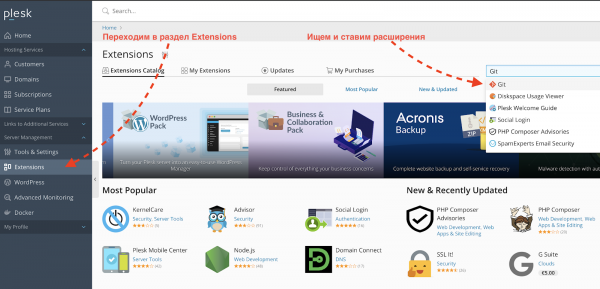
Dockerfor administrering og visuell visning av tilstanden til containere i Plesk-adminpanelet;Gitfor å konfigurere distribusjonstrinnet på serveren;Let's Encryptfor å generere (og automatisk fornye) gratis TLS-sertifikater;Firewallfor å konfigurere filtrering av innkommende trafikk.
De kan installeres via Plesk-adminpanelet i delen Utvidelser:
Vi vil ikke gå inn på detaljert konfigurasjon av utvidelsene, standardinnstillingene vil være tilstrekkelige for våre demomål.
Opprettelse av abonnement og nettsted
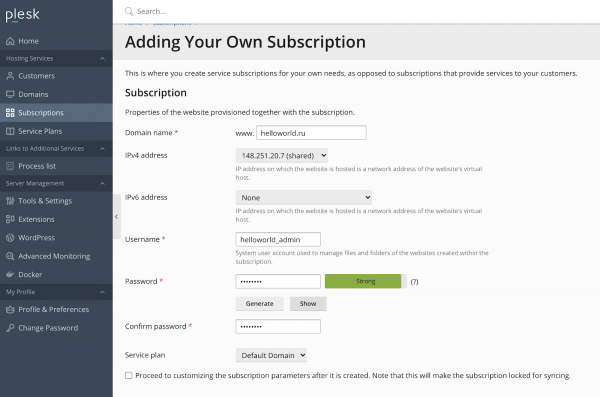
Nå må vi opprette et abonnement for nettstedet vårt helloworld.ru og legge til underdomenet dev.helloworld.ru.
- Vi oppretter et abonnement for domenet helloworld.ru og angir brukernavn-passord for systembrukeren:

Nederst på siden setter vi en avkrysning Secure the domain with Let’s Encrypt, hvis vi vil konfigurere HTTPS for nettstedet:
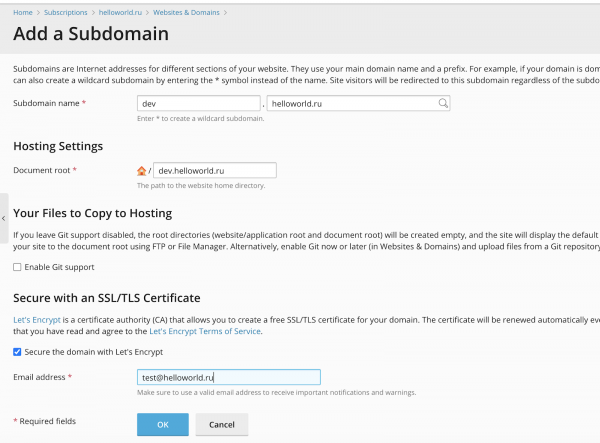
- Deretter oppretter vi underdomenet dev.helloworld.ru i dette abonnementet (for som også kan ha et gratis TLS-sertifikat):


Installasjon av serverkomponenter
Vi har en server med OS Debian Stretch 9.12 og installert kontrollpanel Plesk Obsidian 18.0.27.
Vi må installere og konfigurere for prosjektet vårt:
- PostgreSQL (i vårt tilfelle blir det én server med to databaser for dev- og prod-miljø).
- RabbitMQ (det samme, ett instans med forskjellige vhosts for miljøene).
- To instanser av Redis (for dev- og prod-miljø).
- Docker Registry (for lokal lagring av byggede Docker-bilder).
- UI-grensesnitt for Docker Registry.
PostgreSQL
Plesk leveres allerede med PostgreSQL-databaseadministrasjonssystem, men ikke den nyeste versjonen (per skrivende stund støttet Plesk Obsidian Det finnes mange detaljerte instruksjoner for installasjon av Postgres på Debian på nettet (
), så jeg vil ikke gå i detalj med dem, bare gi kommandoene:), så jeg vil ikke beskrive dem i detalj, bare gi kommandoene:
wget -q https://www.postgresql.org/media/keys/ACCC4CF8.asc -O - | sudo apt-key add -
sudo sh -c 'echo "deb http://apt.postgresql.org/pub/repos/apt/ stretch-pgdg main" >> /etc/apt/sources.list.d/pgdg.list'

sudo apt-get update
sudo apt-get install postgresql postgresql-contrib
Gitt at PostgreSQL har ganske middelmådige standardinnstillinger, må vi absolutt justere konfigurasjonen. Dette kan vi få hjelp til av : vi må legge inn parametrene for serveren vår og erstatte innstillingene i filen /etc/postgresql/12/main/postgresql.confmed de foreslåtte. Det bør nevnes at slike kalkulatorer ikke er en magisk løsning, og databasen må finjusteres mer presist, basert på maskinvaren, applikasjonen og kompleksiteten til spørringene. Men for en start er dette tilstrekkelig.
I tillegg til de foreslåtte innstillingene fra kalkulatoren endrer vi i postgresql.confden standard porten 5432 til en annen (i vårt eksempel — 53983).
Etter å ha endret konfigurasjonsfilen, må vi starte postgresql-server på nytt med kommandoen:
service postgresql restart
Vi har installert og konfigurert PostgreSQL. Nå oppretter vi databaser, brukere for dev- og prod-miljøer, og gir brukerne rettigheter til å administrere databasene:
$ su - postgres
postgres:~$ create database hw_dev_db_name;
CREATE DATABASE
postgres:~$ create user hw_dev_db_user with password 'hw_dev_db_password';
CREATE ROLE
postgres:~$ grant ALL privileges ON database hw_dev_db_name to hw_dev_db_user;
GRANT
postgres:~$ create database hw_prod_db_name;
CREATE DATABASE
postgres:~$ create user hw_prod_db_user with password 'hw_prod_db_password';
CREATE ROLE
postgres:~$ grant ALL privileges ON database hw_prod_db_name to hw_prod_db_user;
GRANT
RabbitMQ
Vi går videre med installasjonen av RabbitMQ — meldingsbro for Celery. Den installeres ganske enkelt på Debian:
wget https://packages.erlang-solutions.com/erlang-solutions_1.0_all.deb
sudo dpkg -i erlang-solutions_1.0_all.deb

sudo apt-get update
sudo apt-get install erlang erlang-nox

sudo add-apt-repository 'deb http://www.rabbitmq.com/debian/ testing main'
wget -O- https://www.rabbitmq.com/rabbitmq-release-signing-key.asc | sudo apt-key add -

sudo apt-get update
sudo apt-get install rabbitmq-server
Etter installasjonen må vi opprette vhosts, brukere og gi de nødvendige rettighetene:
sudo rabbitmqctl add_user hw_dev_amqp_user hw_dev_amqp_password
sudo rabbitmqctl set_user_tags hw_dev_amqp_user administrator
sudo rabbitmqctl add_vhost hw_dev_vhost
sudo rabbitmqctl set_permissions -p hw_dev_vhost hw_dev_amqp_user ".*" ".*" ".*"

sudo rabbitmqctl add_user hw_prod_amqp_user hw_prod_amqp_password
sudo rabbitmqctl set_user_tags hw_prod_amqp_user administrator
sudo rabbitmqctl add_vhost hw_prod_vhost
sudo rabbitmqctl set_permissions -p hw_prod_vhost hw_prod_amqp_user ".*" ".*" ".*"
Redis
Nå installerer vi og konfigurerer den siste komponenten for applikasjonen vår — Redis. Den vil bli brukt som backend for lagring av resultater fra Celery-oppgavene.
Vi vil sette opp to Docker-containere med Redis for dev- og prod-miljøer ved hjelp av utvidelsen Docker for Plesk.
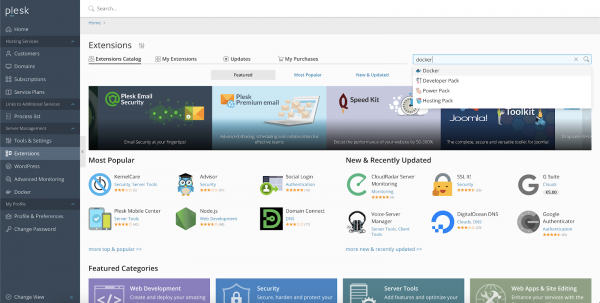
- Gå inn i Plesk, gå til delen Utvidelser, finn utvidelsen Docker og installer den (vi trenger gratisversjonen):

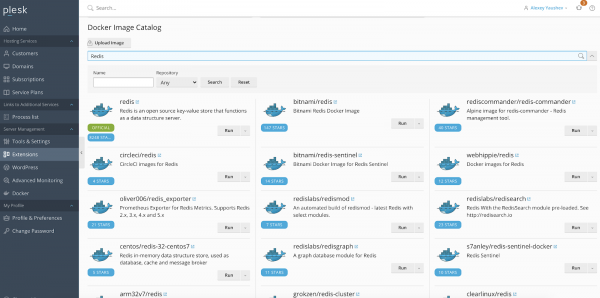
- Gå til den installerte utvidelsen, søk etter bildet
redis bitnamiog installer den nyeste versjonen:
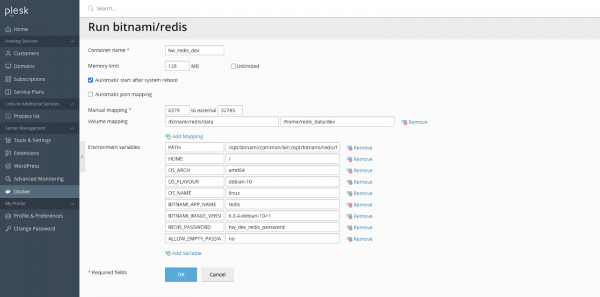
- Gå inn i den nedlastede containeren og juster konfigurasjonen: spesifiser port, maksimal tildelt RAM, passord i miljøvariabler, og monter volumet:

- Utfør trinn 2-3 for prod-containeren, endre bare innstillingene: port, passord, RAM-størrelse og banen til volum-mappen på serveren:

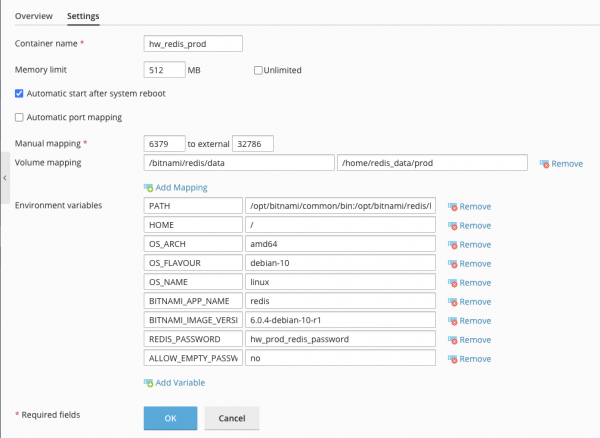
Docker Registry
I tillegg til de grunnleggende tjenestene ville det vært lurt å sette opp et eget Docker-bilde-repositorium på serveren. Heldigvis er lagringsplass på servere nå ganske billig (definitivt billigere enn abonnementet på DockerHub), og prosessen med å installere et privat repositorium er veldig enkel.
Vi ønsker å ha:
- et passordbeskyttet Docker-repositorium tilgjengelig via subdomene ;
- UI-grensesnitt for å se bilder i repositoriet, tilgjengelig på adressen .
For dette:
- Vi oppretter to subdomener i Plesk under abonnementet vårt: docker.helloworld.ru og docker-ui.helloworld.ru, og setter opp sertifikater fra Let’s Encrypt for dem.
- I mappen for subdomenet docker.helloworld.ru legger vi til filen
docker-compose.ymlmed følgende innhold:version: "3" services: docker-registry: image: "registry:2" restart: always ports: - "53985:5000" environment: REGISTRY_AUTH: htpasswd REGISTRY_AUTH_HTPASSWD_REALM: basic-realm REGISTRY_AUTH_HTPASSWD_PATH: /auth/.htpasswd REGISTRY_STORAGE_FILESYSTEM_ROOTDIRECTORY: /data volumes: - ./docker-registry.htpasswd:/auth/.htpasswd - ./data:/data docker-registry-ui: image: konradkleine/docker-registry-frontend:v2 restart: always ports: - "53986:80" environment: VIRTUAL_HOST: '*, https://*' ENV_DOCKER_REGISTRY_HOST: 'docker-registry' ENV_DOCKER_REGISTRY_PORT: 5000 links: - 'docker-registry' - Ved hjelp av SSH genererer vi filen .htpasswd for Basic-autorisering i Docker-repositoriet:
htpasswd -bBc .htpasswd hw_docker_admin hw_docker_password - Vi bygger og starter containerne:
docker-compose up -d - Og vi må videresende Nginx til containerne våre. Dette kan gjøres via Plesk.
Følgende handlinger må utføres for subdomenene docker.helloworld.ru og docker-ui.helloworld.ru:
I delen Dev Tools går vi til nettstedet vårt under Docker Proxy Rules:
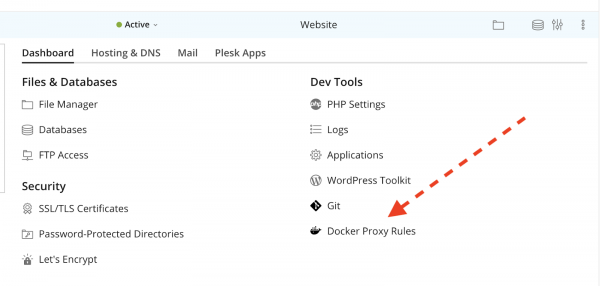
Og legger til en regel for å proxy trafikken inn i containeren vår:
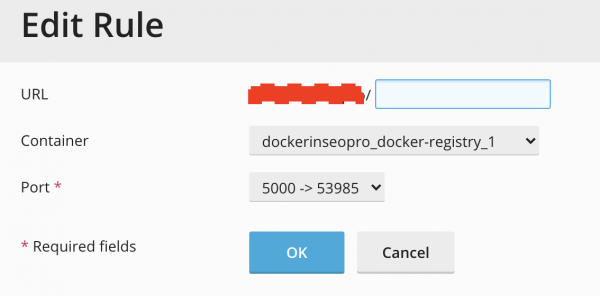
- Sjekk at vi kan logge inn i containeren vår fra den lokale maskinen:
$ docker login docker.helloworld.ru -u hw_docker_admin -p hw_docker_password WARNING! Using --password via the CLI is insecure. Use --password-stdin. Login Succeeded - La oss også sjekke funksjonaliteten til subdomenet docker-ui.helloworld.ru:

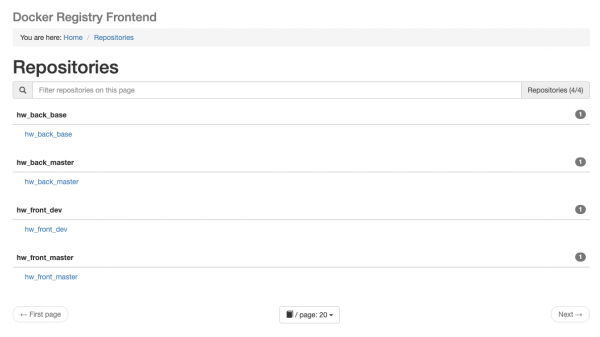
Når du klikker på Browse repositories, vil nettleseren vise et vindu for pålogging, hvor du må skrive inn brukernavn og passord for depotet. Deretter blir vi sendt til en side med en liste over depotene (du vil foreløpig ha en tom liste):
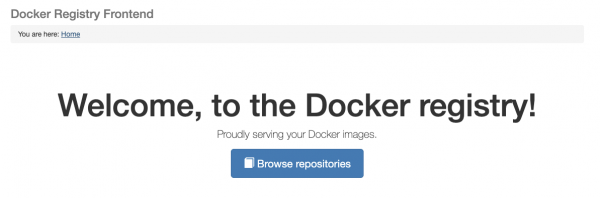
Åpne porter i Plesk Firewall
Etter installasjon og konfigurasjon av komponentene må vi åpne porter slik at komponentene er tilgjengelige fra Docker-containere og det eksterne nettverket.
La oss se hvordan vi gjøre dette, ved hjelp av det brannmuren-tillegget vi installerte tidligere for Plesk.
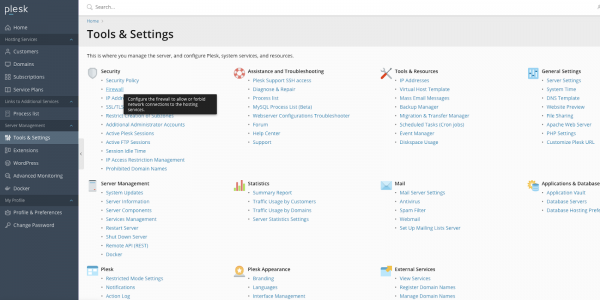
- Vi går til Verktøy & Innstillinger > Innstillinger > Brannmur:

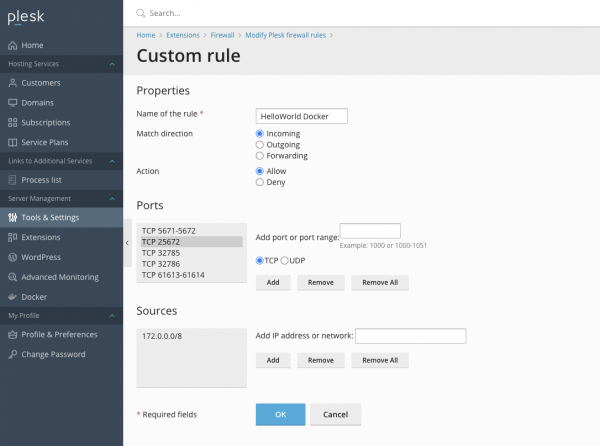
- Vi går til Endre Plesk brannmurregler > Legg til egendefinert regel og åpne følgende TCP-porter for Docker-subnettet (172.0.0.0/8):
RabbitMQ: 1883, 4369, 5671-5672, 25672, 61613-61614
Redis: 32785, 32786
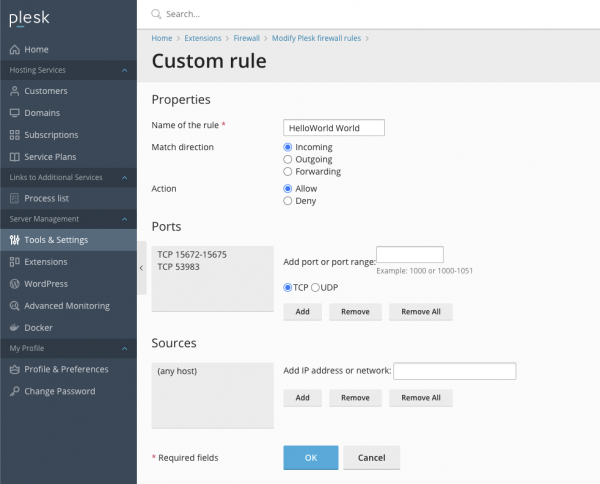
- Vi legger også til en regel som åpner porter for PostgreSQL og RabbitMQ-adminpanelet til den ytre verden:

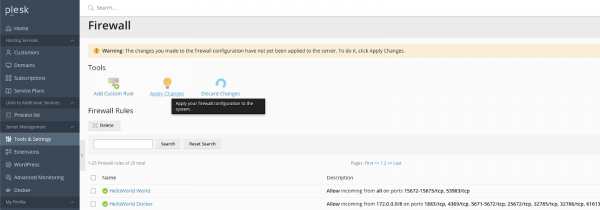
- Vi bruker knappen Bruk endringer for å anvende reglene:

CI/CD-oppsett i Github Actions
La oss gå videre til det mest interessante – å sette opp en kontinuerlig integrasjons- og leveringspipeline for prosjektet vårt til serveren.
Denne pipelinen vil bestå av to deler:
- bygging av bildet og kjøring av tester (for backend) – på Github-siden;
- kjøring av migrasjoner (for backend) og distribusjon av containere – på serveren.
Distribusjon til Plesk
La oss begynne med det andre punktet (siden det avhenger av det første).
Vi vil konfigurere distribusjonsprosessen ved hjelp av Git-utvidelsen for Plesk.
Vi ser på et eksempel med Prod-miljøet for backend-repositoriet.
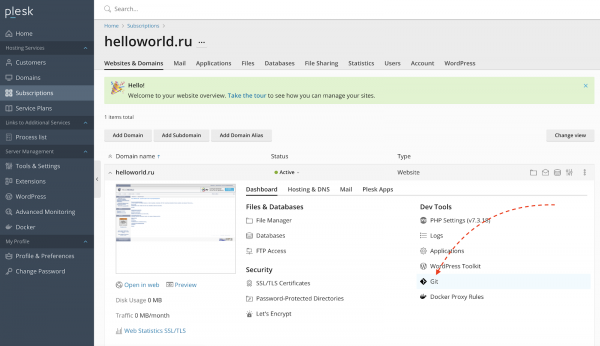
- Vi går inn i abonnementet til nettstedet vårt Helloworld og går til Git-delen:

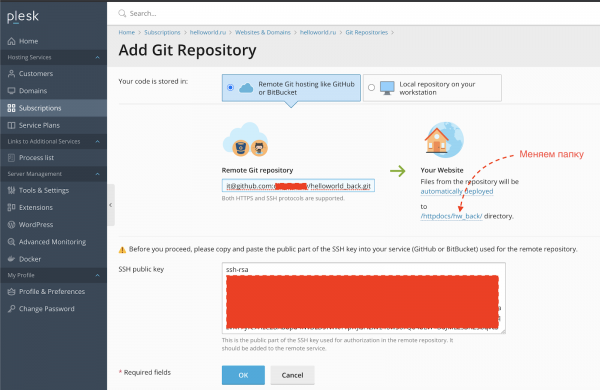
- Vi limer inn URL-en til vårt Github-repositorium i feltet "Remote Git repository" og endrer standardmappen
httpdocstil en annen (for eksempel,/httpdocs/hw_back):
- Kopier SSH Public key fra det forrige trinnet og legg det inn i innstillingene for Github.
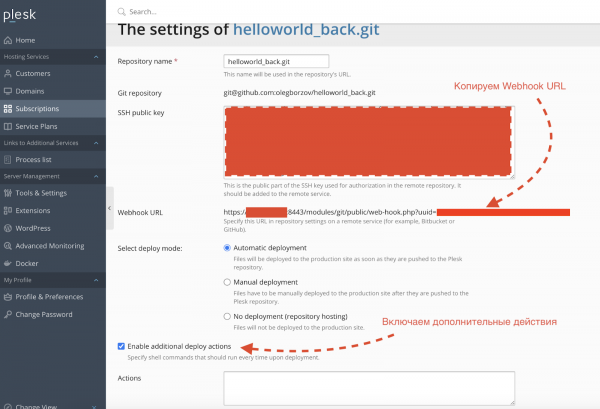
- Klikk OK på skjermen i punkt 2, deretter blir vi sendt til siden for depotet i Plesk. Nå må vi sette opp oppdatering av depotet ved commit til master-grenen. For dette går vi til Repository Settings og lagrer verdien
Webhook URL(den vil være nyttig senere når vi setter opp Github Actions):
- I feltet Actions på skjermen fra forrige punkt skriver vi inn skriptet for å starte distribusjonen:
cd {REPOSITORY_ABSOLUTE_PATH}
.ci-cd/deploy.sh {ENV} {DOCKER_REGISTRY_HOST} {DOCKER_USER} {DOCKER_PASSWORD} {TG_BOT_TOKEN} {TG_CHAT_ID}
hvor:
{REPOSITORY_ABSOLUTE_PATH}– banen til mappen for backend-repositoriet på serveren;
{ENV}– miljøet (dev/prod), i vårt tilfelleprod;
{DOCKER_REGISTRY_HOST}– verten for vårt docker-repositorium
{TG_BOT_TOKEN}– token for Telegram-boten;
{TG_CHAT_ID}– ID for chat-kontoen/kanalen for å sende ut varsler.Eksempel på skript:
cd /var/www/vhosts/helloworld.ru/httpdocs/hw_back/ .ci-cd/deploy.sh dev docker.helloworld.ru docker_user docker_password 12345678:AAbcdEfghCH1vGbCasdfSAs0K5PALDsaw -1001234567890 - Legger til brukeren fra abonnementet vårt i Docker-gruppen (slik at han kan administrere containerne):
sudo usermod -aG docker helloworld_admin
Utviklingsmiljøet for backend-repositoriet og frontend settes opp på lignende måte.
Pipeline for distribusjon i Github Actions
Vi går videre med å sette opp første del av CI/CD-pipeline i Github Actions.
Backend
Pipeline er beskrevet i .
Men før vi går gjennom den, må vi fylle ut de nødvendige Secret-variablene i Github. For dette går vi til Innstillinger -> Hemmeligheter:
DOCKER_REGISTRY— verten for vårt Docker-repositorium (docker.helloworld.ru);DOCKER_LOGIN— innlogging til Docker-repositoriet;DOCKER_PASSWORD— passord til det;DEPLOY_HOST— verten der Plesk-administrasjonen er tilgjengelig (for eksempel: :8443 eller :8443);DEPLOY_BACK_PROD_TOKEN— token for distribusjon til prod-repositoriet på serveren (vi fikk det i Distribusjon i Plesk punkt 4);DEPLOY_BACK_DEV_TOKEN— token for distribusjon til dev-repositoriet på serveren.
Distribusjonsprosessen er enkel og består av tre hovedtrinn:
- bygge og publisere bildet i vårt repositorium;
- kjøre tester i containeren basert på det nybygde bildet;
- distribusjon til riktig miljø avhengig av gren (dev/master).
Frontend
skiller seg lite fra backend-filen. Den mangler trinnet med å kjøre tester og navnene på tokens for distribusjon endres. Hemmeligheter for frontend-repositoriet må forresten fylles ut separat.
Oppsett av nettstedet
Proxy-traffikk gjennom Nginx
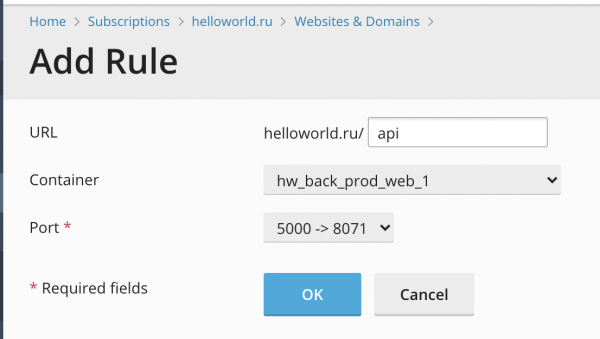
Vel, vi har kommet til slutten. Det gjenstår bare å sette opp proxy for innkommende og utgående trafikk til vår container gjennom Nginx. Denne prosessen har vi allerede sett på i punkt 5 i oppsettet av Docker Registry. Det samme må gjøres for backend- og frontend-delene i dev- og prod-miljøene.
Jeg vil vise skjermbilder av innstillingene.
Backend
Frontend
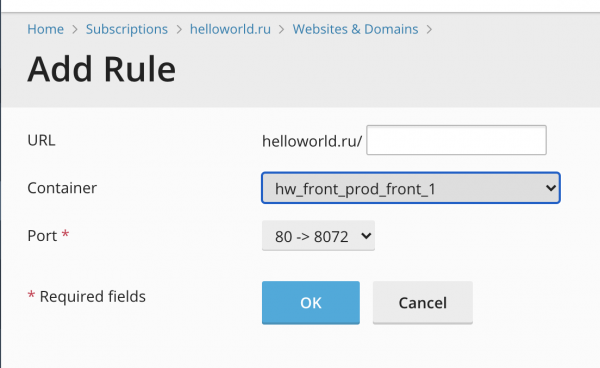
Viktig presisering. I frontend-containeren vil alle URL-er bli proxyet bortsett fra de som begynner med /api/ — de vil bli proxyet til backend-containeren (derfor i backend-containeren må alle håndterere begynne med /api/).
Resultater
Nå skal nettstedet vårt være tilgjengelig på adresser som helloworld.ru og dev.helloworld.ru (prod- og dev-miljø henholdsvis).
Så vi har lært hvordan vi kan forberede en enkel applikasjon på Flask og Angular og sette opp en pipeline i Github Actions for å rulle den ut på serveren drevet av Plesk.
Jeg gjentar lenkene til repositoriene med koden: , .
Kilde: habr.com

 Russian
 Italian
 German
 Polish
 Estonian
 Albanian
 Bosnian
 Bulgarian
 Croatian
 Czech
 Danish
 Dutch
 English
 Finnish
 French
 Hungarian
 Indonesian
 Japanese
 Latvian
 Lithuanian
 Norwegian
 Portuguese
 Romanian
 Slovak
 Slovenian
 Spanish
 Swedish
 Turkish