

Hei, Habr! Mer nøyaktig, de som leter etter hvordan man kan sette opp en Minecraft-server for å spille med venner.
Artikkelen er for ikke-programmerere, ikke-systemadministratorer, med andre ord, ikke for Habr sin hovedpublikum. I artikkelen er det en trinn-for-trinn veiledning for å opprette en Minecraft-server med en dedikert IP, tilpasset for folk som er fjerne fra IT. Hvis ikke dette gjelder deg, er det best å hoppe over artikkelen.
Hva er en server?
Så, hva er en server? Hvis vi ser på begrepet "server" som en komponent av programvaren, så er en server et program som kan motta, behandle og sende data som mottas fra brukere (kunder) som er tilkoblet denne serveren. For eksempel med en nettside — nettsiden ligger på en webserver, som du får tilgang til via nettleseren. I vårt tilfelle genererer Minecraft-serveren en verden som spillere (kunder) kobler seg til, og som kan gå, bryte blokker, osv. Mikrotjenesten Minecraft serverer forbindelsen til spillerne og alle deres handlinger.
Det er åpenbart at serveren må kjøre på en datamaskin.
- Du setter sikkerheten til din egen datamaskin i fare ved å åpne porter på den.
- Serveren vil belaste datamaskinen din, noe som kan forstyrre arbeidet ditt med den.
- Du kan ikke holde hjemme-PC-en din i drift 24/7: noen ganger slår du den av, noen ganger mister datamaskinen din internett-tilkobling osv.
- For å få tilgang til serveren din fra den ytre verden, må du henvise til datamaskinen ved IP-adresse, som hos "hjemme"-internettleverandører er dynamisk, som betyr at den kan endres hver 2-3 dager av grunner utenfor din kontroll.
Og hvordan skal vi løse disse problemene?
Løsningen på alle de nevnte problemene er bruk av en virtuell maskin med en statisk, dvs. en uforanderlig IP-adresse.
Vanskelig terminologi? La oss finne ut av det.
La oss se på Wikipedia.
En virtuell maskin (VM, fra engelsk virtual machine) er et programvare- og/eller maskinvare-system som emulerer maskinvaren til en eller annen plattform ...Hvis vi forklarer på en veldig grov måte - det er en datamaskin i en datamaskin. Du kan også installere et operativsystem på den og jobbe med den som med en vanlig datamaskin.
Hvor skal vi få den?
Svaret er enkelt — . Dette er en plattform som tilbyr mange forskjellige skyløsninger som er nyttige for alle som jobber med weben og mer. For å opprette en Minecraft-server passer et av produktene fra AWS perfekt — Amazon EC2 — en skybasert virtuell maskin som er tilgjengelig 24/7. AWS tilbyr en minimal virtuell maskin (10GB SSD, 1GB RAM) gratis i ett år, og gir også muligheten til å knytte en gratis dedikert (statisk) IP-adresse for permanent tilgang til din VM (virtuelle maskin) på samme adresse.
Oppretter og konfigurerer VM
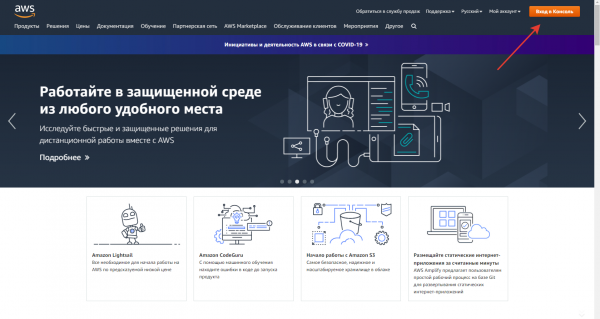
Gå til nettsiden og registrer deg. Deretter går du til kontrollpanelet.
I konsollen, blant tjenestene, finn EC2 og gå til den.
Det er viktig å velge datasenteret, med andre ord, stedet der Amazons servere ligger. Du bør velge basert på din lokasjon, siden internettkommunikasjonen varierer, og du bør velge et datasenter som gir deg den raskeste tilkoblingen fra din by.
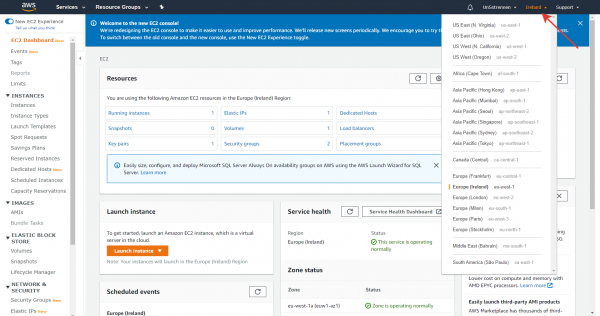
For å velge datasenter anbefaler jeg å bruke tjenesten , som måler hastigheten på datapakker til andre byer.
I mitt tilfelle (Oslo) passet det irske datasenteret for meg.
Nå er det på tide å opprette en virtuell maskin. For dette, gå til fanen Launch instance
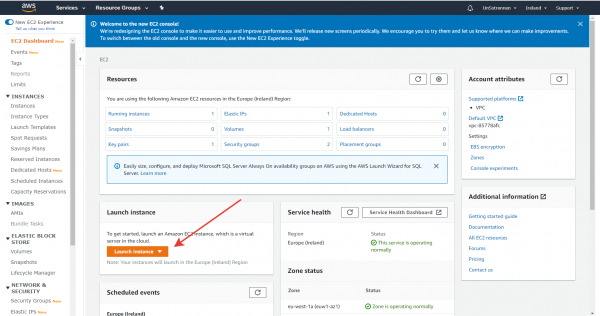
La oss begynne konfigurasjonen av VM.
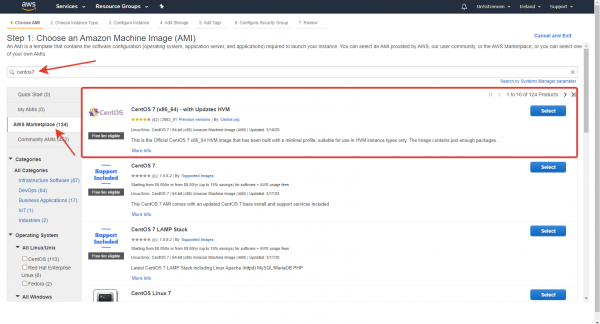
1) Vi velger et operativsystembilde. For oppsett av servere er Linux veldig praktisk, vi vil bruke distribusjonen CentOS7
Det er viktig å merke seg at det ikke vil være en grafisk brukergrensesnitt på din virtuelle maskin; tilgangen til maskinen vil skje via konsollen. Det innebærer å styre VM med kommandoer, ikke med datamus. Ikke vær redd for det: dette bør ikke stoppe deg nå eller føre til at du gir opp ideen om å oppsette din egen Minecraft-server fordi det er "for komplisert". Det er ikke vanskelig å jobbe med maskinen via konsollen — snart vil du se det selv.
2) Nå definerer vi den tekniske konfigurasjonen av VM. For gratis bruk tilbyr Amazon konfigurasjonen t2.micro, som er litt lite for en fullt fungerende stor Minecraft-server, men nok for å spille med venner.

3) De øvrige innstillingene lar vi stå som standard, men stopper på fanen Configure Security groups.
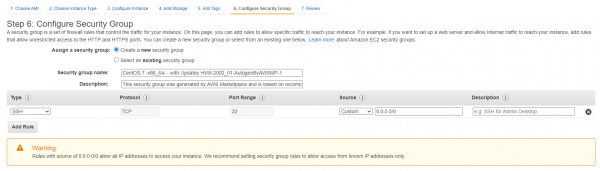
Her må vi konfigurere tilgang til portene for Minecraft-serveren.
Enkelt sagt er en port et ikke-negativt tall som angir hvem som skal motta innkommende data fra den ytre verden. På VM kan det være mange forskjellige tjenester og servere, så alle innkommende datapakker lagrer portnummeret (mottakerens nummer) i overskriften sin (tjeneste, server) inne i VM.
For Minecraft-servere er det de facto-standard å bruke porten 25565. La oss legge til en regel som angir at tilgang til din VM gjennom denne porten er tillatt.
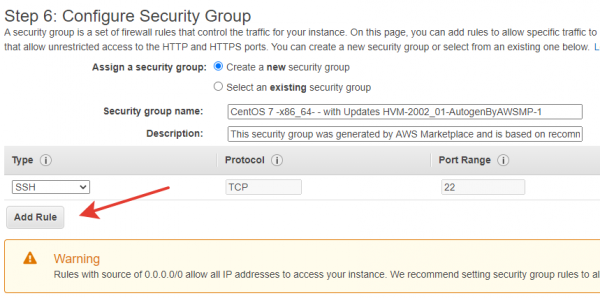
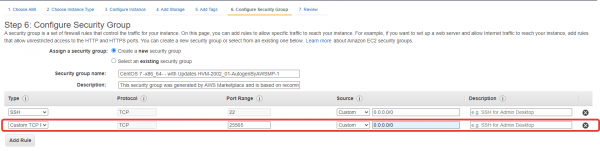
Vi går til vinduet for å fullføre opprettelsen av VM ved å klikke på knappen Review and Launch
Konfigurering av SSH-nøkkelpar for VM
Så tilkoblingen til maskinen vil bli utført via SSH-protokollen.
SSH-protokollen fungerer som følger: et nøkkelpar genereres (offentlig og privat), den offentlige nøkkelen lagres på VM, mens den private nøkkelen lagres på datamaskinen til personen som kobler til VM (klienten). Ved tilkobling kontrollerer VM om passende privat nøkkel finnes hos klienten.
Klikk på knappen Launch. Du vil se følgende vindu:
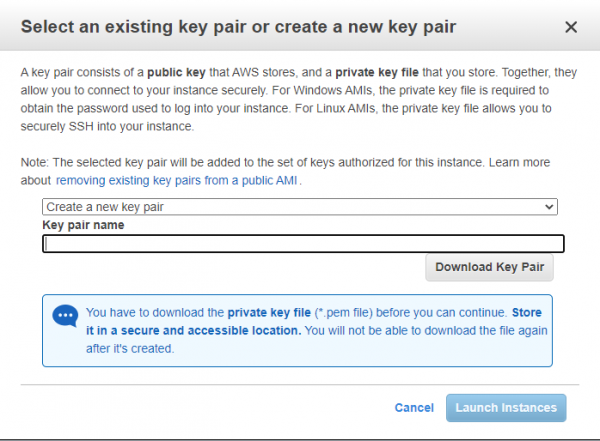
Skriv inn navnet på nøkkelparet (for din bekvemmelighet) og trykk på Download key pair. Du burde laste ned en .pem fil som inneholder din private nøkkel. Trykk på knappen Launch instances. Du har nettopp opprettet en virtuell maskin hvor serveren vil bli opprettet.
Få en statisk IP
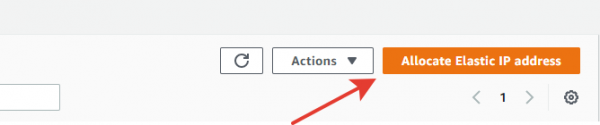
Nå må vi få og knytte en statisk IP til vår VM. For dette finner vi fanen Elastic IPs og går til den. I fanen klikker vi på knappen Allocate Elastic IP address og får en statisk IP.
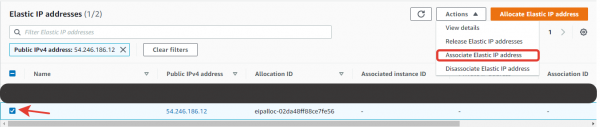
Nå må den oppnådde IP-adressen knyttes til vår VM. For dette velger vi den fra listen og i menyen Actions velger vi Associate IP address
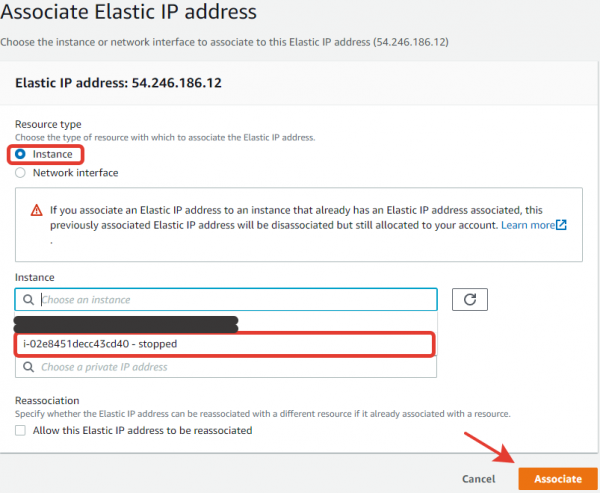
Deretter knytter vi VM til vår IP-adresse.
Ferdig!
Vi går inn på VM
Nå som VM er konfigurert og IP-adressen er knyttet, kobler vi til den og installerer vår Minecraft-server.
For å koble til VM via SSH bruker vi programmet . Installer PuTTYgen fra denne siden også
Etter å ha installert PuTTY, åpner du det. Nå må vi konfigurere tilkoblingen.
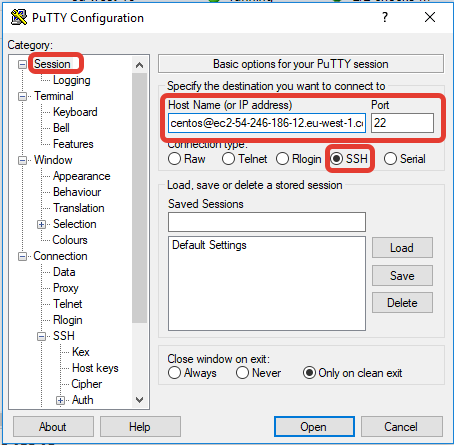
- In the tab Session velg tilkoblingstype SSH, port 22. Angi et navn for tilkoblingen. Vertsnavnet for SSH-tilkoblingen er en streng som ser ut som:
brukernavn@offentlig_dns.
Brukernavnet i AWS for CentOS som standard er centos. Din offentlige DNS kan sees her:
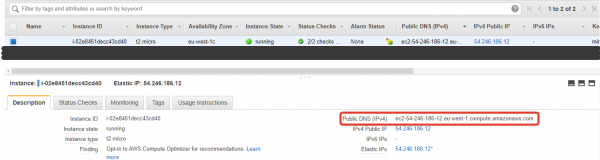
Jegendte fikk strengen centos@ec2-54-246-186-12.eu-west-1.compute.amazonaws.com
- In the tab SSH -> Auth angi din private SSH-nøkkel. Den lagres i filen
.pem, som vi lastet ned tidligere. Men PuTTY kan ikke arbeide med filer.pem, den trenger et format.ppk. For konvertering bruker vi PuTTYgen. . Den resulterende filen.ppkLagrer vi og angir her:
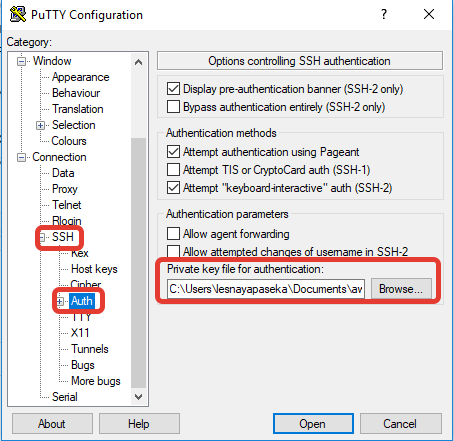
- Vi kobler til VM'en ved å åpne tilkoblingen med knappen Åpne.
Gratulerer! Vi har nettopp koblet til konsollen på VM'en din. Det gjenstår bare å sette opp serveren vår.
Installasjon og konfigurasjon av minecraft-server
La oss begynne å sette opp serveren vår. Først må vi installere noen pakker på VM'en vår.
sudo yum install -y wget mc iptables iptables-services java screenLa oss se nærmere på hva hver av pakkene er til for.
- . Versjonene av ICU er ikke vesentlige. — et verktøy for å laste ned filer i linux. Med den vil vi laste ned serverfiler.
- mc — en konsoll-basert tekstredigerer. Den er enkel og brukervennlig for uerfarne brukere.
- iptables — et verktøy for å administrere og konfigurere brannmur; vi vil bruke den til å åpne porten for serveren på VM'en vår.
- java — Minecraft kjører på Java, så det er nødvendig for serveren å fungere
- screen — en vindusbehandler for linux. Den lar oss duplisere konsollen for å starte serveren. Faktisk må serveren kjøres via konsollen; hvis du kobler fra VM'en din, vil serverprosessen bli stoppet. Derfor vil vi starte den i et eget konsollvindu.
La oss nå konfigurere brannmuren.
Brannmur (firewall) er et programvare- eller programvare-hardware-element i datanettverket som utfører kontroll og filtrering av nettverkstrafikk som passerer gjennom det, i samsvar med gitte regler. (Wikipedia)
For å forklare det på en enkel måte: Tenk deg en festning. Den blir hele tiden angrepet utenfra, mens livet i byen går sin gang. For å komme inn i byen er det porter i festningsmurene, der vaktene står og sjekker opp på listene for å se om personen kan slippes inn i festningen. Rollen til muren og portene i datanettverk utføres av brannmuren.
sudo mcedit /etc/sysconfig/iptablesAkkurat nå har vi opprettet konfigurasjonsfilen for brannmuren. La oss fylle den med standard konfigurasjonsdata, inkludert regelen for porten 25565, som er standardporten for Minecraft-serveren.
*filter
:INPUT ACCEPT [0:0]
:FORWARD ACCEPT [0:0]
:OUTPUT ACCEPT [0:0]
-A INPUT -m state --state RELATED,ESTABLISHED -j ACCEPT
-A INPUT -p icmp -j ACCEPT
-A INPUT -p tcp -m state --state NEW -m tcp --dport 25565 -j ACCEPT
-A INPUT -i lo -j ACCEPT
-A INPUT -p tcp -m state --state NEW -m tcp --dport 22 -j ACCEPT
-A INPUT -j REJECT --reject-with icmp-host-prohibited
-A FORWARD -j REJECT --reject-with icmp-host-prohibited
COMMIT
Lukk filen med ett klikk F10, og lagre endringene.
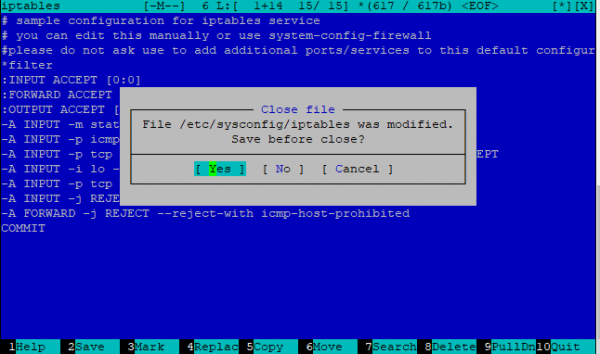
Nå skal vi starte brannmuren og aktivere den for oppstart:
sudo systemctl enable iptables
sudo systemctl restart iptables
Vi vil lagre serverfilene i en egen mappe; la oss opprette den, navigere til den og laste ned serverfilene. For dette skal vi bruke . Versjonene av ICU er ikke vesentlige.
mkdir minecraft
cd minecraft
wget
Du må finne den direkte linken for nedlastingen .jar serverfilen. For eksempel, linken til serverfilen for versjon 1.15.2:
wget https://launcher.mojang.com/v1/objects/bb2b6b1aefcd70dfd1892149ac3a215f6c636b07/server.jarSjekk innholdet i mappen ved hjelp av kommandoen ls, og forsikre deg om at filene er lastet ned.
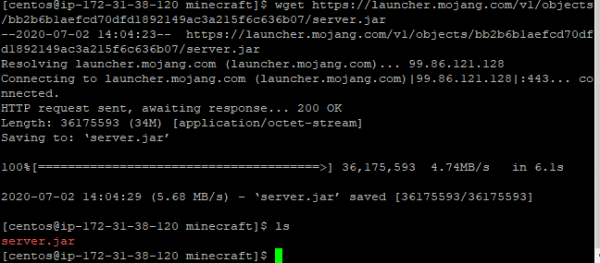
La oss starte serverfilen. Akkurat nå vil serveren ikke være aktiv: den vil opprette alle nødvendige filer for drift, og klage på at du ikke har godtatt EULA-lisensbetingelsene. La oss akseptere betingelsene ved å åpne filen eula.txt
sudo mcedit eula.txtBekreft samtykke ved å endre posten til:
eula=trueÅpne filen server.properties: dette er konfigurasjonsfilen for serveren din.
Det må gjøres følgende endring:
online-mode=falseDe andre innstillingene er opp til deg.
Starte serveren
Det er på tide å starte serveren. Som jeg sa, serveren starter direkte fra konsollen, men hvis vi lukker den hovedkonsollen, vil serverprosessen bli stoppet. Så la oss opprette en ny konsoll:
screenI denne konsollen vil vi starte serveren:
sudo java -Xms512M -Xmx1024M -jar .jar --noguiServeren starter omtrent 45 sekunder, ikke avbryt prosessen. Når serveren er inicialisert og startet, vil du se noe som dette:

Gratulerer! Du har nettopp opprettet og startet din minecraft-server. Nå er det viktig å forlate den andre konsollen på riktig måte, slik at den fortsetter å kjøre med den aktive serveren. For å gjøre dette, trykk Ctrl+A, deretter D. Du bør være tilbake i hovedkonsollen og se en melding som ligner på [detached from 1551.pts-0.ip-172-31-37-146]. Hvis du trenger å gå tilbake til konsollen som kjører serveren, bruker du screen -r
Nå kan du koble fra din VM. Serveren din vil være tilgjengelig på den statiske IP-adressen som vi fikk tidligere, på port 25565.

Så, adressen for å logge inn på serveren blir :25565.
Konklusjon
Med denne veiledningen kan du enkelt sette opp en gratis Minecraft-server med dedikert IP. Artikkelen er skrevet på et enkelt språk og er rettet mot ikke-spesialister. Derfor er det interessant å høre kommentarer fra eksperter, da forenkling av materialet kan føre til faktiske feil i terminologien.
Kilde: habr.com

 Russian
 Italian
 German
 Polish
 Estonian
 Albanian
 Bulgarian
 Croatian
 Czech
 Danish
 Dutch
 English
 French
 Hungarian
 Latvian
 Lithuanian
 Norwegian
 Portuguese
 Romanian
 Slovak
 Slovenian
 Spanish
 Swedish