

Alle Linux-distribusjoner leveres med en funksjonell og tilpassbar terminalemulator. På Internett, og noen ganger til og med i selve terminalen, finnes det mange ferdige temaer for å gjøre den penere. Men for å gjøre standardterminalen (i hvilken som helst DE, hvilken som helst distribusjon) til noe vakkert og samtidig praktisk og enkelt i bruk, brukte jeg mye tid. Så, hvordan kan vi gjøre standardterminalen praktisk og behagelig å bruke?
Legg til funksjonalitet
Kommandolinje
De fleste distribusjoner leveres med innebygd Bash. Ved å bruke tillegg kan du gjøre hva du vil med den, men det er mye enklere å oppnå dette med . Hvorfor?
- Avansert mekanisme for autocompletion av kommandoer med trykk på eller . I motsetning til Bash, trenger du ikke å konfigurere dette, det fungerer på toppnivå rett «ut av boksen».
- Mange ferdige temaer, moduler, plugins og annet. Tilpassbarhet via rammeverk (oh-my-zsh, prezto osv.), som betydelig utvider mulighetene for tilpasning og forbedring av terminalen. Igjen, alt dette kan oppnås i Bash også, men for Zsh er det mye materiale tilgjengelig. For Bash er det betydelig mindre, og noen finnes ikke i det hele tatt.
Dette er de viktigste grunnene til at jeg byttet fra Bash til Zsh. I tillegg har Zsh mange andre «fordeler».
Tilpassing av Zsh
Først, la oss installere Zsh (hvis det allerede er installert, som i Manjaro, kan du hoppe over dette punktet):
sudo apt install zsh Når du blir bedt om å installere Zsh som standard skall, trykk Y, for å bekrefte.
er et populært og aktivt utviklende rammeverk for Zsh, som lar deg tilpasse terminalskallet fleksibelt. La oss installere det:
sh -c "$(curl -fsSL https://raw.github.com/ohmyzsh/ohmyzsh/master/tools/install.sh)" zsh: kommando ikke funnet: curl
Installer wget:
sudo apt install curlSynktaksutheving. Det er mye lettere å navigere i terminalinnholdet når forskjellige deler av kommandoene er uthevet med forskjellige farger. For eksempel vil kataloger være understreket, mens kommandoer vises med en farge forskjellig fra vanlig tekst. La oss installere pluginnen zsh-syntax-highlighting:
git clone https://github.com/zsh-users/zsh-syntax-highlighting.git $ZSH_CUSTOM/plugins/zsh-syntax-highlighting zsh: kommando ikke funnet: git
Installer git:
sudo apt install gitFor at pluginnen skal fungere, må den aktiveres.
I filen ~/ .zshrc endre linjen som plugins=:
plugins=(git zsh-syntax-highlighting)Hvis slik linje ikke finnes - legg den til.
Ferdig! Vi får en praktisk og funksjonell terminal. Nå skal vi gjøre den visuelt tiltalende.
Setter opp utseendet
Installerer tema :
git clone https://github.com/romkatv/powerlevel10k.git $ZSH_CUSTOM/themes/powerlevel10k Laster ned og legger til fonten JetBrains Mono Nerd (med ikoner):
Velg en av, i mappen font/complete velg fonten uten «Windows Compatible», med endelsen «Mono».
Kobler til fonten og temaet.
Redigerer ~/ .zshrc.
Hvis disse linjene allerede finnes i filen — erstatt dem.
ZSH_THEME="powerlevel10k/powerlevel10k"POWERLEVEL9K_MODE="nerdfont-complete"
Farger. En viktig del av terminalens stil — fargepaletten. Jeg har prøvd mange forskjellige paletter, redigert dem, og har endt opp med Monokai Dark. Den er ikke anstrengende for øynene, men samtidig hyggelig og livlig. Fargenes liste:
[colors]

# spesial
foreground      = #e6e6e6
foreground_bold = #e6e6e6
cursor          = #fff
background      = #000

# svart
color0  = #75715e
color8  = #272822

# rød
color1  = #f92672
color9  = #f92672

# grønn
color2  = #a6e22e
color10 = #a6e22e

# gul
color3  = #434648
color11 = #7ea35f

# blå
color4  = #66d9ef
color12 = #66d9ef

# magenta
color5  = #ae81ff
color13 = #ae81ff

# cyan
color6  = #adb3b9
color14 = #62ab9d

# hvit
color7  = #2AA198
color15 = #2AA198
I forskjellige terminaler endres fargepaletten på ulike måter (vanligvis gjøres dette gjennom terminalinnstillinger), men fargefølgen er den samme overalt. Du kan importere denne malen i Termite-format og eksportere den til terminalen din via terminal.sexy
Starter tema konfigurasjon: p10k configure.
Konfigurer temaet ved å velge visningsalternativene du liker best.
Den siste finishen — endrer temakonfigurasjonen og bytter de innebygde fargene.
Rediger filen ~/.p10k.zsh.
Hvis disse linjene allerede finnes i filen — erstatt dem. Fargekoder kan oppnås med kommandoen
for i in {0..255}; do print -Pn "%K{$i} %k%F{$i}${(l:3::0:)i}%f " ${${(M)$((i%6)):#3}:+$'n'}; done- Viser kun nåværende katalog:
typeset -g POWERLEVEL9K_SHORTEN_STRATEGY=truncate_to_last - Bakgrunn for katalogblokken:
typeset -g POWERLEVEL9K_DIR_BACKGROUND=33 - Farger på pilene:
typeset -g POWERLEVEL9K_PROMPT_CHAR_OK_{VIINS,VICMD,VIVIS,VIOWR}_FOREGROUND=2og
typeset -g POWERLEVEL9K_PROMPT_CHAR_ERROR_{VIINS,VICMD,VIVIS,VIOWR}_FOREGROUND=1 - Bakgrunn for Git-grenen:
typeset -g POWERLEVEL9K_VCS_CLEAN_BACKGROUND=15
Resultatet
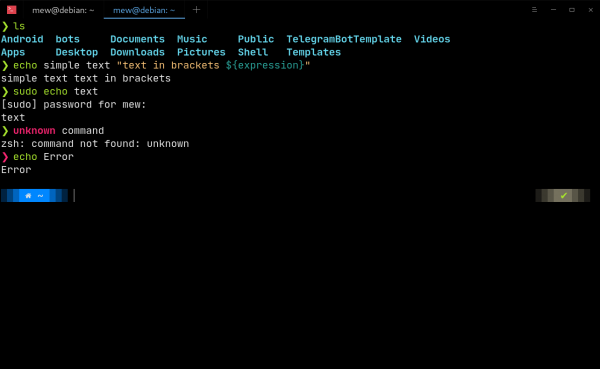
Feil:

GIT:

Kilder
Kilde: habr.com

 Russian
 Italian
 German
 Polish
 Estonian
 Albanian
 Bulgarian
 Croatian
 Czech
 Danish
 Dutch
 English
 French
 Hungarian
 Latvian
 Norwegian
 Portuguese
 Romanian
 Slovak
 Slovenian
 Spanish
 Swedish