

Her følger en instruksjon for å sette opp AWS MFA, etterfulgt av installasjon og konfigurasjon av AWS CLI.
Dessverre brukte jeg halve arbeidsdagen på denne obligatoriske prosedyren. For å spare andre usikre AWS-brukere 😉 som jeg selv, for verdifull tid på det banale, besluttet jeg å lage en instruksjon.
Selv for en sandbox-konto er oppsett – er som regel et obligatorisk krav. Slik er det for oss.
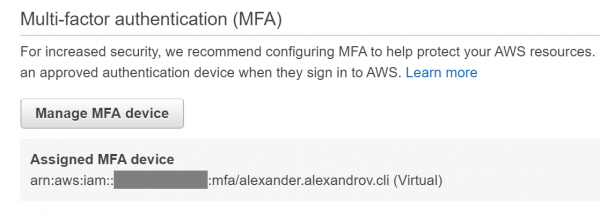
Oppsett av MFA
- Installer
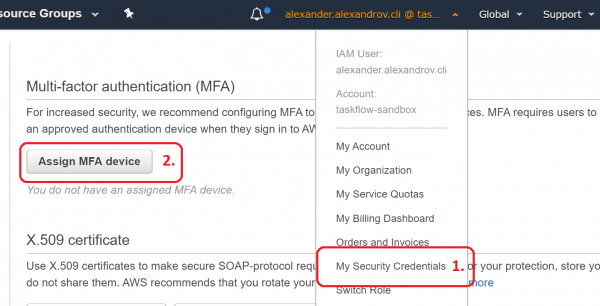
- Gå til
- -> Tildel MFA-enhet

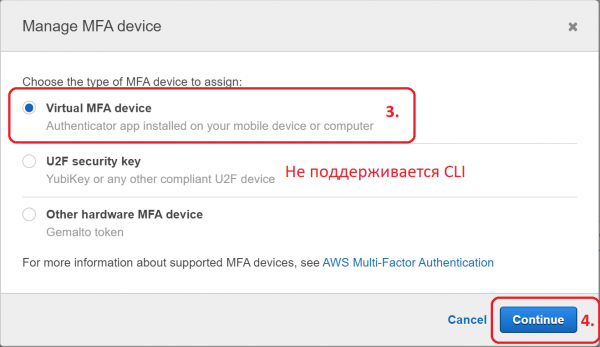
- Virtuell MFA-enhet

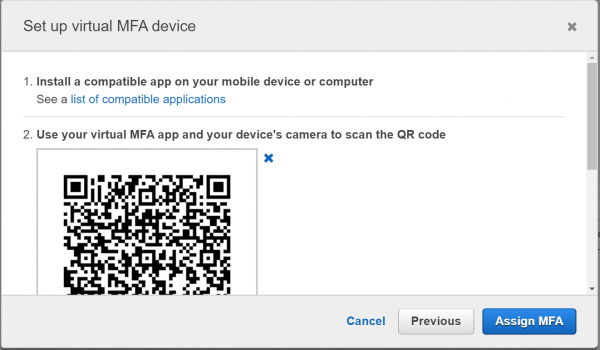
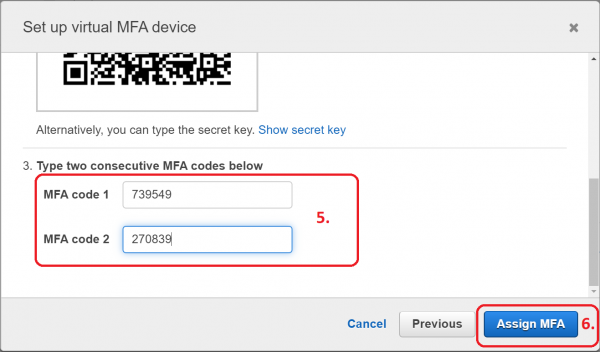
- Følg instruksjonene på skjermen


- Den virtuelle enheten er klar

Installering av AWS CLI
Oppsett av navngitt profil
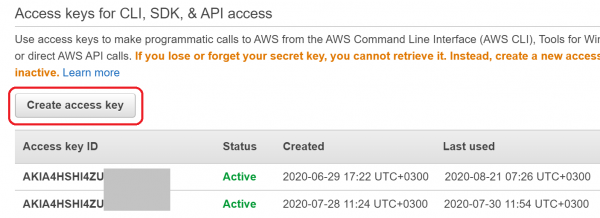
- -> Opprett tilgangsnøkkel

- Kopier nøkkelen til utklippstavlen. Den vil bli nødvendig i neste trinn.
$ aws configure --profile
AWS CLI via MFA
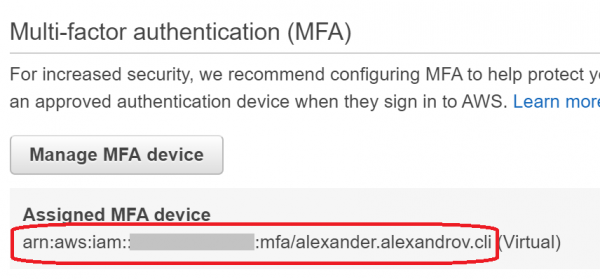
- Kopier ARN for den virtuelle enheten

aws sts get-session-token --profile --serial-number --token-code
Engangspassordet må hentes fra mobilapplikasjonen som ble konfigurert tidligere.- Kommandoen vil vise JSON, hvor de enkelte feltene må settes inn i de tilsvarende miljøvariablene AWS_ACCESS_KEY_ID, AWS_SECRET_ACCESS_KEY, AWS_SESSION_TOKEN
Jeg bestemte meg for å automatisere dette gjennom ~/.bash_profile
For å analysere JSON krever dette skriptet .
#!/usr/bin/env bash

aws_login() {
    session=$(aws sts get-session-token "$@")
    echo "${session}"
    AWS_ACCESS_KEY_ID=$(echo "${session}" | jq -r '.Credentials.AccessKeyId')
    export AWS_ACCESS_KEY_ID
    AWS_SECRET_ACCESS_KEY=$(echo "${session}" | jq -r '.Credentials.SecretAccessKey')
    export AWS_SECRET_ACCESS_KEY
    AWS_SESSION_TOKEN=$(echo "${session}" | jq -r '.Credentials.SessionToken')
    export AWS_SESSION_TOKEN
}

alias aws-login-dev='aws_login --profile <имя dev профиля> --serial-number <ARN виртуального устройства> --token-code '
alias aws-login-prod='aws_login --profile <имя prod профиля> --serial-number <ARN виртуального устройства> --token-code '
Bruk:
$ aws-login-devJeg håper denne instruksjonen hjelper deg å unngå lange omveier i den offisielle dokumentasjonen 😉
Kilde: habr.com

 Russian
 Italian
 German
 Polish
 Estonian
 Albanian
 Bosnian
 Bulgarian
 Croatian
 Czech
 Danish
 Dutch
 English
 Finnish
 French
 Hungarian
 Indonesian
 Japanese
 Latvian
 Lithuanian
 Norwegian
 Portuguese
 Romanian
 Slovak
 Slovenian
 Spanish
 Swedish
 Turkish