

Kva å gjere når ein vil ha to-faktor autentisering, men ikkje har råd til hardware-tokens, og det blir berre sagt at ein må halde ut og ha eit godt humør.
Denne løysinga er ikkje noko superoriginalt, heller ein miks av forskjellige løysingar funne på internett.
Så, her er situasjonen
Domene Active Directory.
Domenebrukarar som arbeider via VPN, slik mange gjer no om dagen.
VPN-gatewayen er Fortigate.
Lagring av passord for VPN-klienten er forbode av sikkerhetspolitikken.
Politikken Fortinet for sine eigne tokens kan ikkje kallast grådig — heile 10 gratis tokens, resten til ein svært overprisa pris. RSASecureID, Duo og liknande blei ikkje vurdert, sidan eg ynskjer open kildekode.
Førre krav: vert *nix med installert freeradius, sssd — blir innført i domenet, domenebrukarar kan trygt autentisere seg på det.
Tilleggs-pakkar: shellinabox, figlet, freeradius-ldap, skrifttype rebel.tlf frå depotet .
I mitt eksempel — CentOS 7.8.
Logikken i arbeidet vil vere som slik: ved tilkopling til VPN må brukaren skrive inn domene brukarnamn og OTP i staden for passord.
Innstilling av tenestene
I /etc/raddb/radiusd.conf endrar berre brukaren og gruppa som tenesta startar under freeradius, sidan tenesta radiusd må kunne lese filer i alle underkatalogane /home/.
user = root
group = root
For å kunne bruke grupper i innstillingane Fortigate, må ein sende Vendor Specific Attribute. For dette i katalogen raddb/policy.d lagar eg ein fil med følgjande innhald:
group_authorization {
    if (&LDAP-Group[*] == "CN=vpn_admins,OU=vpn-groups,DC=domain,DC=local") {
            update reply {
                &Fortinet-Group-Name = "vpn_admins" }
            update control {
                &Auth-Type := PAM
                &Reply-Message := "Velkomen Admin"
                }
        }
    else {
        update reply {
        &Reply-Message := "Ikke autorisert for vpn"
            }
        reject
        }
}
Etter installasjonen freeradius-ldap public/functions raddb/mods-available blir det oppretta ei fil ldap.
Ein må lage ei symbolsk lenke i katogorien raddb/mods-enabled.
ln -s /etc/raddb/mods-available/ldap /etc/raddb/mods-enabled/ldapEg tilpassar innhaldet slik:
ldap {
        server = 'domain.local'
        identity = 'CN=freerad_user,OU=users,DC=domain,DC=local'
        password = "SupeSecretP@ssword"
        base_dn = 'dc=domain,dc=local'
        sasl {
        }
        user {
                base_dn = "${..base_dn}"
                filter = "(sAMAccountname=%{%{Stripped-User-Name}:-%{User-Name}})"
                sasl {
                }
                scope = 'sub'
        }
        group {
                base_dn = "${..base_dn}"
                filter = '(objectClass=Group)'
                scope = 'sub'
                name_attribute = cn
                membership_filter = "(|(member=%{control:Ldap-UserDn})(memberUid=%{%{Stripped-User-Name}:-%{User-Name}}))"
                membership_attribute = 'memberOf'
        }
}
I filene raddb/sites-enabled/default og raddb/sites-enabled/inner-tunnel i seksjonen authorisere legger til navnet på policyen som skal brukes — group_authorization. En viktig detalj — navnet på policyen defineres ikke av filnavnet i katalogen policy.d, men av direktivet inne i filen før klammeparentesene.
I seksjonen autentisere i disse filene må du avkommentere linjen pam.
I filen clients.conf skriver inn parameterne som skal brukes for tilkobling Fortigate:
client fortigate {
    ipaddr = 192.168.1.200
    secret = testing123
    require_message_authenticator = no
    nas_type = other
}
Konfigurasjon av modulen pam.d/radiusd:
#%PAM-1.0
auth       sufficient   pam_google_authenticator.so
auth       include      password-auth
account    required     pam_nologin.so
account    include      password-auth
password   include      password-auth
session    include      password-auth
Standardalternativene for implementeringen av freeradius med google authenticator forutsetter at brukeren angir legitimasjon i formatet: brukernavn/passord+OTP.
Med tanke på antallet forbannelser som ville ramme hodet hvis standardkombinasjonen ble brukt freeradius med Google Authenticator, ble det besluttet å bruke modulkonfigurasjonen pam slik at bare tokenet sjekkes Google Authenticator.
Ved tilkobling av brukeren skjer følgende:
- Freeradius sjekker om brukeren finnes i domenet og i en bestemt gruppe, og hvis det er vellykket, blir OTP-tokenet sjekket.
Alt så ganske bra ut frem til jeg tenkte: «Hvordan registrerer jeg OTP for 300+ brukere?»
Brukeren må logge inn på serveren med freeradius og fra sin egen konto og starte applikasjonen Google authenticator, som vil generere QR-koden for brukeren. Her kommer shellinabox i kombinasjon med .bash_profile.
[root@freeradius ~]# yum install -y shellinabox
Konfigurasjonsfilen for daemonen finnes i /etc/sysconfig/shellinabox.
Angir port 443 der, og det er mulig å angi sitt eget sertifikat.
[root@freeradius ~]#systemctl enable --now shellinaboxdBrukeren må bare gå til lenken, skrive inn domenelogin og få QR-koden for applikasjonen.
Algoritmen er som følger:
- Brukeren logger inn på maskinen via nettleseren.
- Det sjekkes om brukeren er fra domenet. Hvis ikke, tas det ingen tiltak.
- Hvis brukeren er fra domenet, sjekkes det om han tilhører administratorgruppen.
- Hvis ikke admin, sjekkes det om Google Authenticator er konfigurert. Hvis ikke, genereres QR-koden, og brukeren logges ut.
- Hvis ikke admin og Google Authenticator er konfigurert, logges brukeren bare ut.
- Hvis admin, sjekkes Google Authenticator igjen. Hvis ikke konfigurert, genereres QR-koden.
All logikken utføres ved hjelp av /etc/skel/.bash_profile.
cat /etc/skel/.bash_profile
# .bash_profile

# Get the aliases and functions
if [ -f ~/.bashrc ]; then
        . ~/.bashrc
fi

# User specific environment and startup programs
# Make several commands available from user shell

if [[ -z $(id $USER | grep "admins") || -z $(cat /etc/passwd | grep $USER) ]]
  then
    [[ ! -d $HOME/bin ]] && mkdir $HOME/bin
    [[ ! -f $HOME/bin/id ]] && ln -s /usr/bin/id $HOME/bin/id
    [[ ! -f $HOME/bin/google-auth ]] && ln -s /usr/bin/google-authenticator $HOME/bin/google-auth
    [[ ! -f $HOME/bin/grep ]] && ln -s /usr/bin/grep $HOME/bin/grep
    [[ ! -f $HOME/bin/figlet ]] && ln -s /usr/bin/figlet $HOME/bin/figlet
    [[ ! -f $HOME/bin/rebel.tlf ]] && ln -s /usr/share/figlet/rebel.tlf $HOME/bin/rebel.tlf
    [[ ! -f $HOME/bin/sleep ]] && ln -s /usr/bin/sleep $HOME/bin/sleep
  # Set PATH env to <home user directory>/bin
    PATH=$HOME/bin
    export PATH
  else
    PATH=PATH=$PATH:$HOME/.local/bin:$HOME/bin
    export PATH
fi


if [[ -n $(id $USER | grep "domain users") ]]
  then
    if [[ ! -e $HOME/.google_authenticator ]]
      then
        if [[ -n $(id $USER | grep "admins") ]]
          then
            figlet -t -f $HOME/bin/rebel.tlf "Welcome to Company GAuth setup portal"
            sleep 1.5
            echo "Please, run any of these software on your device, where you would like to setup OTP:
Google Autheticator:
AppStore - https://apps.apple.com/us/app/google-authenticator/id388497605
Play Market - https://play.google.com/stor/apps/details?id=com.google.android.apps.authenticator2&hl=en
FreeOTP:
AppStore - https://apps.apple.com/us/app/freeotp-authenticator/id872559395
Play Market - https://play.google.com/store/apps/details?id=org.fedorahosted.freeotp&hl=en

And prepare to scan QR code.

"
            sleep 5
            google-auth -f -t -w 3 -r 3 -R 30 -d -e 1
            echo "Congratulations, now you can use an OTP token from application as a password connecting to VPN."
          else
            figlet -t -f $HOME/bin/rebel.tlf "Welcome to Company GAuth setup portal"
            sleep 1.5
            echo "Please, run any of these software on your device, where you would like to setup OTP:
Google Autheticator:
AppStore - https://apps.apple.com/us/app/google-authenticator/id388497605
Play Market - https://play.google.com/store/apps/details?id=com.google.android.apps.authenticator2&hl=en
FreeOTP:
AppStore - https://apps.apple.com/us/app/freeotp-authenticator/id872559395
Play Market - https://play.google.com/store/apps/details?id=org.fedorahosted.freeotp&hl=en

And prepare to scan QR code.

"
            sleep 5
            google-auth -f -t -w 3 -r 3 -R 30 -d -e 1
            echo "Congratulations, now you can use an OTP token from application as a password to VPN."
            logout
        fi
      else
        echo "You have already setup a Google Authenticator"
        if [[ -z $(id $USER | grep "admins") ]]
          then
          logout
        fi
    fi
  else
    echo "You don't need to set up a Google Authenticator"
fi
Konfigurasjon av Fortigate:
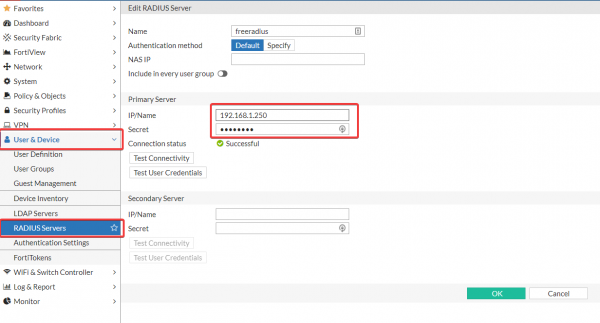
- Vi oppretter Radius-server

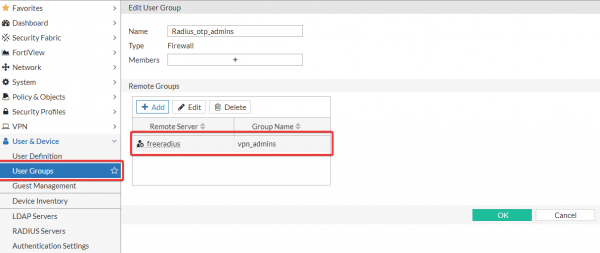
- Vi oppretter nødvendige grupper, i tilfelle det er behov for å begrense tilgang etter grupper. Gruppenavnet må Fortigate tilsvare gruppen som blir sendt til Vendor Specific Attribute Fortinet-Group-Name.

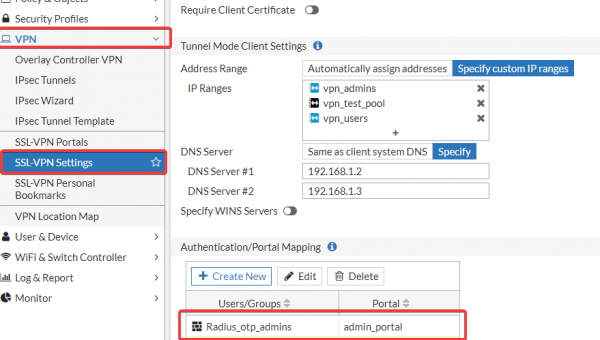
- Vi redigerer nødvendige SSL-portaler.

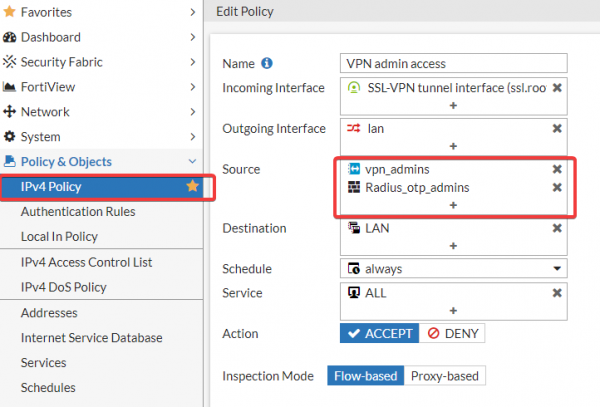
- Vi legger til grupper i retningslinjene.

Fordeler med denne løsningen:
- Det er mulig med autentisering via OTP på Fortigate åpen kildekode-løsning.
- Brukeren trenger ikke å skrive inn domenepassordet ved tilkobling via VPN, noe som forenkler tilkoblingsprosessen. Det er lettere å skrive inn et 6-sifret passord enn det som kreves av sikkerhetspolicyen. Som et resultat reduseres antall billetter med emnet: «Kan ikke koble til VPN».
P.S. Vi planlegger å utvikle denne løsningen til en fullverdig to-faktor-autentisering med challenge-response.
Oppdatering:
Som lovet, har jeg nå faktisk fått det til med challenge-response.
So:
I filen /etc/raddb/sites-enabled/default seksjon authorisere ser slik ut:
authorize {
    filter_username
    preprocess
    auth_log
    chap
    mschap
    suffix
    eap {
        ok = return
    }
    files
    -sql
    #-ldap
    expiration
    logintime
    if (!State) {
        if (&User-Password) {
            # If !State and User-Password (PAP), then force LDAP:
            update control {
                Ldap-UserDN := "%{User-Name}"
                Auth-Type := LDAP
            }
        }
        else {
            reject
        }
    }
    else {
        # If State, then proxy request:
        group_authorization
    }
pap
}
Seksjon autentisere har nå følgende utseende:
authenticate {
        Auth-Type PAP {
                pap
        }
        Auth-Type CHAP {
                chap
        }
        Auth-Type MS-CHAP {
                mschap
        }
        mschap
        digest
        # Attempt authentication with a direct LDAP bind:
        Auth-Type LDAP {
        ldap
        if (ok) {
            update reply {
                # Opprett en tilfeldig State-attribut:
                State := "%{randstr:aaaaaaaaaaaaaaaa}"
                Reply-Message := "Vennligst skriv inn OTP"
                }
            # Return Access-Challenge:
            challenge
            }
        }
        pam
        eap
}
Nå skjer brukerverifiseringen etter følgende algoritme:
- Brukeren skriver inn domenelogin i VPN-klienten.
- Freeradius sjekker gyldigheten av brukerkontoen og passordet
- Hvis passordet er korrekt, sendes en forespørsel om token.
- Det skjer en sjekk av tokenet.
- Profit).
Kilde: habr.com

 Russian
 Italian
 German
 Polish
 Estonian
 Albanian
 Bulgarian
 Croatian
 Czech
 Danish
 Dutch
 English
 French
 Hungarian
 Latvian
 Norwegian
 Portuguese
 Romanian
 Slovak
 Slovenian
 Spanish
 Swedish