


Når du utvikler tjenester for en fullt administrert containerplattform , vil du sannsynligvis raskt bli lei av å stadig bytte mellom kodeeditoren, terminalen og Google Cloud Console. I tillegg må du gjentatte ganger utføre de samme kommandoene ved hver distribusjon. – er et verktøysett som inkluderer alt som trengs for å skrive, feilsøke og distribuere skybaserte applikasjoner. Det øker utviklingseffektiviteten i Google Cloud ved å bruke plugins for populære utviklingsmiljøer som VS Code og IntelliJ. Med dette kan du enkelt utvikle i Cloud Run. Mer informasjon under.
Integrasjonen av Cloud Run og Cloud Code forenkler opprettelsen av nye Cloud Run-tjenester i ditt kjente utviklingsmiljø. Du kan kjøre tjenester på din lokale datamaskin, raskt iterere og feilsøke dem, og deretter distribuere dem i Cloud Run, enkelt administrere og oppdatere dem.
Merk fra forfatteren. På den virtuelle konferansen Google Cloud Next 2020 OnAir kunngjorde vi flere nye funksjoner og tjenester, designet for å , samt (Cloud Application Modernization Platform eller CAMP).
Å lage nye Cloud Run-tjenester
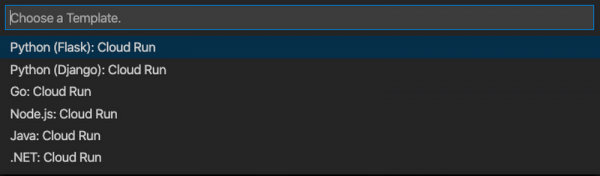
Ved første øyekast kan containerisering og serverløse tjenester virke altfor komplisert. Hvis du nettopp begynner å bli kjent med Cloud Run, kan du se på den oppdaterte listen over Cloud Run-eksempler i Cloud Code. Eksemplene er tilgjengelige på språkene Java, NodeJS, Python, Go og .NET. Basert på dem kan du raskt begynne å skrive din egen kode med alle anbefalingene.
Alle eksempler inkluderer en Dockerfile, så du slipper å bruke tid på å forstå containerkonfigurasjoner. Hvis du flytter en eksisterende tjeneste til Cloud Run, har du kanskje ikke jobbet med Dockerfile-filer før. Ingen grunn til bekymring! Cloud Code har støtte for , som gjør det mulig å containerisere tjenesten direkte i koden. En Dockerfile er derfor ikke nødvendig. Cloud Code inneholder alt som trengs for å distribuere tjenesten din i Cloud Run.
Utvikling og feilsøking av Cloud Run-tjenester i et lokalt miljø
Før du distribuerer tjenesten i Google Cloud, vil du sannsynligvis ønske å teste den på datamaskinen din for å se hvordan den fungerer, gjøre nødvendige justeringer og feilsøke feil. Når du utvikler tjenester med Cloud Run, må du kontinuerlig bygge og distribuere i skyen for å teste endringer i et representativt Cloud Run-miljø. Du kan feilsøke koden lokalt med en debugger, men siden dette ikke skjer på containersystemnivå, må du installere verktøy lokalt. Å kjøre en container i et lokalt miljø kan gjøres med Docker, men kommandoen som trengs for dette, er for lang og gjenspeiler ikke produksjonsmiljøets særegenheter.
Cloud Code har en Cloud Run-emulator som lar deg utvikle og feilsøke Cloud Run-tjenester lokalt. I henhold til , som ble utført av DevOps Research and Assessment (DORA), opplevde høyytelses programvareleveringsteam feil ved endringer 7 ganger sjeldnere enn mindre effektive team. Takket være muligheten til å raskt iterere koden lokalt og feilsøke den i et representativt miljø, kan du raskt finne feil tidlig i utviklingsprosessen, i stedet for under kontinuerlig integrering eller, enda verre, i produksjonen.
Når du kjører koden i Cloud Run-emulatoren, kan du aktivere visningsmodus. Hver gang du lagrer filer, blir tjenesten din distribueres på nytt i emulatoren for kontinuerlig utvikling.
Første oppstart av Cloud Run Emulator:
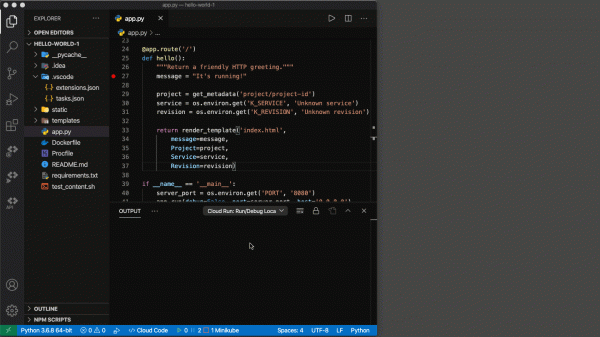
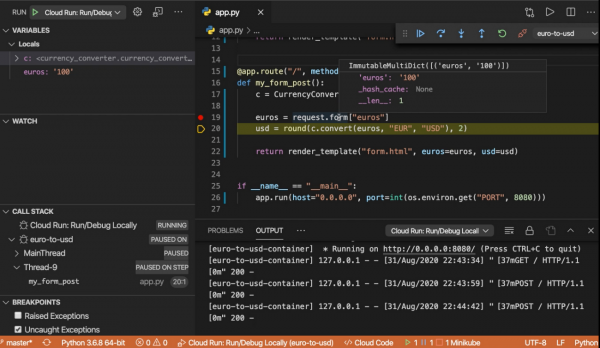
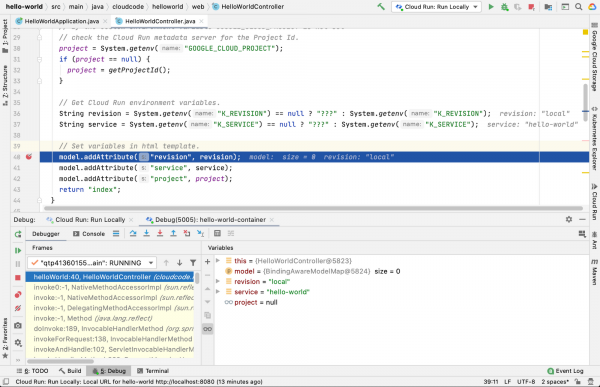
Feilsøking av Cloud Run-tjenester med Cloud Code utføres på samme måte som i ditt kjente utviklingsmiljø. Kjør kommandoen "Debug on Cloud Run Emulator" i VS Code (eller velg konfigurasjonen "Cloud Run: Run Locally" og kjør kommandoen "Debug" i IntelliJ) og sett bare inn bruddpunkt i koden. Når et bruddpunkt er aktivert i containeren din, kan du navigere mellom oppgavene, overføre musen over variablens egenskaper og sjekke logger fra containeren.
Feilsøking av Cloud Run-tjeneste med Cloud Code i VS Code og IntelliJ IDEA:
Distribusjon av tjeneste i Cloud Run
Når du har testet alle endringer i koden for Cloud Run-tjenesten i det lokale miljøet, er det bare å opprette en container og distribuere den i Cloud Run.
Å setje opp tenesta frå utviklingsmiljøet er ikkje noko problem. Vi har lagt til alle parameter som er nødvendige for å konfigurere tenesta før oppsetting. Når du trykker på "Setje opp", vil Cloud Code utføre alle nødvendige kommandoar for å lage eit containerbilde, setje det opp i Cloud Run, og overføre URL-adressa til tenesta.
Oppsetting av tenesta i Cloud Run:
Administrere tenester i Cloud Run
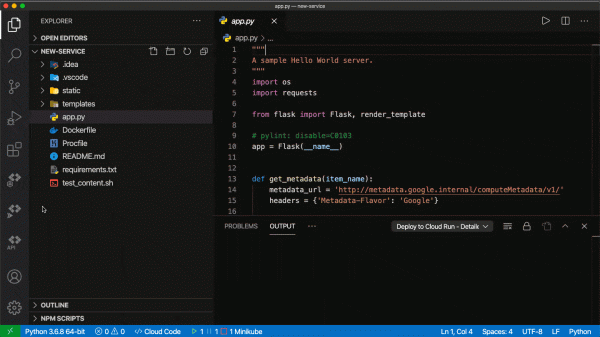
Takket vere Cloud Code i VS Code kan du sjå loggar for versjonar og tenester med eitt klikk. Denne funksjonen har blitt flytta frå Cloud Console til utviklingsmiljøet, slik at du slepp å bytte heile tida. På visningssida viser det berre dei loggane som er relevante for versjonane og tenestene valde i Cloud Run-utforskaren.
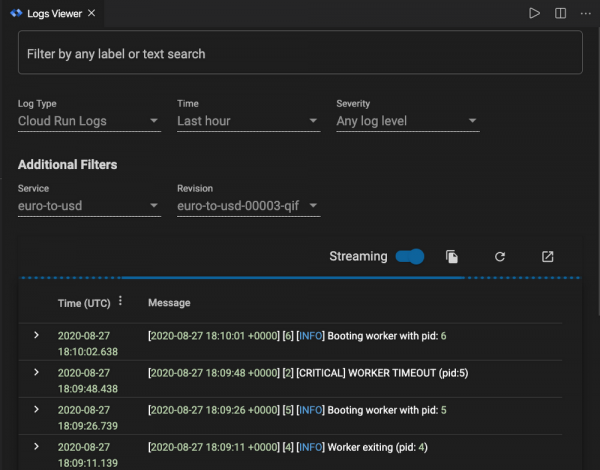
I tillegg kan du raskt finne og sjå informasjon om alle styrte tenester i Cloud Run og Cloud Run-tenester for Anthos i det aktuelle prosjektet i Cloud Run-utforskaren. Der kan du lett sjå kva prosentandel av trafikken som blir omdirigert, og kor mykje CPU-ressursar som er tildelt.
Cloud Run-utforskar i VS Code og IntelliJ
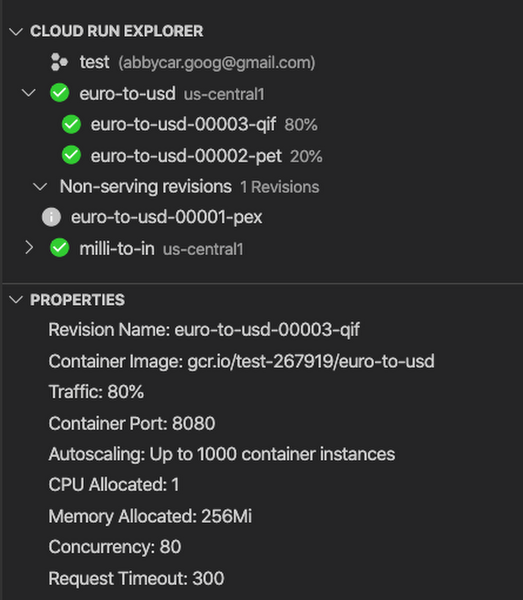
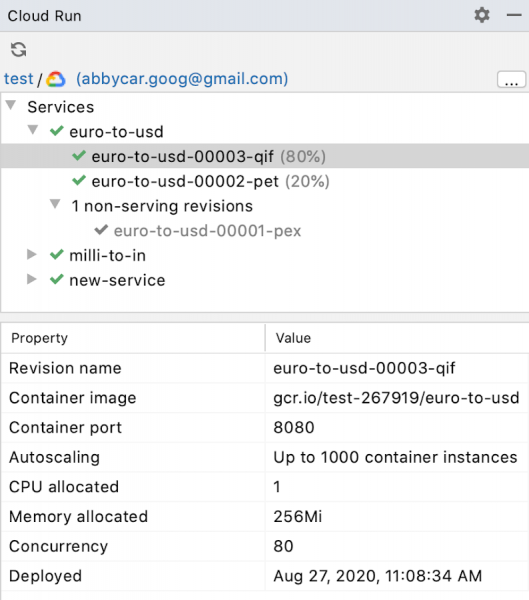
Ved å høyreklikke på versjonen kan du sjå URL-adressa til tenesta. I Cloud Console kan du sjekke trafikken eller konfigurere omdirigeringa mellom tenestene.
Kom i gang
Vi inviterer deg til å arbeide med Cloud Code i Cloud Run for å optimalisere prosessane for oppsetting av tenester og logføring. Du kan finne meir informasjon i dokumentasjonen for Cloud Run for utviklingsmiljø. og . Hvis du ikkje har arbeidd med desse miljøa før, begynne med å installere eller .
Bli med på Google Cloud Next OnAir
Vi vil også minne lesarane våre om at det nettopp no pågår ein online konferanse der vi har laga innhald for både utviklarar, løysingsarkitektar og leiarar.
Du kan lære meir om sesjonane, talarane og få tilgang til innhaldet ved å registrere deg gratis på . Sammen med det unike innhaldet som vil bli presentert for Next OnAir EMEA, vil du også få full tilgang til meir enn 250 sesjonar frå den globale delen av Google Cloud Next '20: OnAir.
Kilde: habr.com

 Russian
 Italian
 German
 Polish
 Estonian
 Albanian
 Bulgarian
 Croatian
 Czech
 Danish
 Dutch
 English
 French
 Hungarian
 Latvian
 Norwegian
 Portuguese
 Romanian
 Slovak
 Slovenian
 Spanish
 Swedish