

I denne artikkelen vil det bli presentert en detaljert veiledning for installasjon og konfigurasjon av programmene Apache, Python og PostgreSQL for å sikre drift av et Django-prosjekt på Windows-operativsystemet. Django inkluderer en forenklet utviklingsserver for lokal testing av koden, men for oppgaver relatert til produksjon kreves en sikrere og kraftigere webserver. Vi vil konfigurere mod_wsgi for interaksjon med prosjektet vårt og sette opp Apache som en port til den ytre verden.
Det er verdt å merke seg at installasjonen og oppsettet vil bli utført på Windows 10 med 32-biters arkitektur. Den 32-biters versjonen vil også fungere på 64-biters arkitektur. Hvis du trenger en 64-biters installasjon, gjenta de samme trinnene for 64-biters distribusjoner, prosessens rekkefølge vil være den samme.
Som vårt Django-prosjekt vil vi bruke programmet Severcart. Det er designet for å administrere bevegelsene til patroner, holde oversikt over utskriftsutstyr, samt kontrakter for levering og vedlikehold. Installering av alle programmer og moduler vil skje i katalogen C:severcart. Stedet er ikke avgjørende.
Python
Det første trinnet er å laste ned og installere Python fra Python-nettsiden. Velg Windows som operativsystem og 32-biters versjonen. På tidspunktet for skrivingen av denne artikkelen er den nåværende versjonen 3.9.0rc2.
Etter å ha lastet ned installasjonsfilen, høyreklikker du på installasjonsfilen og velger «Kjør som administrator». Du skal se skjermen nedenfor.
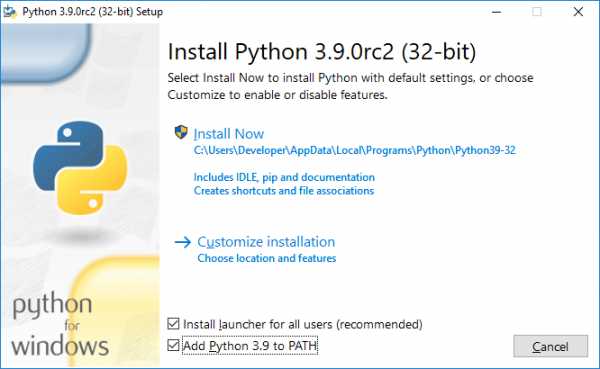
Sett avkrysningsboksene «Install launcher for all users (rekommandert)» og «Add Python 3.9 to PATH» og klikk på «Tilpass installasjon».
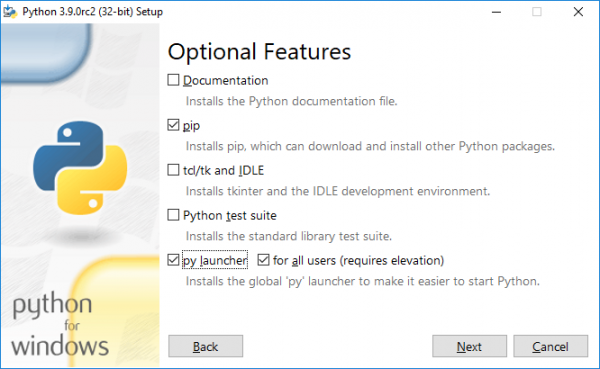
Sett avkrysningsboksene for «pip», «py launcher», «for all users (krever heving)» og klikk «Neste».
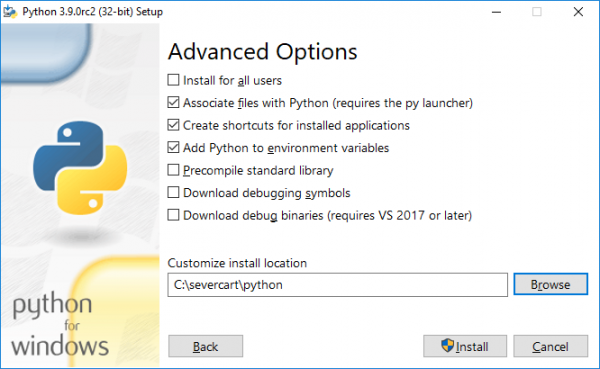
Velg alle inndatafeltene som på bildet ovenfor og klikk på «Installer».
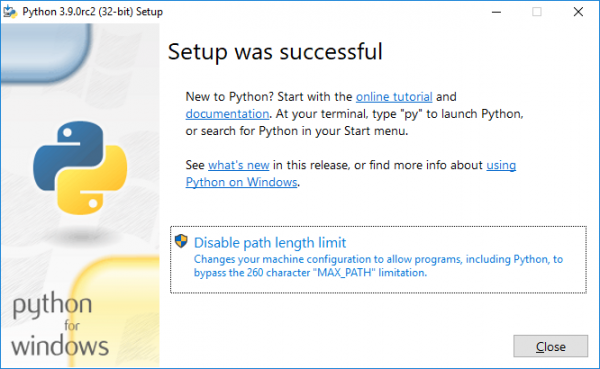
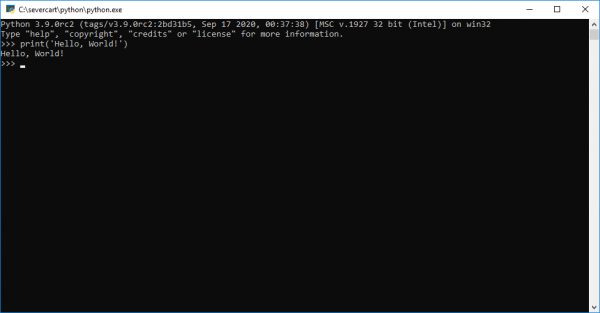
For å sikre at installasjonen var vellykket, åpne cmd og skriv python. Hvis installasjonen var vellykket, skal du se et ledetekst som ligner det nedenfor.
Installer mod_wsgi.
Last ned den forhåndskomilerte pakken med mod_wsgi fra nettstedet.
. Modulen fungerer som en mellommann mellom Apache-serveren og Django-prosjektet. Den nyeste pakken vil hete mod_wsgi-4.7.1-cp39-cp39-win32.whl. Vær oppmerksom på at pakken er kompilert for 32-biters Windows CPython versjon 3.9. Det er også viktig å merke seg at et åpenbart forsøk på å installere modulen med pip install mod_wsgi mest sannsynlig vil feile, da det under installasjonen kreves en Visual Studio C++-kompilator. Det er ikke hensiktsmessig å installere hele kompilatoren bare for én Python-pakke i Windows.
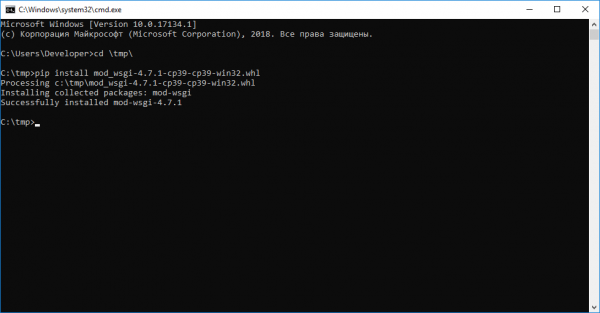
Installer modulen med den standard pakkebehandleren pip i cmd eller powershell:
pip install -U mod_wsgi-4.7.1-cp39-cp39-win32.whl
Apache.
Last ned distribusjonen fra nettstedet .
Den nyeste versjonen av webserveren er Apache 2.4.46 win32 VS16. For å kjøre programmet, må du også ha installert pakken «Visual C++ Redistributable for Visual Studio 2019 x86» på forhånd.
Pakk ut distribusjonen av Apache til katalogen C:severcartApache24, og endre deretter linje nummer 37 til din egen
Define SRVROOT "C:/severcart/Apache24"
Sjekk Apache sin funksjonalitet ved å kjøre i kommandolinjen
C:/severcart/Apache24/bin> httpd.exe
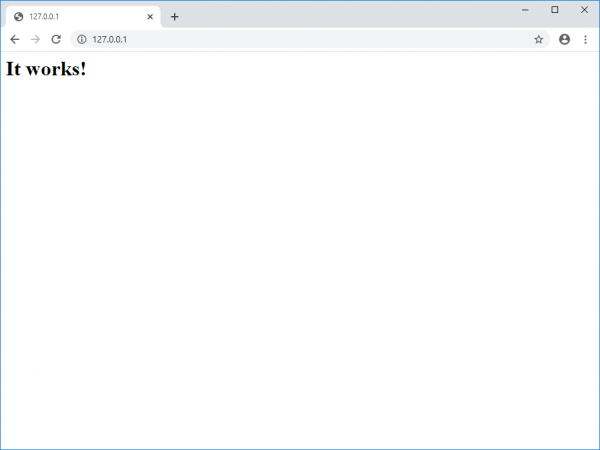
Som et resultat bør du se i nettleseren på adressen setningen «It works!».
Installer Apache-tjenesten, for dette kjører vi i kommandolinjen som administrator:
C:severcartApache24bin>httpd.exe -k install -n "Apache24"
Deretter skal vi koble mod_wsgi-modulen til Apache. For dette kjører vi i kommandolinjen:
C:Windowssystem32>mod_wsgi-express module-config
Som et resultat vil de følgende linjene bli skrevet ut til standard utgang:
LoadFile "c:/severcart/python/python39.dll"
LoadModule wsgi_module "c:/severcart/python/lib/site-packages/mod_wsgi/server/mod_wsgi.cp39-win32.pyd"
WSGIPythonHome "c:/severcart/python"
Opprett filen C:severcartApache24confextrahttpd-wsgi.conf og kopier de skrevne linjene ovenfor inn dit.
Koble den nye konfigurasjonen til hovedfilen httpd.conf
Include conf/extra/httpd-wsgi.conf
Lagre endringene, og start Apache-tjenestene på nytt
Net stop Apache24
Net start Apache24
PostgreSQL
Installer PostgreSQL fra nettstedet . Den nåværende versjonen av programvaren er 12. Fordelene med den russiske distribusjonen i forhold til den kanoniske er beskrevet på samme nettsted.
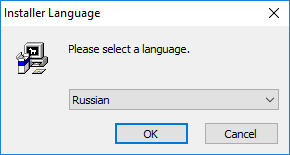
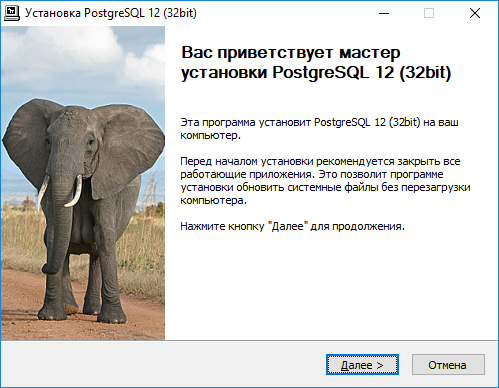
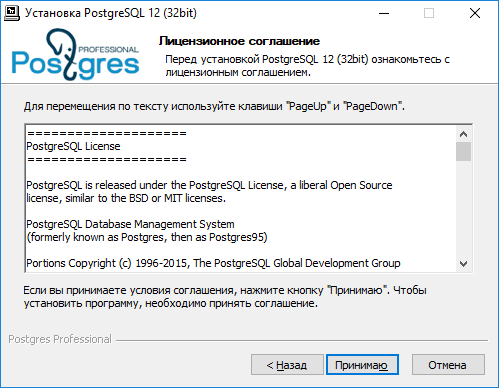
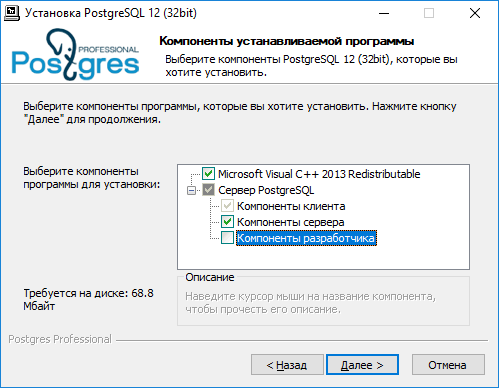
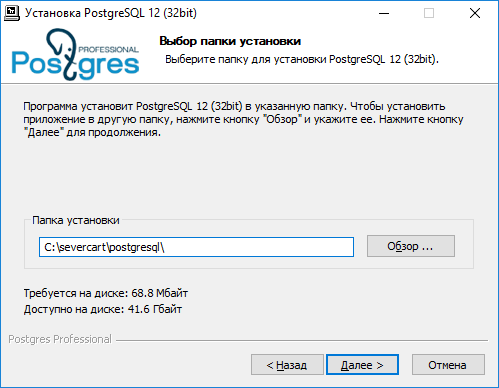
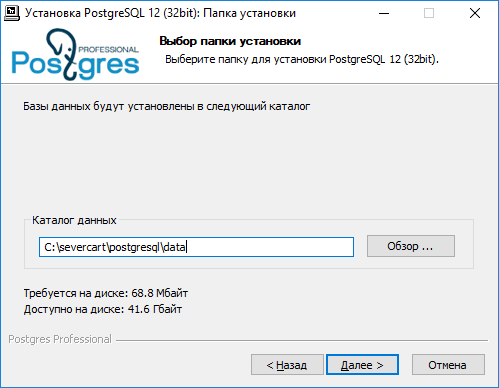
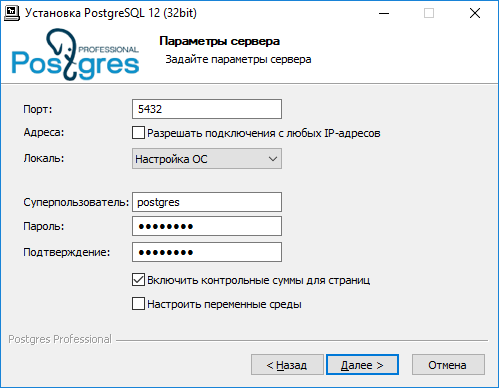
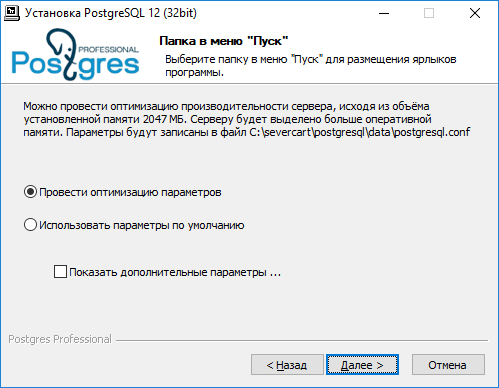
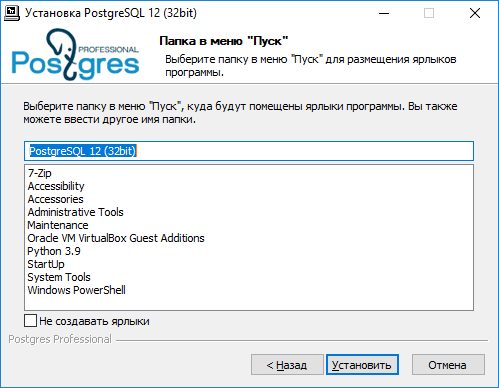
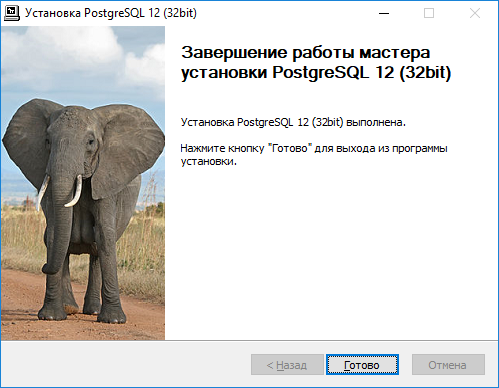
Installeringsprosessen er beskrevet ovenfor og trenger ikke flere kommentarer. Den er svært enkel.
Opprett en database i postgres, hvor strukturer av Django-prosjektet vil bli lagret
C:severcartpostgresqlbin>psql -h 127.0.0.1 -U postgres -W

CREATE DATABASE severcart WITH ENCODING='UTF8' OWNER=postgres CONNECTION LIMIT=-1 template=template0;
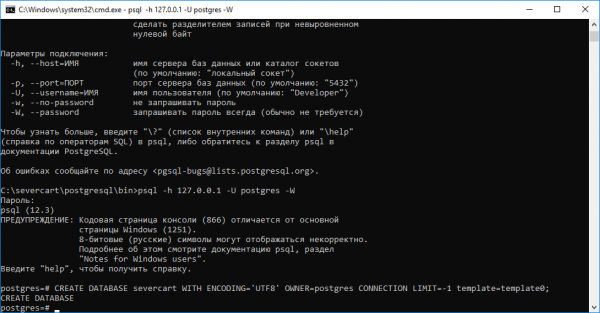
Databasen er opprettet. Nå setter vi opp Django-prosjektet.
Installer web-applikasjonen
For dette, last ned zip-arkivet fra nettstedet og og pakkar ut til katalogen C:severcartapp
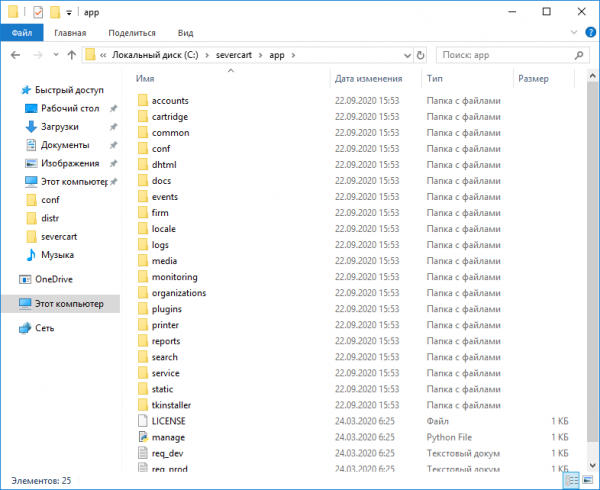
Vi gjør endringer i hovedkonfigurasjonsfilen C:severcartappconfsettings_prod.py for å angi tilkoblingsdetaljer til DB
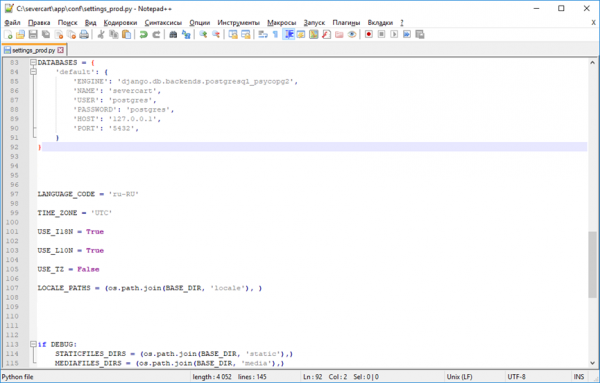
Python-ordboken DATABASES inneholder tilkoblingsdetaljer til DB. Les mer om innstillingene her
Vi installerer betydningsfulle Python-pakker for å arbeide med applikasjoner i Django-prosjektet
C:severcartapptkinstaller>python install.py
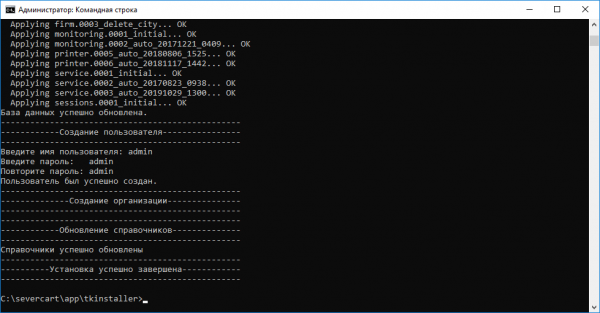
Under kjøringen av skriptet vil databasen bli initialisert med tabeller, begrensninger, indekser og mer, og det vil bli tilbudt å opprette en bruker som skal brukes i programmet.
Vi kobler Django-applikasjonen til Apache-serveren ved å legge til konfigurasjonsfilen
httpd-wsgi.conf med følgende tekst
Alias /static "c:/severcart/app/static"

Alias /media "c:/severcart/app/media"


    # for Apache 2.4
    Options Indexes FollowSymLinks
    AllowOverride None
    Require all granted


    # for Apache 2.4
    Options Indexes FollowSymLinks
    AllowOverride None
    Require all granted


WSGIScriptAlias / "c:/severcart/app/conf/wsgi_prod.py"
WSGIPythonPath "c:/severcart/python/"


    Require all granted
Vi laster på nytt Apache-tjenesten og sjekker applikasjonens funksjonalitet
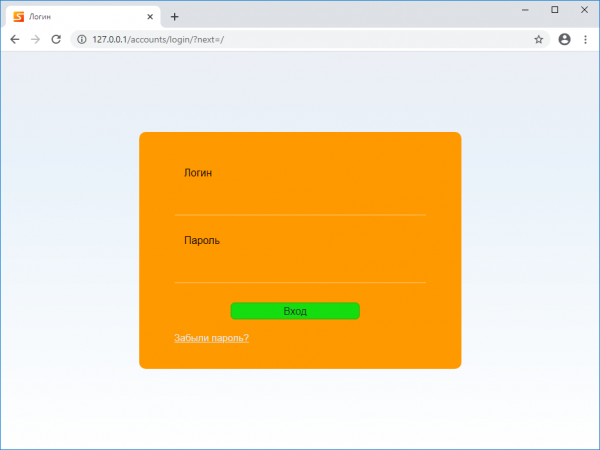
Det var alt. Takk for at du leste.
I neste artikkel skal vi lage en selvutpakkende installasjonsarkiv i InnoSetup for rask distribusjon av Django-prosjektet på kundens datamaskin. For de som ønsker å gjenta alle handlingene på har alle brukte distribusjoner blitt lastet opp.
Kilde: habr.com

 Russian
 Italian
 German
 Polish
 Estonian
 Albanian
 Bulgarian
 Croatian
 Czech
 Danish
 Dutch
 English
 French
 Hungarian
 Latvian
 Norwegian
 Portuguese
 Romanian
 Slovak
 Slovenian
 Spanish
 Swedish