


Nylig kunngjorde et kjent selskap at de flytter linjen sin med bærbare datamaskiner til ARM-arkitektur. Da jeg hørte denne nyheten, kom jeg på at jeg, igjen mens jeg så på prisene for EC2 i AWS, la merke til Graviton-er med en veldig fristende pris. Selvfølgelig var det en hake ved det, for dette er ARM. Den gangen hadde jeg ikke i tankene at ARM er ganske seriøst ...
For meg har denne arkitekturen alltid vært forbeholdt mobile enheter og annet IoT-stæsj. «Ekte» servere på ARM virker heller uvanlig, til og med litt sprø ... Men en ny tanke festet seg, så en helg bestemte jeg meg for å sjekke hva som faktisk kan kjøres på ARM i dag. Og for dette ville jeg begynne med noe nært og kjært — et Kubernetes-kluster. Og ikke bare et hvilket som helst «kluster», men litt «voksent», slik at det ville være så likt som jeg er vant til å se det i produksjon.
I mitt hode skulle klusteret være tilgjengelig fra internett, det skulle kjøre en eller annen webapplikasjon, og det skulle være minst overvåkning. For å realisere denne ideen trengs det et par (eller flere) Raspberry Pi-modeller ikke lavere enn 3B+. Eksperimenteringsstedet kunne også vært AWS, men jeg var spesielt interessert i «bringebær» (som uansett stod ubrukt). Så, vi skal sette opp et Kubernetes-kluster med Ingress, Prometheus og Grafana på dem.
Forberedelse av «bringebær»
Installasjon av OS og SSH
Jeg stresset ikke med valg av OS for installasjon: jeg tok bare den nyeste Raspberry Pi OS Lite med . Der finnes også , alle handlingene som må utføres på alle noder i det fremtidige klustret. Deretter må følgende manipulasjoner utføres (også på alle noder).
Når man har koblet til en skjerm og et tastatur, må man først konfigurere nettverket og SSH:
- For at klusteret skal fungere må masteren ha en statisk IP-adresse, mens på arbeidsnoder kan det være valgfritt. Jeg foretrakk statiske adresser overalt av hensyn til enkelheten i konfigurasjonen.
- En statisk adresse kan konfigureres i OS (i filen
/etc/dhcpcd.conffinnes et passende eksempel) eller ved å fikse lease i DHCP-serveren til den brukte (i mitt tilfelle — hjemme) ruteren. - ssh-server aktiveres enkelt i raspi-config (grensesnittalternativer → ssh).
Etter dette kan man logge inn via SSH (standard innlogging er pi, og passordet er raspberry eller det man har endret til) og fortsette konfigurasjonen.
Andre innstillinger
- Vi setter vertsnavnet. I mitt eksempel vil det bli brukt
pi-contrologpi-worker. - Vi sjekker at filsystemet er utvidet til hele disken (
df -h /). Om nødvendig kan den utvides ved hjelp av raspi-config. - Vi endrer det forhåndsinstallerte brukernavnet i raspi-config.
- Vi deaktiverer swap-filen (dette er et krav fra Kubernetes; hvis du er interessert i detaljer om dette, se ):
dphys-swapfile swapoff systemctl disable dphys-swapfile - Vi oppdaterer pakkene til de nyeste versjonene:
apt-get update && apt-get dist-upgrade -y - Vi installerer Docker og tilleggsprogrammer:
apt-get install -y docker docker.io apt-transport-https curl bridge-utils iptables-persistentVed installasjon
iptables-persistentmå vi lagre iptables-innstillingene for ipv4, og i filen/etc/iptables/rules.v4— legge til regler i kjedenFORWARD, slik:# Generated by xtables-save v1.8.2 on Sun Jul 19 00:27:43 2020 *filter :INPUT ACCEPT [0:0] :FORWARD ACCEPT [0:0] :OUTPUT ACCEPT [0:0] -A FORWARD -s 10.1.0.0/16 -j ACCEPT -A FORWARD -d 10.1.0.0/16 -j ACCEPT COMMIT - Det gjenstår bare å starte på nytt.
Nå er alt klart for installasjon av Kubernetes-klyngen.
Installasjon av Kubernetes
I dette trinnet har jeg bevisst utsatt alt arbeidet fra våre egne og våre bedrifts automatiseringer for installasjon og konfigurasjon av K8s-klyngen. I stedet vil vi bruke den offisielle dokumentasjonen med (litt supplert med kommentarer og forkortelser).
La oss legge til Kubernetes-repositoriet:
curl -s https://packages.cloud.google.com/apt/doc/apt-key.gpg | sudo apt-key add -
cat <<EOF | sudo tee /etc/apt/sources.list.d/kubernetes.list
deb https://apt.kubernetes.io/ kubernetes-xenial main
EOF
sudo apt-get update
Videre anbefales det i dokumentasjonen å installere CRI (container runtime interface). Siden Docker allerede er installert, går vi videre og installerer de grunnleggende komponentene:
sudo apt-get install -y kubelet kubeadm kubectl kubernetes-cni I trinnet for installasjon av de grunnleggende komponentene la jeg umiddelbart til kubernetes-cni, som er nødvendig for at klyngen skal fungere. Og her er det et viktig punkt: pakken kubernetes-cni av en eller annen grunn ikke oppretter standardkatalogen for CNI-innstillinger, så jeg måtte opprette den manuelt:
mkdir -p /etc/cni/net.dFor å få network-backend til å fungere, som omtales nedenfor, er det nødvendig å installere en CNI-plugin. Jeg valgte den kjente og forståelige plugin portmap (for en fullstendig liste, se ):
curl -sL https://github.com/containernetworking/plugins/releases/download/v0.7.5/cni-plugins-arm-v0.7.5.tgz | tar zxvf - -C /opt/cni/bin/ ./portmapKonfigurering av Kubernetes
Noden med control plane
Installasjonen av selve klyngen gjøres ganske enkelt. For å fremskynde denne prosessen og sjekke at Kubernetes-bildene er tilgjengelige, kan vi først utføre:
kubeadm config images pullNå gjennomfører vi selve installasjonen — vi initialiserer control plane i klyngen:
kubeadm init --pod-network-cidr=10.1.0.0/16 --service-cidr=10.2.0.0/16 --upload-certsVær oppmerksom på at subnett for tjenester og pod'er ikke skal overlappe hverandre eller eksisterende nettverk.
Til slutt vil vi se en melding som bekrefter at alt er i orden, og samtidig gi oss instruksjoner om hvordan vi kan koble til arbeidsnoder til kontrollplanet:
Kontrollplanet ditt for Kubernetes har blitt initialisert vellykket!
For å begynne å bruke klyngen din, må du kjøre følgende som en vanlig bruker:
 mkdir -p $HOME/.kube
 sudo cp -i /etc/kubernetes/admin.conf $HOME/.kube/config
 sudo chown $(id -u):$(id -g) $HOME/.kube/config
Du bør nå distribuere et pod-nettverk til klyngen.
Kjør "kubectl apply -f [podnetwork].yaml" med ett av alternativene som er oppført på:
 https://kubernetes.io/docs/concepts/cluster-administration/addons/
Du kan nå koble til et hvilket som helst antall kontrollsenter-noder ved å kjøre følgende kommando på hver som root:
 kubeadm join 192.168.88.30:6443 --token a485vl.xjgvzzr2g0xbtbs4
   --discovery-token-ca-cert-hash sha256:9da6b05aaa5364a9ec59adcc67b3988b9c1b94c15e81300560220acb1779b050
   --contrl-plane --certificate-key 72a3c0a14c627d6d7fdade1f4c8d7a41b0fac31b1faf0d8fdf9678d74d7d2403
Vær oppmerksom på at sertifikattasten gir tilgang til sensitive data i klyngen, hold den hemmelig!
Som en sikkerhetsforanstaltning vil opplastede sertifikater bli slettet om to timer; hvis nødvendig kan du bruke
"kubeadm init phase upload-certs --upload-certs" for å laste opp sertifikater på nytt etterpå.
Deretter kan du koble til et hvilket som helst antall arbeidsnoder ved å kjøre følgende på hver som root:
kubeadm join 192.168.88.30:6443 --token a485vl.xjgvzzr2g0xbtbs4
   --discovery-token-ca-cert-hash sha256:9da6b05aaa5364a9ec59adcc67b3988b9c1b94c15e81300560220acb1779b050
La oss følge anbefalingene for å legge til konfigurasjonen for brukeren. Og samtidig er det lurt å legge til autofullføring for kubectl:
 kubectl completion bash > ~/.kube/completion.bash.inc
 printf "
 # Kubectl shell completion
 source '$HOME/.kube/completion.bash.inc'
 " >> $HOME/.bash_profile
 source $HOME/.bash_profile
På dette punktet kan vi allerede se den første noden i klyngen (selv om den ennå ikke er klar):
root@pi-control:~# kubectl get no
NAME         STATUS     ROLES    AGE   VERSION
pi-control   NotReady   master   29s   v1.18.6
Nettverkskonfigurasjon
Som nevnt i meldingen etter installasjonen, må vi deretter sette opp nettverksløsning i klyngen. Dokumentasjonen tilbyr valg mellom Calico, Cilium, contiv-vpp, Kube-router og Weave Net… Her avviker jeg fra den offisielle instruksjonen og velger en mer kjent og forståelig løsning for meg: i host-gw-modus (les mer om tilgjengelige bakender i ).
Å installere det i klyngen er ganske enkelt. Først - last ned manifestene:
wget https://raw.githubusercontent.com/coreos/flannel/master/Documentation/kube-flannel.yml Deretter endrer vi innstillingen fra vxlan En funksjon har blitt host-gw:
sed -i 's/vxlan/host-gw/' kube-flannel.yml… og subnettet for pod'er - fra standardverdien til den som ble angitt under initialiseringen av klyngen:
sed -i 's#10.244.0.0/16#10.1.0.0/16#' kube-flannel.ymlEtter dette oppretter vi ressursene:
kubectl create -f kube-flannel.yml Klar! Etter en stund vil den første K8s-noden endre status til Klar:
NAME         STATUS   ROLES    AGE   VERSION
pi-control   Ready    master   2m    v1.18.6
Legge til en arbeidsnode
Nå kan du legge til en worker. For dette, på den — etter å ha installert Kubernetes i henhold til scenariet beskrevet ovenfor — må du bare kjøre den tidligere mottatte kommandoen:
kubeadm join 192.168.88.30:6443 --token a485vl.xjgvzzr2g0xbtbs4
    --discovery-token-ca-cert-hash sha256:9da6b05aaa5364a9ec59adcc67b3988b9c1b94c15e81300560220acb1779b050
Nå kan vi si at klyngen er klar:
root@pi-control:~# kubectl get no
NAME         STATUS   ROLES    AGE    VERSION
pi-control   Ready    master   28m    v1.18.6
pi-worker    Ready       2m8s   v1.18.6
Jeg hadde bare to Raspberry Pi tilgjengelig, så jeg ønsket ikke å gi bort en av dem kun til kontrollplanet. Derfor fjernet jeg den automatisk installerte tainten fra noden pi-control ved å kjøre:
root@pi-control:~# kubectl edit node pi-control… og fjernet linjene:
 - effect: NoSchedule
   key: node-role.kubernetes.io/master
Fylling av klyngen med minimum nødvendige komponenter
Først trenger vi Helm. Selvfølgelig kan man gjøre alt uten det, men Helm tillater deg å konfigurere noen komponenter uten å redigere filer. Og det er faktisk bare en binær fil som "ikke krever noe".
Så, vi går til i seksjonen docs/installation og utfører kommandoen derfra:
curl -s https://raw.githubusercontent.com/helm/helm/master/scripts/get-helm-3 | bashEtter dette legger vi til chart-repositoriet:
helm repo add stable https://kubernetes-charts.storage.googleapis.com/Nå vil vi installere infrastrukturkomponentene i henhold til planen:
- Ingress-kontroller;
- Prometheus;
- Grafana;
- cert-manager.
Ingress-kontroller
Den første komponenten — Ingress-kontroller — installeres ganske enkelt og er klar til bruk "rett ut av esken". For dette må du bare gå til og utføre installasjonskommandoen derfra:
kubectl apply -f https://raw.githubusercontent.com/kubernetes/ingress-nginx/controller-v0.34.1/deploy/static/provider/baremetal/deploy.yamlMen på dette tidspunktet begynte "malinen" å slite og stange mot diskens IOPS. Det viser seg at sammen med Ingress-kontrolleren installeres det mange ressurser, mange forespørselene går til API, og som et resultat skrives det mye data til etcd. Generelt, enten er minnekortet i klasse 10 ikke veldig effektivt, eller SD-kortene er generelt utilstrekkelige for så høy belastning. Likevel, etter omtrent 5 minutter startet alt.
Et namespace ble opprettet, og i det dukket det opp en kontroller og alt det trenger:
root@pi-control:~# kubectl -n ingress-nginx get pod
NAME                                        READY   STATUS      RESTARTS   AGE
 ingress-nginx-admission-create-2hwdx        0/1     Completed   0          31s
 ingress-nginx-admission-patch-cp55c         0/1     Completed   0          31s
 ingress-nginx-controller-7fd7d8df56-68qp5   1/1     Running     0          48s
Prometheus
De neste to komponentene er ganske enkle å installere via Helm fra chart repo.
Vi finner Prometheus, vi oppretter namespace og installerer i det:
helm search repo stable | grep prometheus
kubectl create ns monitoring
helm install prometheus --namespace monitoring stable/prometheus --set server.ingress.enabled=True --set server.ingress.hosts={"prometheus.home.pi"}
Som standard bestiller Prometheus 2 disker: en for dataene til selve Prometheus og en for dataene til AlertManager. Siden det ikke er opprettet en storage class i klyngen, vil diskene ikke bli bestilt og pod’ene vil ikke starte. For bare metal-installasjoner av Kubernetes bruker vi vanligvis Ceph rbd, men i tilfelle av Raspberry Pi er det åpenbart overkill.
Derfor skal vi opprette en enkel local storage på hostpath. Manifestene for PV (persistent volume) for prometheus-server og prometheus-alertmanager er slått sammen i filen prometheus-pv.yaml i . Katalogen for PV må opprettes på forhånd på disken til den noden vi ønsker å binde Prometheus til: i eksemplet er det angitt nodeAffinity etter hostname pi-worker og det er opprettet kataloger på den /data/localstorage/prometheus-server og /data/localstorage/prometheus-alertmanager.
Vi laster ned (kloner) manifestet og legger det til Kubernetes:
kubectl create -f prometheus-pv.yamlPå dette stadiet møtte jeg for første gang problemet med ARM-arkitektur. Kube-state-metrics, som standard installeres med Prometheus-chartet, nektet å starte. Den ga feilmeldingen:
root@pi-control:~# kubectl -n monitoring logs prometheus-kube-state-metrics-c65b87574-l66d8
standard_init_linux.go:207: exec user process caused "exec format error"
Poenget er at kube-state-metrics bruker bildet fra prosjektet CoreOS, som ikke bygges for ARM:
kubectl -n monitoring get deployments.apps prometheus-kube-state-metrics -o=jsonpath={.spec.template.spec.containers[].image}
quay.io/coreos/kube-state-metrics:v1.9.7
Jeg måtte google litt og finne for eksempel . For å bruke det, oppdaterer vi utgivelsen og angir hvilket bilde som skal brukes for kube-state-metrics:
helm upgrade prometheus --namespace monitoring stable/prometheus --set server.ingress.enabled=True --set server.ingress.hosts={"prometheus.home.pi"} --set kube-state-metrics.image.repository=carlosedp/kube-state-metrics --set kube-state-metrics.image.tag=v1.9.6Vi sjekker at alt har startet:
root@pi-control:~# kubectl -n monitoring get po
NAME                                             READY   STATUS              RESTARTS   AGE
prometheus-alertmanager-df65d99d4-6d27g          2/2     Running             0          5m56s
prometheus-kube-state-metrics-5dc5fd89c6-ztmqr   1/1     Running             0          5m56s
prometheus-node-exporter-49zll                   1/1     Running             0          5m51s
prometheus-node-exporter-vwl44                   1/1     Running             0          4m20s
prometheus-pushgateway-c547cfc87-k28qx           1/1     Running             0          5m56s
prometheus-server-85666fd794-z9qnc               2/2     Running             0          4m52s
Grafana og cert-manager
For grafer og dashboards installerer vi Grafana:
helm install grafana --namespace monitoring stable/grafana --set ingress.enabled=true --set ingress.hosts={"grafana.home.pi"}På slutten av utdataene vil vi se hvordan vi får passordet for tilgang:
kubectl get secret --namespace monitoring grafana -o jsonpath="{.data.admin-password}" | base64 --decode ; echoFor å bestille sertifikater installerer vi cert-manager. For installasjonen henviser vi til , som tilbyr passende kommandoer for Helm:
helm repo add jetstack https://charts.jetstack.io

helm install
  cert-manager jetstack/cert-manager
  --namespace cert-manager
  --version v0.16.0
  --set installCRDs=true
For selvsignerte sertifikater for hjemmebruk er dette mer enn tilstrekkelig. Hvis man derimot ønsker å få samme Let’s Encrypt, må man sette opp en cluster issuer. Detaljer om dette kan man finne i vår artikkel «».
Selv valgte jeg alternativet fra , og bestemte meg for at staging-alternativet fra LE ville være tilstrekkelig. Vi endrer e-posten i eksempelet, lagrer det i fil og legger det til i klyngen ():
kubectl create -f cert-manager-cluster-issuer.yamlNå kan vi bestille sertifikatet, for eksempel for Grafana. For dette trenger vi et domene og ekstern tilgang til klyngen. Jeg har domenet, og trafikken er satt opp ved å videresende porter 80 og 443 på hjemme-ruteren i henhold til den opprettede ingress-controller-tjenesten:
kubectl -n ingress-nginx get svc
NAME                                 TYPE        CLUSTER-IP     EXTERNAL-IP   PORT(S)                      AGE
ingress-nginx-controller             NodePort    10.2.206.61            80:31303/TCP,443:30498/TCP   23d
Port 80 omdirigeres i dette tilfellet til 31303, og 443 til 30498. (Porter genereres tilfeldig, så de vil være forskjellige for deg.)
Her er et eksempel på sertifikatet ():
apiVersion: cert-manager.io/v1alpha2
kind: Certificate
metadata:
  name: grafana
  namespace: monitoring
spec:
  dnsNames:
    - grafana.home.pi
  secretName: grafana-tls
  issuerRef:
    kind: ClusterIssuer
    name: letsencrypt-staging
Vi legger det til i klyngen:
kubectl create -f cert-manager-grafana-certificate.yamlEtter dette vil det opprettes en Ingress-ressurs, gjennom hvilken valideringen skjer med Let’s Encrypt:
root@pi-control:~# kubectl -n monitoring get ing
NAME                        CLASS    HOSTS                        ADDRESS         PORTS   AGE
cm-acme-http-solver-rkf8l      grafana.home.pi      192.168.88.31   80      72s
grafana                        grafana.home.pi      192.168.88.31   80      6d17h
prometheus-server              prometheus.home.pi   192.168.88.31   80      8d
Etter at valideringen er fullført, vil vi se at ressursen certificate er klar, og i den angitte hemmeligheten grafana-tls er sertifikat og nøkkel. Man kan umiddelbart sjekke hvem som utstedte sertifikatet:
root@pi-control:~# kubectl -n monitoring get certificate
NAME      READY   SECRET        AGE
grafana   True    grafana-tls   13m

root@pi-control:~# kubectl -n monitoring get secrets grafana-tls -ojsonpath="{.data['tls.crt']}" | base64 -d | openssl x509 -issuer -noout
issuer=CN = Fake LE Intermediate X1
La oss gå tilbake til Grafana. Vi må gjøre noen justeringer i Helm-utgivelsen vår, og endre innstillingene for TLS i samsvar med det opprettede sertifikatet.
For å gjøre dette laster vi ned diagrammet, redigerer og oppdaterer fra den lokale katalogen:
helm pull --untar stable/grafana Vi redigerer i filen grafana/values.yaml TLS-parametrene:
  tls:
    - secretName: grafana-tls
      hosts:
        - grafana.home.pi
Her kan vi også konfigurere den installerte Prometheus som datasource:
datasources:
  datasources.yaml:
    apiVersion: 1
    datasources:
    - name: Prometheus
      type: prometheus
      url: http://prometheus-server:80
      access: proxy
      isDefault: true
Nå oppdaterer vi Grafana-diagrammet fra den lokale katalogen:
helm upgrade grafana --namespace monitoring ./grafana --set ingress.enabled=true --set ingress.hosts={"grafana.home.pi"} Vi sjekker at Ingress grafana har fått port 443 og har tilgang via HTTPS:
root@pi-control:~# kubectl -n monitoring get ing grafana
NAME CLASS HOSTS ADDRESS PORTS AGE
grafana  grafana.home.pi 192.168.88.31 80, 443 63m

root@pi-control:~# curl -kI https://grafana.home.pi
HTTP/2 302
server: nginx/1.19.1
date: Tue, 28 Jul 2020 19:01:31 GMT
content-type: text/html; charset=utf-8
cache-control: no-cache
expires: -1
location: /login
pragma: no-cache
set-cookie: redirect_to=; Path=/; HttpOnly; SameSite=Lax
x-frame-options: deny
strict-transport-security: max-age=15724800; includeSubDomains
For å demonstrere Grafana i aksjon kan du laste ned og legge til . Slik ser det ut:
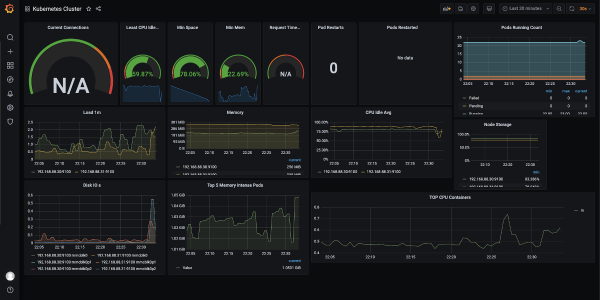
Jeg anbefaler også å legge til dashboard for node exporter: det vil gi en detaljert oversikt over hva som skjer med «malinen» (CPU-belastning, minnebruk, nettverk, disk osv.).
Etter dette mener jeg at klusteret er klart til å ta imot og kjøre applikasjoner!
Merk om bygging
For å bygge applikasjoner for ARM-arkitektur er det minst to alternativer. For det første kan man bygge på en ARM-enhet. Men etter å ha sett på den nåværende bruken av to Raspberry Pi, innså jeg at de ikke hadde kapasitet til å håndtere byggingen heller. Så jeg bestilte en ny Raspberry Pi 4 (den er kraftigere og har så mye som 4 GB minne) — jeg planlegger å bygge på den.
Det andre alternativet er å bygge et multi-arkitektur Docker-bilde på en kraftigere maskin. For dette finnes det . Dersom appen er skrevet i et kompilert språk, vil det være nødvendig med krysskompilering for ARM. Jeg vil ikke beskrive alle innstillingene for en slik tilnærming, da det ville blitt en egen artikkel. Ved å implementere en slik tilnærming kan man oppnå "universelle" bilder: Docker, som kjører på ARM-maskinen, vil automatisk laste ned det riktige bildet for arkitekturen.
Konklusjon
Eksperimentet overgikk alle mine forventninger: [minst] "vanilje" Kubernetes med nødvendig database fungerer ganske bra på ARM, og det oppsto bare et par små problemer under konfigurasjonen.
Selv Raspberry Pi 3B+ håndterer belastningen på CPU, men SD-kortene deres er et klart flaskehals. Kollegaene mine har gitt tips om at det i visse versjoner er mulig å boote fra USB, hvor man kan tilkoble SSD: da vil situasjonen trolig bli bedre.
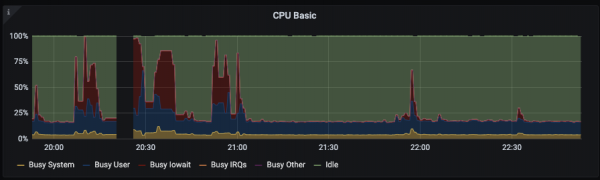
Her er et eksempel på CPU-lasten under installasjonen av Grafana:
For eksperimentering og "for moro skyld" mener jeg at Kubernetes-klusteret på "små datamaskiner" gir en mye bedre opplevelse enn det samme Minikube, fordi alle klusterkomponenter installeres og fungerer "som en proff".
Det er en fremtidig idé om å legge hele CI/CD-syklusen til klusteret, fullt implementert på Raspberry Pi. Jeg vil også sette pris på hvis noen deler sin erfaring med å sette opp K8s på AWS Graviton.
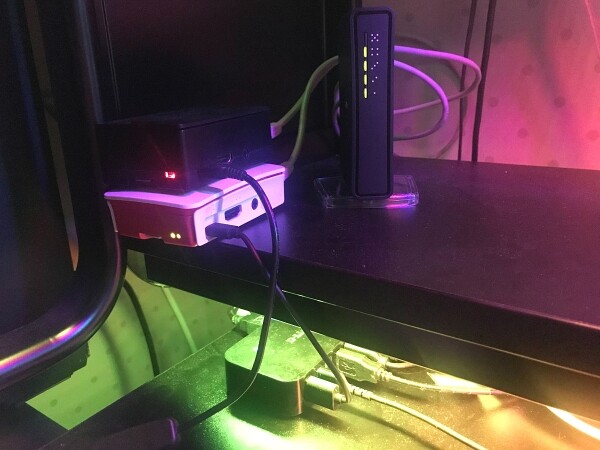
P.S. Ja, "produksjon" kan være nærmere enn jeg trodde:
P.P.S.
Also read in our blog:
- «».
Kilde: habr.com

 Russian
 Italian
 German
 Polish
 Estonian
 Albanian
 Bulgarian
 Croatian
 Czech
 Danish
 Dutch
 English
 French
 Hungarian
 Latvian
 Norwegian
 Portuguese
 Romanian
 Slovak
 Slovenian
 Spanish
 Swedish