

I den virvel av høytider og de påfølgende feriebegivenhetene kunne man lett overse at den etterlengtede lanseringen av Veeam Availability Suite versjon 10.0 vil skje allerede i februar.
Det har vært mye materiell om den nye funksjonaliteten, inkludert innlegg på online- og offline-konferanser, blogginnlegg og forskjellige fellesskap på ulike språk. For de som ennå ikke har fått muligheten til å bli kjent med dem, og for alle som er interessert i bransjenyheter, vil jeg i dag kort oppsummere de nye mulighetene i Veeam Backup & Replication og gå nærmere inn på en av kjernefunksjonene.
Så, velkommen til artikkelen.
«Alle arbeider er gode — velg etter smak»
Rett og slett, alle utviklerteamene har bidratt til jubileumsutgivelsen. Hver potensiell kunde vil finne en rekke funksjoner som er nødvendige for deres infrastruktur. Her er bare et ufullstendig utvalg av nyhetene:
- Backup for NAS og filsystemdelinger
- Data Integration API
- Linux VIX og backup-proxy for Linux
- Støtte for blokkkloning på XFS
- Oppdatert Cloud Tier og SОBR-lager
- Backup-lager på NFS
- Integrasjon med NetApp ONTAP SVM
- RMAN-plugin for Solaris
- Arkivering av backups for transaksjonslogger (transaction logs backup copy job)
- Oppgaver med GFS-retensjonspolicy for hovedbackup-jobber
- Forbedret WAN-akselerator
- Forbedret backup for virtuelle infrastrukturer på Nutanix AHV-plattformen
Og det er bare nyhetene i Veeam Backup & Replication! Den kommende versjonen av Veeam Availability Suite vil også omfatte den nye Veeam ONE og nye Veeam Agents. Vi kan uten tvil forvente mye spennende — men la oss begynne i rekkefølge.
Backup for NAS og filsystemdelinger
Denne funksjonaliteten har vært lenge etterspurt, og ingeniørene våre har ikke uten grunn arbeidet med den i flere måneder. Brukerne vil motta verktøy med svært fleksible muligheter for backup og gjenoppretting av filer og mapper, alt basert på en forståelig og skalerbar arkitektur i et kjent grensesnitt.
Med vennlig tillatelse fra vår Vanguard Evgeny Elizarov (), som deltok på Veeam Vanguards forum mot slutten av 2019, deler jeg linken til hans om denne funksjonen.
Fra min side vil jeg fortelle litt om hvordan denne typen backup fungerer og hvordan man setter den opp.
Hvordan det fungerer
Den generelle arbeidsflyten er vist nedenfor:
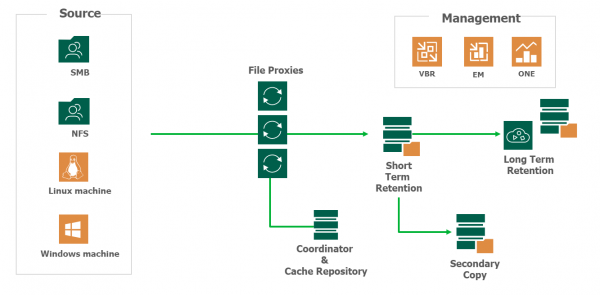
Som vi ser, blir følgende komponenter involvert i sikkerhetskopieringsprosessen:
- Opprinnelig fillager (NAS, SMB-deling)
- Veeam Backup & Replication-serveren, ansvarlig for administrasjonen
- Hjelpeproxyserver File Backup Proxy, som utfører datatransfer under sikkerhetskopiering, inkludert: enumerering, lesing, skriving, komprimering, dekomprimering, kryptering, dekryptering. (Denne komponenten er identisk med det kjente backup-proxy.)
- Backup-repositoriet, hvor sikkerhetskopier og metadatafiler lagres, som beskriver den opprinnelige strukturen til delingen og plasseringen av de respektive filene og mappene i sikkerhetskopiene.
- Cache-repositoriet: her lagres et snapshot av filtreet som ble tatt ved den siste sikkerhetskopien. Dette gjør at inkrementelle gjennomganger skjer betydelig raskere, da det ikke er nødvendig å sammenligne hver opprinnelige mappe med det som er i sikkerhetskopien. I tillegg fremskynder dette prosessen med å gjenopprette filer. Dette depotet kan plasseres på en direkte tilkoblet fysisk eller virtuell Windows- eller Linux-server, eller det kan også bruke NAS (eller SMB-deling). Det anbefales å plassere et slikt depot på SSD, nærmere delingen.
Merk: I denne rollen kan man bruke det nåværende Veeam-repositoriet i infrastrukturen, hvor sikkerhetskopier av virtuelle maskiner lagres. Men vær oppmerksom på at SOBR/Deduplication storage/Cloud repository ikke kan brukes som et slikt depot.
- Arkiv-repositoriet, hvis det er behov — noe som det vanligvis er — for langsiktig lagring. Her kan man bruke rimelig lagringssystem og sette opp regelmessig arkivering av sikkerhetskopier fra hovedrepositoriet, som vil bli demonstrert nedenfor.
Merk: Roaterte stasjoner støttes ikke som depoter.
Hovedtrinnene i prosessen ser kort ut som følger:
- Veeam Backup & Replication initierer enumerering og oppretting av mappestruktur og filer i den opprinnelige delingen.
- Disse handlingene utføres av file proxy, som overfører den opprettede strukturen til cache-repositoriet for lagring.
- Når file proxy mottar en ny struktur, sammenligner den den med den tidligere som er lagret i depotet. Hvis det oppdages endringer, sender cache-repositoriet en forespørsel til backup-repositoriet om ressurser.
- File proxy begynner å lese nye data fra den opprinnelige delingen og overfører dem til backup-repositoriet. De overføres innpakket i BLOBs: hver BLOB inneholder sikkerhetskopidata i form av filer på 64 Mb. Også metadata-filer lagres.
La oss se på hvordan alt dette kan konfigureres i grensesnittet.
Sett opp filbackup i Veeam-konsollen
Først må de nødvendige komponentene konfigureres: proxy, fildeling og repository.
Konfigurering av filproxy
Som en proxy for filbackup kan en Windows-server benyttes — det viktigste er at den er x64, og det anbefales sterkt at den er eldre enn Windows 2012R2 hvis CIFS-delingene skal sikkerhetskopieres ved hjelp av VSS.
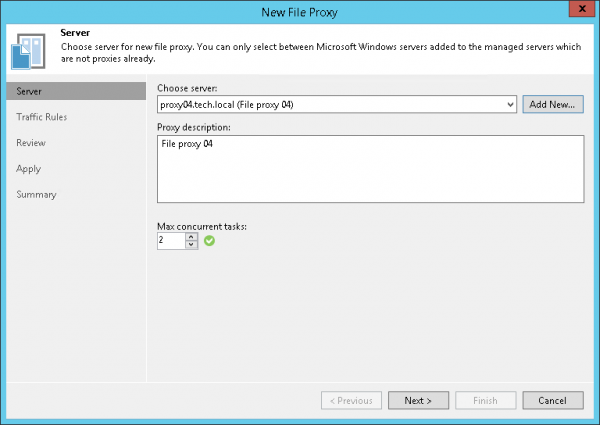
Denne maskinen må allerede være inkludert i infrastrukturen for sikkerhetskopiering, eller en ny server kan legges til — for dette, i visningen Backup Infrastructure må du høyreklikke på noden Backup Proxies og velge kommandoen Add file backup proxy. Deretter går vi gjennom trinnene i veiviseren og angir:
- Navn på den nye proxyen
- Maksimum antall samtidige oppgaver (1 oppgave — 1 opprinnelig deling). Standardverdien beregnes automatisk basert på tilgjengelige ressurser.
På trinnet Traffic Rules vi konfigurerer reglene for behandling av nettverkstrafikken, som vi vanligvis gjør for proxy.
Legge til opprinnelig deling
I visningen Inventory en ny node har dukket opp — File Shares, samt tilsvarende kommandoer:
- Add file share — legge til en ny deling
- Create job — opprette en sikkerhetskopieringsoppgave
- Restore — utføre gjenoppretting fra backup
Vi legger til fildelen i infrastrukturen på følgende måte:
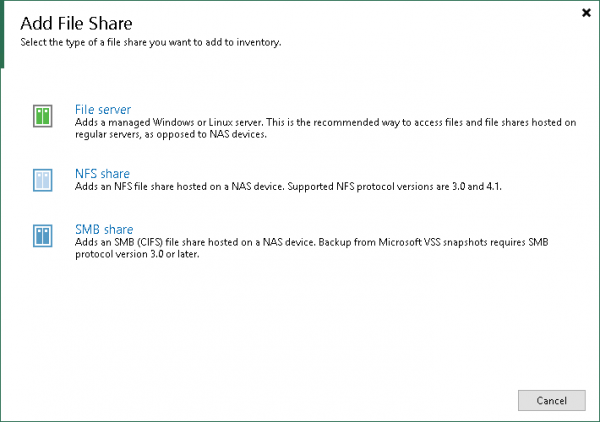
- Etter å ha klikket på noden File Shares må du velge kommandoen Add file share.
- Velg typen objekt du vil legge til.

Du kan velge som kilde for fillagring:- Windows- eller Linux-filserver.
- NFS-del — versjoner 3.0 og 4.1 støttes.
- SMB (CIFS)-deling, og for SMB3 støttes sikkerhetskopiering med Microsoft VSS-snapshot.
Som et eksempel velger vi alternativet SMB share.
Merk: Når du oppgir en konto for tilgang til den opprinnelige delingen, må du sørge for at denne kontoen har minst leserettigheter (og hvis du ønsker å gjenopprette, så også skrive rettigheter). Og husk at de brukte proxy-serverne også må ha leserettigheter.
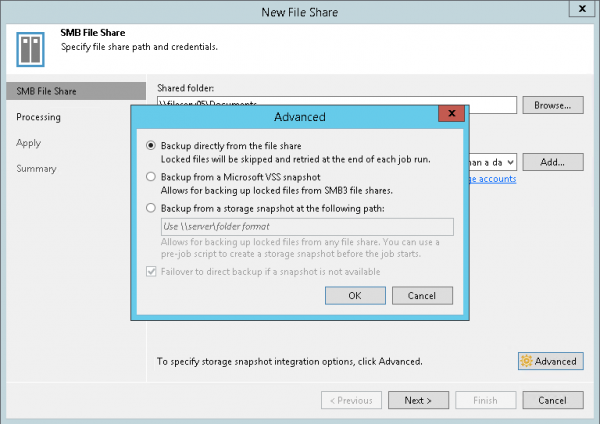
- Hvis du vil bruke snapshots for sikkerhetskopiering, må du klikke Avansert og angi hvilken type snapshots som skal brukes — VSS eller lagring.
Merk: VSS-støtte krever riktig konfigurasjon av File Backup Proxy. Hvis du vil bruke lagringssnapshots, må du konfigurere opprettelsen deres på lagringssiden.

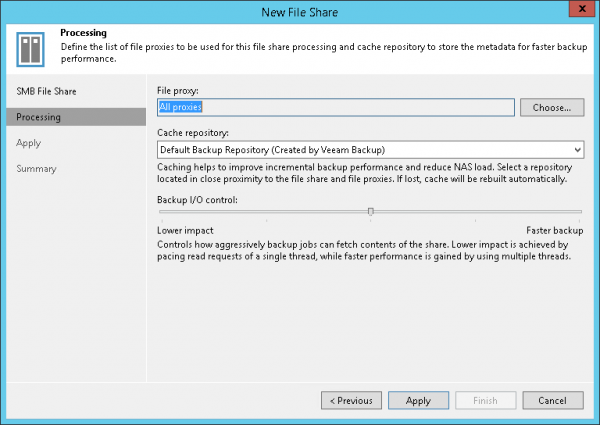
- På neste trinn må vi angi prosessinnstillingene:
- Angi hvilken filproxy vi planlegger å bruke — alle tilgjengelige proxyer vil bli aktivert som standard (Alle proxyer).
- Angi stien til hurtigrepositoriet — Hurtigrepositorium. Husk at SOBR/Deduplication/Cloud ikke kan brukes som et slikt repository.

- Ved å bruke innstillingen Backup I/O-kontroll, velger vi den foretrukne ytelseskarakteristikken for operasjoner under backup.
- Lower impact (minimalt innvirkning på NAS-en din) — behandlingen av leseforespørslene vil foregå i én enkelt tråd;
- Faster backup (høy hastighet) — derfor kan vi bruke flertråding; dette er anvendelig for høyytelseslagringssystemer.
Hvilket alternativ som er best å bruke i infrastrukturen din, avklares naturligvis gjennom testing. Men den generelle regelen er: hvis du har en SAN beregnet for Enterprise-infrastrukturer, kan du trygt sette Faster backup, men hvis det er en beskjeden NAS for hjemmet, så orienterer vi oss selvsagt mot Lower impact.
- Deretter sier vi Apply, avslutter trinnene i veiviseren — og i infrastrukturen til Veeam Backup ser vi vår fildeling.
Opprettelse av sikkerhetskopieringsoppgave
Nå må vi opprette en sikkerhetskopieringsoppgave. Fra menyen Sikkerhetskopieringsjobb vi velger Filsharing.
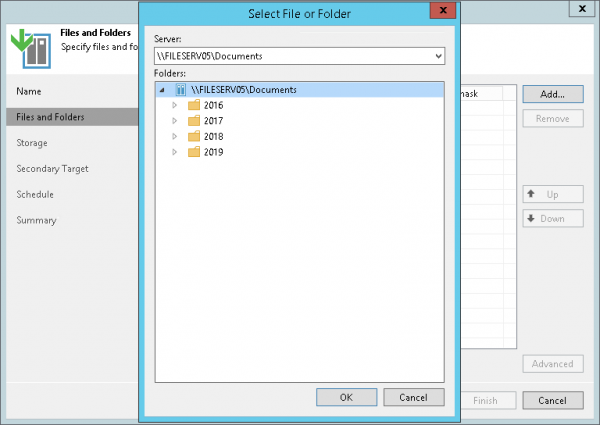
Veiviseren for oppsetting av oppgaven starter. Her angir vi først navnet på den nye oppgaven, og deretter på trinnet Filer og mapper — det konkrete vi ønsker å ta sikkerhetskopi av.
Hvis vi vil angi inkluderings- og ekskluderingsfiltre, klikker vi på knappen Avansert. Alt innholdet vil bli sikkerhetskopiert som standard.
Deretter går vi videre til trinnet Lagring, der vi angir lagringsinnstillinger:
- Sikkerhetskopieringsrepository — sti til repository
- Behold alle versjoner av hver fil i N dager — korttidslagringsperioden, det vil si hvor lenge vi trenger å beholde alle versjoner av backupede filer i repositoryet i tilfelle gjenoppretting (som standard 28 dager — ja, for filer teller vi ikke 'gjenopprettingspunkter', men bare dager).
- Hvis langtidslagring også er nødvendig, huker vi av for Behold historikk for filversjoner og angir hvor lenge vi skal lagre gamle versjoner av filer, hvilke spesifikke versjoner og hvor (her kan vi angi et sekundært, ikke hovedlagringssystem, som vi vil kunne konfigurere i neste trinn).
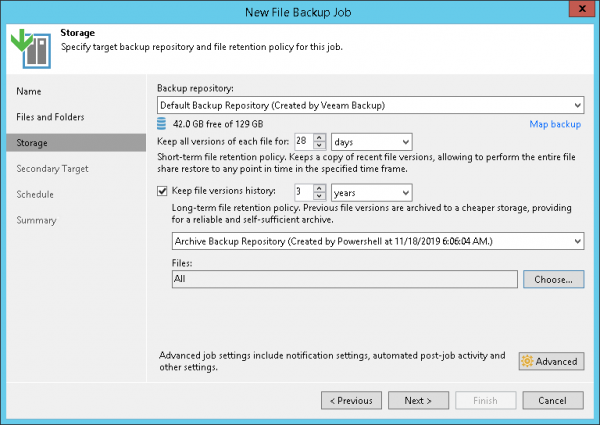
For å velge hvilke filer som skal organiseres for langtidslagring, klikker vi på Velg:
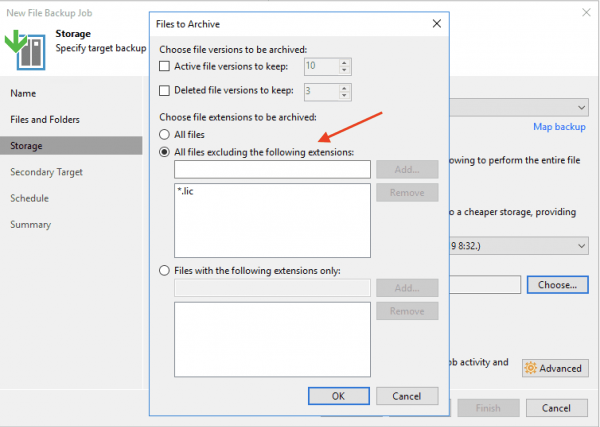
Her, i tillegg til inkluderende/ekskluderende filter basert på maske, kan du også spesifisere hvor mange versjoner som skal beholdes for aktive filer og for slettede filer (feltene Aktive filversjoner å beholde og Slettede filversjoner å beholde, henholdsvis). Selvfølgelig må alle disse innstillingene gjøres i samsvar med din politikk for datatilgjengelighet.
Klikk på OK og gå tilbake til trinnet i guiden.
Vanlige innstillinger for varsler, tilpassede skript osv. er tilgjengelige ved å klikke på Avansert.
Hvis du har behov for langtidslagring på et sekundært arkiv, går vi til trinnet Sekundært mål. Arkivering av data vil starte ved slutten av sikkerhetskopieringen.
Dette er også en liten nykomming. Faktisk er dette de velkjente Backup Copy-oppgavene, men nå innlemmet i hovedprosessen, så det er ikke nødvendig å opprette en separat oppgave.
Hvis du ønsker å ytterligere tilpasse lagringspolitikken, kryptering og varighet for arkiveringsvinduet for et bestemt arkiv, må du velge arkivet fra listen og klikke på Rediger.
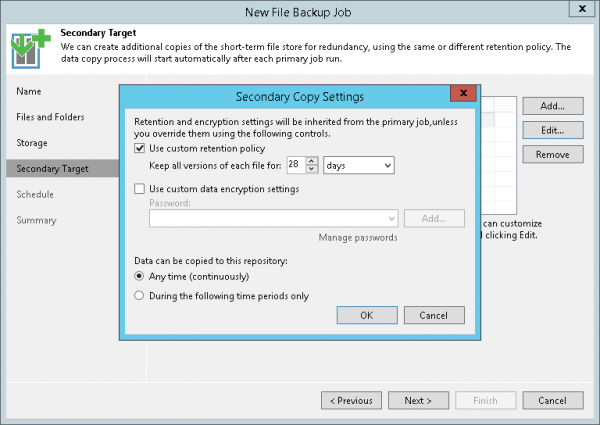
Deretter kan vi konfigurere tidsplanen – her er alt vanlig.
Og på siste trinn sjekker vi innstillingene og velger, om nødvendig, umiddelbar oppstart (Kjør jobben når jeg klikker Fullfør), etter hvilket vi kan følge med på sikkerhetskopieringsprosessen:
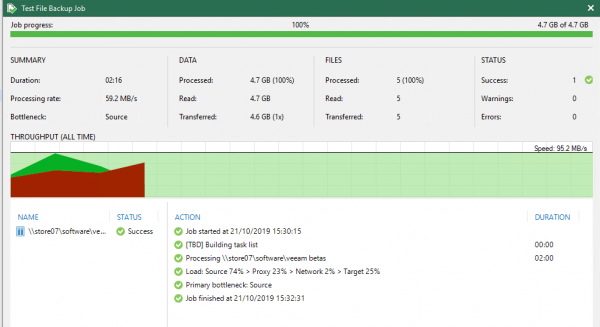
Gjenopprettingsmuligheter
Gjenoppretting er mulig i tre moduser: du kan gjenopprette hele delingen til et spesifikt tidspunkt, velge bestemte filer for gjenoppretting eller gjenopprette alle filer som har blitt endret siden sikkerhetskopien.
- Fildelingen gjenopprettes helt til tilstanden den var i da den ble sikkerhetskopiert og nådde det valgte gjenopprettingspunktet. Alle filer og mapper vil bli gjenopprettet; du kan gjenopprette dem til sin opprinnelige eller et annet sted:
- Tilbakeføring til det valgte tidspunktet ved å gjenopprette kun de endrede filene: her er det også enkelt – først velger vi ønsket tidspunkt, deretter filene/mappene som vi ønsker å gjenopprette.
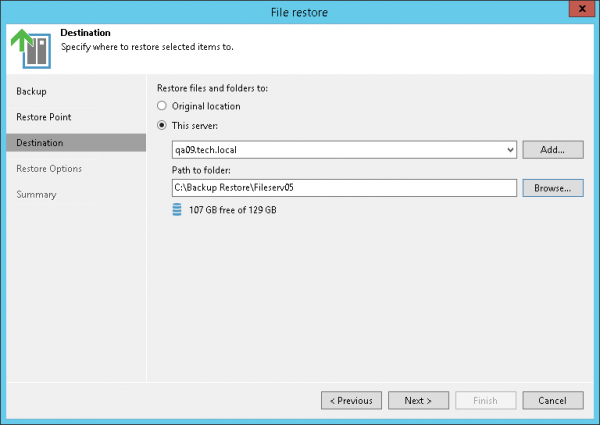
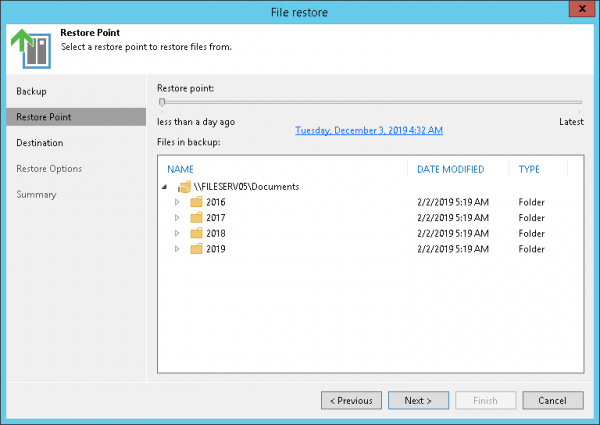
Logikken for å velge gjenopprettingspunktet har endret seg litt. Ved å starte gjenopprettingsveiviseren kan du velge:
- Siste gjenopprettingspunkt – gjenoppretting fra den siste sikkerhetskopien i valgt modus.
- Valgt gjenopprettingspunkt – hvis du bommet på gjenopprettingspunktet, kan du nå velge det på nytt direkte i veiviseren (tidligere måtte du gå tilbake til hovedgrensesnittet for dette).
- All Tid – i denne modusen kan du se hele historikken for sikkerhetskopier av delt lager, i tillegg kan du gjenopprette fra arkivlagringen.
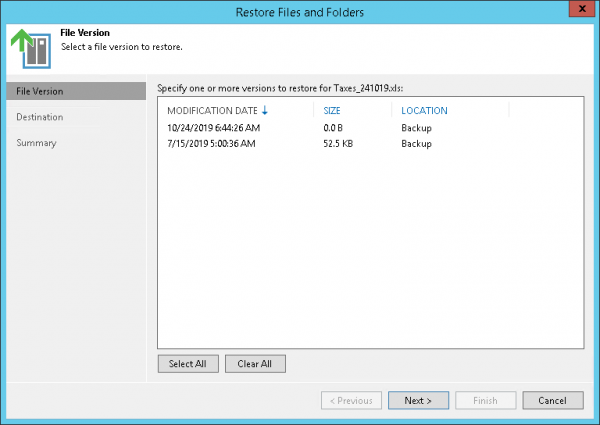
I tillegg kan du også spesifisere versjonen for objektet som gjenopprettes:
Det var alt for i dag. Men det kommer mer!
Tilleggsressurser
Kilde: habr.com

 Russian
 Italian
 German
 Polish
 Estonian
 Albanian
 Bulgarian
 Croatian
 Czech
 Danish
 Dutch
 English
 French
 Hungarian
 Latvian
 Norwegian
 Portuguese
 Romanian
 Slovak
 Slovenian
 Spanish
 Swedish