

Distribusjon og oppsett av autentisering for node-red på docker-compose
Distribusjon av node-red på docker-compose med aktivering av autentisering og bruk av docker-volum.
Vi lager filen docker-compose.yml:
version: "3.7"

services:
  node-red:
    image: nodered/node-red
    environment:
      - TZ=Europe/Moscow
    ports:
      - "11880:1880" # 11880 - port for tilkobling til container, 1880 - port der node-red kjører inne i containeren.
    volumes:
      - "node-red:/data" # node-red - katalogen som docker reserverer for datalagring, /data - katalogen inne i containeren.
    restart: always
volumes:
  node-red: # oppretter katalogen node-red på vertsmaskinen.
Vi starter containeren i feilsøkingsmodus (første lansering skal være uten nøkkelen `-d`, for å se feil når de dukker opp):
$ docker-compose up node-red
Oppretter node-red_node-red_1_3e3e59f5e044 ... ferdig
Kobler til node-red_node-red_1_bca4cb987984
node-red_1_bca4cb987984 |
node-red_1_bca4cb987984 | > node-red-docker@1.0.3 start /usr/src/node-red
node-red_1_bca4cb987984 | > node $NODE_OPTIONS node_modules/node-red/red.js $FLOWS "--userDir" "/data"
...
Vi stopper containeren og kjører kommandoen for å se volumet:
$ docker volume ls
DRIVER              VOLUME NAME
local               node-red_node-red
Vi ser på detaljer om volumet:
$ docker volume inspect node-red_node-red
[
    {
        "CreatedAt": "2020-05-02T18:37:33Z",
        "Driver": "local",
        "Labels": {
            "com.docker.compose.project": "node-red",
            "com.docker.compose.version": "1.23.0",
            "com.docker.compose.volume": "node-red"
        },
        "Mountpoint": "/var/lib/docker/volumes/node-red_node-red/_data", # plasseringen av katalogen vår
        "Name": "node-red_node-red",
        "Options": null,
        "Scope": "local"
    }
]
Vi går inn i katalogen til volumet. Filene som docker opprettet under distribusjonen av containeren ligger allerede i denne katalogen.
$ sudo ls /var/lib/docker/volumes/node-red_node-red/_data
lib  package.json  settings.js
Vi er interessert i filen settings.js. Vi åpner den og leter etter koden adminAuth. Vi fjerner kommentartegnet.
 // Securing Node-RED
    // -----------------
    // To password protect the Node-RED editor and admin API, the following
    // property can be used. See http://nodered.org/docs/security.html for details.
    adminAuth: {
        type: "credentials",
        users: [{
            username: "admin",
            password: "$2a$08$zZWtXTja0fB1pzD4sHCMyOCMYz2Z6dNbM6tl8sJogENOMcxWV9DN.",
            permissions: "*"
        }]
    },
I nøkkelen passord: må vi sette inn hash av node-red-passordet.
Oppnå hash av node-red-passordet.
På en hvilken som helst maskin med node.js, installer pakken node-red-admin.
npm i node-red-admin -gKjør pakken og angi passordet:
node-red-admin hash-pwVi starter containeren og kobler til porten. 11880.
http://192.168.0.100:11880/Det skal dukke opp et påloggingsvindu.
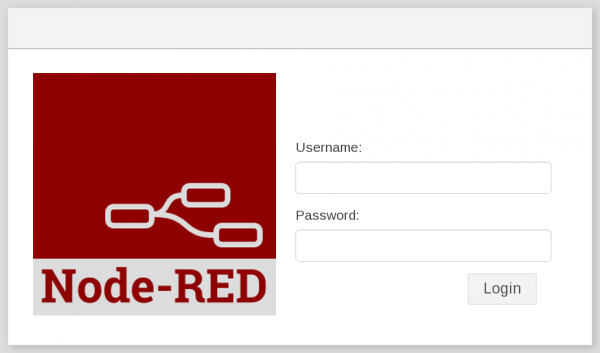
Vi skriver inn brukernavn og passord.
Hvis alt fungerer, starter vi containeren på nytt med nøkkelen -d.
$ docker-compose up -d node-red Slik er det.
Kilde: habr.com

 Russian
 Italian
 German
 Polish
 Estonian
 Albanian
 Bulgarian
 Croatian
 Czech
 Danish
 Dutch
 English
 French
 Hungarian
 Latvian
 Lithuanian
 Norwegian
 Portuguese
 Romanian
 Slovak
 Slovenian
 Spanish
 Swedish