

I denne artikkelen beskriver jeg min erfaring med å installere VMware ESXi på den gamle Apple Mac Pro 1,1.
Kunden ba om å utvide filserveren. Hvordan filserveren ble opprettet på PowerMac G5 i 2016, og hvordan det var å vedlikeholde den opprettede legacy, fortjener en egen artikkel. Det ble besluttet å kombinere utvidelsen med en oppgradering og lage filserveren av den eksisterende MacPro. Og siden den har en Intel-prosessor, kan vi også gjøre virtualisering.
Oppgaven er fullt gjennomførbar, men jeg måtte møte flere utfordringer og samle informasjon om løsningene bit for bit. I tillegg ble søket etter løsninger ofte overskygget av resultater om det motsatte problemet "installering av mac os på VMware".
For å konsolidere den oppnådde erfaringen, samle alle bruddstykkene på ett sted og oversette dem til russisk, ble denne artikkelen opprettet.
Krav til leseren: være kjent med å installere VMware ESXi på maskinvare som er kompatibel med det, for eksempel HP-servere. Være kjent med Apple-teknologi. Jeg gir ikke detaljer om montering/demontering av MacPro, da det er mange nyanser.
1. Maskinvaredel
MacPro 1,1, også kjent som MA356LL/A, også kjent som A1186 — den første datamaskinen fra Apple med Intel-prosessorer, produsert fra 2006 til 2008. Til tross for at den er mer enn 10 år gammel, er maskinen i utmerket fysisk stand. Ingen av de 4 kraftige viftene lager støy. Den trenger standard rengjøring og montering/demontering.
Prosessorer — 2 to-kjerners Xeon 5150. Fullstendig 64-bits arkitektur, men EFI-lasteren er 32-bits. Dette er svært viktig og kompliserer livet!
RAM – standard 4 GB PC5300 DDR2 ECC 667MHz, kan enkelt utvides til 16 GB, og noen sier at det er mulig med mer. Minne fra eldre HP gen.5-6 passer, og generelt minner datamaskinen veldig om denne serveren, bare i et annet chassis.
HDD — 4 rom for 3.5” (LFF). Med noen fysiske tilpasninger kan man få plass til 2.5″ (SFF) i rommene. Mer om dette kan sees .
Det er også IDE DVD, opp til 2 stk 5.25″ format. Men det er også SATA-porter. På hovedkortet kalles de ODD SATA (ODD = Optical Disk Drive). Mine eksperimenter har vist at harddisker og SSD-er også kan installeres på dette stedet.
Mer med bilderDet er definitivt mulig å kombinere IDE- og SATA-enheter. Kanskje er det mulig å installere 2 IDE og 2 SATA, har ikke sjekket.
Husk å ta hensyn til noen utfordringer med strømforsyningen: det er bare 2 molex-kontakter tilgjengelig, og belastningskapasiteten er ukjent. Strømforsyningen er ikke den samme som på en PC; all strøm går gjennom hovedkortet, og kontaktene for strømtilførsel på det er ikke standard.
ODD-kontakt
Standard 0.5m er litt kort, det vil bli stramt, og det er kun praktisk å koble det til i siste øyeblikk før du skyver kurven inn i kabinettet.
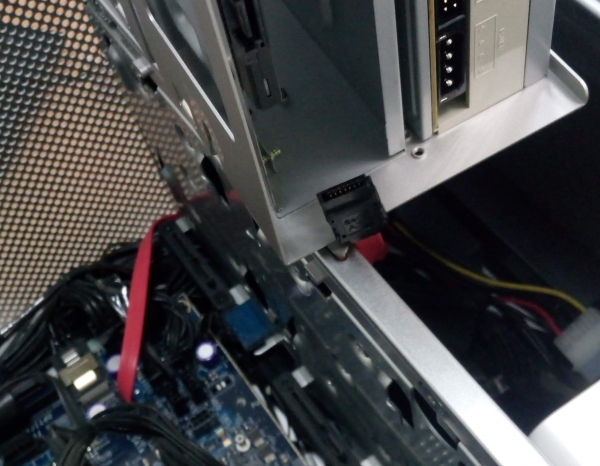
Det kreves en SATA-kabel på 0.8m, helst med vinklet kontakt. 1m er for mye.
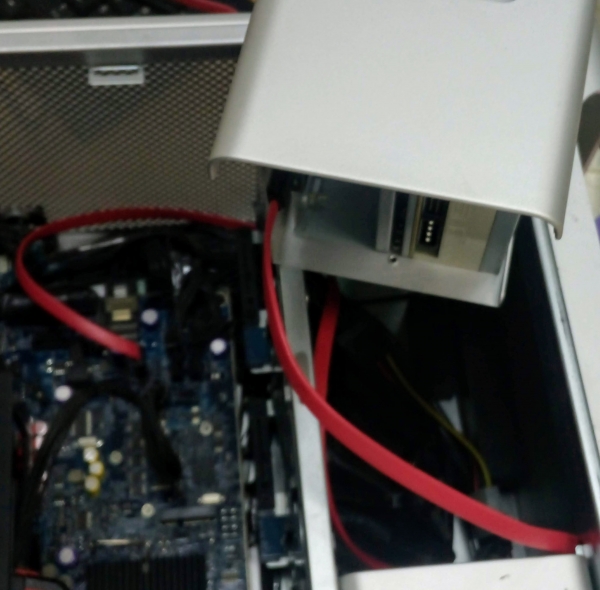
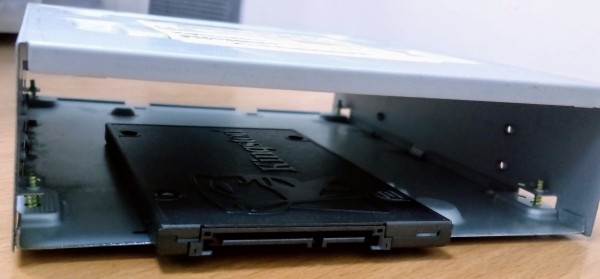
Et ubrukelig CD-ROM-kabinett fungerer utmerket som en fysisk adapter 5.25-2.5. Hvis du ikke har noen ubrukelig, så vil det definitivt bli en etter at innmaten er fjernet fra kabinettet.
Vi kan avslutte gjennomgangen av maskinvare og mulighetene for oppgradering her. Jeg kan forsikre deg om at det ikke er nødvendig å skynde seg med å samle og installere alt med en gang; i prosessen vil vi måtte trekke ut disken.
2. Valg av ESXi
Ved å bruke kan vi forstå at Xeon 5150 støttes maksimalt av ESXi 5.5 U3. Det er denne versjonen vi skal installere.
ESXi 6.0 fjernet støtten for alt det "utdaterte". Offisielt er det ikke lov å installere dette og nyere typer som 6.7 her, men i praksis kan det kanskje gå. Jeg har sett på internett at noen har lykkes. Men ikke denne gangen, jeg mener at inkompatibilitet på prosessor er en alvorlig feil. Det er ikke bra for produksjon, kun for eksperimenter.
For de nye versjonene av ESXi antar jeg at metodene for modifikasjoner fortsatt er de samme.
3. Modifisering av distribusjonen
Distribusjonen jeg tok var standard. Den kan hentes fra den offisielle nettsiden eller fra torrent. ESXi 5.5 U3.
Men, husk at jeg bemerket en helt 64-bits arkitektur, men EFI lastesystemet er 32-bits?! Det er her det vil bli et problem. Når man prøver å laste installatøren skjer ingenting.
Det kreves at lastesystemet til installatøren byttes ut med et eldre, 32-bits. Det ser ut til at det er fra en versjon som er enda eldre enn 5.0.
Dette er beskrevet i detalj i artikkelen , fil hentes fra der.
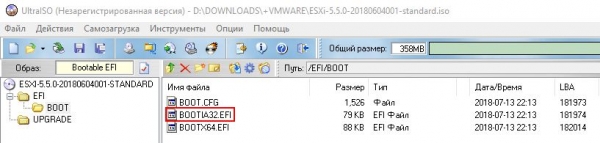
Bruk et ISO-redigeringsprogram (f.eks. ultraiso). Finn EFIBOOT-mappen inne i ISO-filen og bytt ut BOOTIA32.EFI-filen med den gamle, lagre, og så vil alt laste!
4. Installering av ESXi
Ingen detaljer, alt som vanlig. Installeringen fullførte seg med suksess, men ingenting laster; det er normalt!
5. Modifisering av lastesystemet
Handlingsplanen er angitt i artikkelen , der er også et link til arkivet .
5.1. Fjern harddisken og forbind den til en anden computer.
Jeg brugte en hardwareversion af MacBook med en SATA-USB-adapter, men Linux kan også anvendes. Hvis du ikke har en separat computer, kan du bruge endnu en harddisk, indsætte den i MacPro, installere MacOS på den og montere harddisken med ESXi derfra.
Windows må ikke anvendes! Selv ved blot at tilslutte denne disk til et Windows-system, vil der uden tilladelse blive lavet små ændringer. Små ændringer, som ikke generer nogen, men i vores tilfælde vil opstarten af ESXi resultere i fejlen "Bank6 not a vmware boot bank no hypervisor found".

Her er en artikel med detaljer om, hvad der sker, hvis man alligevel tilslutter den . Og til løsning, enkel og hurtig – geninstaller ESXi!
5.2 Montering af EFI-partitionen
Åbn Terminal, og sørg for at skifte til superbruger tilstand
Sudo –sOpret en mappe til den fremtidige partition
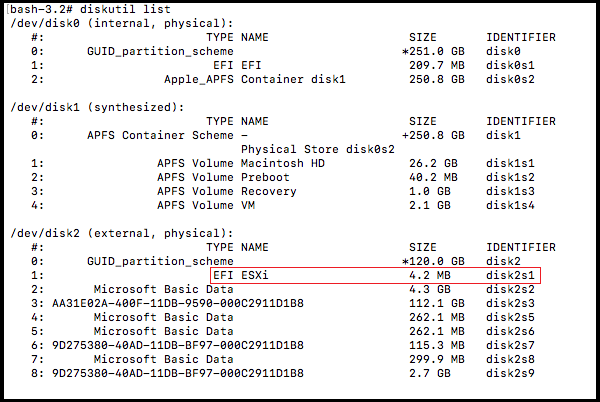
mkdir /Volumes/EFIse de eksisterende partitioner
diskutil listher er hvad vi har brug for, EFI-partitionen med navnet ESXi
Monter den
mount_msdos /dev/disk2s1 /Volumes/EFIPå den monterede disk skal gamle filer erstattes med tidligere versioner. De tidligere versioner kan findes i , arkivet
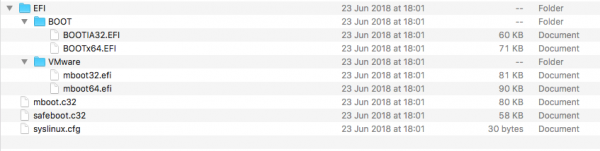
Filer til udskiftning:
/EFI/BOOT/BOOTIA32.EFI
/EFI/BOOT/BOOTx64.EFI
/EFI/VMware/mboot32.efi
/EFI/VMware/mboot64.efi
Når vi er færdige, afmonterer vi EFI-partitionen
umount -f /Volumes/EFIBemærkning om oprettelse af billede
Bemærkning om oprettelse af billede
Ideelt set ville det være godt at forstå, hvor disse filer ligger inden for distributionen. Så kan de blive erstattet direkte der, og man kan frigive sin egen distribution "ESXi 5.5 til den gamle MacPro", helt klar til problemfri installation.
Jeg har ikke været i stand til at finde dem. Næsten alle filer med udvidelser som "*.v00" i ESXi-distributionen er tar-arkiver af forskellige slags. I dem er der indlagte .vtar-arkiver, i dem endnu flere arkiver... Med programmet 7zip grave jeg længe i disse endeløse indlejrede strukturer, men jeg kunne ikke finde noget, der mindede om EFI-partitionen. Det meste er linux-mapper.
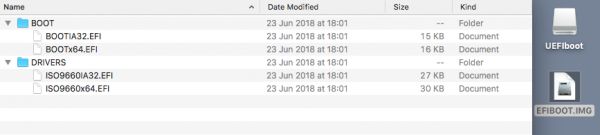
Den mest passende fil så ud til at være efiboot.img, men den kan let åbnes og vises, at der slet ikke er det.
5.3. Tag harddisken ud og installer den i MacPro
Nu installerer vi den for godt, mens vi fastgør og samler det hele.
Og nu starter ESXi!
Det kan forekomme, at det ikke er sådan. Fra momentet, hvor den tændes, og den hvide skærm, til den sorte opstartsskærm for ESXi, går der lidt mere tid end til det velkendte æble fra Mac OS.
6. SLUT.
Hermed afsluttes installationen, opsætningen af ESXi som normalt til opsætning af ESXi.
Det er verdt å merke seg at videre installasjon av Mac OS på en slik VMware installert på Apple-maskinvare er lovlig.
Litteratur
Lenker til artikler, flest på engelsk.
[1] Sata Optical Drive i Mac Pro 1,1 = bytte av IDE CD-stasjon til SATA, eller til en HDD.
[2] Mac Pro kompatibilitet med installasjon av ESXi 5.0 = om erstatning av oppstartslaster for installasjon.
[3] Å gi et gammelt Mac Pro liv igjen med ESXi 6.0 = om erstatning av oppstartslaster for allerede installert ESXi.
[4] bank6 ikke en VMware boot bank ingen hypervisor funnet = hva skjer hvis man kobler til under Windows.
[5] ESXi 5.x vert mislykkes i å starte på nytt etter installasjon med feilen: Ikke en VMware boot bank. Ingen hypervisor funnet (2012022) = og offisiell råd for hvordan å løse dette.
[6] Hvordan montere EFI-partisjonen i Mac OS.
[7] VMware kompatibilitetsguide.
[8] SSD i Apple Mac Pro 1.1 = installasjon av 2,5″ i 3,5″ skinner på egen hånd.
[9] Tilbud om å kjøpe ferdige adaptere for skinnene.
[10] Spesifikasjon av den brukte MacPro.
l
Liste over filer.
installasjonsoppstartslaster fra [2].
, oppstartslaster fra [3].
Kilde: habr.com

 Russian
 Italian
 German
 Polish
 Estonian
 Albanian
 Bulgarian
 Croatian
 Czech
 Danish
 Dutch
 English
 French
 Hungarian
 Latvian
 Lithuanian
 Norwegian
 Portuguese
 Romanian
 Slovak
 Slovenian
 Spanish
 Swedish