

Under planleggingen av implementeringen av Zimbra i bedriften må IT-lederen velge operativsystemet som Zimbra-infrastrukturens noder skal kjøre på. I dag er nesten alle Linux-distribusjoner, inkludert innenlandske RED OS og ROSA, kompatible med Zimbra. Vanligvis faller valget for installasjon av Zimbra i bedrifter på enten Ubuntu eller RHEL, ettersom utviklingen av disse distribusjonene drives av kommersielle selskaper. Imidlertid velger IT-ledere ofte CentOS, som er en fork av den kommersielle distribusjonen RHEL fra Red Hat, tilpasset for produksjonsmiljøer og støttet av fellesskapet.

De minimale systemkravene for Zimbra inkluderer 8 GB RAM på serveren, minst 5 GB ledig plass i katalogen /opt, samt et fullt domenenavn og MX-post. Som regel er det to siste punktene de største utfordringene for nybegynnere. Et stort pluss med CentOS 7 i denne sammenhengen er at den lar deg angi serverens domenenavn allerede under installasjonen av operativsystemet. Dette gjør det mulig å installere Zimbra Collaboration Suite uten problemer selv for brukere som tidligere ikke har hatt erfaring med Linux.
I vårt tilfelle vil domenenavnet for serveren som Zimbra skal installeres på være mail.company.ru. Etter at installasjonen er fullført, gjenstår det bare å legge til en linje som ser slik ut: 192.168.0.61 mail.company.ru mail, der du må angi den statiske IP-adressen til serveren din i stedet for 192.168.0.61. Deretter må du installere alle pakkeoppdateringer samt legge til A- og MX-poster på serveren ved hjelp av kommandoene: dig -t A mail.company.ru og dig -t MX company.ru. Slik vil serveren vår ha et fullt domenenavn, og nå kan vi enkelt installere Zimbra på den.
Du kan laste ned arkivet med den nyeste versjonen av Zimbra-distribusjonen fra den offisielle nettsiden . Når arkivet er pakket ut, gjenstår det bare å kjøre installasjonskriptet med navnet install.sh. Sett av følgende kommandoer i terminalen:
mkdir zimbra && cd zimbra
. Versjonene av ICU er ikke vesentlige. —no-check-certificate
tar zxpvf zcs-8.8.12_GA_3794.RHEL7_64.20190329045002.tgz
cd zcs-8.8.12_GA_3794.RHEL7_64.20190329045002
.\/install.sh
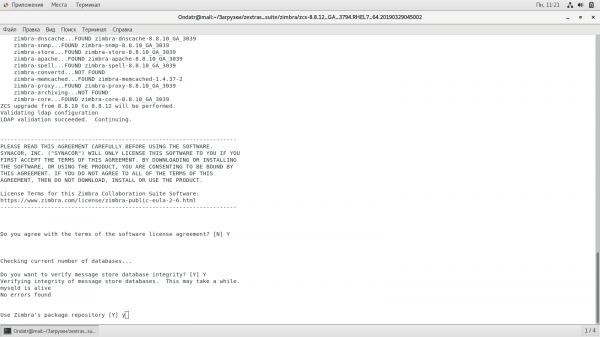
Umiddelbart etter dette vil installasjonsprogrammet for Zimbra Collaboration Suite starte. Først må du godta lisensvilkårene for å fortsette med installasjonen av ZCS. Neste steg blir å velge moduler for installasjon. Hvis du ønsker å opprette en enkelt e-postserver, kan det være fornuftig å installere alle pakkene med én gang. Hvis du derimot har til hensikt å opprette en multiservers infrastruktur med mulighet for skalering, bør du velge bare noen av de foreslåtte installasjonspakkene, slik det er beskrevet i en av våre tidligere artikler.
Ved avslutning av installasjonen åpnes innstillingsmenyen for Zimbra direkte i terminalen. Hvis du har valgt en enkeltserverinstallasjon, trenger du bare å angi administratorpassordet. For dette, velg først punkt nummer 7 og deretter punkt 4 for å angi administratorpassordet, som må være minst 6 tegn langt. Etter at passordet er angitt, trykk R for å gå tilbake til forrige meny, og deretter A for å godta de endrede innstillingene.
Ved fullføring av installasjonen av Zimbra, åpen de nødvendige portene for at den skal fungere i brannmuren ved hjelp av kommandoen firewall-cmd —permanent —add-port={25,80,110,143,443,465,587,993,995,5222,5223,9071,7071}/tcp, og deretter start brannmuren på nytt med kommandoen firewall-cmd —reload
Nå gjenstår det bare å starte Zimbra med kommandoen service zimbra start, for å begynne arbeidet. For å få tilgang til administrasjonskonsollen kan du gå til nettleseren og besøke adressen :7071/zimbraAdmin/. Brukertilgang for e-post vil imidlertid bli gitt via adressen . Vi bemerker at hvis det oppstår problemer eller feil med Zimbra, bør svaret finnes i loggene, som kan finnes i mappen /opt/zimbra/log.
Etter at installasjonen av Zimbra er fullført, kan du også installere Zextras Suite-utvidelsene, som kan øke påliteligheten og kostnadseffektiviteten ved bruk av Zimbra ved å legge til etterspurte funksjoner for virksomheten. For å gjøre dette, må du laste ned den nyeste versjonen av Zextras Suite fra nettsiden og pakke ut archivet. Deretter må du gå inn i den utpakkede mappen og kjøre installasjonsskriptet. Hele prosessen ser slik ut i konsollform:
. Versjonene av ICU er ikke vesentlige.
tar xfz zextras_suite-latest.tgz
cd zextras_suite/
./install.sh all
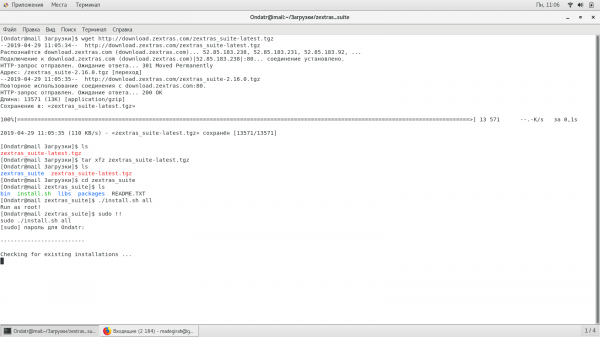
Etter dette vil du ha muligheten til å arkivere og dedupere data i e-postlagre i Zimbra, koble til sekundære volumer, delegere administratorrettigheter til andre brukere, bruke online chat direkte i Zimbra-nettklienten, og mye mer.
Kilde: habr.com

 Russian
 Italian
 German
 Polish
 Estonian
 Albanian
 Bulgarian
 Croatian
 Czech
 Danish
 Dutch
 English
 French
 Hungarian
 Latvian
 Norwegian
 Portuguese
 Romanian
 Slovak
 Slovenian
 Spanish
 Swedish