

I noen tilfeller kan det oppstå problemer når man konfigurerer en virtuell ruter. For eksempel fungerer ikke port forwarding (NAT) og/eller det er et problem med selve brannmurreglene. Eller man trenger bare å få loggene fra ruteren, sjekke drift av kanalen, og utføre nettverksdiagnostikk. Hvordan dette gjøres, forklarer den skybaserte leverandøren Cloud4Y.
Arbeid med virtuell ruter
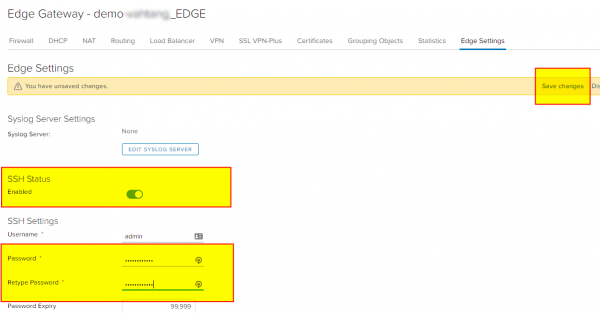
Først må vi konfigurere tilgangen til den virtuelle ruteren – EDGE. For dette logger vi inn i tjenestene og går til tilsvarende fane – EDGE Innstillinger. Der aktiverer vi SSH Status, angir et passord, og husk å lagre endringene.
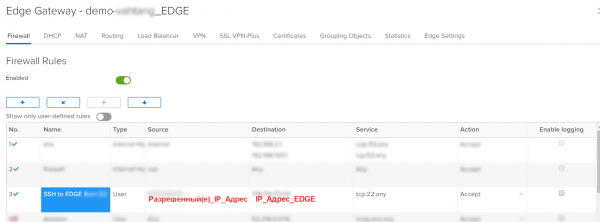
Hvis vi bruker strenge brannmurregler, der alt er forbudt som standard, må vi legge til regler som tillater forbindelser til selve ruteren via SSH-porten:
Deretter kobler vi til med en SSH-klient, for eksempel PuTTY, og kommer inn i konsollen.
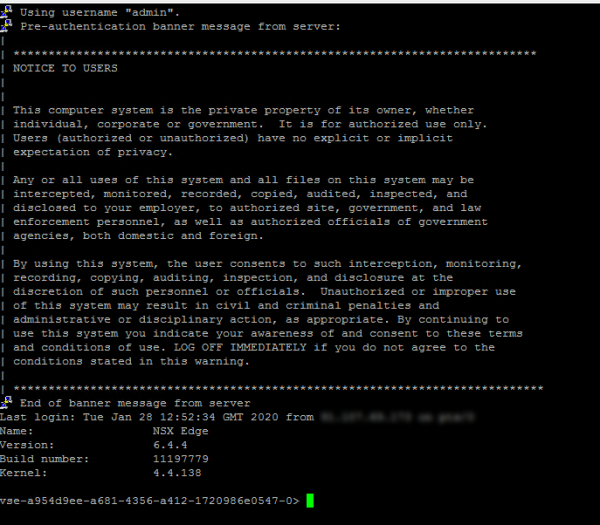
I konsollen får vi tilgang til kommandoer, en liste som kan sees ved å bruke:
list
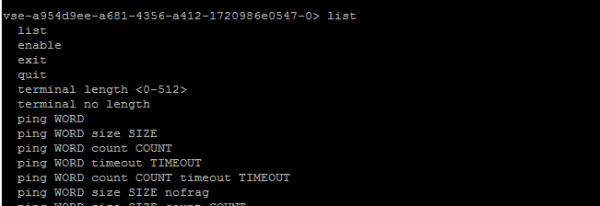
Hvilke kommandoer kan være nyttige for oss? Vi gir en liste over de mest nyttige:
- show interface – viser tilgjengelige grensesnitt og etablerte IP-adresser på dem
- show log – viser loggene fra ruteren
- show log follow – lar oss se loggen i sanntid med konstant oppdatering. Hver regel, enten det er NAT eller Firewall, har alternativet Enable logging, som når aktivert, vil registrere hendelser i loggen, noe som gjør det mulig å utføre diagnostikk.
- show flowtable – viser hele tabellen over etablerte forbindelser og deres parametere
Eksempel1: tcp 6 21599 ESTABLISHED src=9X.107.69.XXX dst=178.170.172.XXX sport=59365 dport=22 pkts=293 bytes=22496 src=178.170.172.XXX dst=91.107.69.173 sport=22 dport=59365 pkts=206 bytes=83569 [ASSURED] mark=0 rid=133427 use=1 - show flowtable topN 10 – lar deg vise det nødvendige antallet rader, i dette eksempelet 10
- show flowtable topN 10 sort-by pkts – hjelper med å sortere forbindelser etter antall pakker fra minst til mest
- show flowtable topN 10 sort-by bytes – hjelper med å sortere forbindelser etter antall overførte bytes fra minst til mest
- show flowtable rule-id ID topN 10 – hjelper med å vise forbindelser etter ønsket regel-ID
- show flowtable flowspec SPEC – for mer fleksibel valg av forbindelser, der SPEC angir ønskede filtreringsregler, for eksempel proto=tcp:srcip=9X.107.69.XXX:sport=59365, for å velge etter TCP-protokollen og kildeadressen 9X.107.69.XX fra senderport 59365
Eksempel> vis flowtable flowspec proto=tcp:srcip=90.107.69.171:sport=59365
1: tcp 6 21599 ETABLERT src=9Х.107.69.XX dst=178.170.172.xxx sport=59365 dport=22 pkts=1659 bytes=135488 src=178.170.172.xxx dst=xx.107.69.xxx sport=22 dport=59365 pkts=1193 bytes=210361 [ASSURED] mark=0 rid=133427 use=1
Totale flows: 1 - show packet drops – lar deg se statistikk over pakker

- show firewall flows — viser brannmurens pakketeller sammen med pakke-strømmer.

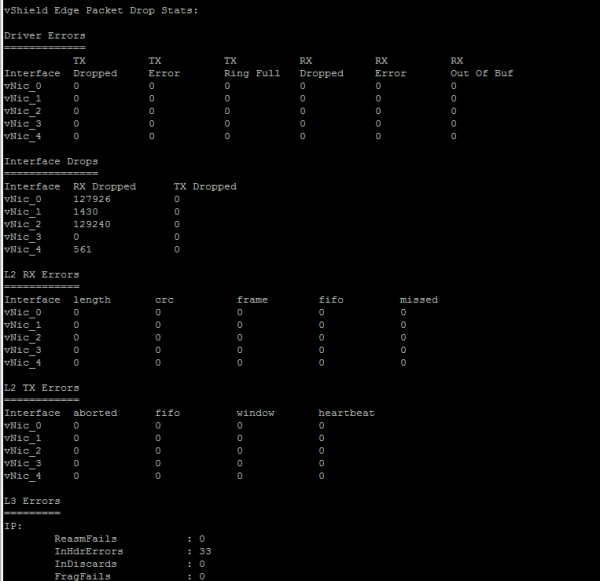
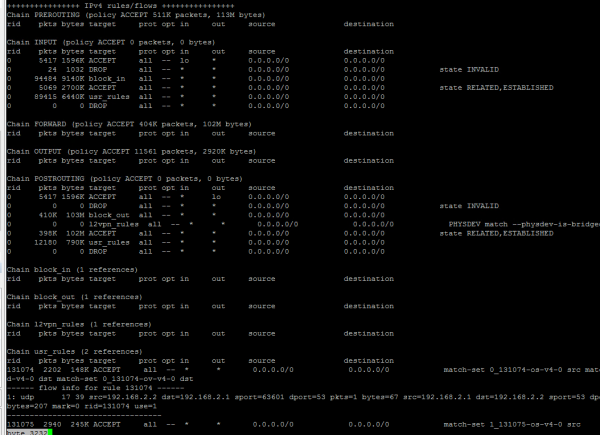
Vi kan også bruke grunnleggende diagnostiske nettverksverktøy direkte fra EDGE-ruteren:
- ping ip WORD

- ping ip WORD size SIZE count COUNT nofrag – pinge med spesifisering av størrelsen på de sendte dataene og antall kontroller, samt forby fragmentering av den angitte pakke-størrelsen.
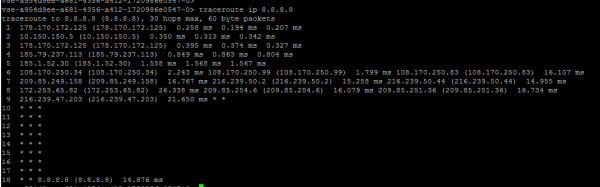
- traceroute ip WORD

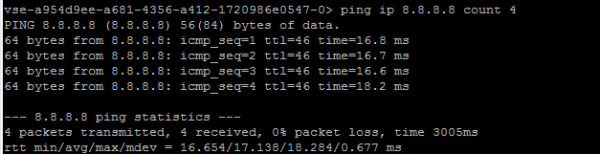
Sekvensen for å diagnostisere brannmurens arbeid på Edge
- Startar show firewall og vi ser på de installerte brukertilpassede filtreringsreglene i tabellen usr_rules
- Vi ser på POSTROUTIN-kjeden og overvåker antall droppede pakker i DROP-feltet. Ved problemer med asymmetrisk ruting vil vi registrere økningen i verdiene.
Vi vil gjennomføre ytterligere kontroller:- Ping vil fungere i én retning og være fraværende i den motsatte.
- Ping vil fungere, men TCP-økter vil ikke bli opprettet.
- Vi ser på IP-adresseinformasjonen — show ipset
- Vi aktiverer logging på brannmurregelen i Edge-tjenester.
- Vi ser på hendelsene i loggen — show log follow
- Vi kontrollerer forbindelsene etter nødvendig rule_id — show flowtable rule_id
- Ved hjelp av show flowstats vi sammenligner nåværende etablerte forbindelser Current Flow Entries med maksimalt tillatte (Total Flow Capacity) i gjeldende konfigurasjon. Tilgjengelige konfigurasjoner og grenser kan sees i VMware NSX Edge. Om dette, kan jeg fortelle mer i neste artikkel, hvis interessant.
Hva mer nyttig kan du lese i bloggen
→
→
→
→
→
Abonner på vår -kanal for å ikke gå glipp av neste artikkel! Vi skriver ikke mer enn to ganger i uken og bare når det er nødvendig. Vi minner om at oppstartsbedrifter kan få 1 000 000 kr fra Cloud4Y. Vilkår og skjema for interesserte finnes på nettsiden vår:
Kilde: habr.com

 Russian
 Italian
 German
 Polish
 Estonian
 Albanian
 Bulgarian
 Croatian
 Czech
 Danish
 Dutch
 English
 Finnish
 French
 Hungarian
 Latvian
 Lithuanian
 Norwegian
 Portuguese
 Romanian
 Slovak
 Slovenian
 Spanish
 Swedish