

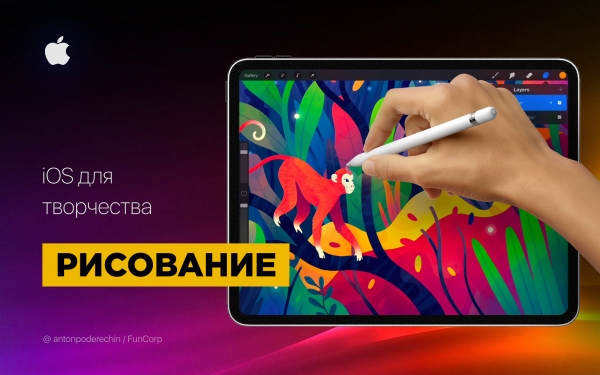
Hei! I skreiv jeg en artikkel om mulighetene på iOS for musikkproduksjon, og temaet for dagens artikkel er tegning.
Jeg vil fortelle deg om Apple Pencil og andre apper for arbeid med raster og vektor grafikk, pikselkunst og andre former for tegning.
Vi vil se på apper for iPad, men noen av dem er også tilgjengelige for iPhone.
iPad ble interessant for kunstnere som et profesjonelt verktøy etter lanseringen av Apple Pencil, så jeg starter min oversikt med det.
Apple Pencil

Kilde:
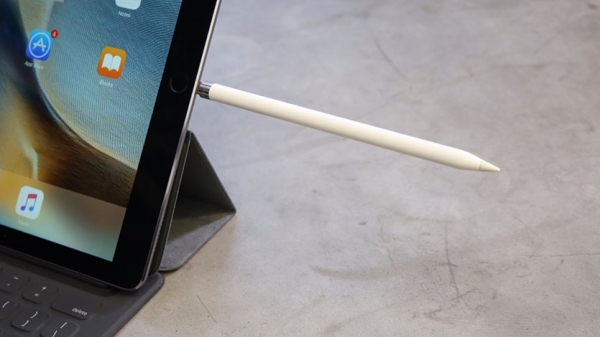
Apple Pencil er en stylus for iPad Pro og noen andre iPad-modeller, utgitt av Apple. Mine subjektive opplevelser med den kan beskrives som «den er veldig kul»! Men det beste er selvfølgelig å prøve den selv (det finnes Apple-forhandlere som gir mulighet til det).
I noen apper er forsinkelsen ved tegning så lav at det føles som om man tegner med blyant på papir. Og trykkfølsomheten og vinkelresponsen er sammenlignbar med profesjonelle tabletter.
For å lage skisser og rasterillustrasjoner har iPad erstattet datamaskinen min: jeg bruker bare min Wacom Intuos for komplisert vektorgrafikk, og det med motvilje.
For mange kunstnere har iPad blitt en del av prosessen illustrasjonsprosessen. For eksempel, i FunCorp er noen illustrasjoner laget helt på den med Apple Pencil.
Kilde:
Måten å lade stylusen på har skapt spørsmål, men i den andre versjonen av Apple Pencil ble dette rettet opp. Selv den første versjonen var ikke noe problem i praksis: 10 sekunder med lading gir tretti minutters arbeid, så ulempen er ikke så stor.
For seriøst arbeid trenger man ikke bare en stylus, men også programmet verktøy for arbeid med forskjellige typer grafikk. Det finnes mange for iOS.
Rastergrafikk
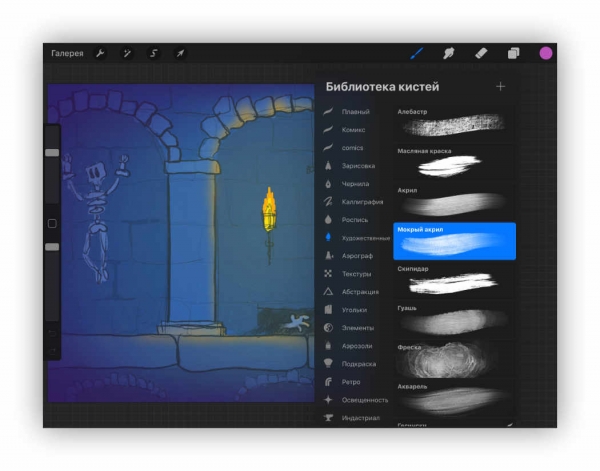
Rastergrafikk er når appen lagrer og kan endre informasjon om fargen til hver piksel individuelt. Dette gir mulighet for å tegne veldig naturtro bilder, men ved forstørrelse vil pikslene være synlige.
En av de mest populære appene for rastergrafikk er Procreate. Den har alle de nødvendige funksjonene for tegning: lag, lagmoduser, transparens, pensler, former, fargekorreksjon og mye mer.
Du kan også se på disse appene: Tayasui Sketches, Adobe Photoshop Sketch, Paper by WeTransfer.
Vektorisk grafikk
Vektorisk grafikk — når applikasjonen arbeider med kurver og geometriske former. I slike bilder er det vanligvis færre detaljer, men de kan forstørres uten tap av kvalitet.
Det finnes mange vektorredaktører for iOS, men jeg vil fremheve to av dem. Den første er Affinity Designer.
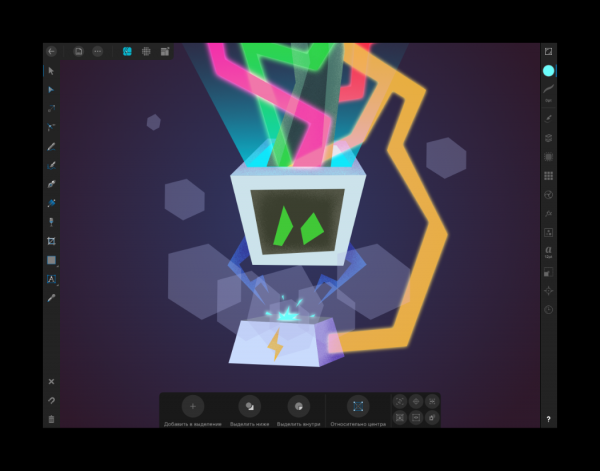
Denne vektorredaktøren har veldig mange muligheter og gjentar nesten helt funksjonaliteten til sin desktop versjon. Den kan brukes til både å lage illustrasjoner og skissere grensesnitt for mobilapplikasjoner.
En interessant funksjon er arbeidsmodusen med raster grafikk. Den lar deg tegne rasterlag, som kan kombineres med vektorgeometri. Dette kan være veldig praktisk for å gi tekstur til illustrasjoner.
Affinity Designer kan: lag, forskjellige kurver, masker, overlagring av rasterlag, blandingsmoduser, kunst-eksporteringsmodus for publisering og mye mer. Når det gjelder muligheter, kan det sammenlignes med Adobe Illustrator.
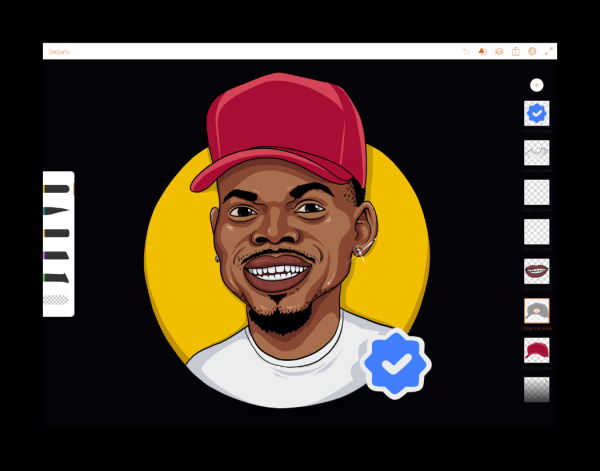
Den andre er Adobe Illustrator Draw. Dette er en veldig enkel applikasjon for å tegne med vektorpensler. Den forenkler ikke geometrien til de tegnete linjene og reagerer godt på trykkstyrken. Den gjør lite, men det den gjør, gjør den bra. Vår illustratør i FunCorp bruker den kontinuerlig i jobben.
Pikselkunst
Pikselkunst er en visuell stil der pikslene i bildene er tydelig synlige, i stil med gamle spill og datamaskiner med lav skjermoppløsning.
Man kan tegne pikselkunst også i en vanlig rasterredaktør på høy zoom. Men det kan oppstå problemer med pensler, festepunkter og mer. Derfor finnes det flere spesielle applikasjoner for pikselkunst.
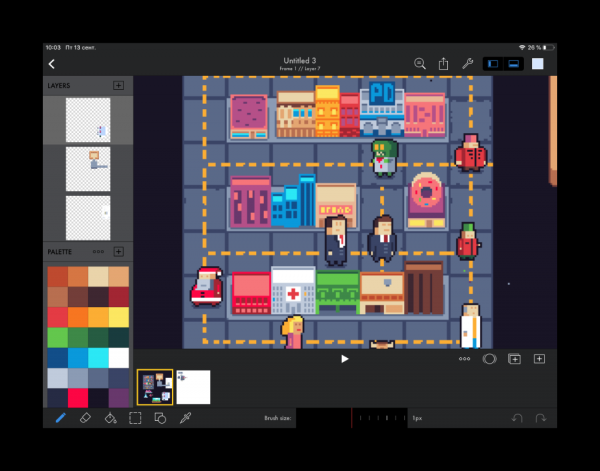
Jeg bruker Pixaki. Den støtter opprettelse av paletter, pikselpensler, tilpasset rutenett, animasjoner, nøyaktige piksel-linjer og mye mer.
Vokselkunst
Vokselkunst er som pikselkunst, bare at det males med volumetriske kuber. Noe lignende gjør folk i spillet Minecraft. Et eksempel laget på datamaskin:
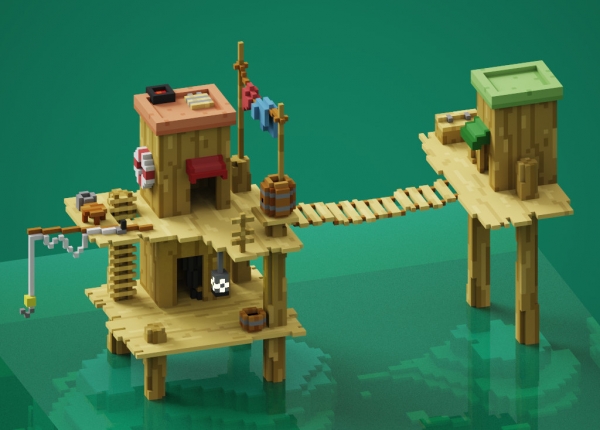
Kilde:
Jeg er ikke sikker på om man kan gjenskape noe slikt på iPad, men man kan prøve i applikasjonen Goxel. Jeg har ikke brukt den, men kanskje noen av dere har erfaring med den — skriv om det i kommentarene.
3D-grafikk
Fullverdig 3D-grafikk kan også prøves på iPad. For ingeniører og industri-designere Det finnes en applikasjon for Shapr3D.
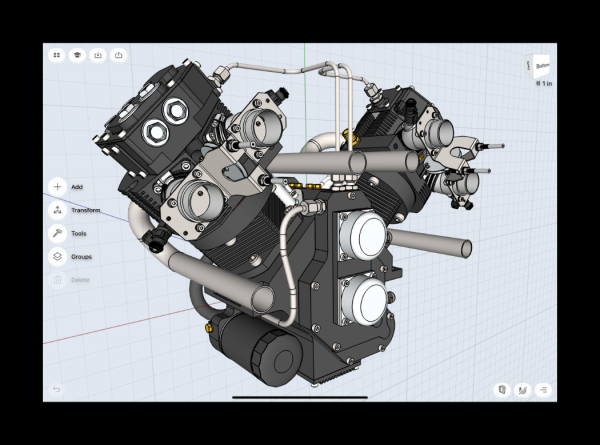
Kilde:
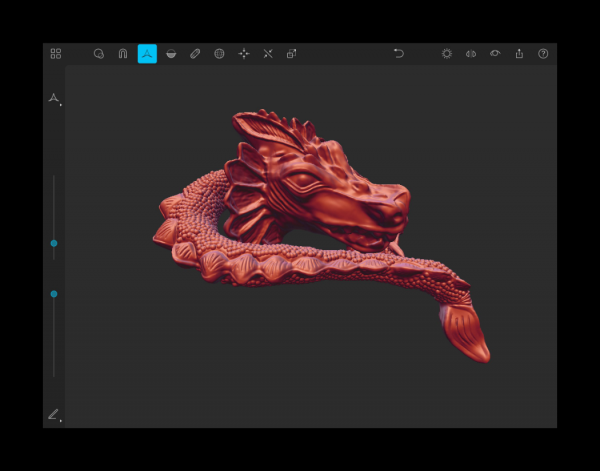
Det finnes også flere applikasjoner for skulpturering. Skulpturering er noe som ligner på å forme leire, bare at du bruker en virtuell pensel i stedet for hendene til å bygge opp eller fjerne volum og få ønsket form. Eksempler på slike applikasjoner: Sculptura, Putty 3D.
Kilde:
Animasjoner
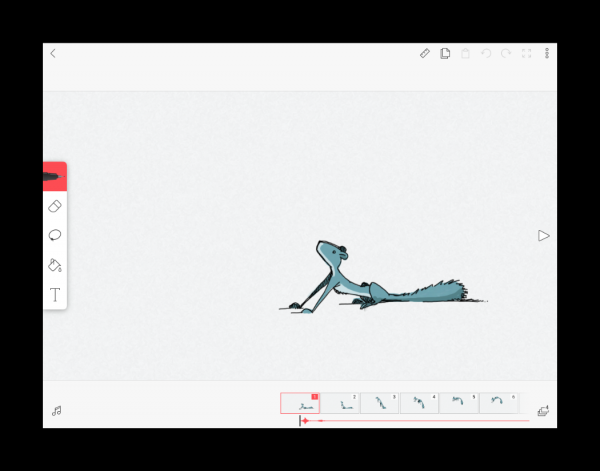
På iPad kan du lage animasjoner. Jeg har ikke funnet noe som når opp til mulighetene til Adobe Animate, men du kan leke med enkle animasjoner. Her er noen applikasjoner som kan hjelpe deg: DigiCell FlipPad, Animation & Drawing fra Do Ink, FlipaClip.
Tilkobling til PC
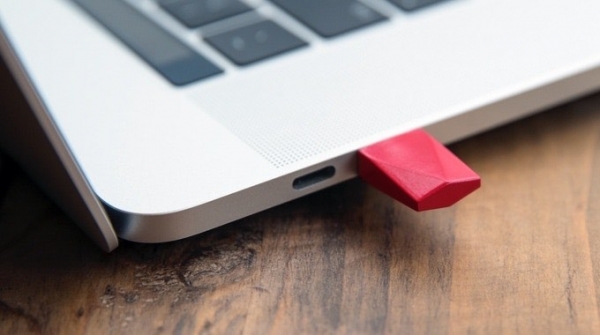
Det finnes også flere måter å koble iPad til datamaskinen og bruke den som en sekundær skjerm for tegning. Du kan bruke applikasjonen Astropad. Den har gestkontroll, optimalisering for å redusere forsinkelsen når du tegner, og flere andre funksjoner. Ulempen er: den speiler bildet fra skjermen til iPad, men lar deg ikke bruke nettbrettet som en sekundær skjerm. For å koble iPad som en sekundær skjerm, trenger du en enhet fra de samme utviklerne — Luna Display.
Kilde:
Apple kunngjorde at i macOS Catalina og iPadOS vil det være mulig å bruke iPad som en sekundær skjerm, og denne funksjonen vil bli kalt Sidecar. Det virker som behovet for Astropad og lignende applikasjoner vil forsvinne, men vi får se hvordan denne kampen ender. Hvis noen allerede har prøvd Sidecar — del gjerne erfaringene deres i kommentarfeltet.
In conclusion
iPad har blitt et profesjonelt verktøy for kunstnere og illustratører. Du kan finne mange videoer på YouTube om å lage kvalitetsillustrasjoner utelukkende med iPad.
Med Apple Pencil er det veldig behagelig å lage skisser, notater og illustrasjoner.
Nettbrettet kan tas med på kafeer eller på reise og tegne ikke bare hjemme. Og i motsetning til en papirstift, kan du fargelegge skissen ved å bruke lag og andre verktøy.
Ulempene — selvsagt, pris. Prisen på iPad pluss Apple Pencil er sammenlignbar med profesjonelle løsninger fra Wacom og, vel, for en skissebok for bruk på reise er det ganske dyrt.
I artikkelen har jeg ikke omtalt alle applikasjonene og mulighetene til iPad, da det er veldig mange. Jeg ville vært glad hvis dere kommentarene forteller om hvordan dere bruker iPad til tegning og om deres favorittapplikasjoner.
Takk for oppmerksomheten, og lykke til med dine kreative prosjekter!
Kilde: habr.com

 Russian
 Italian
 German
 Polish
 Estonian
 Albanian
 Bulgarian
 Croatian
 Czech
 Danish
 Dutch
 English
 French
 Hungarian
 Latvian
 Norwegian
 Portuguese
 Romanian
 Slovak
 Slovenian
 Spanish
 Swedish