

Vinteren kommer. I stedet for programmerbare logiske kontrollere (PLC) kommer innebygde personlige datamaskiner gradvis til bruk. Dette skyldes at datamaskinenes kraft gjør det mulig for én enhet å kombinere funksjonaliteten til en programmerbar kontroller, en server, og (hvis enheten har HDMI-utgang) også en automatisert arbeidsplass for operatøren. I alt: webserver, OPC-del, database og ARM i ett enkelt kabinett, alt til prisen for én PLC.
I denne artikkelen vil vi vurdere muligheten for å bruke slike innebygde datamaskiner i industrien. Vi tar utgangspunkt i en enhet basert på Raspberry Pi, og vil trinnvis beskrive prosessen med å installere det åpne, gratis Open Source SCADA-systemet av russisk utvikling — Rapid SCADA, samt utvikle et prosjekt for en abstrakt kompressorstasjon, der oppgavene vil være ekstern kontroll av kompressoren og tre ventiler, samt visualisering av produksjonsprosessen for komprimert luft.
Vi vil umiddelbart presisere at oppgaven kan løses på to måter. Prinsipielt er de ikke forskjellige fra hverandre, spørsmålet er bare om den estetiske og praktiske delen. Så, vi må:
1.1 Første alternativ innebærer tilstedeværelse av selve Raspberry Pi 2/3/4, samt en USB-konverter til RS485 (den såkalte «pinnen», som kan bestilles fra Alliexpress).
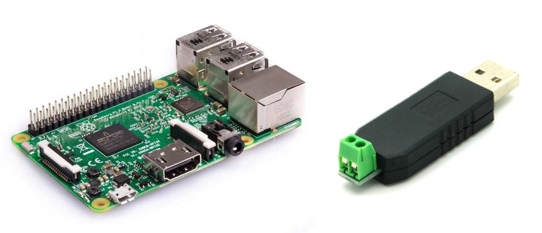
Figur 1 — Raspberry Pi 2 og USB-konverter til RS485
1.2 Andre alternativ inkluderer enhver ferdig løsning basert på Raspberry, anbefalt for installasjoner i industrielle forhold med innebygde RS485-porter. For eksempel en som vist i figur 2, basert på modulen Raspberry CM3+.
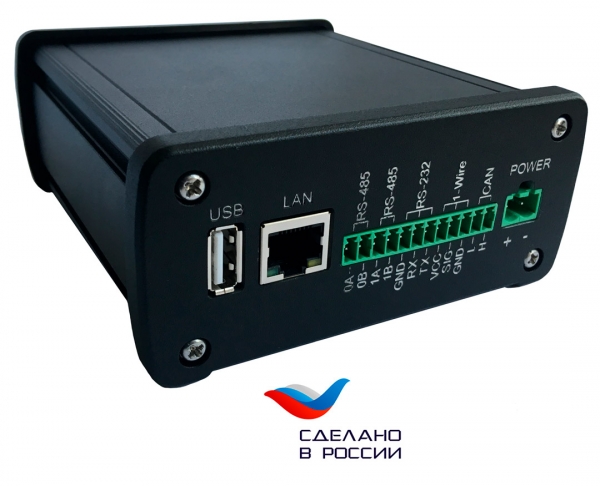
Figur 2 — AntexGate-enhet
2. Enhet med Modbus for flere styringsregistre;
3. PC med Windows for prosjektkonfigurering.
Trinn i utviklingen:
Del I. Installere Rapid SCADA på Raspberry
1. Fyll ut på Rapid Scada sin nettside for å få distribusjonen og laste ned den nyeste versjonen for Linux.
2. Pakk ut de nedlastede filene og kopier mappen «scada» til katalogen /opt til enheten.
3. Legg tre skripter fra mappen «daemons» i katalogen /etc/init.d
4. Gi full tilgang til de tre mappene i applikasjonen:
sudo chmod -R ugo+rwx /opt/scada/ScadaWeb/config
sudo chmod -R ugo+rwx /opt/scada/ScadaWeb/log
sudo chmod -R ugo+rwx /opt/scada/ScadaWeb/storage
5. Gjør skriptene kjørbare:
sudo chmod +x /opt/scada/make_executable.sh
sudo /opt/scada/make_executable.sh
6. Legger til depot:
sudo apt install apt-transport-https dirmngr gnupg ca-certificates
sudo apt-key adv --keyserver hkp://keyserver.ubuntu.com:80 --recv-keys 3FA7E0328081BFF6A14DA29AA6A19B38D3D831EF
echo "deb https://download.mono-project.com/repo/debian stable-stretch main" | sudo tee /etc/apt/sources.list.d/mono-official-stable.list
sudo apt update
7. Installerer Mono .NET Framework:
sudo apt-get install mono-complete8. Installerer Apache HTTP-server:
sudo apt-get install apache29. Installerer tilleggmoduler:
sudo apt-get install libapache2-mod-mono mono-apache-server410. Lager en lenke til web-applikasjonen:
sudo ln -s /opt/scada/ScadaWeb /var/www/html/scada11. Fra den nedlastede arkivet i mappen «apache» kopierer vi filen scada.conf til katalogen /etc/apache2/sites-available
sudo a2ensite scada.conf12. Går til denne stien sudo nano /etc/apache2/apache2.conf og legger til følgende på slutten av filen:
Require all denied13. Kjør skriptet:
sudo /opt/scada/svc_install.sh14. Starter Raspberry på nytt:
sudo reboot15. Åpner nettsiden:
http://IP-adressen til enheten/scada16. I det åpne vinduet skriver vi inn brukernavnet «admin» og passordet «12345».
Del II. Installering av Rapid SCADA på Windows
Installering av Rapid SCADA på Windows er nødvendig for å konfigurere Raspberry og prosjektoppsettet. I teorien kan dette også gjøres direkte på enheten, men teknisk støtte anbefalte å bruke utviklingsmiljøet på Windows, ettersom det fungerer bedre der enn på Linux.
La oss begynne:
- Oppdater Microsoft .NET Framework til den nyeste versjonen;
- Vi laster ned Rapid SCADA for Windows og installerer den i offline-modus;
- Starter applikasjonen «Administrator». Her skal vi utvikle prosjektet.
Når du utvikler, må du være oppmerksom på noen punkter:
1. Nummereringen av registrene i dette SCADA-systemet starter fra adresse 1, derfor måtte vi øke nummereringen av våre registre med en. I vårt tilfelle er dette: 512+1 og så videre:
Figur 3 — Nummerering av registrene i Rapid SCADA (bildet er klikkbart)
2. For å omkonfigurere katalogene og korrekt distribuere prosjektet på operativsystemet Linux, må du gå inn i «Server» -> «Generelle innstillinger» og trykke på knappen «For Linux»:
Figur 4 — Omkonfigurering av kataloger i Rapid SCADA (bildet er klikkbart)
3. Vi definerer spørreporten for Modbus RTU slik den er definert i Linux-systemet til enheten. I vårt tilfelle er det /dev/ttyUSB0
Figur 5 — Omkonfigurering av kataloger i Rapid SCADA (klikkbar bilde)
Ved eventuelle spørsmål, kan alle ytterligere installasjonsinstruksjoner fås på eller på deres .
Del III. Utvikling av prosjektet og opplasting til enheten
Utvikling og visualisering av prosjektet skjer direkte i nettleseren. Dette er ikke helt vanlig etter desktop SCADA-systemer, men det er absolutt mulig.
Det er verdt å merke seg det begrensede utvalget av visualiseringselementer (figur 6). Av de innebygde komponentene er det LED, knapp, bryter, lenke og pekepinn. En stor fordel er imidlertid at dette SCADA-systemet støtter dynamiske bilder og tekst. Med minimale kunnskaper om grafiske redaktører (Corel, Adobe Photoshop osv.) kan man lage egne bildebiblioteker, elementer og teksturer, og støtten for GIF-elementer lar deg legge til animasjon i visualiseringen av den teknologiske prosessen.
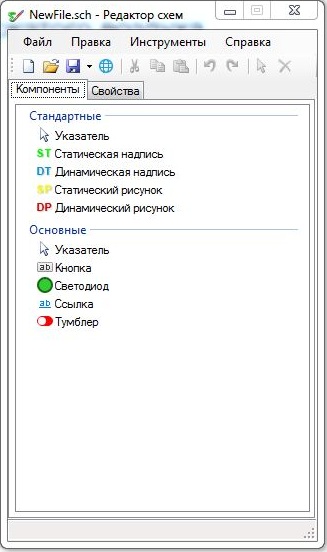
Figur 6 — Verktøyene til skjemaeditoren i Rapid SCADA
Denne artikkelen har ikke til hensikt å gå grundig gjennom prosessen med grafisk utvikling av prosjektet i Rapid SCADA. Derfor skal vi ikke gå inn på dette punktet i detalj. I utviklermiljøet ser vårt enkle prosjekt "System for tilførsel av komprimert luft" til kompressorstasjonen slik ut (figur 7):
Figur 7 — Skjemaeditoren i Rapid SCADA (klikkbar bilde)
Videre laster vi opp prosjektet vårt til enheten. For dette angir vi IP-adressen til enheten for å overføre prosjektet ikke til localhost, men til vår innebygde datamaskin:
Figur 8 — Opplasting av prosjekt til enheten i Rapid SCADA (klikkbar bilde)
Resultatet ble noe som lignet dette (figur 9). På venstre side av skjermen ligger LED-lampene, som viser statusen for hele systemet (kompressoren) samt statusen for ventiler (åpnet eller lukket), og i midten av skjermen er visualiseringen av den teknologiske prosessen med mulighet for kontroll av enhetene via brytere. Når en ventil åpnes, endres fargen fra grå til grønn, både på ventilen selv og på den tilhørende rørledningen.
Figur 9 — Prosjekt av kompresjonsstasjonen (GIF-animasjonen er klikkbar)
Du kan laste ned filen for dette prosjektet for å bli kjent med det.
I figur 10 vises hvordan det samlede resultatet ser ut.
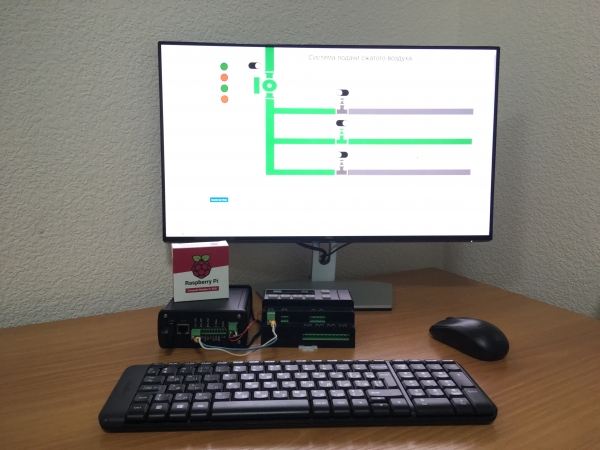
Figur 10 — SCADA-system på Raspberry
Konklusjoner
Fremveksten av kraftige innebygde industrielle datamaskiner tillater utvidelse og supplerende funksjoner for programmerbare logiske kontrollere. Installering av slike SCADA-systemer kan dekke behovene til en liten produksjon eller teknologisk prosess. For større oppgaver med flere brukere eller høyere sikkerhetskrav, må man sannsynligvis installere fullverdige servere, automatikkskap og kjente PLC-er. Men for midler og små automatiseringspunkter som små produksjonsbygg, kjeler, pumper eller smarte hjem, virker slike løsninger fornuftige. Etter våre beregninger passer slike enheter til oppgaver med opptil 500 inn- og utdata punkter.
Hvis du har erfaring med å tegne i forskjellige grafiske redaktører og ikke er avskrekket av at du må lage mnemoskjema-elementer selv, er alternativet med Rapid SCADA på Raspberry ganske optimalt. Funksjonaliteten som en ferdig løsning er noe begrenset, ettersom dette er Open Source, men den kan dekke behovene til et lite produksjonsbygg. Så hvis du kan forberede visualiseringsmaler for deg selv, kan dette alternativet brukes for integrering, om ikke for alle, så i hvert fall for en del av prosjektene dine.
Dermed, for å forstå hvor nyttig en slik løsning på Raspberry kan være for deg, og hvor utskiftbare prosjektene dine er med Open Source SCADA-systemene på Linux, stilles et helt rimelig spørsmål: hvilke SCADA-systemer bruker du oftest?
Kun registrerte brukere kan delta i undersøkelsen. , vær så snill.
Hvilke SCADA-systemer bruker du oftest?
35.2%SIMATIC WinCC (TIA Portal)18
7.8%Intouch Wonderware4
5.8%Trace mode3
15.6%CoDeSys8
0%Genesis0
3.9%PcVue Solutions2
3.9%Vijeo Citect2
17.6%Master SCADA9
3.9%iRidium mobile2
3.9%Simple-Scada2
7.8%Rapid SCADA4
1.9%AggreGate SCADA1
39.2%Annen variant (svar i kommentarene)20
51 brukere har stemt. 33 brukere har avholdt seg.
Kilde: habr.com

 Russian
 Italian
 German
 Polish
 Estonian
 Albanian
 Bulgarian
 Croatian
 Czech
 Danish
 Dutch
 English
 French
 Hungarian
 Latvian
 Norwegian
 Portuguese
 Romanian
 Slovak
 Slovenian
 Spanish
 Swedish