

Witaj w świecie przełączników! Dziś porozmawiamy o switchach. Załóżmy, że jesteś administratorem sieci i znajdujesz się w biurze nowej firmy. Podchodzi do ciebie menedżer z przełącznikiem „prosto z pudełka” i prosi o jego konfigurację. Możliwe, że pomyślałeś, że chodzi o zwykły wyłącznik elektryczny (w języku angielskim słowo switch oznacza zarówno przełącznik sieciowy, jak i wyłącznik elektryczny – przyp. tłumacza), ale tak nie jest – mamy na myśli przełącznik sieciowy, czyli switch Cisco.
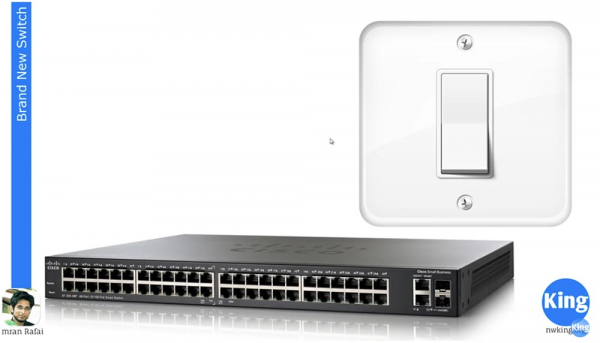
Menedżer przekazuje ci nowy przełącznik Cisco, który ma wiele interfejsów. Może to być przełącznik 8-, 16- lub 24-portowy. W tym przypadku na slajdzie przedstawiono przełącznik, który z przodu ma 48 portów, podzielonych na 4 sekcje po 12 portów. Jak wiemy z poprzednich lekcji, z tyłu przełącznika znajduje się jeszcze kilka interfejsów, z których jednym jest port konsolowy. Port konsolowy służy do zewnętrznego dostępu do urządzenia i pozwala zobaczyć, jak odbywa się uruchamianie systemu operacyjnego przełącznika.
Już omawialiśmy sytuację, gdy chcesz pomóc swojemu koledze i korzystasz z pulpitu zdalnego. Łączysz się z jego komputerem, wprowadzasz zmiany, ale jeśli chcesz, aby twój znajomy uruchomił komputer ponownie, stracisz dostęp i nie będziesz mógł obserwować, co dzieje się na ekranie podczas uruchamiania. Problem ten występuje, jeśli nie masz zewnętrznego dostępu do tego urządzenia i jesteś z nim połączony tylko przez sieć.
Ale jeśli masz dostęp pozasieciowy, możesz zobaczyć ekran uruchamiania, rozpakowywanie IOS i inne procesy. Innym sposobem na uzyskanie dostępu do tego urządzenia jest podłączenie się do dowolnego z portów frontowych. Jeśli skonfigurowałeś zarządzanie adresami IP na tym urządzeniu, jak zostanie to pokazane w tym wideo, będziesz mógł uzyskać do niego dostęp przez Telnet. Problem polega na tym, że stracisz ten dostęp, gdy tylko urządzenie zostanie wyłączone.
Zobaczmy, jak można przeprowadzić wstępną konfigurację nowego przełącznika. Zanim przejdziemy do samej konfiguracji, musimy wprowadzić kilka podstawowych zasad.
W większości materiałów wideo korzystałem z GNS3 - emulatora, który pozwala na emulację systemu operacyjnego Cisco IOS. W wielu przypadkach potrzebuję więcej niż jednego urządzenia, na przykład, gdy pokazuję, jak działa routowanie. W takich sytuacjach mogę potrzebować czterech urządzeń. Zamiast kupować fizyczne urządzenia, mogę użyć systemu operacyjnego jednego z moich urządzeń, podłączyć go do GNS3 i emulować ten IOS na kilku instancjach wirtualnych urządzeń.
Dlatego nie muszę fizycznie posiadać pięciu routerów, wystarczy mi jeden router. Mogę użyć systemu operacyjnego na swoim komputerze, zainstalować emulator i uzyskać 5 instancji urządzeń. W kolejnych materiałach wideo omówimy, jak to zrobić, ale na dziś problem z używaniem emulatora GNS3 polega na tym, że nie można emulować switcha, ponieważ switch Cisco ma chipy ASIC. Ten specjalny układ scalony to dokładnie to, co sprawia, że switch jest switchem, więc nie można po prostu emulować tej funkcji sprzętowej.
Ogólnie rzecz biorąc, emulator GNS3 pomaga w pracy ze switchem, ale są pewne funkcje, które nie mogą być realizowane za jego pomocą. Dlatego w tym lekcji i niektórych innych wideo korzystałem z innego oprogramowania Cisco o nazwie Cisco Packet Tracer. Nie pytaj mnie, jak uzyskać dostęp do Cisco Packet Tracer, możesz dowiedzieć się o tym korzystając z Google, powiem tylko, że aby uzyskać taki dostęp, musisz być członkiem Network Academy.
Możesz mieć dostęp do Cisco Packet Tracer, możesz mieć dostęp do fizycznego urządzenia lub do GNS3, możesz korzystać z dowolnego z tych narzędzi w trakcie nauki na kursie Cisco ICND. Możesz używać GNS3, jeśli masz router, system operacyjny i switch, a wszystko będzie działać bez problemów, możesz korzystać z fizycznego urządzenia lub Packet Tracer - po prostu zdecyduj, co najbardziej ci odpowiada.
W moich lekcjach wideo zamierzam używać właśnie Packet Tracer, więc nagrasz dwa filmy, jeden wyłącznie dla Packet Tracer i drugi tylko dla GNS3, wkrótce je opublikuję, a tymczasem użyjemy Packet Tracer. Oto jak wygląda. Jeśli masz dostęp do Network Academy, będziesz mógł korzystać z tego programu, a jeśli nie, możesz wykorzystać inne narzędzia.
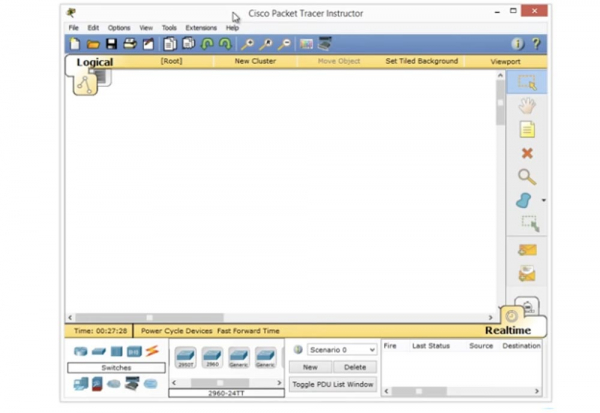
Zatem, ponieważ dzisiaj mówimy o przełącznikach, zaznaczam opcję Switches, wybieram model przełącznika serii 2960 i przeciągam jego ikonę do okna programu. Jeśli dwukrotnie kliknę tę ikonę, przejdę do interfejsu wiersza poleceń.
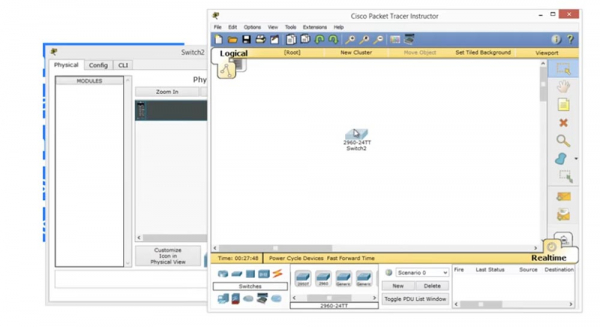
Następnie widzę, jak ładowany jest system operacyjny przełącznika.
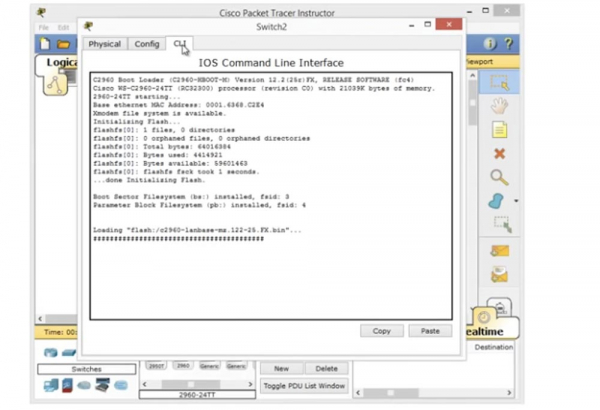
Jeśli weźmiesz fizyczne urządzenie i podłączysz je do komputera, zobaczysz dokładnie taki sam obrazek ładowania Cisco IOS. Widzisz, że system operacyjny został rozpakowany i możesz przeczytać niektóre ograniczenia korzystania z oprogramowania oraz umowę licencyjną, informacje o prawach autorskich… wszystko to jest wyświetlane w tym oknie.
Następnie zostanie wyświetlona platforma, na której działa system operacyjny, w tym przypadku jest to przełącznik WS-C2690-24TT, oraz wszystkie funkcje sprzętowe. Tutaj również wyświetlana jest wersja oprogramowania. Następnie przechodzimy bezpośrednio do wiersza poleceń, jeśli pamiętasz, tutaj mamy wskazówki dla użytkownika. Na przykład znak (>) zaprasza do wprowadzenia komendy. Z wideo z lekcji 'Dzień 5' wiesz, że to początkowy, najniższy tryb dostępu do ustawień urządzenia, zwany trybem użytkownika EXEC. Taki dostęp można uzyskać na każdym urządzeniu Cisco.
Jeśli korzystasz z Packet Tracer, zyskujesz zdalny dostęp OOB do urządzenia i możesz śledzić proces uruchamiania urządzenia. Program ten symuluje dostęp do switcha przez port konsolowy. Jak przechodzisz z trybu EXEC użytkownika do trybu EXEC z uprawnieniami? Wpisujesz polecenie „enable” i naciskasz „Enter”, możesz także skorzystać z podpowiedzi, wpisując po prostu „en” i uzyskując możliwe opcje poleceń zaczynających się na te litery. Jeśli wpiszesz tylko literę „e”, urządzenie nie zrozumie, co masz na myśli, ponieważ są trzy polecenia zaczynające się na „e”, ale jeśli wpiszę „en”, system zrozumie, że jedynym słowem zaczynającym się na te dwie litery jest enable. Wprowadzenie tego polecenia pozwoli ci uzyskać dostęp do trybu EXEC z uprawnieniami.
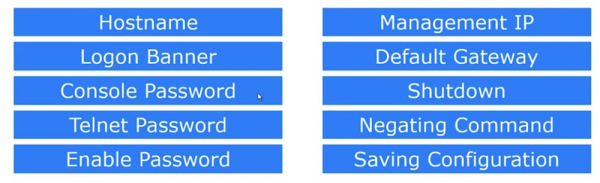
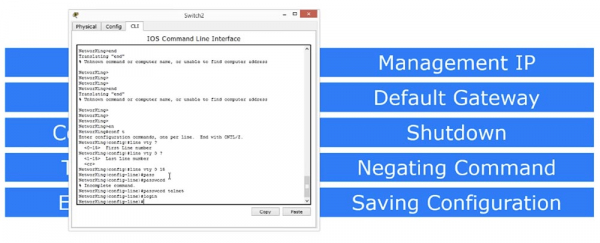
W tym trybie możemy wykonać wszystko, co pokazano na drugim slajdzie – zmienić nazwę hosta, ustawić baner logowania, hasło Telnet, włączyć wprowadzanie hasła, skonfigurować adres IP, ustawić bramę domyślną, wydać polecenie dezaktywacji urządzenia, cofnąć wprowadzone wcześniej polecenia i zapisać wprowadzone zmiany w konfiguracji.
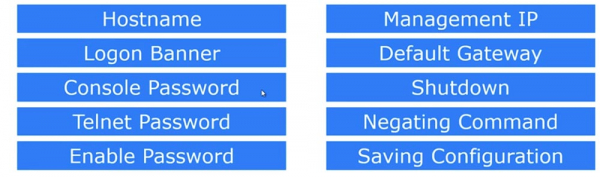
Oto 10 podstawowych poleceń, które używasz podczas inicjacji urządzenia. Aby wprowadzić te parametry, musisz użyć trybu globalnej konfiguracji, do którego teraz przejdziemy.
Zatem pierwszym parametrem jest nazwa hosta, która ma zastosowanie do całego urządzenia, dlatego jej zmiana odbywa się w trybie globalnej konfiguracji. W tym celu wprowadzamy w wierszu polecenia parametr Switch (config)#. Jeśli chcę zmienić nazwę hosta, wpisuję w tym wierszu hostname NetworKing, naciskam „Enter”, a widzę, że nazwa urządzenia Switch zmieniła się na NetworKing. Jeśli podłączasz ten switch do sieci, w której już znajduje się wiele innych urządzeń, ta nazwa będzie służyć jako jego identyfikator wśród pozostałych urządzeń sieciowych, dlatego postaraj się wymyślić dla swojego switcha unikalną nazwę o sensie. Na przykład, jeśli ten switch będzie zainstalowany w biurze kierownika, możesz nazwać go AdminFloor1Room2. Tak więc, nadając urządzeniu logiczną nazwę, bardzo łatwo będzie ci określić, do którego switcha się podłączasz. To ważne, ponieważ pomoże uniknąć zamieszania w urządzeniach w miarę rozwoju sieci.
Następnie mamy parametr Logon Banner. To pierwsze, co zobaczy każdy, kto loguje się do tego urządzenia. Ten parametr ustawiany jest za pomocą komendy #banner. Następnie możesz wpisać skrót motd, Message of The Day, lub „wiadomość dnia”. Jeśli wpiszę znak zapytania w linii, otrzymam komunikat w formacie: LINE z banner-text.
To wygląda na skomplikowane, ale po prostu oznacza, że możesz wprowadzać tekst zaczynając od dowolnego znaku, z wyjątkiem „s”, który w tym przypadku jest znakiem rozdzielającym. Zacznijmy więc od amperstandu (&). Naciskam „Enter”, a system mówi, że teraz mogę wpisać dowolny tekst do banera i zakończyć go tym samym znakiem (&), od którego zaczynam. Więc zaczynam od amperstandu i muszę zakończyć moje przesłanie amperstandem.
Zacznę mój baner od linii z gwiazdkami (*), a w następnej linii napiszę „Najbardziej niebezpieczny switch! Nie wchodzić”! Myślę, że to świetne, każdy się przestraszy, widząc taki powitalny baner.
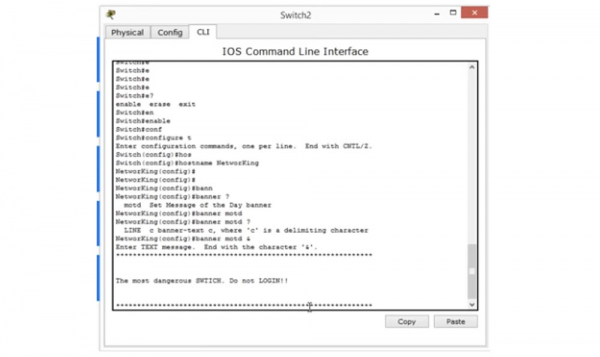
To moje „wiadomość dnia”. Aby sprawdzić, jak wygląda na ekranie, naciskam CTRL+Z, aby przejść z trybu globalnego do uprzywilejowanego trybu EXEC, skąd mogę wyjść z trybu konfiguracji. Tak wygląda moja wiadomość na ekranie i taką zobaczy każdy, kto się zaloguje do tego switcha. To, co nazywa się banerem logowania. Możesz być kreatywny i napisać cokolwiek, ale zalecam podejść do tego z powagą. Mam na myśli, że niektórzy ludzie zamiast rozsądnego tekstu umieszczali w powitalnym banerze obrazy z symboli, które nie miały żadnego sensu. Nic nie stoi na przeszkodzie, aby uprawiać takie „twórczości”, ale pamiętaj, że zbędnymi symbolami obciążasz pamięć urządzenia (RAM) oraz plik konfiguracyjny, który jest używany przy uruchamianiu systemu. Im więcej symboli w tym pliku, tym wolniej uruchamia się switch, więc staraj się minimalizować plik konfiguracyjny, czyniąc treść banera wyraźną i klarowną.
Następnie omówimy hasło do konsoli Console Password. Zapobiega ono dostępowi do urządzenia niepożądanym osobom. Załóżmy, że zostawiłeś urządzenie otwarte. Jeśli jestem hackerem, podłączę mój laptop za pomocą kabla konsolowego do switcha, użyję konsoli, aby zalogować się do switcha i zmienię hasło lub zrobię coś innego szkodliwego. Ale jeśli używasz hasła do portu konsolowego, mogę uzyskać dostęp tylko za pomocą tego hasła. Nie chcesz przecież, aby ktoś mógł po prostu zalogować się do konsoli i zmienić coś w ustawieniach twojego switcha. Zacznijmy więc od omówienia aktualnej konfiguracji.
Ponieważ jestem w trybie config, mogę wpisać polecenie do sh run. Polecenie show run to polecenie o podwyższonych uprawnieniach EXEC. Jeśli chcę przejść z tego trybu do trybu globalnego, muszę użyć polecenia „do”. Jeśli spojrzymy na linię konsoli, zobaczymy, że domyślnie nie ma tam hasła i wyświetla się line con 0. Ta linia znajduje się w jednej sekcji, a poniżej znajduje się inna sekcja pliku konfiguracyjnego.
Ponieważ w sekcji „line console” nic nie ma, oznacza to, że łącząc się ze switchem przez port konsolowy, uzyskam bezpośredni dostęp do konsoli. Teraz, jeśli wpiszesz „end”, możesz wrócić do trybu o podwyższonych uprawnieniach i z niego przejść do trybu użytkownika. Jeśli teraz naciśniesz „Enter”, przejdziesz bezpośrednio do trybu podpowiedzi wiersza poleceń, ponieważ tutaj nie ma hasła; w przeciwnym razie program poprosiłby mnie o jego podanie, aby uzyskać dostęp do ustawień konfiguracyjnych.
Więc naciśnij „Enter” i wpisz w linii line con 0, ponieważ w urządzeniach Cisco wszystko zaczyna się od zera. Ponieważ mamy tylko jedną konsolę, oznaczoną jest skrótem „con”. Teraz, aby ustawić hasło, na przykład słowo „Cisco”, musimy wpisać w linii NetworKing (config-line)# polecenie password cisco i nacisnąć „Enter”.
Teraz ustawiliśmy hasło, ale czegoś nam jeszcze brakuje. Spróbujmy jeszcze raz i wyjdźmy z ustawień. Mimo że ustawiliśmy hasło, system go nie wymaga. Dlaczego?
Nie prosi o hasło, ponieważ nie przeprowadzamy z nią zapytania. Ustaliliśmy hasło, ale nie wskazaliśmy linii, w której będzie ono weryfikowane, gdy na urządzenie zacznie napływać ruch. Co powinniśmy zrobić? Musimy wrócić do linii, gdzie mamy zapisane line con 0, i wpisać słowo „login”.
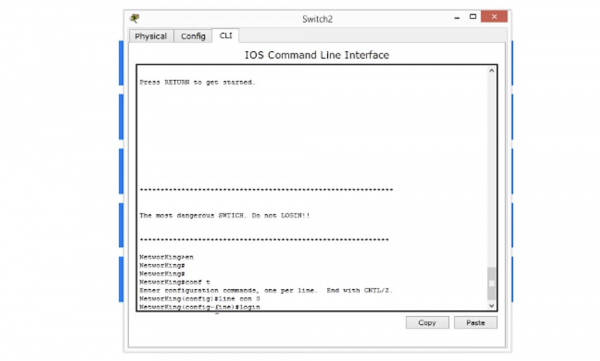
Oznacza to, że musisz sprawdzić hasło, czyli do zalogowania się wymagany jest login. Sprawdźmy, co uzyskaliśmy. W tym celu wyjdźmy z ustawień i wróćmy do okna banera. Widzisz, że tuż pod nim pojawiła się linia wymagająca wprowadzenia hasła.
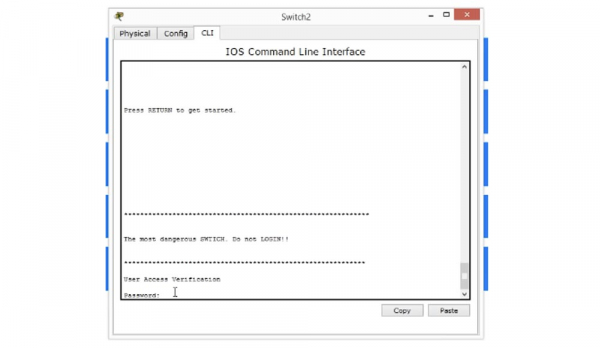
Jeśli wprowadzę tutaj hasło, będę mógł wejść w ustawienia urządzenia. W ten sposób skutecznie zapobiegliśmy dostępowi do urządzenia bez twojej zgody, a teraz do systemu mogą zalogować się tylko ci, którzy znają hasło.
Teraz widzisz, że pojawił się mały problem. Jeśli wpiszesz coś, czego system nie rozumie, takie myśli, że to nazwa domeny i próbuje znaleźć nazwę domeny serwera, łącząc się z adresem IP 255.255.255.255.
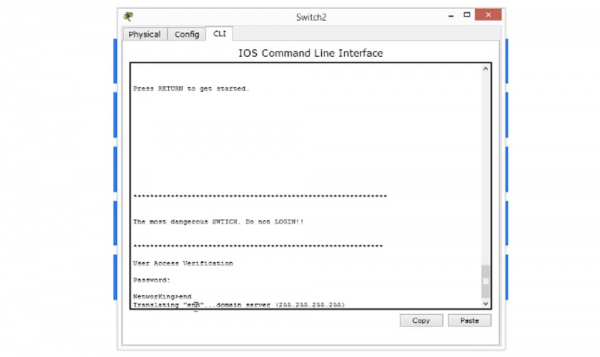
Może się to zdarzyć, a ja pokażę, jak wyłączyć pojawianie się tego komunikatu. Możesz po prostu poczekać, aż upłynie czas żądania, lub użyć kombinacji klawiszy Control+Shift+6, czasami to działa nawet na fizycznych urządzeniach.
Następnie musimy sprawić, aby system nie szukał nazwy domeny, dlatego wprowadzamy polecenie „no IP-domain lookup” i sprawdzamy, jak zadziałało.
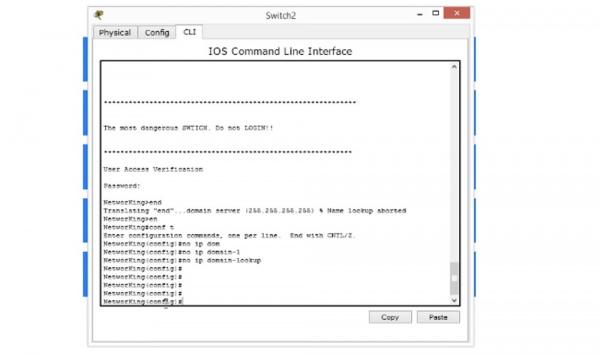
Jak widzisz, teraz można bez problemów pracować z ustawieniami switcha. Jeśli ponownie wyjdziemy z ustawień na ekran powitalny i popełnimy ten sam błąd, to znaczy wprowadzimy pustą linię, urządzenie nie będzie tracić czasu na szukanie nazwy domeny, a po prostu wyświetli komunikat „nieznane polecenie”. Zatem konfiguracja hasła logowania do systemu jest jedną z najważniejszych rzeczy, które będziesz musiał zrobić na nowym urządzeniu Cisco.
Następnie omówimy hasło do protokołu Telnet. Jeśli hasło do konsoli w naszym przypadku wynosiło „con 0”, to domyślne hasło dla Telnetu to parametr „line vty”, co oznacza, że konfiguracja hasła odbywa się w trybie wirtualnego terminala, ponieważ Telnet to nie fizyczna, a wirtualna linia. Pierwszym parametrem line vty jest 0, a ostatnim – 15. Jeśli ustawimy parametr 15, będzie to oznaczać, że możemy utworzyć 16 linii dostępu do tego urządzenia. To znaczy, że jeśli w naszej sieci jest kilka urządzeń, to przy łączeniu się z przełącznikiem za pomocą protokołu Telnet pierwsze urządzenie będzie używać linii 0, drugie – linii 1 i tak dalej, aż do linii 15. W ten sposób do przełącznika jednocześnie może podłączyć się 16 osób, a siedemnastej osobie przy próbie połączenia przełącznik powie, że limit połączeń został przekroczony.
Możemy ustawić wspólne hasło na wszystkie 16 wirtualnych linii od 0 do 15, stosując tę samą koncepcję, co podczas konfiguracji hasła do konsoli, to znaczy wprowadzamy w linii polecenie password i ustawiamy hasło, na przykład słowo „telnet”, a następnie wprowadzamy polecenie „login”. Oznacza to, że nie chcemy, aby osoby logowały się do urządzenia za pomocą protokołu Telnet bez hasła. Dlatego wydajemy polecenie, aby sprawdzić login i dopiero po tym udostępnić dostęp do systemu.
Obecnie nie możemy używać Telnetu, ponieważ dostęp do urządzenia za pomocą tego protokołu może być realizowany tylko po skonfigurowaniu na przełączniku jakiegoś adresu IP. Dlatego, aby sprawdzić ustawienia Telnetu, najpierw przejdźmy do zarządzania adresami IP.
Jak wiecie, przełącznik działa na poziomie 2 modelu OSI, ma 24 porty, więc nie może mieć konkretnego adresu IP. Ale musimy przypisać temu przełącznikowi adres IP, jeśli chcemy połączyć się z nim z innego urządzenia, aby przeprowadzić zarządzanie adresami IP.
Tak więc, musimy przypisać przełącznikowi jeden adres IP, który będzie używany do zarządzania IP. W tym celu wprowadzimy jedno z moich ulubionych poleceń „show ip interface brief” i będziemy mogli zobaczyć wszystkie interfejsy obecne w tym urządzeniu.
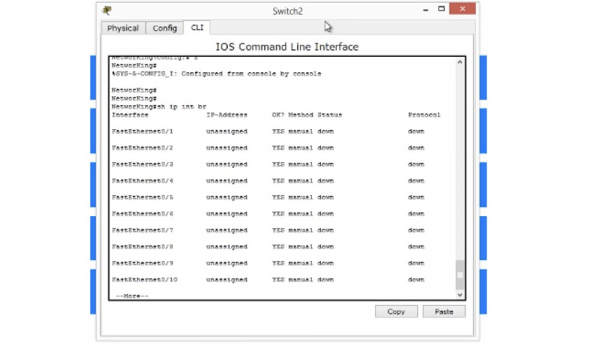
W ten sposób widzę, że mam dwadzieścia cztery porty FastEthernet, dwa porty GigabitEthernet i jeden interfejs VLAN. VLAN to wirtualna sieć, a później szczegółowo omówimy jej koncepcję; na razie powiem, że każdy przełącznik wyposażony jest w jeden wirtualny interfejs zwany interfejsem VLAN. To właśnie go używamy do zarządzania przełącznikiem.
Dlatego spróbujemy uzyskać dostęp do tego interfejsu i wpiszemy w wierszu poleceń parametr vlan 1. Teraz widzisz, że wiersz poleceń przybrał postać NetworKing (config-if) #, co oznacza, że jesteśmy w interfejsie zarządzania przełącznikiem VLAN. Teraz wpiszemy polecenie ustawienia adresu IP w następujący sposób: Ip add 10.1.1.1 255.255.255.0 i naciśniemy „Enter”.
Widzimy, że ten interfejs pojawił się na liście interfejsów z adnotacją „administratively down”. Jeśli widzisz taki napis, oznacza to, że dla danego interfejsu jest polecenie „shutdown”, które pozwala na wyłączenie portu, a w tym przypadku ten port jest wyłączony. Możesz wykonać to polecenie dla dowolnego interfejsu, w stosie specyfikacji którego jest oznaczenie „down”. Na przykład, możesz przejść do interfejsu FastEthernet0/23 lub FastEthernet0/24, wydać polecenie „shutdown”, po czym w liście interfejsów ten port będzie oznaczony jako „administratively down”, czyli wyłączony.
A zatem omówiliśmy, jak działa polecenie wyłączenia portu „shutdown”. Aby włączyć port lub w ogóle cokolwiek w przełączniku, używa się polecenia Negating Command, czyli „odrzucenie polecenia”. Na przykład w naszym przypadku użycie takiego polecenia oznaczać będzie „nie wyłączaj”. To bardzo proste polecenie składające się z jednego słowa „no” — jeśli polecenie „shutdown” oznacza „wyłącz urządzenie”, to polecenie „no shutdown” oznacza „włącz urządzenie”. W ten sposób, odrzucając jakiekolwiek polecenie za pomocą cząstki „no”, nakazujemy urządzeniu Cisco wykonanie przeciwnych działań.
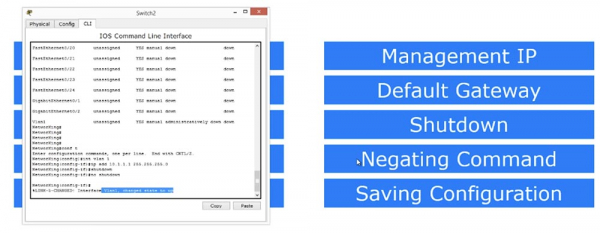
Teraz ponownie wpiszę polecenie „show ip interface brief”, a zobaczysz, że stan naszego portu VLAN, który teraz ma adres IP 10.1.1.1, zmienił się z pozycji „down” — „wyłączony” na „up” — „włączony”, jednak w linii protokołu wciąż widnieje „down.”
Dlaczego protokół VLAN nie działa? Ponieważ w tej chwili nie widzi żadnego ruchu przechodzącego przez ten port, ponieważ, jeśli pamiętacie, w naszej wirtualnej sieci znajduje się tylko jedno urządzenie – switch, a w tym przypadku ruchu po prostu nie może być. Dlatego dodamy do sieci jeszcze jedno urządzenie, komputer osobisty PC-PT(PC0).
Nie musicie się martwić o Cisco Packet Tracer, w jednym z kolejnych filmów dokładniej pokażę, jak działa ten program, na razie zrobimy ogólny przegląd jego możliwości.
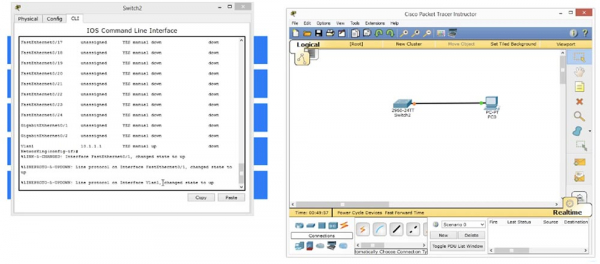
Teraz aktywuję symulację PC, kliknę ikonę komputera i podłączę kabel do naszego switcha. W konsoli pojawiła się informacja, że liniowy protokół interfejsu VLAN1 zmienił swój stan na UP, ponieważ otrzymaliśmy ruch z PC. Jak tylko protokół zarejestrował pojawienie się ruchu, natychmiast przeszedł w stan gotowości.
Jeśli ponownie wydacie polecenie „show ip interface brief”, możecie zobaczyć, że interfejs FastEthernet0/1 zmienił swój stan i stan swojego protokołu na UP, ponieważ właśnie do niego był podłączony kabel od komputera, przez który zaczął napływać ruch. Interfejs VLAN również przeszedł w stan aktywny, ponieważ „zobaczył” ruch na tym porcie.
Teraz klikniemy ikonę komputera, aby zobaczyć, co on sobą reprezentuje. To po prostu symulacja PC działająca na systemie Windows, dlatego przejdziemy do ustawień konfiguracji sieci, aby przypisać komputerowi adres IP 10.1.1.2 i ustawić maskę podsieci 255.255.255.0.
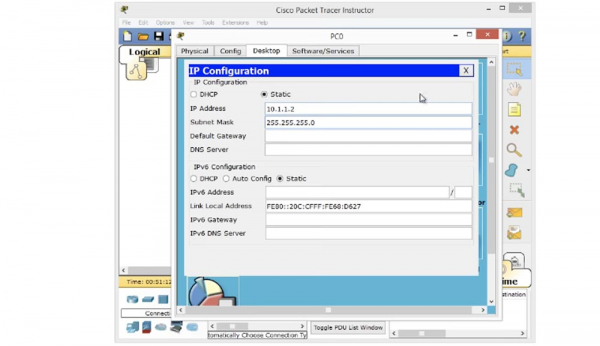
Nie potrzebujemy domyślnego bramy, ponieważ jesteśmy w tej samej sieci co switch. Teraz spróbuję wypingować switch poleceniem „ping 10.1.1.1”, i jak widzicie, pingowanie zakończyło się sukcesem. Oznacza to, że komputer może uzyskać dostęp do switcha i mamy adres IP 10.1.1.1, przez który odbywa się zarządzanie switchem.
Możecie zapytać, dlaczego pierwsza prośba komputera otrzymała odpowiedź „timeout”. To zdarzyło się dlatego, że komputer nie znał adresu MAC switcha i musiał najpierw wysłać zapytanie ARP, dlatego pierwsza próba dostępu do adresu IP 10.1.1.1 zakończyła się niepowodzeniem.
Spróbujmy użyć protokołu Telnet, wpisując w konsoli „telnet 10.1.1.1”. Łączymy się z tego komputera za pomocą protokołu Telnet pod adresem 10.1.1.1, który jest niczym innym, jak wirtualnym interfejsem przełącznika. Następnie w oknie terminala od razu widzę powitalny baner przełącznika, który wcześniej skonfigurowaliśmy.
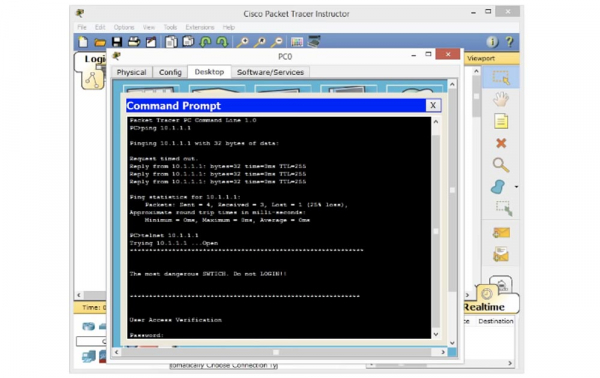
Fizycznie ten przełącznik może znajdować się gdziekolwiek – na czwartym lub pierwszym piętrze biura, ale w każdym przypadku znajdziemy go za pomocą Telnetu. Widzisz, że przełącznik prosi o hasło. Cóż, jakie to hasło? Ustawiliśmy dwa hasła – jedno na konsolę, drugie na VTY. Spróbujmy najpierw wpisać hasło na konsolę „cisco”, i widzisz, że system go nie akceptuje. Wtedy próbuje hasło „telnet” na VTY, i to zadziałało. Przełącznik zaakceptował hasło VTY, ponieważ line vty password jest tym, co działa w używanym tutaj protokole Telnet.
Teraz próbuję wpisać komendę „enable”, na co system odpowiada „no password set” – „hasło nie jest ustawione”. Oznacza to, że przełącznik pozwolił mi na dostęp do trybu użytkownika, ale nie przyznał mi dostępu uprzywilejowanego. Żeby przejść do trybu uprzywilejowanego EXEC, muszę utworzyć to, co nazywa się „enable password”, czyli włączyć hasło. W tym celu znów przechodzimy do okna ustawień przełącznika, aby pozwolić systemowi używać hasła.
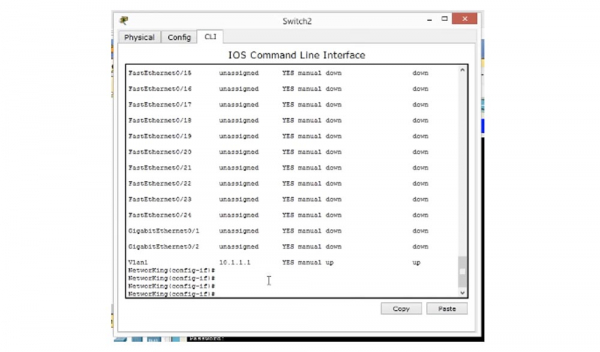
Aby to zrobić, używając komendy „enable”, przechodzimy z trybu użytkownika EXEC do trybu uprzywilejowanego EXEC. Ponieważ wpisujemy „enable”, system prosi także o wpisanie hasła, ponieważ ta funkcja nie będzie działać bez użycia hasła. Dlatego znów wracamy do symulacji uzyskania dostępu do konsoli. Mam już dostęp do tego przełącznika, więc w oknie interfejsu wiersza poleceń IOS w linii NetworKing (config) # enable muszę dodać „password enable”, czyli aktywować funkcję używania hasła.
Teraz pozwól, że jeszcze raz spróbuję wpisać „enable” w wierszu poleceń komputera i nacisnę „Enter”, po czym system poprosi o hasło. Jakie to hasło? Po wpisaniu i zatwierdzeniu komendy „enable” uzyskałem dostęp do trybu uprzywilejowanego EXEC. Teraz mam dostęp do tego urządzenia z komputera i mogę robić z nim, co zechcę. Mogę przejść do „conf t”, mogę zmienić hasło lub nazwę hosta. Teraz zmienię nazwę hosta na SwitchF1R10, co oznacza „pierwsze piętro, pokój 10”. W ten sposób zmieniłem nazwę przełącznika, a teraz wyświetla mi jego lokalizację w biurze.
Wracając do okna interfejsu wiersza poleceń przełącznika, można zauważyć, że jego nazwa się zmieniła, a dokonałem tego zdalnie podczas sesji połączenia Telnet.
W ten sposób uzyskujemy dostęp do przełącznika przez Telnet: przypisaliśmy nazwę hosta, utworzyliśmy baner logowania, ustawiliśmy hasło do konsoli i hasło do Telnet. Następnie umożliwiliśmy wprowadzenie hasła, stworzyliśmy możliwość zarządzania IP, aktywowaliśmy funkcję „shutdown” oraz możliwość negacji polecenia.
Następnie musimy ustawić bramę domyślną. W tym celu ponownie przechodzimy do trybu globalnej konfiguracji przełącznika, wpisujemy polecenie „ip default-gateway 10.1.1.10” i naciskamy „Enter”. Możesz zapytać, po co potrzebna jest brama domyślna, skoro nasz przełącznik jest urządzeniem drugiego poziomu modelu OSI.
W tym przypadku podłączyliśmy PC do przełącznika bezpośrednio, ale załóżmy, że mamy kilka urządzeń. Powiedzmy, że urządzenie, z którego zainicjowałem Telnet, czyli komputer, znajduje się w jednej sieci, a przełącznik z adresem IP 10.1.1.1 – w drugiej sieci. W takim przypadku ruch Telnet pochodzi z innej sieci, przełącznik powinien odesłać go z powrotem, ale nie wie, jak tam dotrzeć. Przełącznik ustawia, że adres IP komputera należy do innej sieci, więc aby nawiązać z nim kontakt, potrzebna jest brama domyślna.
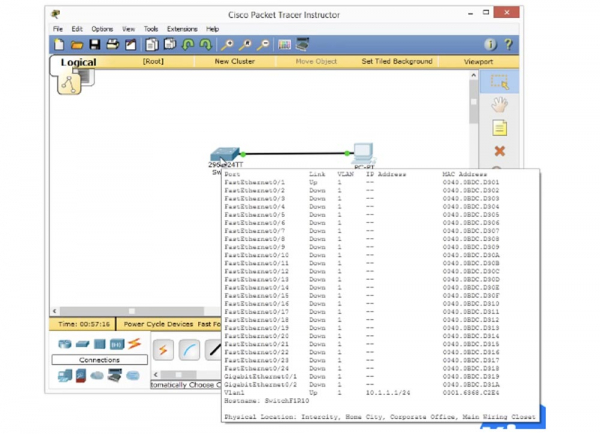
W ten sposób ustalamy bramę domyślną dla tego urządzenia, aby w przypadku przyjścia ruchu z innej sieci przełącznik mógł wysłać odpowiedni pakiet do bramy domyślnej, która następnie przekieruje go do ostatecznego miejsca docelowego.
Teraz nareszcie omówimy, jak zapisać tę konfigurację. Wprowadziliśmy tak wiele zmian w ustawieniach tego urządzenia, że nadszedł czas, aby je zapisać. Istnieją dwa sposoby na zapisanie.
Jednym z nich jest wpisanie polecenia „write” w trybie EXEC z uprawnieniami. Wpisuję to polecenie, naciskam „Enter”, a system odpowiada komunikatem „Building configuration — OK”, co oznacza, że bieżąca konfiguracja urządzenia została pomyślnie zapisana. To, co zrobiliśmy przed zapisaniem, nazywa się „roboczą konfiguracją urządzenia”. Jest ona przechowywana w pamięci RAM switcha i po wyłączeniu zostanie utracona. Dlatego musimy zapisać wszystko, co jest w roboczej konfiguracji, do konfiguracji startowej.
Niezależnie od tego, co znajduje się w roboczej konfiguracji, polecenie „write” kopiuje te informacje i zapisuje je w pliku konfiguracji startowej, który nie zależy od pamięci RAM i znajduje się w pamięci nieulotnej NVRAM switcha. Podczas uruchamiania urządzenia system sprawdza, czy w NVRAM znajduje się konfiguracja startowa, a następnie przekształca ją w roboczą konfigurację, ładując parametry do pamięci RAM. Za każdym razem, gdy używamy polecenia „write”, parametry roboczej konfiguracji są kopiowane i zapisywane w NVRAM.
Drugim sposobem na zapisanie parametrów konfiguracji jest użycie starego polecenia „do write”. Jeśli używamy tego polecenia, najpierw musimy wpisać słowo „copy”. Następnie system operacyjny Cisco zapyta, skąd trzeba skopiować parametry ustawień: z systemu plików przez ftp lub flash, z roboczej konfiguracji lub z konfiguracji startowej. Chcemy skopiować parametry roboczej konfiguracji running-configuration, więc wpisujemy w linię tę frazę. Następnie system znów zada pytanie, gdzie należy skopiować parametry, i teraz wskazujemy startup-configuration. W ten sposób skopiowaliśmy roboczą konfigurację do pliku konfiguracji startowej.
Z tymi poleceniami należy być bardzo ostrożnym, ponieważ jeśli skopiujesz konfigurację rozruchową do konfiguracji roboczej, co czasami się zdarza podczas konfigurowania nowego switcha, zniszczymy wszystkie wprowadzone zmiany i uzyskamy rozruch z zerowymi parametrami. Dlatego trzeba z uwagą podchodzić do tego, co i gdzie zamierzasz zapisać po dokonaniu zmian w parametrach konfiguracji switcha. W ten sposób zapisujesz konfigurację, a teraz, jeśli zresetujesz switch, wróci do stanu sprzed resetu.
Zatem omówiliśmy, jak konfigurować podstawowe parametry nowego switcha. Wiem, że wielu z was po raz pierwszy widzi interfejs wiersza poleceń urządzenia, więc może zajmie trochę czasu, aby przyswoić wszystko pokazane w tym samouczku wideo. Zalecam obejrzenie tego wideo kilka razy, aż zrozumiesz, jak korzystać z różnych trybów konfiguracji, trybu EXEC użytkownika, trybu EXEC z uprawnieniami, globalnego trybu konfiguracji, jak używać wiersza poleceń do wprowadzania podpoleceń, zmieniać nazwę hosta, tworzyć baner i tak dalej.
Omówiliśmy podstawowe polecenia, które musisz znać i które są używane podczas początkowej konfiguracji każdego urządzenia Cisco. Jeśli znasz polecenia dla switcha, znasz również polecenia dla routera.
Po prostu zapamiętaj, z jakiego trybu wydawane jest każde z tych podstawowych poleceń. Na przykład, nazwa hosta i baner logowania są częścią globalnej konfiguracji, aby przypisać hasło do konsoli, musisz użyć konsoli, hasło Telnet jest przypisywane w linii VTY od 0 do 15. Aby zarządzać adresem IP, musisz użyć interfejsu VLAN. Musisz pamiętać, że domyślnie funkcja „enable” jest wyłączona, dlatego może być konieczne jej włączenie, wprowadzając polecenie „no shutdown”.
Jeśli musisz przypisać domyślną bramę, wchodzisz w tryb globalnej konfiguracji, używasz polecenia „ip default-gateway” i przypisujesz bramie adres IP. Na koniec zapisujesz wprowadzone zmiany za pomocą polecenia „write” lub procedury kopiowania konfiguracji roboczej do pliku konfiguracji rozruchowej. Mam nadzieję, że to wideo było bardzo informacyjne i pomogło Ci w nauce naszego kursu sieciowego.
Dziękujemy, że z nami jesteś. Czy podobają Ci się nasze artykuły? Chcesz widzieć więcej interesujących materiałów? Wspieraj nas składając zamówienie lub polecając znajomym, 30% zniżki dla użytkowników Habr na unikalny odpowiednik serwerów entry-level, który został stworzony przez nas dla Ciebie: (dostępne opcje z RAID1 i RAID10, do 24 rdzeni i do 40GB DDR4).
VPS (KVM) E5-2650 v4 (6 rdzeni) 10GB DDR4 240GB SSD 1Gbps do lata za darmo przy opłacie na minimum sześć miesięcy, można zamówić .
Dell R730xd dwa razy tańszy? Tylko u nas w Holandii! Dell R420 — 2x E5-2430 2.2Ghz 6C 128GB DDR3 2x960GB SSD 1Gbps 100TB — od 99 dolarów! Czytaj o tym
Źródło: habr.com
