

Już rozważaliśmy sieci lokalne VLAN w lekcjach z Dnia 11, 12 i 13, a dzisiaj będziemy kontynuować ich naukę w kontekście tematyki ICND2. Nagrałem wcześniejsze wideo, które oznaczało zakończenie przygotowania do egzaminu ICND1 kilka miesięcy temu i przez cały ten czas do dzisiaj byłem bardzo zajęty. Myślę, że wielu z was z powodzeniem zdało ten egzamin, ci, którzy przesunęli testowanie, mogą poczekać na zakończenie drugiej części kursu i spróbować zdać kompleksowy egzamin CCNA 200-125.
W dzisiejszym wideo lekcji „Dzień 34” rozpoczynamy tematykę kursu ICND2. Wiele osób pyta mnie, dlaczego nie omówiliśmy OSPF i EIGRP. Fakt jest taki, że te protokoły nie są uwzględnione w tematyce kursu ICND1 i są studiowane w ramach przygotowań do egzaminu ICND2. Od dzisiaj zaczniemy obejmować tematy drugiej części kursu i oczywiście przeanalizujemy protokoły OSPF i EIGRP. Zanim zaczniemy dzisiejszy temat, chciałbym opowiedzieć o strukturyzacji naszych lekcji. Przy przedstawianiu tematyki ICND1 nie trzymałem się przyjętych szablonów, a po prostu logicznie wyjaśniałem materiał, uznając, że taki sposób jest łatwiejszy do zrozumienia. Teraz, przy nauce ICND2, na prośbę słuchaczy zacznę dostarczać materiały edukacyjne zgodnie z planem i programem kursu Cisco.
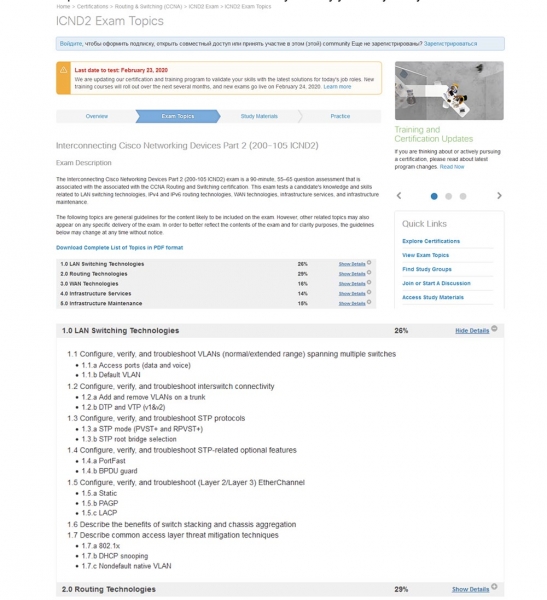
Jeśli odwiedzisz stronę internetową firmy, zobaczysz ten plan oraz to, że cały kurs jest podzielony na 5 głównych części:
— Technologie przełączania sieci lokalnych (26% materiału dydaktycznego);
— Technologie routingu (29%);
— Technologie sieci globalnych (16%);
— Usługi infrastruktury (14%);
— Utrzymanie infrastruktury (15%).
Zaczniemy od pierwszej części. Jeśli klikniesz na rozwijane menu po prawej, możesz zobaczyć szczegółową tematykę tego działu. Dzisiejsza lekcja wideo obejmie temat działu 1.1: „Konfiguracja, weryfikacja i rozwiązywanie problemów z siecią VLAN (standardowy / rozszerzony zakres), obejmujących wiele przełączników” oraz poddziałów 1.1a „Porty dostępu (dane i głosowe)” i 1.1b „Domyślny VLAN”.
Następnie postaram się trzymać tego samego zasady przedstawiania, to znaczy każdy film będzie poświęcony jednemu rozdziałowi z podrozdziałami, a jeśli materiału będzie mało, połączę tematykę kilku rozdziałów w jednym filmie, na przykład 1.2 i 1.3. Jeśli natomiast materiał z rozdziału będzie obszerny, podzielę go na dwa filmy. W każdym razie będziemy podążać za programem kursu, a wy łatwo porównacie zgodność swoich notatek z aktualnym planem nauczania Cisco.
Widzą Państwo na ekranie moje nowe biurko, to Windows 10. Jeśli zechcecie ulepszyć swoje biurko za pomocą różnych widżetów, możecie zobaczyć moje wideo zatytułowane „Pimp Your Desktop”, w którym opowiadam, jak dostosować biurko komputera do swoich potrzeb. Tego rodzaju filmy publikuję na innym kanale, ExplainWorld, więc możecie skorzystać z linku w prawym górnym rogu i zapoznać się z jego zawartością.
Przed rozpoczęciem lekcji proszę pamiętać o dzieleniu się moimi filmami i zostawianiu lajków. Chcę również przypomnieć nasze kontakty w mediach społecznościowych oraz linki do moich osobistych stron. Możecie pisać do mnie na e-mail, a jak już mówiłem, priorytet w uzyskaniu mojej osobistej odpowiedzi będą mieli ludzie, którzy dokonali darowizny na naszej stronie.
Jeśli nie zrobiliście darowizny, nie ma problemu, możecie zostawiać swoje komentarze pod lekcjami na kanale YouTube, a ja będę na nie odpowiadał w miarę możliwości.
Dzisiaj, zgodnie z harmonogramem Cisco, omówimy 3 zagadnienia: porównamy Default VLAN, czyli VLAN domyślny, z Native VLAN, czyli „rodzinnym” VLAN, dowiemy się, czym różni się Normal VLAN (zwykły zakres VLAN) od rozszerzonego zakresu VLAN, oraz przyjrzymy się różnicy między Data VLAN (VLAN danych) a Voice VLAN (VLAN głosowa). Jak mówiłem, już omawialiśmy tę kwestię w poprzednich odcinkach, ale dość powierzchownie, dlatego wciąż wielu uczniów ma trudności w określeniu różnicy między typami VLAN. Dziś wyjaśnię to tak, aby każdy zrozumiał.
Przyjrzyjmy się, na czym polega różnica między Default VLAN a Native VLAN. Jeśli weźmiesz całkowicie nowy switch Cisco z ustawieniami fabrycznymi, będzie on miał 5 VLAN – VLAN1, VLAN1002, VLAN1003, VLAN1004 i VLAN1005.
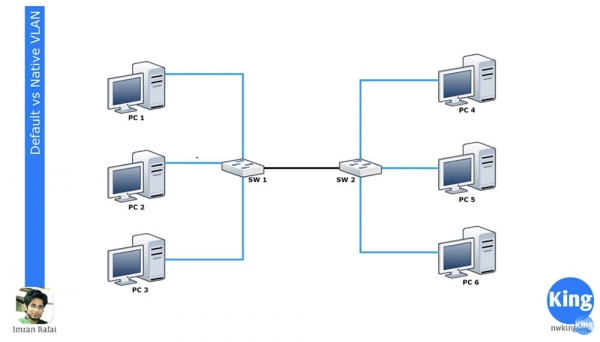
VLAN1 jest domyślnym VLAN-em dla wszystkich urządzeń Cisco, a VLAN 1002-1005 są zarezerwowane dla Token Ring i FDDI. Sieć VLAN1 nie może być usunięta ani przemianowana, nie można do niej dodać interfejsów, a wszystkie porty przełącznika domyślnie należą do tej sieci, dopóki nie zostaną skonfigurowane inaczej. Domyślnie wszystkie przełączniki mogą komunikować się ze sobą, ponieważ są częścią VLAN1. To właśnie oznacza „domyślny VLAN”.
Jeśli przejdziesz do ustawień przełącznika SW1 i przypiszesz dwa interfejsy do sieci VLAN20, staną się one częścią sieci VLAN20. Zanim przejdziemy do dzisiejszej lekcji, zdecydowanie zalecam zapoznanie się z wymienionymi wcześniej seriami 11, 12 i 13, ponieważ nie będę powtarzać, czym są VLAN-y i jak działają.
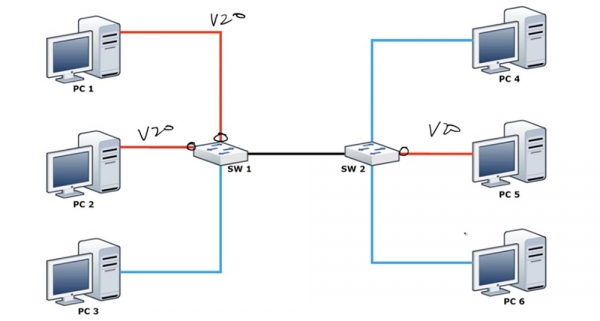
Przypominam, że nie można automatycznie przypisać interfejsów do sieci VLAN20, dopóki nie zostanie ona utworzona, dlatego najpierw musisz wejść w tryb globalnej konfiguracji przełącznika i stworzyć VLAN20. Możesz spojrzeć na konsolę ustawień CLI i zobaczyć, co mam na myśli. Po przypisaniu tych 2 portów do VLAN20, komputery PC1 i PC2 będą mogły się ze sobą komunikować, ponieważ oba będą należały do tej samej sieci VLAN20. Jednak komputer PC3 wciąż będzie częścią VLAN1 i dlatego nie będzie mógł się skontaktować z komputerami z sieci VLAN20.
Mamy drugi przełącznik SW2, z jednym z interfejsów przypisanym do VLAN20, do którego podłączony jest komputer PC5. W takim schemacie połączenia PC5 nie może skontaktować się z PC4 i PC6, ale te dwa komputery mogą się ze sobą komunikować, ponieważ należą do tej samej sieci VLAN1.
Oba przełączniki są połączone trunkiem przez odpowiednio skonfigurowane porty. Nie będę się powtarzać, po prostu powiem, że wszystkie porty przełącznika są domyślnie ustawione w trybie trunking za pomocą protokołu DTP. Jeśli do jakiegoś portu podłączysz komputer, ten port będzie działał w trybie dostępu. Jeśli chcesz przełączyć port, do którego podłączony jest PC3, na ten tryb, musisz wprowadzić komendę switchport mode access.
Zatem, jeśli połączysz dwa przełączniki ze sobą, utworzą one trunk. Dwa górne porty SW1 będą przepuszczać ruch tylko VLAN20, dolny port – tylko ruch VLAN1, ale połączenie trunk będzie przepuszczać cały ruch przechodzący przez przełącznik. W ten sposób, do SW2 dotrze ruch zarówno VLAN1, jak i VLAN20.
Jak pamiętacie, sieci VLAN mają lokalne znaczenie. Dlatego SW2 wie, że ruch przychodzący na port VLAN1 z PC4 może być wysłany do PC6 tylko przez port, który również należy do VLAN1. Jednak gdy jeden przełącznik wysyła ruch do drugiego przełącznika przez trunk, musi używać mechanizmu, który wyjaśni drugiemu przełącznikowi, jaki to ruch. Takim mechanizmem jest sieć Native VLAN, która jest podłączona do portu trunkowego i przepuszcza przez siebie oznaczony ruch.
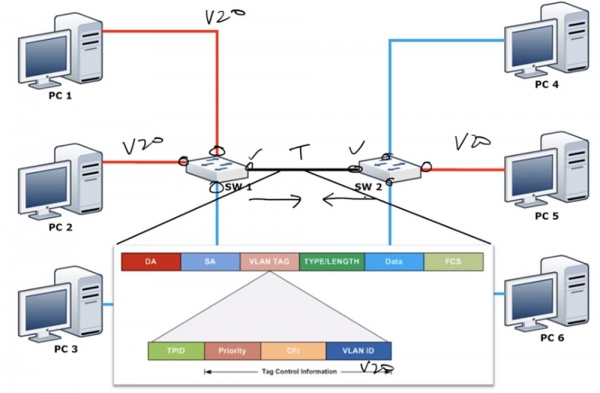
Jak już mówiłem, przełącznik ma tylko jedną sieć, która nie podlega zmianom – to domyślna sieć VLAN1. Ale domyślnie Native VLAN to także VLAN1. Czym jest Native VLAN? To sieć, która przepuszcza nieoznaczony ruch VLAN1, ale gdy na port trunkowy dociera ruch z jakiejkolwiek innej sieci, w naszym przypadku VLAN20, jest on koniecznie oznaczany. Każda ramka ma adres docelowy DA, adres źródłowy SA i etykietę VLAN, która zawiera identyfikator sieci VLAN ID. W naszym przypadku ten identyfikator pokazuje, że dany ruch odnosi się do VLAN20, dlatego może być wysyłany tylko przez port VLAN20 i przeznaczony dla PC5. Można powiedzieć, że Native VLAN decyduje, czy ruch powinien być oznaczony, czy nie.
Pamiętajcie, że VLAN1 domyślnie jest siecią Native VLAN, ponieważ domyślnie wszystkie porty używają VLAN1 jako Native VLAN do przesyłania nieoznaczonego ruchu. Jednak siecią Default VLAN jest tylko VLAN1, jedyna sieć, która nie może być zmieniana. Jeśli przełącznik otrzymuje nieoznaczone ramki na porcie trunkowym, automatycznie przypisuje je do Native VLAN.
Prościej mówiąc, w przełącznikach Cisco jako Native VLAN można używać dowolnej VLAN, na przykład VLAN20, a jako Default VLAN można używać tylko VLAN1.
Jednak może pojawić się problem. Jeśli zmienimy Native VLAN portu trunk pierwszego przełącznika na VLAN20, port pomyśli: „skoro to Native VLAN, to nie trzeba etykietować jej ruchu” i wyśle nieotagowany ruch sieci VLAN20 na trunk do drugiego przełącznika. Przełącznik SW2, otrzymawszy ten ruch, stwierdzi: „świetnie, ten ruch nie ma etykiety. Zgodnie z moimi ustawieniami, moja Native VLAN to VLAN1, więc muszę wysłać ten nieotagowany ruch przez sieć VLAN1”. W ten sposób SW2 skieruje otrzymany ruch tylko do PC4 i PC6, mimo że był przeznaczony dla PC5. Spowoduje to poważny problem z bezpieczeństwem, ponieważ wymiesza ruch VLAN. Dlatego na obu portach trunk zawsze należy skonfigurować tę samą Native VLAN, to znaczy, jeśli Native VLAN dla portu trunk SW1 to VLAN20, to ta sama VLAN20 powinna być ustawiona jako Native VLAN na porcie trunk SW2.
Oto w czym tkwi różnica między Native VLAN a Default VLAN, i musisz pamiętać, że wszystkie Native VLAN w trunku muszą się zgadzać (uwaga tłumacza: dlatego lepiej używać jako Native VLAN sieci innej niż VLAN1).
Przyjrzyjmy się temu z perspektywy przełącznika. Możesz wejść do przełącznika i wpisać polecenie show vlan brief, a wtedy zobaczysz, że wszystkie porty przełącznika są podłączone do Default VLAN1.
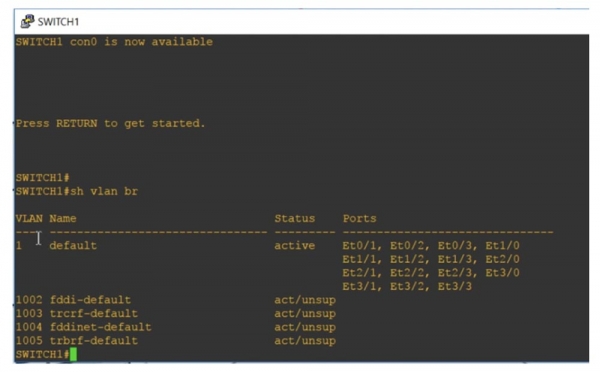
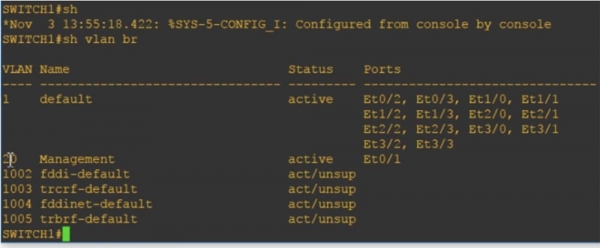
Poniżej przedstawiono kolejne 4 sieci VLAN: 1002, 1003, 1004 i 1005. To również Default VLAN, co widać z ich oznaczenia. Są to sieci domyślne, ponieważ są zarezerwowane dla konkretnych standardów - Token Ring i FDDI. Jak widzisz, są w aktywnym stanie, ale nie są wspierane, ponieważ do przełącznika nie są podłączone sieci wspomnianych standardów.
Oznaczenie „default” dla sieci VLAN 1 nie może być zmienione, ponieważ jest to sieć domyślna. Ponieważ domyślnie wszystkie porty przełącznika należą do tej sieci, wszystkie przełączniki mogą się ze sobą komunikować domyślnie, to znaczy bez konieczności dodatkowego konfigurowania portów. Jeśli chcesz podłączyć przełącznik do innej sieci, przechodzisz w tryb ustawień globalnych i tworzysz tę sieć, na przykład VLAN20. Naciskając „Enter”, przechodzisz do ustawień utworzonej sieci i możesz nadać jej nazwę, na przykład Management, po czym wyjdziesz z ustawień.
Jeśli teraz użyjesz polecenia show vlan brief, zobaczysz, że pojawiła się nowa sieć VLAN20, która nie odpowiada żadnemu z portów przełącznika. Aby przypisać temu sieci konkretne port, należy wybrać interfejs, na przykład int e0/1, przejść do ustawień tego portu i wpisać polecenia switchport mode access oraz switchport access vlan20.
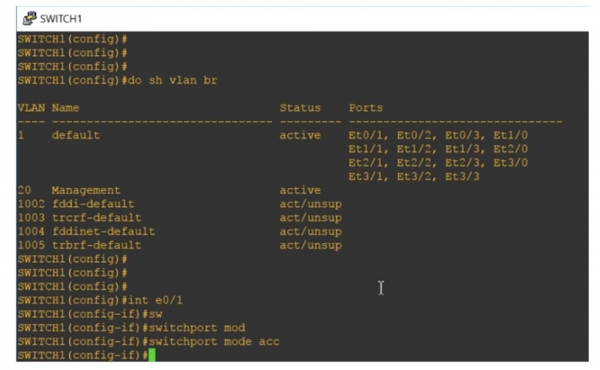
Jeśli poprosisz system o pokazanie stanu sieci VLAN, zobaczymy, że port Ethernet 0/1 jest teraz przeznaczony dla sieci Management, co oznacza, że automatycznie został przeniesiony stąd z obszaru portów przeznaczonych domyślnie dla VLAN1.
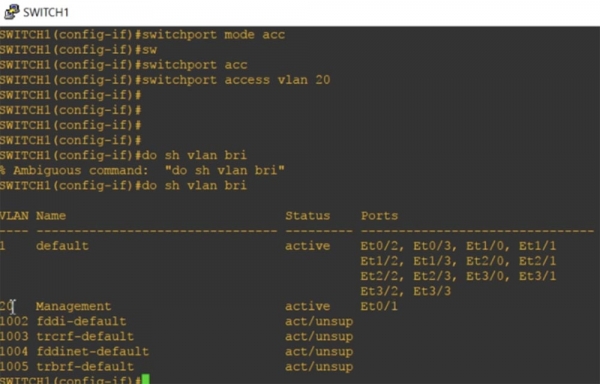
Pamiętaj, że każdy port access może mieć tylko jedną Data VLAN, więc nie może jednocześnie obsługiwać dwóch sieci VLAN.
Teraz spojrzymy na Native VLAN. Używam polecenia show int trunk i widzę, że port Ethernet0/0 został przypisany do trunku.
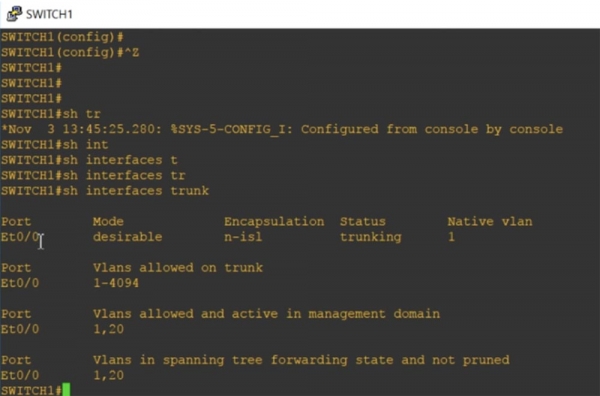
Nie musiałem tego robić specjalnie, ponieważ protokół DTP automatycznie przypisał ten interfejs do trunkingu. Port znajduje się w trybie desirable, enkapsulacja to n-isl, a stan portu to trunking, sieć – Native VLAN1.
Poniżej znajduje się dopuszczalny zakres numerów sieci VLAN 1-4094 do trunkingu, a także widzimy, że działają sieci VLAN1 i VLAN20. Teraz wejdę w tryb globalnej konfiguracji i wprowadzę polecenie int e0/0, dzięki czemu przejdę do ustawień tego interfejsu. Próbuję ręcznie skonfigurować ten port do pracy w trybie trunku poleceniem switchport mode trunk, jednak system nie akceptuje polecenia, odpowiadając, że: «interfejs z automatycznym trybem enkapsulacji trunku nie może być przełączony do trybu 'trunk'.
Dlatego muszę najpierw skonfigurować typ enkapsulacji trunku, w tym celu używam polecenia switchport trunk encapsulation. System wyświetlił wskazówki z możliwymi parametrami tego polecenia:
dot1q — podczas trunkingu port używa enkapsulacji trunku standardu 802.1q;
isl — podczas trunkingu port używa do enkapsulacji trunku tylko własnościowego protokołu Cisco ISL;
negotiate – urządzenie dokonuje enkapsulacji trunku z dowolnym urządzeniem podłączonym do tego portu.
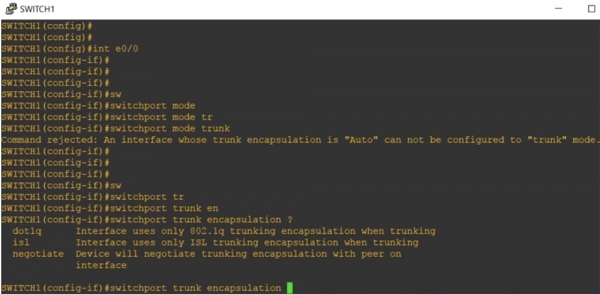
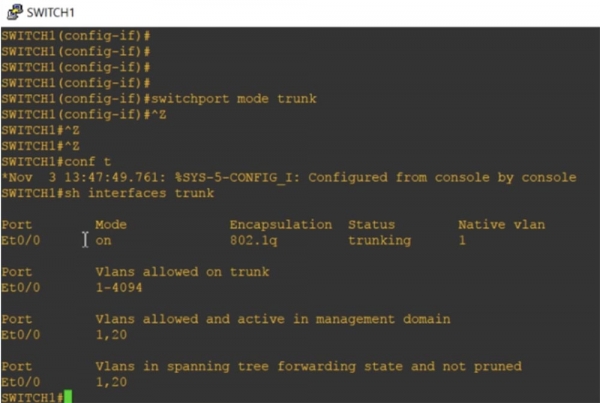
Na każdym końcu trunku należy wybrać ten sam typ enkapsulacji. Domyślnie przełącznik „z pudełka” obsługuje tylko trunking typu dot1q, ponieważ ten standard obsługują praktycznie wszystkie urządzenia sieciowe. Zaprogramuję nasz interfejs na enkapsulację trunkingu zgodnie z tym standardem za pomocą polecenia switchport trunk encapsulation dot1q, po czym użyję wcześniej odrzuconego polecenia switchport mode trunk. Teraz nasz port jest zaprogramowany w trybie trunk.
Jeśli trunk jest tworzony przez dwa przełączniki Cisco, domyślnie będzie używany proprietarny protokół ISL. Jeśli jeden przełącznik obsługuje dot1q i ISL, a drugi tylko dot1q, trunk automatycznie zostanie przełączony w tryb enkapsulacji dot1q. Jeśli ponownie spojrzymy na opcje trunkingu, zobaczymy, że teraz tryb enkapsulacji trunkingu interfejsu Et0/0 zmienił się z n-isl na 802.1q.
Wprowadzenie polecenia show int e0/0 switchport wyświetli wszystkie parametry stanu tego portu.
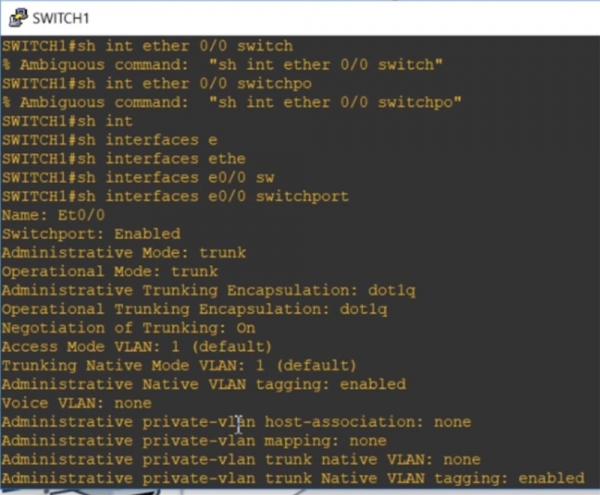
Widzicie, że domyślnie VLAN1 jest dla trunkingu „siecią macierzystą” Native VLAN i w tym przypadku możliwy jest tryb tagowania ruchu Native VLAN. Następnie używam polecenia int e0/0, wchodzę w ustawienia tego interfejsu i wpisuję switchport trunk, po czym system wyświetla wskazówki dotyczące możliwych parametrów tego polecenia.
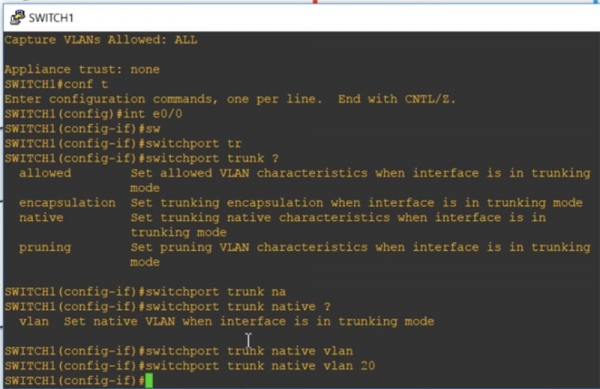
Allowed oznacza, że jeśli port znajduje się w trybie trunku, to będą ustalone dopuszczalne charakterystyki VLAN. Encapsulation aktywuje enkapsulację trunkingu, jeśli port znajduje się w trybie trunku. Używam parametru native, który oznacza, że w trybie trunku dla portu zostaną ustawione native-charakterystyki, i wpisuję polecenie switchport trunk native VLAN20. W ten sposób w trybie trunku VLAN20 będzie Native VLAN dla tego portu pierwszego przełącznika SW1.
Mamy inny przełącznik, SW2, którego port trunkowy używa VLAN1 jako Native VLAN. Teraz widzicie, że protokół CDP wydaje komunikat o wykryciu niezgodności Native VLAN na obu końcach trunku: port trunkowy pierwszego przełącznika Ethernet0/0 używa Native VLAN20, a port trunkowy drugiego — Native VLAN1. To ilustruje, na czym polega różnica między Native VLAN a Default VLAN.
Przejdźmy do rozważenia zwykłego i rozszerzonego zakresu sieci VLAN.
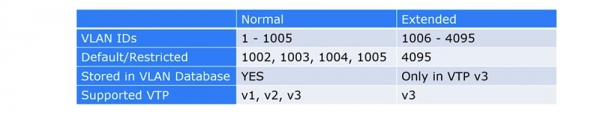
Przez długi czas Cisco obsługiwało tylko zakres numerów VLAN od 1 do 1005, przy czym zakres od 1002 do 1005 był zarezerwowany domyślnie dla VLAN Token Ring i FDDI. Te sieci nazywane były standardowymi VLAN. Jak pamiętacie, identyfikator VLAN to tag o wielkości 12 bitów, który pozwala ustawić numer do 4096, jednak z powodów zgodności Cisco używało numerów tylko do 1005.
Rozszerzony zakres VLAN obejmuje numery od 1006 do 4095. Może być używany na starszych urządzeniach tylko wtedy, gdy obsługują VTP v3. Jeśli korzystasz z VTP v3 i rozszerzonego zakresu VLAN, musisz wyłączyć obsługę VTP v1 i v2, ponieważ pierwsza i druga wersja nie mogą działać z VLAN, jeśli mają numer większy niż 1005.
Więc jeśli używasz rozszerzonego VLAN dla starych przełączników, VTP powinien być w stanie „desable” i musisz ręcznie skonfigurować go dla VLAN, w przeciwnym razie nie będzie mogło odbyć się aktualizowanie bazy danych VLAN. Jeśli zamierzasz korzystać z rozszerzonego VLAN z VTP, potrzebujesz trzeciej wersji VTP.
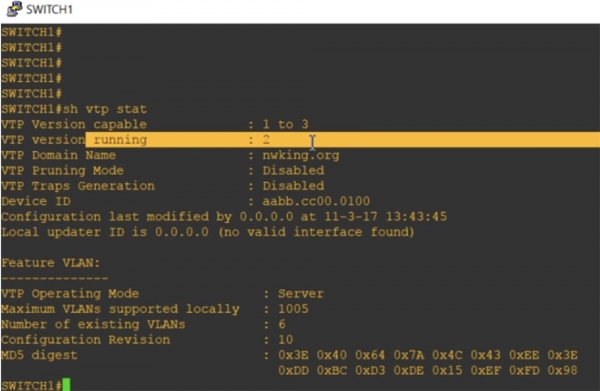
Przyjrzyjmy się stanie VTP za pomocą polecenia show vtp status. Widzisz, że przełącznik działa w trybie VTP v2, przy czym możliwa jest obsługa wersji 1 i 3. Nadałem mu nazwę domeny nwking.org.
Tutaj ważny jest tryb zarządzania VTP – serwer. Widzisz, że maksymalna liczba obsługiwanych sieci VLAN wynosi 1005. W ten sposób można zrozumieć, że ten przełącznik domyślnie obsługuje tylko standardowy zakres VLAN.
Teraz wpiszę polecenie show vlan brief, a ty zobaczysz VLAN20 Management, które jest tu wspomniane, ponieważ jest częścią bazy danych VLAN.
Jeśli teraz poproszę o pokazanie bieżącej konfiguracji urządzenia poleceniem show run, nie zobaczymy żadnego odniesienia do VLAN, ponieważ znajdują się one tylko w bazie danych VLAN.
Następnie użyję polecenia vtp mode, aby skonfigurować tryb pracy VTP. Stare modele przełączników miały tylko trzy parametry dla tego polecenia: client, który przestawia przełącznik w tryb klienta, server, włączający tryb serwera, i transparent, przestawiający przełącznik w tryb „przezroczysty”. Ponieważ na starych przełącznikach całkowite wyłączenie VTP było niemożliwe, w tym trybie przełącznik, pozostając w domenie VTP, po prostu przestawał przyjmować aktualizacje bazy danych sieci VLAN, przychodzące na jego porty za pomocą protokołu VTP.
W nowych switchach pojawiła się opcja off, która pozwala całkowicie wyłączyć tryb VTP. Przenieśmy urządzenie w tryb transparentny poleceniem vtp mode transparent i jeszcze raz sprawdźmy bieżącą konfigurację. Jak widać, teraz dodano wpis o VLAN20. W ten sposób, jeśli dodamy jakąś sieć VLAN, której numer mieści się w zwykłym zakresie VLAN od 1 do 1005, a VTP będzie w trybie transparent lub off, to zgodnie z wewnętrznymi politykami VLAN ta sieć zostanie dodana do bieżącej konfiguracji oraz do bazy danych wirtualnych lokalnych sieci.
Spróbujmy dodać VLAN 3000, a zobaczycie, że w trybie transparent również pojawia się ona w bieżącej konfiguracji. Zazwyczaj, gdy chcemy dodać sieć z rozszerzonego zakresu VLAN, musimy użyć polecenia vtp version 3. Jak widać, obie sieci VLAN20 i VLAN3000 wyświetlają się w bieżącej konfiguracji.
Jeśli wyjdziemy z trybu transparent i włączymy tryb serwera poleceniem vtp mode server, a następnie ponownie spojrzymy na bieżącą konfigurację, będzie widać, że wpisy o VLAN całkowicie zniknęły. Stało się tak, ponieważ wszystkie informacje o VLAN są przechowywane tylko w bazie danych VLAN i można je zobaczyć tylko w trybie transparent VTP. Ponieważ włączyłem tryb VTP v3, to po użyciu polecenia show vtp status widać, że maksymalna liczba obsługiwanych VLAN wzrosła do 4096.
Zatem baza danych VTP v1 i VTP v2 obsługuje tylko zwykłe VLAN o numerach od 1 do 1005, a baza danych VTP v3 zawiera wpisy o rozszerzonych VLAN o numerach od 1 do 4096. Jeśli korzystasz z trybu VTP transparent lub VTP off, informacje o VLAN zostaną dodane do bieżącej konfiguracji. Jeśli chcesz używać rozszerzonego zakresu VLAN, urządzenie musi być w trybie VTP v3. Oto różnica pomiędzy zwykłymi a rozszerzonymi VLAN.
A teraz porównamy VLAN dla danych i VLAN dla transmisji głosowej. Jeśli pamiętacie, powiedziałem, że każdy port może jednocześnie należeć tylko do jednej VLAN.
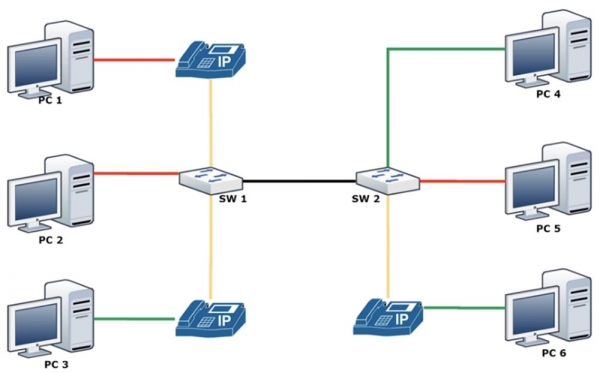
Jednak w wielu przypadkach musimy skonfigurować port do pracy z telefonem IP. Nowoczesne telefony IP Cisco mają wbudowany własny switch, więc można po prostu podłączyć telefon kablem do gniazdka ściennego, a kablem patch — do komputera. Problem polegał na tym, że gniazdko ścienne, do którego podłączany jest port telefonu, musiało mieć dwie różne VLAN. Już omówiliśmy w filmach instruktażowych 11 i 12 dni, co należy zrobić, aby uniknąć pętli ruchu, jak używać koncepcji „rodzinnej” VLAN, przepuszczającej nieoznaczony ruch, ale były to wszystko obejścia. Ostatecznym rozwiązaniem problemu stała się koncepcja podziału VLAN na sieci dla ruchu danych i sieci dla ruchu głosowego.
W takim przypadku grupujesz wszystkie linie telefoniczne w głosową VLAN. Na rysunku pokazano, że komputery PC1 i PC2 mogą należeć do czerwonej sieci VLAN20, komputer PC3 – do zielonej sieci VLAN30, ale wszystkie związane z nimi telefony IP będą należały do tej samej żółtej głosowej sieci VLAN50.
W rzeczywistości każdy port switcha SW1 będzie miał jednocześnie 2 sieci VLAN – dla danych i dla głosu.
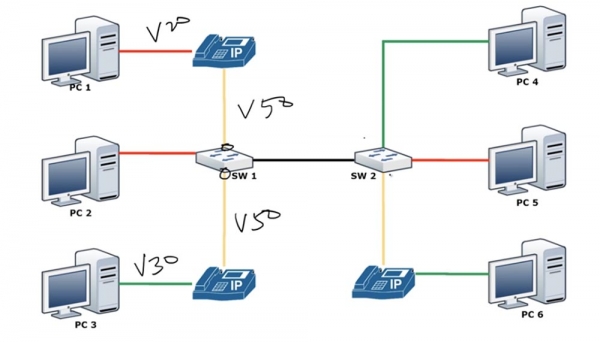
Jak już mówiłem, VLAN dostępu zawsze ma jedną VLAN, nie możesz mieć dwóch VLAN na jednym porcie. Nie możesz jednocześnie zastosować do jednego interfejsu poleceń switchport access vlan 10, switchport access vlan 20 i switchport access vlan 50. Możesz jednak użyć dwóch poleceń dla tego samego interfejsu: polecenia switchport access vlan 10 i polecenia switchport voice vlan 50. Tak więc, ponieważ telefon IP zawiera w sobie switch, może on kapsułkować i przesyłać ruch głosowy VLAN50 oraz jednocześnie odbierać i wysyłać w trybie switchport access ruch danych z sieci VLAN20 do switcha SW1. Zobaczmy, jak skonfigurowany jest ten tryb.
Najpierw stworzymy sieć VLAN50, a następnie przejdziemy do ustawień interfejsu Ethernet 0/1 i zaprogramujemy go w trybie switchport mode access. Następnie kolejno wprowadzam polecenia switchport access vlan 10 i switchport voice vlan 50.
Zapomniałem skonfigurować ten sam tryb VLAN dla trunku, więc przejdę do ustawień portu Ethernet 0/0 i wprowadzę polecenie switchport trunk native vlan 1. Teraz poproszę o pokazanie parametrów VLAN, a zobaczycie, że teraz na porcie Ethernet 0/1 mamy obie sieci – VLAN 50 i VLAN20.
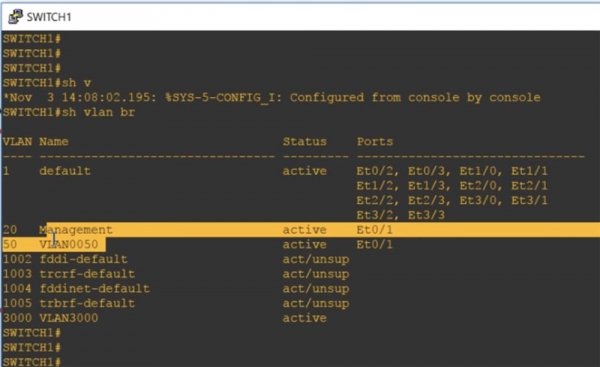
W związku z tym, jeśli zauważysz, że na jednym porcie znajdują się dwie VLAN-y, oznacza to, że jedna z nich jest siecią głosową Voice VLAN. Nie może to być trunk, ponieważ jeśli spojrzeć na parametry trunku za pomocą polecenia show int trunk, widać, że port trunk zawiera wszystkie sieci VLAN, w tym domyślną sieć VLAN1.
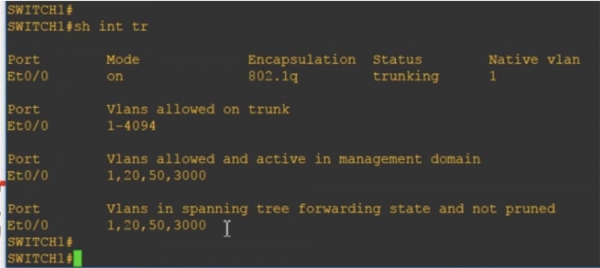
Można powiedzieć, że technicznie, gdy tworzysz sieć danych i sieć głosową, każdy z tych portów działa jak półtrunk: dla jednej sieci działa jako trunk, a dla drugiej jako port dostępu.
Jeśli wpiszesz polecenie show int e0/1 switchport, możesz zobaczyć, że niektóre cechy odpowiadają dwóm trybom pracy: mamy zarówno static access, jak i inkapsułację trunku. Przy tym trybie access mode odpowiada sieci danych VLAN 20 Management, a jednocześnie obecna jest sieć głosowa VLAN 50.
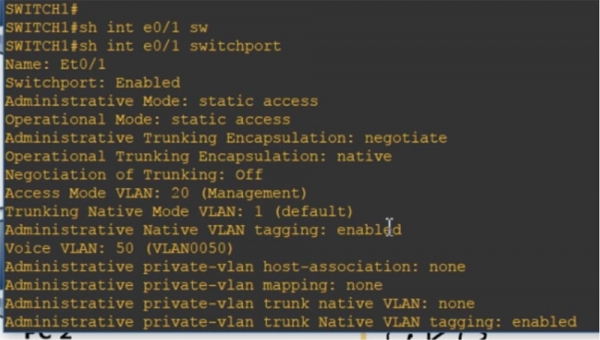
Możesz spojrzeć na bieżącą konfigurację, która również pokaże, że na tym porcie znajdują się sieci access vlan 20 i voice vlan 50.
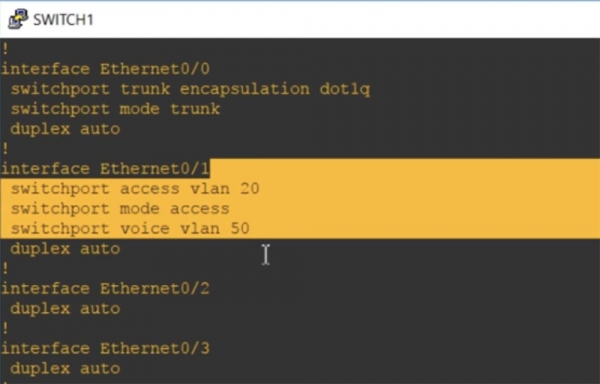
Oto, na czym polega różnica między sieciami Data VLAN a Voice VLAN. Mam nadzieję, że zrozumiałeś wszystko, co powiedziałem; jeśli nie, po prostu obejrzyj ten filmik jeszcze raz.
Dziękujemy, że z nami jesteś. Czy podobają Ci się nasze artykuły? Chcesz widzieć więcej interesujących materiałów? Wspieraj nas składając zamówienie lub polecając znajomym, 30% zniżki dla użytkowników Habr na unikalny odpowiednik serwerów entry-level, który został stworzony przez nas dla Ciebie: (dostępne opcje z RAID1 i RAID10, do 24 rdzeni i do 40GB DDR4).
Dell R730xd dwa razy tańszy? Tylko u nas w Holandii! Dell R420 — 2x E5-2430 2.2Ghz 6C 128GB DDR3 2x960GB SSD 1Gbps 100TB — od 99 dolarów! Czytaj o tym
Źródło: habr.com
