

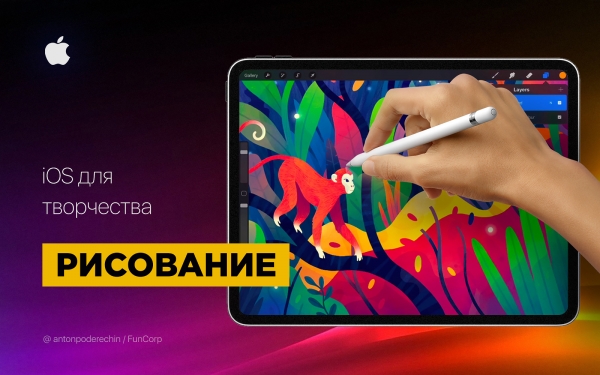
Cześć! W artykułem omawiałem możliwości iOS w zakresie pisania muzyki, a dzisiaj tematem jest rysowanie.
Opowiem wam o Apple Pencil i innych aplikacjach do pracy z grafiką rastrową i wektorową i innymi rodzajami rysowania. Mowa będzie o aplikacjach dla iPada
, ale niektóre z nich są także dostępne na iPhone'a. iPad stał się interesującym narzędziem dla artystów po wprowadzeniu Apple Pencil, dlatego od niego zacznę swoją recenzję.Apple Pencil
www.howtogeek.com/397126/how-to-pair-and-configure-your-apple-pencil-2nd-generation
Apple Pencil to rysik do iPad Pro i kilku innych modeli iPad, wydany przez firmę Apple. Moje subiektywne odczucia z jego użytkowania mogę opisać jako „

Źródło:
”! Ale najlepiej jest oczywiście spróbować samemu (są resellerzy Apple, którzy oferują taką możliwość).W niektórych aplikacjachopóźnienie
podczas rysowania jest tak niskie, że wydaje się, iż rysujesz ołówkiem na papierze. A czułość na siłę nacisku i kąty nachylenia jest porównywalna z profesjonalnymi tabletami. Do rysowania szkiców i ilustracji rastrowych iPad zastąpił mi komputer: wracam do swojego Wacom Intuos tylko do skomplikowanej grafiki wektorowej, i to z niechęcią. Dla wielu artystów iPad stał się częścią
procesu
tworzenia ilustracji. Na przykład w FunCorp kilka ilustracji stworzono całkowicie na nim przy użyciu Apple Pencil. www.iphones.ru/iNotes/sravnenie-apple-pencil-1-i-apple-pencil-2-chto-izmenilos-11-13-2018 Sposób ładowania rysika budził wątpliwości, ale w drugiej wersji Apple Pencil to poprawiono. Choć w pierwszej wersji okazało się, że nie jest to aż tak straszne:
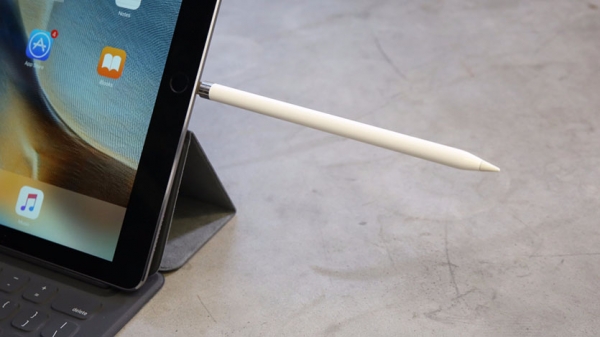
Źródło:
ładowania wystarcza na pół godziny pracy, więc jego niewygodność nie przeszkadza zbytnio. Do poważnej pracy potrzebny jest nie tylko rysik, ale także do pracy z różnymi rodzajami grafiki. Dla iOS jest ich dość dużo.
Grafika rastrowa programu Grafika rastrowa — gdy w aplikacji przechowywane i mogą być zmieniane informacje o kolorze każdego
piksela
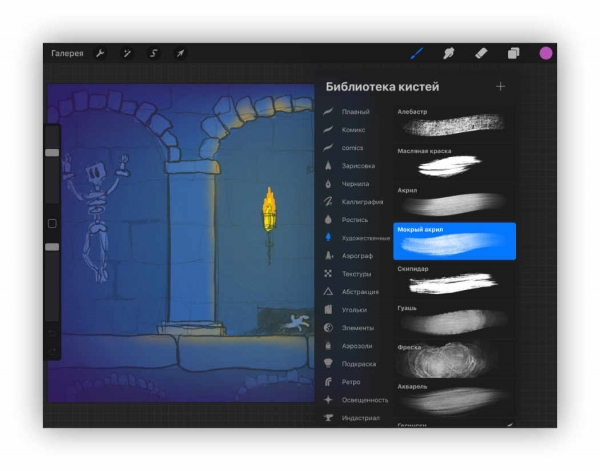
osobno. To daje możliwość rysowania bardzo naturalnych obrazów, ale przy ich powiększeniu będą widoczne piksele. Jedna z najpopularniejszych aplikacji do pracy z grafiką rastrową to Procreate
. Posiada wszystkie najpotrzebniejsze funkcje do rysowania: warstwy, tryby nakładania, przezroczystość, pędzle, figury, korekcja kolorów i wiele innych. pędzle, figury, korekcja kolorów i wiele innych.
Można również zwrócić uwagę na te aplikacje: Tayasui Sketches, Adobe Photoshop Sketch, Paper by WeTransfer.
Grafika wektorowa
Grafika wektorowa — to gdy aplikacja pracuje z krzywymi i kształtami geometrycznymi. W takich obrazach zazwyczaj jest mniej detali, ale można je powiększać bez utraty jakości.
Jest wiele edytorów wektorowych dla iOS, ale wyróżnię chyba dwa z nich. Pierwszy to Affinity Designer.
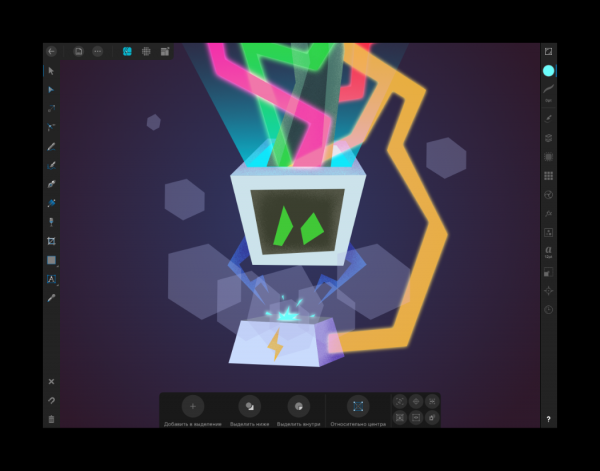
Ten edytor wektorowy zawiera wiele możliwości i niemal w pełni powtarza funkcjonalność swojej desktopowej wersji. Można w nim zarówno tworzyć ilustracje, jak i zaprojektować interfejs dla aplikacji mobilnej.
Interesującą cechą jest tryb pracy z grafiką rastrową grafiką. Pozwala rysować warstwy rastrowe, które można łączyć z geometrią wektorową. Może to być bardzo wygodne do nadawania faktury ilustracjom.
Affinity Designer potrafi: warstwy, różne krzywe, maski, nakładanie warstw rastrowych, tryby mieszania, tryb eksportu dzieł do publikacji i wiele innych. Pod względem możliwości zbliża się do Adobe Illustrator.

Drugim jest Adobe Illustrator Draw. To bardzo prosta aplikacja do rysowania wektorowymi pędzlami. Nie upraszcza geometrii rysowanych linii i dobrze reaguje na siłę nacisku. Robi niewiele, ale to, co robi, robi dobrze. Nasz ilustrator w FunCorp ciągle z niej korzysta w pracy.
Pixel art
Pixel art — to styl wizualny, w którym piksele w obrazach są wyraźnie widoczne, w stylu starych gier i komputerów o niskiej rozdzielczości ekranu.
Rysowanie pixel art można również w zwykłym edytorze rastrowym na dużym powiększeniu.Jednak mogą wystąpić trudności z pędzlami, przywiązywaniem i innymi rzeczami. Dlatego dla pixel art istnieje kilka oddzielnych aplikacji.
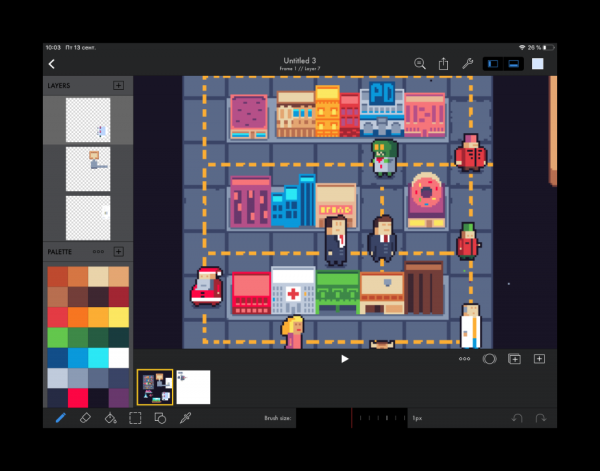
Używam Pixaki.Obsługuje tworzenie palet, pędzli pikselowych, konfigurowalną siatkę, animacje, poprawne linie pikselowe i wiele innych.
Voxel art
Voxel art to coś jak pixel art, tylko w nim rysuje się przestrzennymi kostkami. Czymś podobnym zajmują się ludzie w grze Minecraft.Przykład wykonany na komputerze:
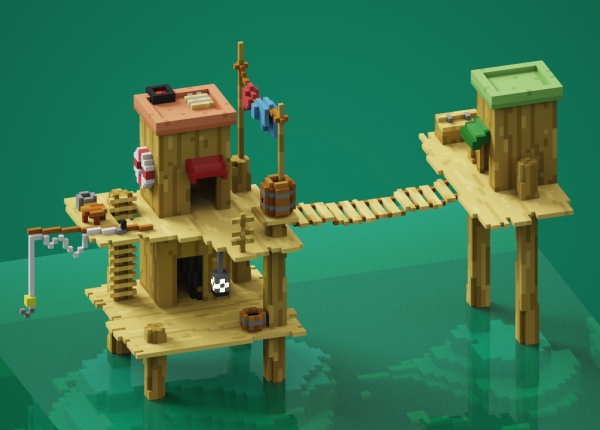
Źródło:
Nie jestem pewien, czy na iPadzie można powtórzyć coś takiego, ale można spróbować w aplikacji Goxel.Sam z niej nie korzystałem, ale może ktoś z was ma takie doświadczenie — napiszcie o tym w komentarzach.
Grafika 3D
Można również zająć się pełnoprawną grafiką 3D na iPadzie. Dla inżynierów i projektantów przemysłowych istnieje aplikacja Shapr3D.
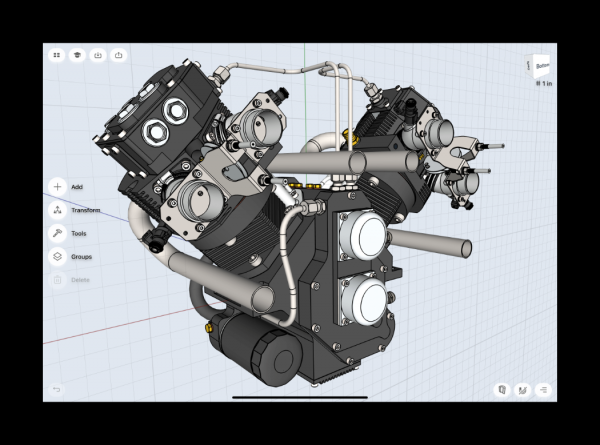
Źródło:
Jest jeszcze kilka aplikacji do rzeźbienia. Rzeźbienie to coś w rodzaju modelowania z gliny, tylko zamiast rąk używasz wirtualnego pędzla, aby dodać lub usunąć objętości i uzyskać pożądany kształt. Oto przykłady takich aplikacji: Sculptura, Putty 3D.
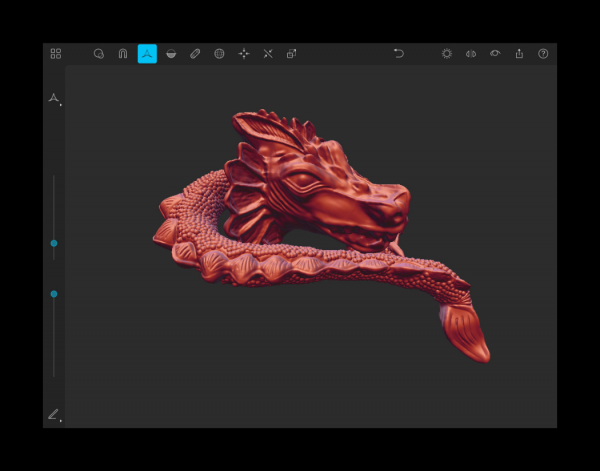
Źródło:
Animacje
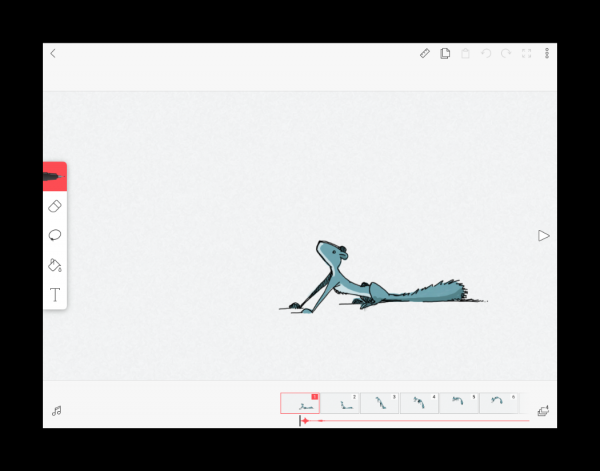
Na iPadzie można tworzyć animacje. Jak dotąd nie znalazłem nic, co mogłoby dorównać możliwościom Adobe Animate, ale możesz pobawić się prostymi animacjami. Oto kilka aplikacji, które mogą Ci w tym pomóc: DigiCell FlipPad, Animation & Drawing od Do Ink, FlipaClip.
Podłączenie do PC
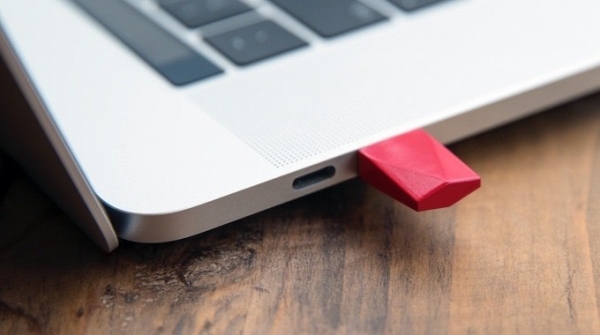
Istnieje także kilka sposobów, aby połączyć iPada z komputerem i używać go jako drugiego monitora do rysowania. Możesz w tym celu użyć aplikacji Astropad. Posiada funkcje zarządzania gestami, optymalizację w celu zminimalizowania opóźnień podczas rysowania i inne przydatne detale. Minus: duplikuje obraz z ekranu na iPadzie, ale nie pozwala używać tabletu jako drugiego ekranu. Aby podłączyć iPada jako drugi monitor, potrzebujesz urządzenia od tych samych twórców — Luna Display.
Źródło:
Apple ogłosiło, że w macOS Catalina i iPadOS będziesz mógł używać iPada jako drugiego ekranu, a ta funkcjonalność nazywa się Sidecar. Wygląda na to, że potrzeba Astropad i podobnych aplikacji zniknie, ale zobaczymy, jak to się skończy. Jeśli ktoś już próbował Sidecar — podzielcie się swoimi wrażeniami w komentarzach.
Zamiast zakończenia
iPad stał się profesjonalnym narzędziem dla artystów i ilustratorów. Na YouTube można znaleźć wiele filmów dotyczących tworzenia wysokiej jakości ilustracji wyłącznie na iPadzie.
Z Apple Pencil bardzo przyjemnie robić szkice, rysunki i ilustracje.
Tablet można zabrać ze sobą do kawiarni lub w podróż i rysować nie tylko w domu. A w przeciwieństwie do papierowego notatnika, możesz pokolorować szkic, używając warstw i innych narzędzi.
Z minusów — oczywiście, cena. Koszt iPada plus Apple Pencil jest porównywalny z profesjonalnymi rozwiązaniami od Wacom i, być może, dla szkicownika używanego w podróży okazuje się za drogi.
W artykule nie omówiłem wszystkich aplikacji i możliwości iPada, ponieważ jest ich bardzo dużo. Będę wdzięczny, jeśli w komentarzach opowiesz, jak korzystasz z iPada do rysowania i o swoich ulubionych aplikacjach.
Dziękuję za uwagę i życzę powodzenia w Twoich twórczych przedsięwzięciach!
Źródło: habr.com
