

Wprowadzenie
Optymalizacja infrastruktury biurowej i wdrażanie nowych miejsc pracy to poważny problem dla firm wszystkich typów i rozmiarów. Optymalnym rozwiązaniem dla nowego projektu jest wynajem zasobów w chmurze oraz zakup licencji, które można wykorzystać zarówno u dostawcy, jak i w własnym centrum danych. Jednym z rozwiązań dla tego scenariusza jest , które pozwala na stworzenie platformy do współpracy i komunikacji korporacyjnej w przedsiębiorstwie zarówno w środowisku chmurowym, jak i w własnej infrastrukturze.

Rozwiązanie jest dostosowane do biur każdej wielkości i ma dwa główne scenariusze wdrożenia: w przypadku do 3000 skrzynek pocztowych i braku wysokich wymagań dotyczących odporności na awarie, można użyć instalacji w wariancie single-server, a wariant instalacji multi-server wspiera niezawodną i responsywną pracę dziesiątek i setek tysięcy skrzynek pocztowych. W każdym przypadku użytkownik uzyskuje dostęp do poczty, dokumentów i wiadomości przez jedno wspólne interfejs użytkownika z pulpitu, niezależnie od systemu operacyjnego, bez potrzeby instalowania i konfigurowania dodatkowego oprogramowania, lub poprzez aplikacje mobilne dla iOS i Android. Możliwe jest również użycie znanych klientów, takich jak Outlook i Thunderbird.
Do wdrożenia projektu partner Zextras – wybrał Yandex.Cloud, ponieważ jego architektura jest analogiczna do AWS, a także oferuje wsparcie dla zgodnego z S3 pamięci, co pozwoli na obniżenie kosztów przechowywania dużej ilości poczty, wiadomości i dokumentów oraz zwiększy odporność rozwiązania.
W środowisku Yandex.Cloud do instalacji single-server używa się podstawowych narzędzi do zarządzania maszynami wirtualnymi i możliwości zarządzania wirtualnymi sieciami . Do instalacji multi-server, oprócz wymienionych narzędzi, należy wykorzystać technologie , w razie potrzeby (w zależności od skali systemu) – także i , oraz równoważnik sieciowy .
S3-zgodne przechowywanie obiektów może być używane w obu wariantach instalacji, a także może być podłączone do systemów wdrożonych lokalnie do oszczędnego i odpornego na awarie przechowywania danych serwera pocztowego w Yandex.Cloud.
Dla instalacji single-server, w zależności od liczby użytkowników i/lub skrzynek pocztowych, wymagane są: dla głównego serwera 4-12 vCPU, 8-64 GB vRAM (konkretne wartości vCPU i vRAM zależą od liczby skrzynek pocztowych oraz rzeczywistego obciążenia), co najmniej 80 GB dysku dla systemu operacyjnego i aplikacji, a także dodatkowa przestrzeń dyskowa na przechowywanie poczty, indeksów, logów itp., zależna od liczby i średniego rozmiaru skrzynek pocztowych, która może dynamicznie zmieniać się podczas eksploatacji systemu; dla serwerów pomocniczych Docs: 2-4 vCPU, 2-16 GB vRAM, 16 GB przestrzeni dyskowej (konkretne wartości zasobów oraz liczba serwerów zależą od rzeczywistego obciążenia); dodatkowo może być wymagany serwer TURN/STUN (jego potrzeba jako oddzielnego serwera oraz zasoby zależą od rzeczywistego obciążenia). Dla instalacji multi-server liczba oraz przeznaczenie ról maszyn wirtualnych i przydzielane im zasoby ustalane są indywidualnie w zależności od wymagań użytkownika.
Cel artykułu
Opis wdrożenia produktów Zextras Suite w środowisku Yandex.Cloud na bazie serwera pocztowego Zimbra w wariancie instalacji single-server. Uzyskana instalacja może być wykorzystana w środowisku produkcyjnym (doświadczeni użytkownicy mogą wprowadzić niezbędne ustawienia i dodać zasoby).
W skład systemu Zextras Suite/Zimbra wchodzą:
- Zimbra — korporacyjny poczta elektroniczna z możliwością dzielenia się skrzynkami pocztowymi, kalendarzami i listami kontaktów (książkami adresowymi).
- Zextras Docs — wbudowany pakiet biurowy oparty na LibreOffice online do tworzenia i wspólnej pracy nad dokumentami, arkuszami kalkulacyjnymi, prezentacjami.
- Zextras Drive – indywidualne przechowywanie plików, pozwalające na edytowanie, przechowywanie i dzielenie się plikami oraz folderami z innymi użytkownikami.
- Zextras Team – komunikator wspierający konferencje audio i wideo. Dostępne są wersje Team Basic, umożliwiająca tylko komunikację 1:1, oraz Team Pro, wspierająca konferencje wieloosobowe, kanały, możliwość udostępniania ekranu, wymiany plików i inne funkcje.
- Zextras Mobile – wsparcie dla urządzeń mobilnych poprzez Exchange ActiveSync do synchronizacji poczty z mobilnymi urządzeniami z funkcjami zarządzania MDM (Mobile Device Management). Umożliwia korzystanie z Microsoft Outlook jako klienta poczty.
- Zextras Admin – wdrożenie wielotenantowego zarządzania systemem z delegowaniem administratorów do zarządzania grupami klientów i klasami usług.
- Zextras Backup - pełne cyklu tworzenie kopii zapasowych i przywracanie danych w czasie rzeczywistym
- Zextras Powerstore — hierarchiczne repozytorium obiektów systemu pocztowego z obsługą klas przetwarzania danych, z możliwością przechowywania danych lokalnie lub w chmurach S3, w tym Yandex Object Storage.
Po zakończeniu instalacji użytkownik otrzymuje system działający w środowisku Yandex.Cloud.
Warunki i ograniczenia
- Nie opisuje się przydziału miejsca na dysku dla skrzynek pocztowych, indeksów i innych typów danych, ponieważ Zextras Powerstore obsługuje różne rodzaje magazynów. Typ i rozmiar magazynów zależy od zadań i parametrów systemu. W razie potrzeby można to zrobić później w procesie migracji opisanego wdrożenia do produkcji.
- Aby uprościć instalację, nie rozważa się użycia zarządzanego przez administratora serwera DNS do rozwiązywania wewnętrznych (prywatnych) nazw domenowych, korzysta się z domyślnego serwera DNS Yandex.Cloud. W przypadku użycia w środowisku produkcyjnym zaleca się korzystanie z serwera DNS, który może już znajdować się w infrastrukturze korporacyjnej.
- Zakłada się, że używane jest konto w Yandex.Cloud z domyślnymi ustawieniami (w szczególności, po zalogowaniu do 'Konsoli' usługi istnieje tylko katalog (na liście 'Dostępne chmury' pod nazwą default). Użytkownicy zaznajomieni z pracą w Yandex.Cloud mogą według własnego uznania stworzyć osobny katalog dla testowego środowiska lub użyć istniejącego.
- Użytkownik musi mieć publiczną strefę DNS, do której ma dostęp administracyjny.
- Użytkownik musi mieć dostęp do katalogu w 'Konsoli' Yandex.Cloud przynajmniej z rolą 'editor' (właściciel chmury ma wszystkie niezbędne uprawnienia domyślnie, aby przyznać dostęp innym użytkownikom do chmury dostępne są zasady: , , )
- W tym artykule nie opisano instalacji użytkowniczych certyfikatów X.509, które są używane do zabezpieczania komunikacji sieciowych za pomocą mechanizmów TLS. Po zakończeniu instalacji będą używane samopodpisane certyfikaty, co umożliwia korzystanie z przeglądarek do uzyskania dostępu do zainstalowanego systemu. Zwykle wyświetlają one powiadomienie o braku weryfikowanego certyfikatu na serwerze, ale pozwalają na kontynuację pracy. Dopóki nie zostaną zainstalowane certyfikaty weryfikowane przez urządzenia klienckie (podpisane przez publiczne i/lub korporacyjne urzędy certyfikacji), aplikacje mobilne mogą nie działać z zainstalowanym systemem. Dlatego instalacja tych certyfikatów w środowisku produkcyjnym jest konieczna i realizowana po zakończeniu testu zgodnie z polityką bezpieczeństwa firmy.
Opis procesu instalacji systemu Zextras/Zimbra w wariancie «single-server»
1. Przygotowanie wstępne
Przed rozpoczęciem instalacji należy zapewnić:
a) Wprowadzenie zmian w publicznej strefie DNS (utworzenie rekordu A dla serwera Zimbra oraz rekordu MX dla obsługiwanego domeny pocztowej).
b) Konfigurację wirtualnej infrastruktury sieciowej w Yandex.Cloud.
Jednocześnie, po wprowadzeniu zmian w strefie DNS, potrzebny jest pewien czas na ich propagację, ale z drugiej strony, nie można utworzyć rekordu A, nie znając powiązanego z nim adresu IP.
Dlatego działania są podejmowane w następującej kolejności:
1. Zarezerwować publiczny adres IP w Yandex.Cloud
1.1 W «Konsoli Yandex.Cloud» (jeżeli to konieczne, wybierając katalog w «dostępnych chmurach») przejść do sekcji Virtual Private Cloud, podsekcji Adresy IP, a następnie kliknąć przycisk «Zarezerwuj adres», wybrać preferowaną strefę dostępności (lub zgodzić się z proponowaną wartością; ta strefa dostępności powinna być używana we wszystkich opisanych później działaniach w Yandex.Cloud, jeżeli na odpowiednich formularzach jest możliwość wyboru strefy dostępności), w otwartym oknie dialogowym, jeśli chce się, można, ale nie trzeba, wybrać opcję «Ochrona przed DDoS» i kliknąć przycisk «Zarezerwuj» (patrz także ).
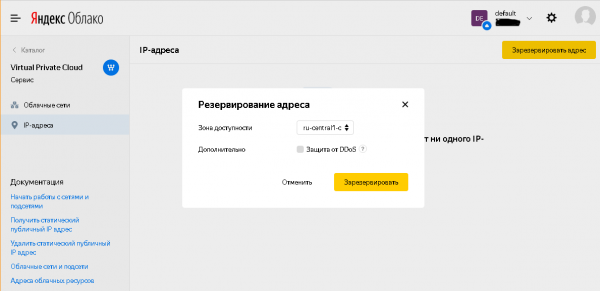
Po zamknięciu dialogu na liście adresów IP będzie dostępny przypisany przez system statyczny adres IP, który można skopiować i użyć w następnym kroku.
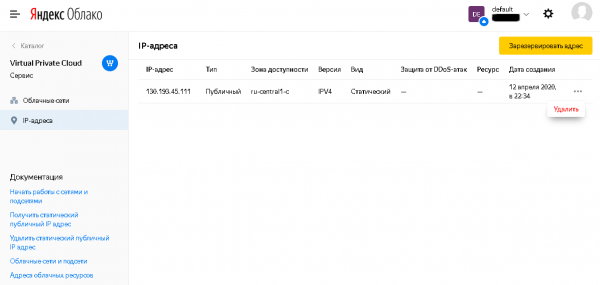
1.2 W „strefie bezpośredniej” DNS należy utworzyć rekord A dla serwera Zimbra, wskazujący na wcześniej przypisany adres IP, rekord A dla serwera TURN, wskazujący na ten sam adres IP, oraz rekord MX dla obsługiwanej domeny e-mail. W naszym przykładzie będą to mail.testmail.svzcloud.ru (serwer Zimbra), turn.testmail.svzcloud.ru (serwer TURN) oraz testmail.svzcloud.ru (domena e-mail) odpowiednio.
1.3 W Yandex.Cloud w wybranej strefie dostępności dla podsieci, która będzie używana do wdrażania maszyn wirtualnych, należy włączyć NAT do Internetu.
W tym celu w sekcji Virtual Private Cloud, podsekcji „Sieci w chmurze”, należy wybrać odpowiednią sieć chmurową (domyślnie dostępna jest tylko sieć default), w niej wybrać odpowiednią strefę dostępności, a w jej ustawieniach wybrać opcję „Włączyć NAT do Internetu”.
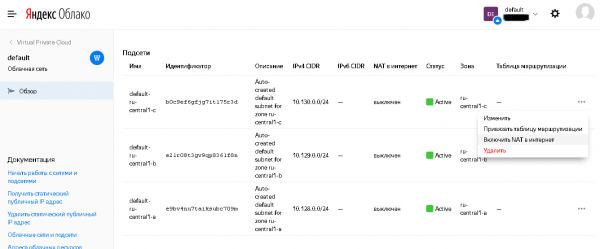
Status zmieni się na liście podsieci:
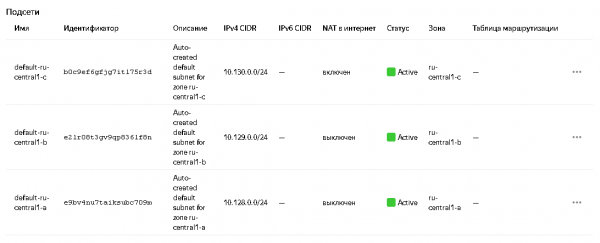
Szczegóły w dokumentacji: i .
2. Tworzenie maszyn wirtualnych
2.1. Tworzenie maszyny wirtualnej dla Zimbra
Kolejność działań:
2.1.1 W „Konsoli Yandex.Cloud” należy przejść do sekcji Compute Cloud, podsekcji „Maszyny wirtualne”, kliknąć przycisk „Utwórz VM” (szczegóły dotyczące tworzenia VM w ).
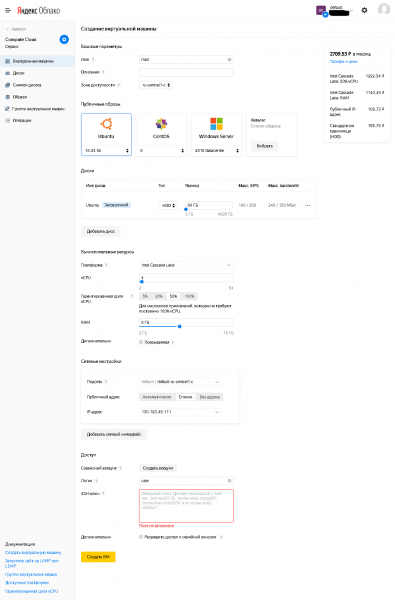
2.1.2 Tam należy ustawić:
- Nazwa – dowolna (zgodna z obsługiwanym przez Yandex.Cloud formatem)
- Strefa dostępności – powinna odpowiadać wcześniej wybranej dla sieci wirtualnej.
- W „Publicznych obrazach” wybrać Ubuntu 18.04 lts
- W dyskach ustawić dysk rozruchowy o wielkości co najmniej 80 GB. Na potrzeby testowe wystarczy typ HDD (a także do użytku produkcyjnego pod warunkiem przeniesienia niektórych typów danych na dyski typu SSD). W razie potrzeby dodatkowe dyski można dodać po utworzeniu VM.
W „zasobach obliczeniowych” należy ustawić:
- vCPU: co najmniej 4.
- Gwarantowana część vCPU: w czasie wykonywania opisanych w artykule działań wynosi co najmniej 50%, po zakończeniu instalacji, w razie potrzeby, można ją zmniejszyć.
- RAM: zalecane 8 GB.
- Podsieć: wybrać podsieć, dla której na etapie przygotowania włączono NAT do Internetu.
- Adres publiczny: wybrać z listy adres IP, wcześniej użytych do utworzenia rekordu A w DNS.
- Użytkownik: według własnego uznania, ale różniący się od użytkownika root i od systemowych kont użytkowników Linux.
- Należy ustawić publiczny (otwarty) klucz SSH.
→
Zob. także Załącznik 1. Tworzenie kluczy SSH w openssh i putty oraz konwersja kluczy z formatu putty do openssh.
2.1.3 Po zakończeniu konfiguracji należy nacisnąć „Utwórz VM”.
2.2. Tworzenie wirtualnej maszyny dla Zextras Docs
Kolejność działań:
2.2.1 W „Konsoli Yandex.Cloud” należy przejść do sekcji Compute Cloud, podsekcji „Maszyny wirtualne”, kliknąć przycisk „Utwórz VM” (szczegóły dotyczące tworzenia VM w ).
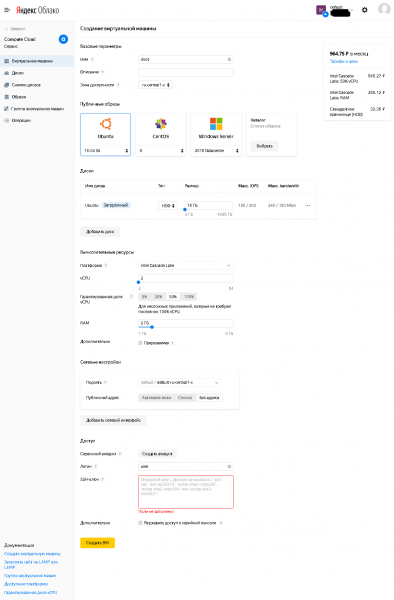
2.2.2 Tam należy ustawić:
- Nazwa – dowolna (zgodna z obsługiwanym przez Yandex.Cloud formatem)
- Strefa dostępności – powinna odpowiadać wcześniej wybranej dla sieci wirtualnej.
- W „Publicznych obrazach” wybrać Ubuntu 18.04 lts
- W dyskach ustawić dysk rozruchowy o wielkości co najmniej 80 GB. Na potrzeby testowe wystarczy typ HDD (a także do użytku produkcyjnego pod warunkiem przeniesienia niektórych typów danych na dyski typu SSD). W razie potrzeby dodatkowe dyski można dodać po utworzeniu VM.
W „zasobach obliczeniowych” należy ustawić:
- vCPU: co najmniej 2.
- Gwarantowana część vCPU: w czasie wykonywania opisanych w artykule działań wynosi co najmniej 50%, po zakończeniu instalacji, w razie potrzeby, można ją zmniejszyć.
- RAM: co najmniej 2GB.
- Podsieć: wybrać podsieć, dla której na etapie przygotowania włączono NAT do Internetu.
- Adres publiczny: bez adresu (ten serwer nie wymaga dostępu do Internetu, tylko wyjściowy dostęp z tej maszyny do Internetu, który jest zapewniany przez opcję „NAT do Internetu” używanej podsieci).
- Użytkownik: według własnego uznania, ale różniący się od użytkownika root i od systemowych kont użytkowników Linux.
- Należy ustawić publiczny (otwarty) klucz SSH, można użyć tego samego, co dla serwera Zimbra, lub wygenerować oddzielną parę kluczy, ponieważ prywatny klucz dla serwera Zextras Docs będzie musiał być umieszczony na dysku serwera Zimbra.
Zob. także Załącznik 1. Tworzenie kluczy SSH w openssh i putty oraz konwersja kluczy z formatu putty do openssh.
2.2.3 Po zakończeniu konfiguracji należy nacisnąć „Utwórz VM”.
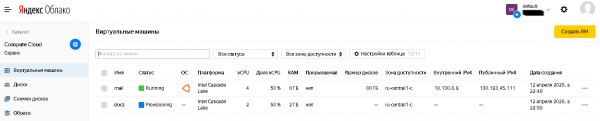
2.3 Utworzone wirtualne maszyny będą dostępne na liście wirtualnych maszyn, gdzie wyświetlany jest ich status oraz używane adresy IP, zarówno publiczne, jak i wewnętrzne. Informacje o adresach IP będą wymagane w kolejnych etapach instalacji.
3. Przygotowanie serwera Zimbra do instalacji
3.1 Instalacja aktualizacji
Należy zalogować się na serwer Zimbra za jego publicznym adresem IP za pomocą preferowanego klienta SSH, używając prywatnego klucza SSH oraz nazwy użytkownika, określonej przy tworzeniu wirtualnej maszyny.
Po zalogowaniu należy wykonać polecenia:
sudo apt update
sudo apt upgrade
(przy wykonaniu ostatniego polecenia należy odpowiedzieć “y” na pytanie, czy jesteś pewien instalacji proponowanej listy aktualizacji)
Po zainstalowaniu aktualizacji można (ale nie jest to konieczne) wykonać polecenie:
sudo apt autoremoveI na zakończenie kroku wykonać polecenie
sudo shutdown –r now3.2 Dodatkowa instalacja aplikacji
Należy zainstalować klienta NTP do synchronizacji czasu systemowego oraz aplikację screen następującym poleceniem:
sudo apt install ntp screen(przy wykonaniu ostatniego polecenia należy odpowiedzieć “y” na pytanie, czy jesteś pewien instalacji dołączonej listy pakietów)
Można również zainstalować dodatkowe narzędzia dla komfortu administratora. Na przykład, Midnight Commander można zainstalować poleceniem:
sudo apt install mc3.3. Zmiana konfiguracji systemu
3.3.1 W pliku /etc/cloud/cloud.cfg.d/95-yandex-cloud.cfg zmień wartość parametru manage_etc_hosts c true na false.
Uwaga: edytor do zmiany tego pliku należy uruchomić z uprawnieniami użytkownika root, np. “sudo vi /etc/cloud/cloud.cfg.d/95-yandex-cloud.cfg” lub, jeśli jest zainstalowany pakiet mc, można użyć polecenia „sudo mcedit /etc/cloud/cloud.cfg.d/95-yandex-cloud.cfg»
3.3.2 Edytować /etc/hosts w następujący sposób, zastępując w wierszu określającym FQDN hosta adres 127.0.0.1 wewnętrznym adresem IP tego serwera, a nazwę – pełną nazwą w strefie .internal na publiczną nazwę serwera podaną wcześniej w rekodzie A strefy DNS, a także odpowiednio zmieniając krótką nazwę hosta (jeśli różni się od krótkiej nazwy hosta z rekordu A publicznego DNS).
Na przykład, w naszym przypadku plik hosts miał postać:

Po edytowaniu przyjął postać:
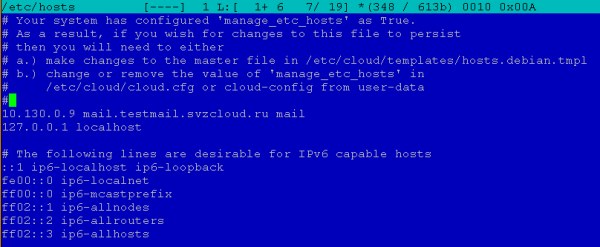
Uwaga: edytor do zmiany tego pliku należy uruchomić z uprawnieniami użytkownika root, np. “sudo vi /etc/hosts” lub, jeśli jest zainstalowany pakiet mc, można użyć polecenia „sudo mcedit /etc/hosts»
3.4 Ustawić hasło użytkownika
Jest to konieczne, ponieważ w przyszłości będzie konfigurowany zapora, a w przypadku wystąpienia jakichkolwiek problemów z nią, mając hasło użytkownika, będzie można zalogować się do maszyny wirtualnej za pomocą konsoli szeregowej z webowej konsoli Yandex.Cloud i wyłączyć zaporę i/lub poprawić błąd. Podczas tworzenia maszyny wirtualnej użytkownik nie ma hasła, dlatego dostęp możliwy jest tylko przez SSH z użyciem uwierzytelniania kluczem.
Aby ustawić hasło, należy wykonać polecenie:
sudo passwdNa przykład, w naszym przypadku będzie to polecenie “sudo passwd user”.
4. Instalacja Zimbra i Zextras Suite
4.1. Pobieranie dystrybucji Zimbra i Zextras Suite
4.1.1 Pobieranie dystrybucji Zimbra
Kolejność działań:
1) Wejdź w przeglądarkę pod adres URL i wypełnij formularz. Otrzymasz e-mail z linkami do pobrania Zimbra dla różnych systemów operacyjnych.
2) Wybierz aktualną wersję dystrybucji dla platformy Ubuntu 18.04 LTS i skopiuj link
3) Pobierz dystrybucję Zimbra na serwer Zimbra i wypakuj ją. W tym celu w sesji SSH na serwerze zimbra wykonaj polecenia
cd ~
mkdir zimbra
cd zimbra
wget
tar -zxf
(w naszym przykładzie to “tar -zxf zcs-9.0.0_OSE_UBUNTU18_latest-zextras.tgz”)
4.1.2 Pobieranie dystrybucji Zextras Suite
Kolejność działań:
1) Wejdź w przeglądarkę pod adres URL
2) Wypełnij formularz, wpisując niezbędne dane i naciśnij przycisk “DOWNLOAD NOW”
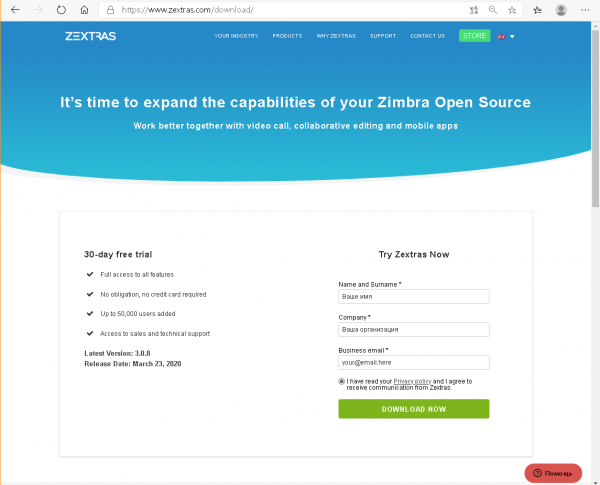
3) Otworzy się strona do pobierania
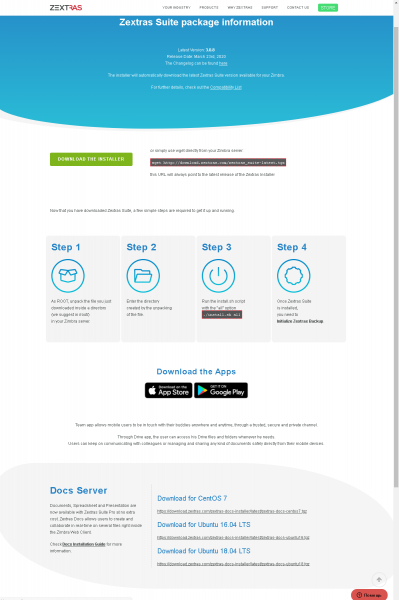
Na stronie znajdują się dwa interesujące nas URL: jeden na górze dla samego Zextras Suite, który jest nam obecnie potrzebny, a drugi na dole w sekcji Docs Server dla Ubuntu 18.04 LTS, który przyda się później do instalacji Zextras Docs na VM dla Docs.
4) Pobierz dystrybucję Zextras Suite na serwer Zimbra i rozpakuj ją. W tym celu w sesji SSH na serwerze Zimbra wykonaj polecenia
cd ~
mkdir zimbra
cd zimbra
(jeśli po poprzednim kroku nie zmieniała się bieżąca katalog – powyższe komendy można pominąć)
wget http://download.zextras.com/zextras_suite-latest.tgz
tar –zxf zextras_suite-latest.tgz
4.2. Instalacja Zimbra
Kolejność działań
1) Przejdź do katalogu, do którego rozpakowane zostały pliki na kroku 4.1.1 (można to sprawdzić poleceniem ls, będąc w katalogu ~/zimbra).
W naszym przykładzie będzie to:
cd ~/zimbra/zcs-9.0.0_OSE_UBUNTU18_latest-zextras/zimbra-installer2) Rozpocznij instalację Zimbra poleceniem
sudo ./install.sh3) Odpowiadamy na pytania instalatora
Na pytania instalatora można odpowiadać „y” (odpowiada „tak”), „n” (odpowiada „nie”) lub pozostawić propozycję instalatora bez zmian (proponuje opcje, wyświetlając je w kwadratowych nawiasach, np. „[Y]” lub „[N]”).
Czy zgadzasz się z warunkami umowy licencyjnej oprogramowania? – tak.
Czy korzystać z repozytoriów pakietów Zimbra? – domyślnie (tak).
“Czy zainstalować zimbra-ldap?”, “Czy zainstalować zimbra-logger?”, “Czy zainstalować zimbra-mta?– domyślnie (tak).
Czy zainstalować zimbra-dnscache? – nie (w systemie operacyjnym domyślnie jest włączony własny serwer DNS cache, więc ten pakiet będzie kolidował z używanymi portami).
Czy zainstalować zimbra-snmp? – opcjonalnie, można pozostawić opcję domyślną (tak), można też nie instalować tego pakietu. W naszym przykładzie pozostawiono opcję domyślną.
“Czy zainstalować zimbra-store?”, “Czy zainstalować zimbra-apache?”, “Czy zainstalować zimbra-spell?”, “Czy zainstalować zimbra-memcached?”, “Czy zainstalować zimbra-proxy?– domyślnie (tak).
Czy zainstalować zimbra-snmp? – nie (pakiet ten nie jest de facto wspierany i funkcjonalnie zastępowany przez Zextras Drive).
Czy zainstalować zimbra-imapd? – domyślnie (nie).
Czy zainstalować zimbra-chat? – nie (funkcjonalnie zastępowany przez Zextras Team)
Po czym instalator zapyta, czy kontynuować instalację?
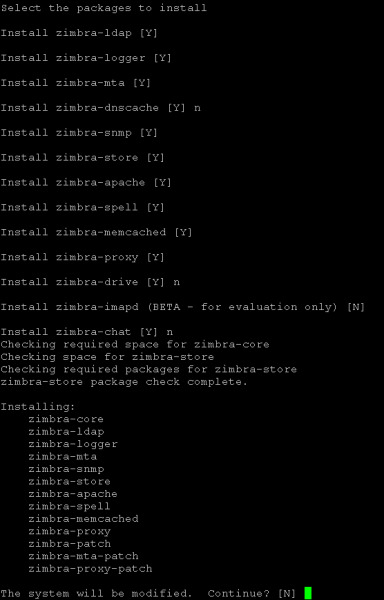
Odpowiadamy „tak”, jeśli można kontynuować, w przeciwnym razie odpowiadamy „nie” i uzyskujemy możliwość zmiany odpowiedzi na wcześniej zadane pytania.
Po zgodzie na kontynuację instalator zrealizuje instalację pakietów.
4.) Odpowiadamy na pytania początkowego konfiguratora
4.1) Ponieważ w naszym przykładzie różnią się nazwa DNS serwera pocztowego (nazwa rekordu A) i nazwa obsługiwanego domeny pocztowej (nazwa rekordu MX), konfigurator wyświetla ostrzeżenie i proponuje podanie nazwy obsługiwanego domeny pocztowej. Zgadzamy się z jego propozycją i wprowadzamy nazwę rekordu MX. W naszym przykładzie wygląda to następująco:

Uwaga: można ustawić obsługiwaną domenę pocztową inną niż nazwa serwera, nawet jeśli dla nazwy serwera jest taki sam rekord MX.
4.2) Konfigurator wyświetla menu główne.
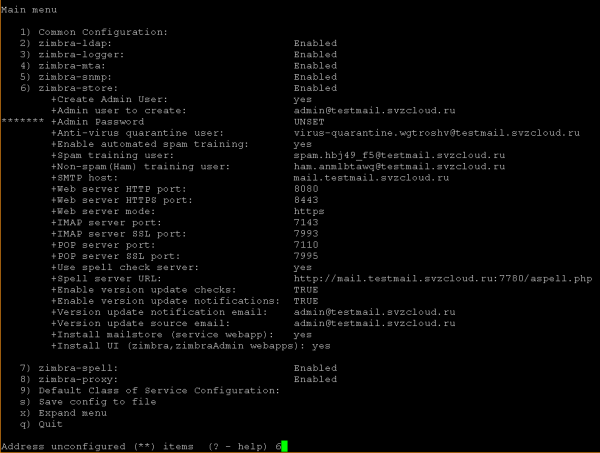
Musimy ustawić hasło administratora Zimbra (punkt menu 6 w naszym przykładzie), bez którego nie można kontynuować instalacji, oraz zmienić ustawienie zimbra-proxy (punkt menu 8 w naszym przykładzie; tę ustawienie można zmienić również po instalacji, jeśli zajdzie taka potrzeba).
4.3) Zmiana ustawień zimbra-store
W zapytaniu konfiguratora wprowadzamy numer punktu menu i naciskamy Enter. Przechodzimy do menu ustawień magazynu:
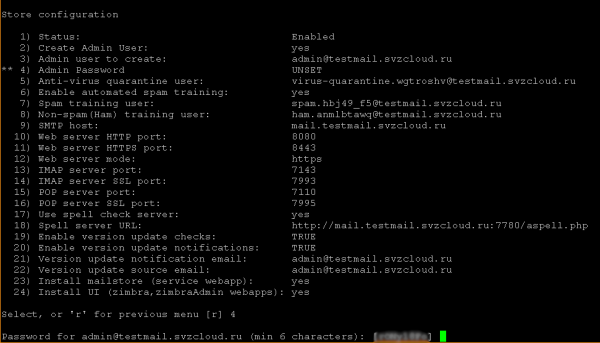
gdzie w zapytaniu konfiguratora wprowadzamy numer punktu menu Hasło administratora (w naszym przykładzie 4), naciskamy Enter, po czym konfigurator proponuje losowo wygenerowane hasło, z którym możemy się zgodzić (zapamiętując je) lub wprowadzić swoje. W obu przypadkach na końcu należy nacisnąć Enter, po czym z punktu „Hasło administratora” zostanie usunięty znacznik oczekiwania na wprowadzenie informacji od użytkownika:
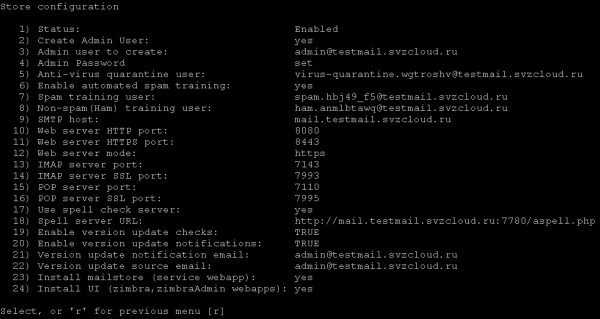
Wracamy do poprzedniego menu (zgadzając się z propozycją konfiguratora).
4.4) Zmiana ustawień zimbra-proxy
Na podobieństwo poprzedniego kroku, w menu głównym wybieramy numer punktu „zimbra-proxy” i wprowadzamy go w zapytaniu konfiguratora.
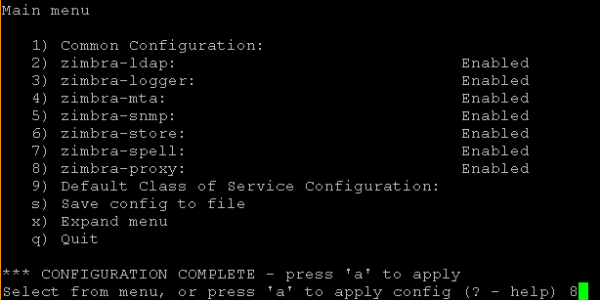
W otwartym menu Konfiguracja proxy wybieramy numer punktu „Tryb serwera proxy” i wprowadzamy go w zapytaniu konfiguratora.
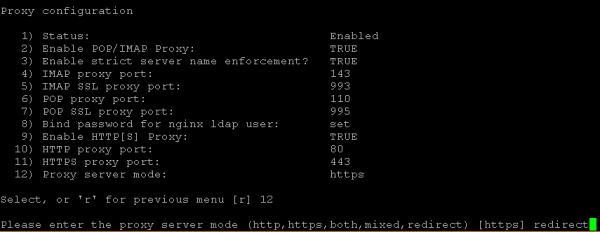
Konfigurator zaproponuje wybór jednego z trybów, wprowadzamy w jego zapytaniu „redirect” i naciskamy Enter.
Po czym wracamy do menu głównego (zgadzając się z propozycją konfiguratora).
4.5) Rozpoczęcie konfiguracji
Aby uruchomić konfigurację, wprowadź „a” w monicie konfiguratora. Następnie zapyta, czy zapisać wprowadzone ustawienia w pliku (który można wykorzystać do ponownej instalacji) – możesz zgodzić się na domyślną propozycję, jeśli zapis będzie wykonany – zapyta, w którym pliku zapisać konfigurację (możesz również zgodzić się na domyślną propozycję lub wprowadzić własną nazwę pliku).
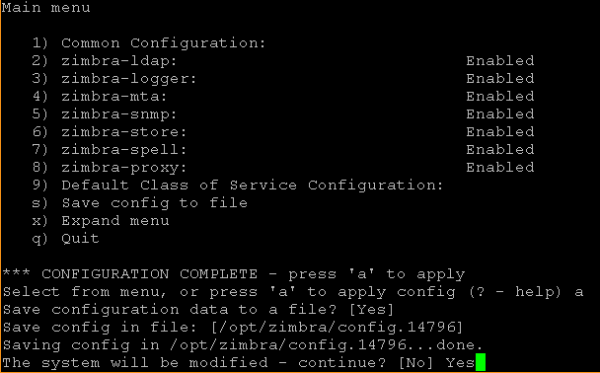
Na tym etapie nadal możesz zrezygnować z kontynuacji i wprowadzić zmiany w konfiguracji, zgadzając się na odpowiedź domyślną na pytanie „System będzie zmodyfikowany – kontynuować?”.
Aby rozpocząć instalację, na to pytanie należy odpowiedzieć „Tak”, a następnie konfigurator przez jakiś czas będzie stosował wcześniej wprowadzone ustawienia.
4.6) Zakończenie instalacji Zimbra
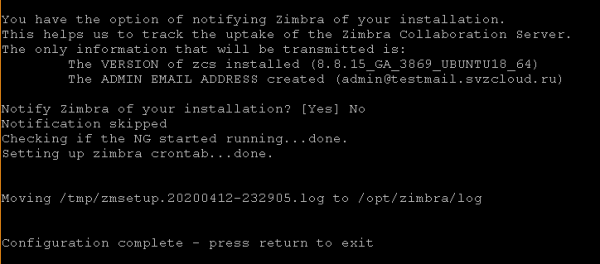
Przed zakończeniem instalator zapyta, czy powiadomić Zimbra o dokonanej instalacji? Można zgodzić się na domyślną propozycję lub odmówić (odpowiadając „Nie”) powiadomienia.
Po tym instalator przez jakiś czas będzie przeprowadzał ostatnie operacje i wyświetli komunikat o zakończeniu konfiguracji systemu z propozycją naciśnięcia dowolnego klawisza, aby wyjść z instalatora.
4.3. Instalacja Zextras Suite
Więcej informacji o instalacji Zextras Suite zobacz: .
Kolejność działań:
1) Przejdź do katalogu, w którym rozpakowano pliki w kroku 4.1.2 (można sprawdzić poleceniem ls, będąc w katalogu ~/zimbra).
W naszym przykładzie będzie to:
cd ~/zimbra/zextras_suite2) Uruchom instalację Zextras Suite poleceniem
sudo ./install.sh all3) Odpowiadamy na pytania instalatora
Zasada działania instalatora jest analogiczna do działania instalatora Zimbra, z wyjątkiem braku konfiguratora. Na pytania instalatora można odpowiadać „y” (co odpowiada „tak”), „n” (co odpowiada „nie”) lub pozostawić propozycje instalatora bez zmian (proponuje opcje, wyświetlając je w nawiasach kwadratowych, na przykład „[Y]” lub „[N]”).
Aby rozpocząć proces instalacji, należy kolejno odpowiedzieć „tak” na następujące pytania:
Czy zgadzasz się z warunkami umowy licencyjnej oprogramowania?
Czy chcesz, aby Zextras Suite automatycznie pobierało, instalowało i aktualizowało bibliotekę ZAL?
Po tym wyświetlone zostanie powiadomienie z propozycją naciśnięcia Enter, aby kontynuować:
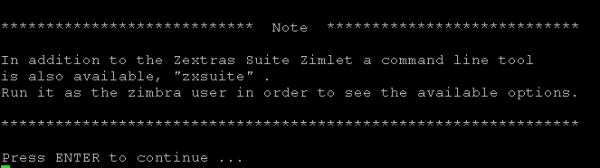
Po naciśnięciu Enter rozpocznie się proces instalacji, czasami przerywany pytaniami, na które jednak odpowiadamy zgadzając się z propozycjami domyślnymi („tak”), a mianowicie:
Zextras Suite Core zostanie teraz zainstalowane. Kontynuować?
Czy chcesz zatrzymać aplikację sieciową Zimbra (skrzynka pocztowa)?
Teraz zostanie zainstalowany Zextras Suite Zimlet. Czy chcesz kontynuować?
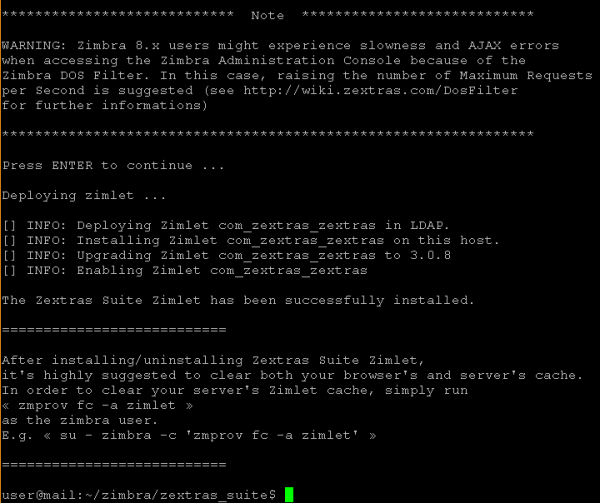
Przed rozpoczęciem finalnej części instalacji zostanie wyświetlone powiadomienie o potrzebie skonfigurowania filtru DOS z propozycją naciśnięcia Enter, aby kontynuować. Po naciśnięciu Enter rozpoczyna się finalna część instalacji, a na końcu wyświetlane jest końcowe powiadomienie, a praca instalatora zostaje zakończona.
4.4. Wstępne dostosowanie ustawień i określenie parametrów konfiguracji LDAP
1) Wszystkie kolejne działania są wykonywane z konta użytkownika zimbra. Aby to zrobić, należy wykonać polecenie
sudo su - zimbra2) Zmieniamy ustawienie filtru DOS poleceniem
zmprov mcf zimbraHttpDosFilterMaxRequestsPerSec 1503) Aby zainstalować Zextras Docs, potrzebne będą informacje o niektórych parametrach konfiguracyjnych Zimbra. Można to zrobić, wykonując polecenie:
zmlocalconfig –s | grep ldapW naszym przykładzie zostanie wyświetlona następująca informacja:
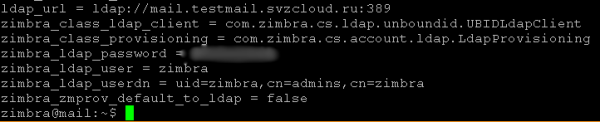
Do dalszego korzystania będą potrzebne ldap_url, zimbra_ldap_password (i zimbra_ldap_userdn, chociaż instalator Zextras Docs zazwyczaj podaje poprawne przypuszczenia dotyczące nazwy użytkownika LDAP).
4) Aby zakończyć pracę na koncie użytkownika zimbra, należy wykonać polecenie
logout
5. Przygotowanie serwera Docs do instalacji
5.1. Załaduj prywatny klucz SSH na serwer Zimbra i zaloguj się na serwerze Docs
Należy umieścić na serwerze Zimbra prywatny klucz pary kluczy SSH, gdzie klucz publiczny był użyty w kroku 2.2.2 pkt 2.2 podczas tworzenia maszyny wirtualnej Docs. Można go przesłać na serwer przez SSH (np. przez sftp) lub wkleić przez schowek (jeśli na to pozwala używany klient SSH i jego środowisko uruchomieniowe).
Zakładamy, że prywatny klucz został umieszczony w pliku ~/.ssh/docs.key i użytkownik, który używał do logowania się na serwer Zimbra, jest jego właścicielem (jeśli przesyłanie/utworzenie tego pliku odbywało się z tego konta – automatycznie stał się jego właścicielem).
Należy raz wykonać polecenie:
chmod 600 ~/.ssh/docs.keyAby później zalogować się na serwerze Docs, należy wykonać następującą sekwencję działań:
1) Zaloguj się na serwer Zimbra
2) Wykonaj polecenie
ssh -i ~/.ssh/docs.key user@Gdzie wartość można poznać w "Konsoli Yandex.Cloud", na przykład, jak pokazano w pkt 2.3.
5.2. Instalacja aktualizacji
Po zalogowaniu się na serwerze Docs wykonaj polecenia analogicznie do tych dla serwera Zimbra:
sudo apt update
sudo apt upgrade
(przy wykonaniu ostatniego polecenia należy odpowiedzieć “y” na pytanie, czy jesteś pewien instalacji proponowanej listy aktualizacji)
Po zainstalowaniu aktualizacji można (ale nie jest to konieczne) wykonać polecenie:
sudo apt autoremoveI na zakończenie kroku wykonać polecenie
sudo shutdown –r now5.3. Dodatkowa instalacja aplikacji
Należy zainstalować klienta NTP w celu synchronizacji czasu systemowego oraz aplikację screen, podobnie jak dla serwera Zimbra, używając następującego polecenia:
sudo apt install ntp screen(przy wykonaniu ostatniego polecenia należy odpowiedzieć “y” na pytanie, czy jesteś pewien instalacji dołączonej listy pakietów)
Można również zainstalować dodatkowe narzędzia dla komfortu administratora. Na przykład, Midnight Commander można zainstalować poleceniem:
sudo apt install mc5.4. Zmiana konfiguracji systemu
5.4.1. W pliku /etc/cloud/cloud.cfg.d/95-yandex-cloud.cfg, podobnie jak dla serwera Zimbra, należy zmienić wartość parametru manage_etc_hosts z true na false.
Uwaga: edytor do zmiany tego pliku należy uruchomić z uprawnieniami użytkownika root, np. “sudo vi /etc/cloud/cloud.cfg.d/95-yandex-cloud.cfg” lub, jeśli jest zainstalowany pakiet mc, można użyć polecenia „sudo mcedit /etc/cloud/cloud.cfg.d/95-yandex-cloud.cfg»
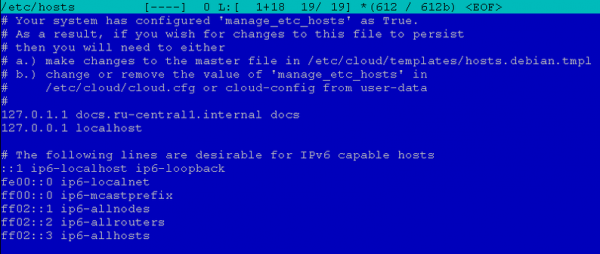
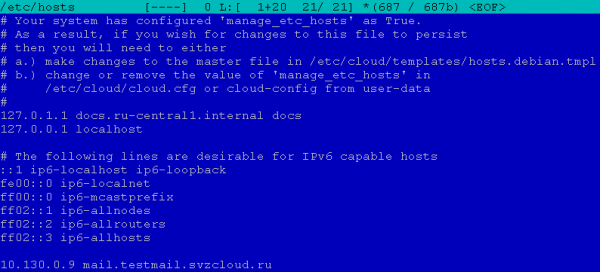
5.4.2. Edytować /etc/hosts, dodając do niego publiczny FQDN serwera Zimbra, ale z wewnętrznym adresem IP przypisanym przez Yandex.Cloud. W przypadku zarządzanego przez administratora wewnętrznego serwera DNS, używanego przez maszyny wirtualne (np. w środowisku produkcyjnym), który jest w stanie rozwiązywać publiczny FQDN serwera Zimbra na wewnętrzny adres IP przy zapytaniach z wewnętrznej sieci (dla zapytań z Internetu FQDN serwera Zimbra powinien być rozwiązywany na publiczny adres IP, a serwer TURN zawsze powinien być rozwiązywany na publiczny adres IP, również przy zapytaniach z adresów wewnętrznych), operacja ta nie jest wymagana.
Na przykład, w naszym przypadku plik hosts miał postać:
Po edytowaniu przyjął postać:
Uwaga: edytor do zmiany tego pliku należy uruchomić z uprawnieniami użytkownika root, np. “sudo vi /etc/hosts” lub, jeśli jest zainstalowany pakiet mc, można użyć polecenia „sudo mcedit /etc/hosts»
6. Instalacja Zextras Docs
6.1. Zaloguj się na serwer Docs
Sposób logowania do serwera Docs opisany jest w punkcie 5.1.
6.2. Pobieranie dystrybucji Zextras Docs
Kolejność działań:
1) Z strony, z której w punkcie 4.1.2. pobierano dystrybucję Zextras Suite (na kroku 3), skopiuj URL dla wersji Docs dla Ubuntu 18.04 LTS (jeśli nie został wcześniej skopiowany).
2) Pobierz dystrybucję Zextras Suite na serwer Zimbra i rozpakuj ją. W tym celu w sesji SSH na serwerze Zimbra wykonaj polecenia
cd ~
mkdir zimbra
cd zimbra
wget
(w naszym przypadku wykonuje się polecenie „wget »)
tar –zxf(w naszym przypadku wykonuje się polecenie „tar –zxf zextras-docs-ubuntu18.tgz“)
6.3. Instalacja Zextras Docs
Więcej informacji na temat instalacji i konfiguracji Zextras Docs znajduje się w. .
Kolejność działań:
1) Przejdź do katalogu, do którego rozpakowane zostały pliki na kroku 4.1.1 (można to sprawdzić poleceniem ls, będąc w katalogu ~/zimbra).
W naszym przykładzie będzie to:
cd ~/zimbra/zextras-docs-installer2) Rozpocznij instalację Zextras Docs poleceniem
sudo ./install.sh3) Odpowiadamy na pytania instalatora
Na pytania instalatora można odpowiadać „y” (oznacza „tak”), „n” (oznacza „nie”) lub pozostawić propozycje instalatora bez zmian (on oferuje opcje, wyświetlając je w nawiasach kwadratowych, np. „[Y]” lub „[N]”).
System będzie zmodyfikowany, czy chcesz kontynuować? – akceptujemy opcję domyślną („tak”).
Po tym rozpocznie się instalacja zależności: instalator pokaże, jakie pakiety chce zainstalować i zapyta o potwierdzenie ich instalacji. W każdym przypadku zgadzamy się na propozycje domyślne.
Na przykład może zapytać „python2.7 nie znaleziono. Czy chcesz go zainstalować?», «python-ldap nie znaleziono. Czy chcesz go zainstalować?” i tym podobne.
Po zainstalowaniu wszystkich niezbędnych pakietów instalator prosi o zgodę na instalację Zextras Docs:
Czy chcesz zainstalować Zextras DOCS? – akceptujemy opcję domyślną („tak”).
Następnie następuje instalacja pakietów, czyli Zextras Docs i przejście do pytań konfiguratora.
4) Odpowiadamy na pytania konfiguratora
Konfigurator kolejno pyta o parametry konfiguracyjne, a w odpowiedzi wprowadzane są wartości uzyskane na etapie 3 w pkt 4.4. Wstępne dostrojenie ustawień i określenie parametrów konfiguracji LDAP.
W naszym przykładzie ustawienia wyglądają następująco:

5) Zakończenie instalacji Zextras Docs
Po odpowiedzeniu na pytania konfiguratora instalator kończy lokalną konfigurację Docs i rejestruje zainstalowaną usługę na głównym serwerze Zimbra, zainstalowanym wcześniej.
Dla instalacji na jednym serwerze zazwyczaj to wystarczy, ale w niektórych przypadkach (jeśli dokumenty nie będą otwierane w Docs w kliencie webowym na zakładce Drive) może być konieczne wykonanie działania, obowiązkowego dla instalacji wieloserwerowej – w naszym przykładzie na głównym serwerze Zimbra wymagane będzie wykonanie przez użytkownika Zimbra polecenia: /opt/zimbra/libexec/zmproxyconfgen i zmproxyctl restart.
7. Wstępna konfiguracja Zimbra i Zextras Suite (oprócz Team)
7.1. Wstępne logowanie do konsoli administratora
Zaloguj się w przeglądarce pod adresem URL: https://:7071
Opcjonalnie, można zalogować się do klienta webowego pod adresem URL: https://
Podczas logowania przeglądarki wyświetlają ostrzeżenie o niebezpiecznym połączeniu z powodu niemożności weryfikacji certyfikatu. Należy w przeglądarce zgodzić się przejść na stronę mimo tego ostrzeżenia. Jest to spowodowane tym, że po instalacji używany jest samopodpisany certyfikat X.509 do połączeń TLS, który później można (w produkcyjnym użyciu – należy) wymienić na certyfikat komercyjny lub inny certyfikat, uznawany przez używane przeglądarki.
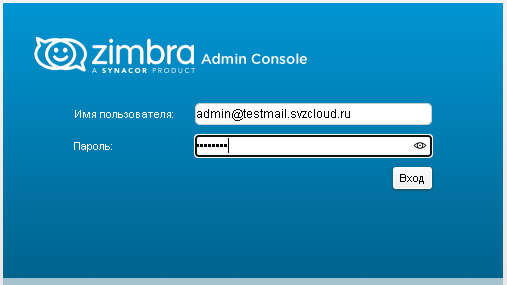
W formularzu uwierzytelniania należy wprowadzić nazwę użytkownika w formacie admin@ i hasło administratora Zimbra, ustalone podczas instalacji serwera Zimbra w kroku 4.3 w pkt 4.2.
W naszym przykładzie wygląda to następująco:
Konsola administratora:
Klient webowy:
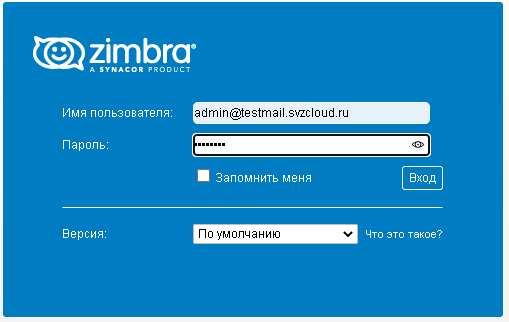
Uwaga 1. Jeśli podczas logowania do konsoli administratora lub w kliencie internetowym nie określisz obsługiwanego domeny pocztowego, użytkownicy będą uwierzytelniani w domenie pocztowej utworzonej podczas instalacji serwera Zimbra. Po instalacji to jedyna istniejąca na tym serwerze obsługiwana domena pocztowa, ale w trakcie eksploatacji systemu mogą być dodawane dodatkowe domeny pocztowe, a wtedy jednoznaczne określenie domeny w nazwie użytkownika będzie miało znaczenie.
Uwaga 2. Podczas logowania do klienta internetowego przeglądarka może prosić o pozwolenie na wyświetlanie powiadomień z tej strony. Należy wyrazić zgodę na otrzymywanie powiadomień z tej witryny.
Uwaga 3. Po zalogowaniu się do konsoli administratora może zostać wyświetlone powiadomienie o dostępnych wiadomościach dla administratora, które zazwyczaj są przypomnieniem o konieczności skonfigurowania Zextras Backup i/lub o konieczności zakupu licencji Zextras przed upływem ważności standardowej licencji próbnej. Te działania można wykonać później, dlatego istniejące w momencie logowania wiadomości można zignorować i/lub oznaczyć jako przeczytane w menu Zextras: Powiadomienie Zextras.
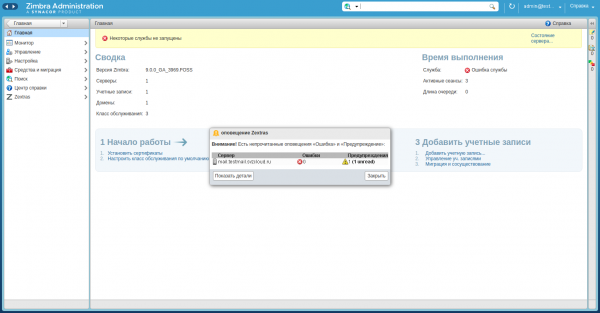
Uwaga 4. Szczególnie należy zauważyć, że w monitorze stanu serwera status usługi Docs wyświetlany jest jako „niedostępna”, nawet jeśli Docs w kliencie internetowym działa poprawnie:
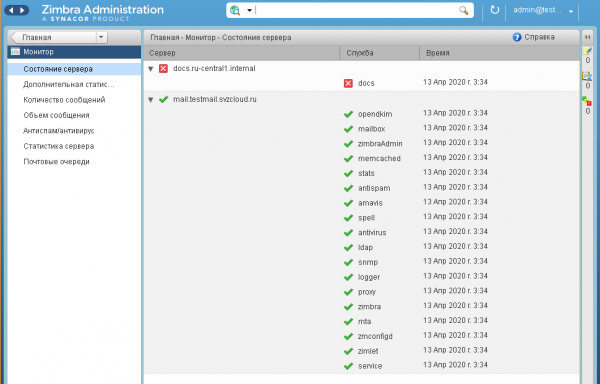
Jest to cecha wersji próbnej i może być usunięta tylko po zakupie licencji oraz skontaktowaniu się z pomocą techniczną.
7.2. Wdrożenie komponentów Zextras Suite
W menu Zextras: Core należy nacisnąć przycisk „Rozwiń” dla wszystkich zimletów, które mają być używane.
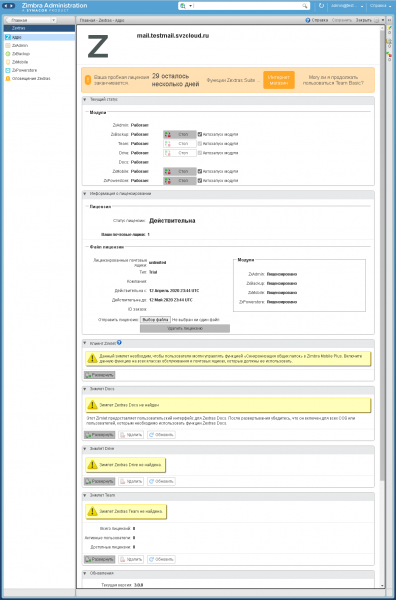
Podczas wdrażania zimletów wyświetlane jest okno dialogowe z wynikiem operacji w następującym formacie:
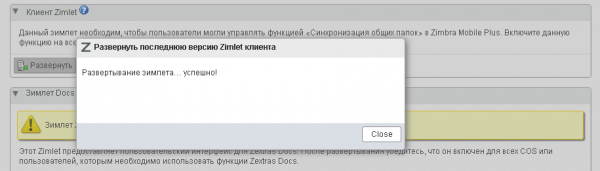
W naszym przykładzie dokonujemy wdrożenia wszystkich zimletów Zextras Suite, po czym formularz Zextras: Core przyjmie następujący wygląd:
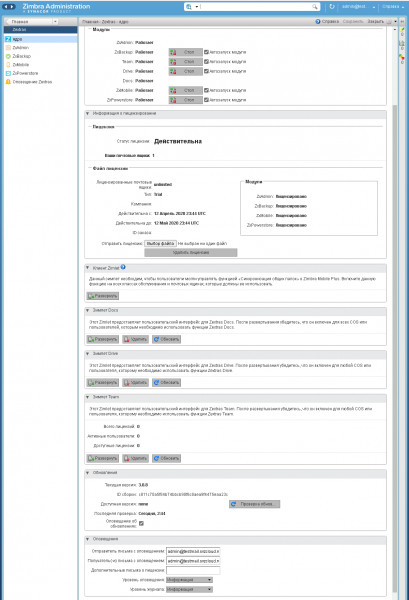
7.3. Zmiana ustawień dostępu
7.3.1. Zmiana ustawień globalnych
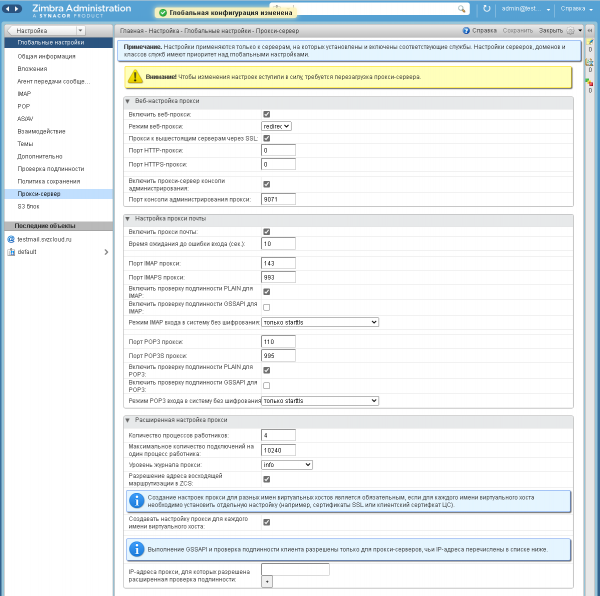
W menu Ustawienia: Ustawienia globalne, w podmenu Serwer proxy, zmień następujące parametry:
Tryb web proxy: redirect
Włącz serwer proxy konsoli administracyjnej: zaznacz pole wyboru.
Następnie w prawym górnym rogu formularza naciśnij „Zapisz”.
W naszym przykładzie po wprowadzonych zmianach formularz ma następujący wygląd:
7.3.2. Zmiany ustawień serwera podstawowego Zimbra
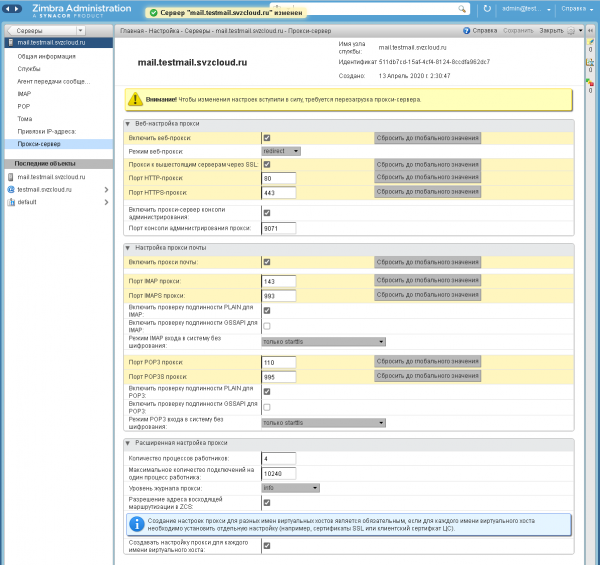
W menu Ustawienia: Serwery: , w podmenu Serwer proxy, zmień następujące parametry:
Tryb serwera proxy w sieci: kliknij przycisk „Przywróć do wartości domyślnych” (wartość sama w sobie się nie zmieni, ponieważ została już ustawiona podczas instalacji). Włącz serwer proxy konsoli administracyjnej: upewnij się, że pole wyboru jest zaznaczone (powinna zostać zastosowana wartość domyślna, jeśli nie zastosowano – można kliknąć przycisk „Przywróć do wartości domyślnych” i/lub ustawić ręcznie). Następnie w prawym górnym rogu formularza kliknij „Zapisz”.
W naszym przykładzie po wprowadzonych zmianach formularz ma następujący wygląd:
Uwaga: (możliwe, że będzie potrzebny restart, jeśli logowanie na ten port nie zadziała)
7.4. Nowe logowanie do konsoli administratora
Zaloguj się do konsoli administratora w przeglądarce pod adresem URL: https://:9071
W przyszłości korzystaj z tego adresu URL do logowania
Uwaga: dla instalacji na jednym serwerze zazwyczaj wystarczy zmiana dokonana w poprzednim kroku, ale w niektórych przypadkach (jeśli po zalogowaniu pod wskazanym adresem URL nie wyświetla się strona serwera) może być konieczne wykonanie czynności, obowiązkowej dla instalacji wieloserwerowej – w naszym przykładzie na głównym serwerze Zimbra będzie trzeba wykonać polecenie z konta użytkownika Zimbra /opt/zimbra/libexec/zmproxyconfgen i zmproxyctl restart.
7.5. Edycja domyślnej klasy obsługi
W menu Ustawienia: Klasa obsługi wybierz klasę obsługi o nazwie „default”.
W podmenu „Możliwości” odznacz pole wyboru dla funkcji „Portfolio”, a następnie w prawym górnym rogu formularza kliknij „Zapisz”.
W naszym przykładzie po skonfigurowaniu formularz ma następujący wygląd:
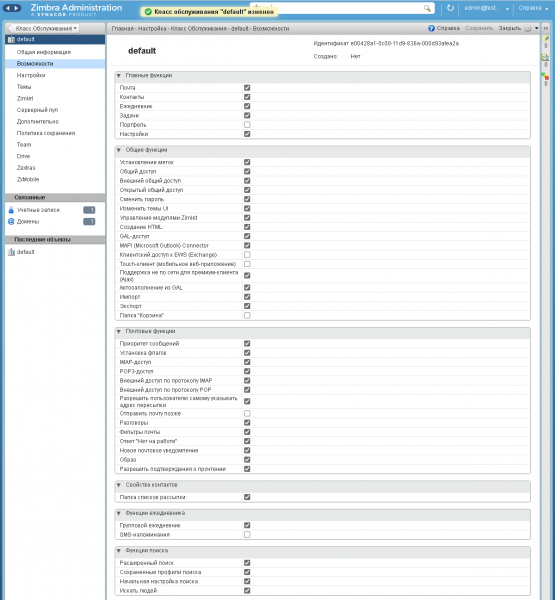
Zaleca się także w podmenu Dysk zaznaczyć pole wyboru dla ustawienia „Włącz dostęp do plików i folderów”, a następnie w prawym górnym rogu formularza kliknij „Zapisz”.
W naszym przykładzie po skonfigurowaniu formularz ma następujący wygląd:
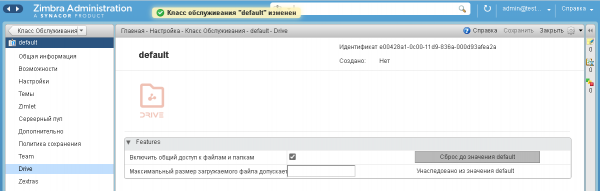
W środowisku testowym w tej samej klasie obsługi można włączyć funkcje Team Pro, w tym celu w podmenu Team zaznacz pole wyboru o tej samej nazwie, a następnie formularz ustawień przyjmie następujący wygląd:
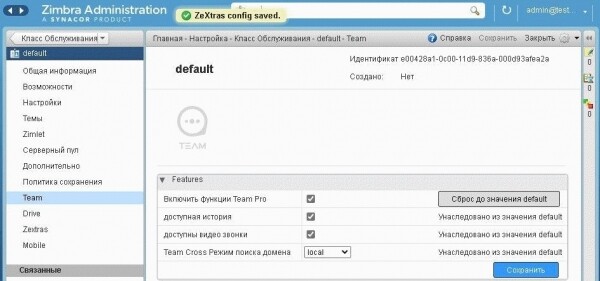
Gdy funkcje Team Pro są wyłączone, użytkownicy będą mieli dostęp tylko do funkcji Team Basic.
Zwracamy uwagę, że Zextras Team Pro jest licencjonowany niezależnie od Zextras Suite, co umożliwia zakup na mniejszą liczbę skrzynek pocztowych niż sam Zextras Suite; funkcje Team Basic są wliczone w licencję Zextras Suite. Dlatego w przypadku użycia w środowisku produkcyjnym może być konieczne utworzenie osobnej klasy obsługi dla użytkowników Team Pro, w której będą zawarte odpowiednie funkcje.
7.6. Konfiguracja zapory ogniowej
Wymagane dla podstawowego serwera Zimbra:
a) Zezwól na dostęp z Internetu do portów ssh, http/https, imap/imaps, pop3/pop3s, smtp (port główny i dodatkowe porty do użycia przez klientów poczty) oraz portu konsoli administracyjnej.
b) Zezwól na wszystkie połączenia z wewnętrznej sieci (dla której w kroku 1.3 w punkcie 1 włączono NAT do Internetu).
Nie jest wymagane konfigurowanie zapory ogniowej dla serwera Zextras Docs, ponieważ nie ma do niego dostępu z Internetu.
W tym celu należy wykonać następującą sekwencję działań:
1) Zaloguj się do konsoli tekstowej podstawowego serwera Zimbra. Po zalogowaniu przez SSH należy wykonać polecenie „screen”, aby uniknąć przerwania wykonywania poleceń w przypadku tymczasowej utraty połączenia z serwerem z powodu zmiany ustawień zapory ogniowej.
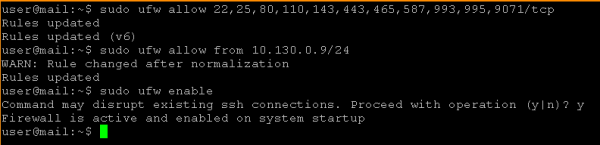
2) Wykonaj polecenia
sudo ufw allow 22,25,80,110,143,443,465,587,993,995,9071/tcp
sudo ufw allow from /
sudo ufw enable
W naszym przykładzie wygląda to następująco:
7.7. Sprawdzenie dostępu do klienta webowego i konsoli administracyjnej
Aby kontrolować działanie zapory ogniowej, można wejść w przeglądarke pod następujące adresy URL
Konsola administracyjna: https://:9071
Klient webowy: http:// (nastąpi automatyczny przekierowanie na https://)
W tym przypadku za alternatywnym adresem URL https://:7071 konsola administracyjna nie powinna się otwierać.
Klient webowy w naszym przykładzie wygląda następująco:
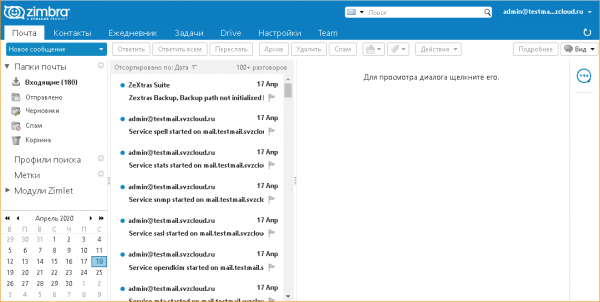
Uwaga. Podczas logowania do klienta webowego przeglądarka może zapytać o zgodę na wyświetlanie powiadomień z witryny. Należy wyrazić zgodę na otrzymywanie powiadomień z tej witryny.
8. Zapewnienie działania konferencji audio i wideo w Zextras Team
8.1. Ogólne informacje
Wykonywanie opisanych poniżej działań nie jest wymagane, jeśli wszyscy klienci Zextras Team współdziałają ze sobą bez użycia NAT (przy czym interakcja z samym serwerem Zimbra może odbywać się z użyciem NAT, tzn. istotne jest, aby nie było NAT właśnie między klientami), lub jeśli używany jest tylko komunikator tekstowy.
Aby zapewnić interakcję klientów w trybie audio i wideo konferencji:
a) Należy zainstalować lub użyć istniejącego serwera TURN.
b) Ponieważ serwer TURN zazwyczaj ma również funkcjonalność serwera STUN, zaleca się, aby używać go także w tej roli (alternatywnie można korzystać z publicznych serwerów STUN, ale sama funkcjonalność STUN zazwyczaj nie wystarcza).
W środowisku produkcyjnym, ze względu na potencjalnie dużą obciążenie, zaleca się przeniesienie serwera TURN na osobną maszynę wirtualną. Do testowania i/lub w przypadku niewielkiego obciążenia serwer TURN może być łączony z głównym serwerem Zimbra.
W naszym przykładzie rozważamy instalację serwera TURN na głównym serwerze Zimbra. Instalacja TURN na osobnym serwerze jest podobna, z tą różnicą, że kroki dotyczące instalacji i konfiguracji oprogramowania TURN są wykonywane na serwerze TURN, a kroki w celu skonfigurowania serwera Zimbra do korzystania z tego serwera - są realizowane na głównym serwerze Zimbra.
8.2. Instalacja serwera TURN
Zaloguj się przez SSH na głównym serwerze Zimbra i wykonaj polecenie
sudo apt install resiprocate-turn-server8.3. Konfiguracja serwera TURN
Uwaga. Edytor do zmiany wszystkich poniżej wymienionych plików konfiguracyjnych należy uruchamiać z uprawnieniami użytkownika root, na przykład, “sudo vi /etc/reTurn/reTurnServer.config” lub, jeśli jest zainstalowany pakiet mc, można użyć polecenia „sudo mcedit /etc/reTurn/reTurnServer.config»
Uproszczone tworzenie użytkownika
Aby uprościć tworzenie i debugowanie testowego połączenia z serwerem TURN, wyłączymy użycie haszowanych haseł w bazie użytkowników serwera TURN. W środowisku produkcyjnym zaleca się stosowanie haszowanych haseł; w takim przypadku generację hashy haseł należy wykonać zgodnie z instrukcjami zawartymi w plikach /etc/reTurn/reTurnServer.config i /etc/reTurn/users.txt.
Kolejność działań:
1) Edytuj plik /etc/reTurn/reTurnServer.config
Zmień wartość parametru „UserDatabaseHashedPasswords” z „true” na „false”.
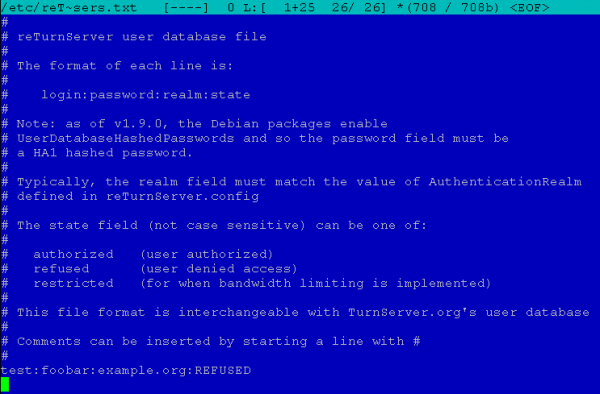
2) Edytuj plik /etc/reTurn/users.txt
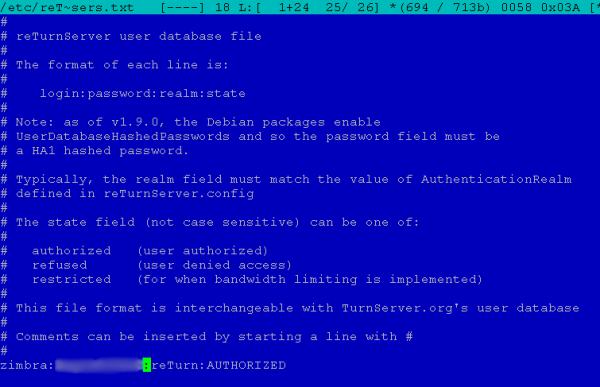
Wprowadź nazwę użytkownika, hasło, realm (dowolny, nie używany podczas konfiguracji połączenia Zimbra) i ustawić status konta na 'AUTORYZOWANY'.
W naszym przykładzie plik początkowo miał postać:
Po edytowaniu przyjął postać:
3) Zastosowanie konfiguracji
Wykonaj polecenie
sudo systemctl restart resiprocate-turn-server8.4. Konfiguracja zapory dla serwera TURN
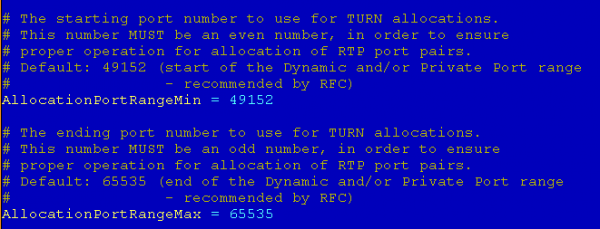
Na tym etapie dodawane są dodatkowe zasady zapory, konieczne do działania serwera TURN. Należy zezwolić na dostęp do portu głównego, na którym serwer przyjmuje zapytania, oraz do dynamicznego zakresu portów używanych przez serwer do organizacji strumieni mediów.
Porty są określone w pliku /etc/reTurn/reTurnServer.config, w naszym przypadku są to:

i
Aby ustawić zasady zapory, należy wykonać polecenia
sudo ufw allow 3478,49152:65535/udp
sudo ufw allow 3478,49152:65535/tcp
8.5. Konfiguracja użycia serwera TURN w Zimbrze
Do konfiguracji używa się FQDN serwera TURN utworzonego w kroku 1.2 punkcie 1, który powinien być rozwiązywany przez serwery DNS na ten sam publiczny adres IP zarówno dla zapytań z Internetu, jak i z adresów wewnętrznych.
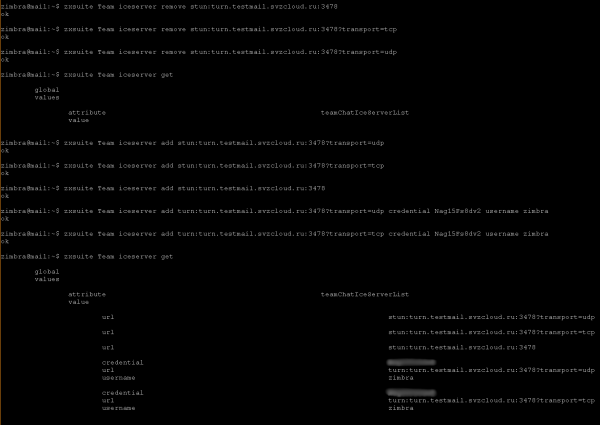
Sprawdź bieżące ustawienia połączenia 'zxsuite team iceServer get', wykonywane jako użytkownik zimbra.
Więcej informacji na temat konfiguracji użycia serwera TURN znajduje się w sekcji 'Instalacja Zextras Team do użycia serwera TURN' w .
Aby skonfigurować, należy wykonać następujące polecenia na serwerze Zimbra:
sudo su - zimbra
zxsuite team iceServer add stun:<FQDN twojego serwera TURN>:3478?transport=udp
zxsuite team iceServer add turn:<FQDN twojego serwera TURN>:3478?transport=udp credential <hasło> username <nazwa użytkownika>
zxsuite team iceServer add stun:<FQDN twojego serwera TURN>:3478?transport=tcp
zxsuite team iceServer add turn:<FQDN twojego serwera TURN>:3478?transport=tcp credential <hasło> username <nazwa użytkownika>
zxsuite team iceServer add stun:<FQDN twojego serwera TURN>:3478
logout
Jako <nazwa użytkownika> i <hasło> używane są odpowiednio wartości nazwy użytkownika i hasła ustalone w kroku 2 punkcie 8.3.
W naszym przykładzie wygląda to następująco:
9. Zezwolenie na przesyłanie wiadomości pocztowych przez protokół SMTP
Zgodnie z , w Yandex.Cloud zawsze jest blokowany wychodzący ruch na port TCP 25 do Internetu oraz na wirtualne maszyny Yandex Compute Cloud, przy zapytaniach przez publiczny adres IP. Nie przeszkodzi to w przeprowadzaniu testów odbioru poczty na obsługiwanym domenie pocztowej, wysłanej z innego serwera pocztowego, ale uniemożliwi wysyłanie poczty na zewnątrz serwera Zimbra.
W dokumentacji wskazano, że Yandex.Cloud może otworzyć port TCP 25 na wniosek do wsparcia, jeśli przestrzegasz , i zastrzega sobie prawo do ponownego zablokowania portu w przypadku naruszenia zasad. Aby otworzyć port, należy skontaktować się z zespołem wsparcia Yandex.Cloud.
Aplikacja
Tworzenie kluczy SSH w openssh i putty oraz konwersja kluczy z formatu putty do openssh
1. Tworzenie par kluczy dla SSH
W systemie Windows za pomocą putty: uruchom polecenie puttygen.exe i naciśnij przycisk „Generate”
W systemie Linux: wykonaj polecenie
ssh-keygen2. Konwersja kluczy z formatu putty do openssh
W systemie Windows:
Kolejność działań:
- Uruchom program puttygen.exe.
- Załaduj prywatny klucz w formacie ppk, do czego użyjesz opcji menu Plik → Załaduj klucz prywatny.
- Wprowadź kod (passphrase), jeśli jest wymagany dla tego klucza.
- Publiczny klucz w formacie OpenSSH jest wyświetlany w puttygen z napisem „Public key for pasting into OpenSSH authorized_keys file field”
- Aby wyeksportować prywatny klucz do formatu OpenSSH, wybierz w głównym menu Konwersje → Eksportuj klucz OpenSSH
- Zapisz prywatny klucz w nowym pliku.
W systemie Linux
1. Zainstaluj pakiet narzędzi PuTTY:
w Ubuntu:
sudo apt-get install putty-toolsw dystrybucjach podobnych do Debiana:
apt-get install putty-toolsw dystrybucjach opartych na RPM (CentOS itp.):
yum install putty2. Aby skonwertować prywatny klucz, wykonaj polecenie:
puttygen -O private-openssh -o3. Aby wygenerować klucz publiczny (jeśli to konieczne):
puttygen -O public-openssh -oWynik
Po zainstalowaniu zgodnie z zaleceniami, użytkownik otrzymuje skonfigurowany w infrastrukturze Yandex.Cloud serwer pocztowy Zimbra z rozszerzeniem Zextras do komunikacji korporacyjnej i współpracy nad dokumentami. Ustawienia zostały wykonane z określonymi ograniczeniami dla środowiska testowego, ale przekształcenie instalacji w tryb produkcyjny i dodanie opcji użycia obiektowego magazynu Yandex.Cloud oraz innych nie jest trudne. W sprawach dotyczących wdrażania i korzystania z rozwiązania skontaktuj się z partnerem Zextras - lub przedstawicielami .
Wszelkie pytania dotyczące Zextras Suite można kierować do przedstawiciela firmy „Zextras” Ekateriny Triandafiliidi pod adresem e-mail katerina@zextras.com
Źródło: habr.com
