

Witajcie, przyjaciele! Witam na trzeciej lekcji. Dziś zajmiemy się przygotowaniem układu, na którym będziemy ćwiczyć. Ważna sprawa!
Czy potrzebny jest Wam układ, czy można obejść się samym przeglądaniem kursu?
Osobiście uważam, że bez praktyki ten kurs będzie całkowicie bezużyteczny. Po prostu nic nie zapamiętacie. Dlatego przed przejściem do następnych lekcji, koniecznie ukończcie ten!
Topologia laboratorium
A więc już pokazałem Wam topologię układu. Wygląda ona następująco:
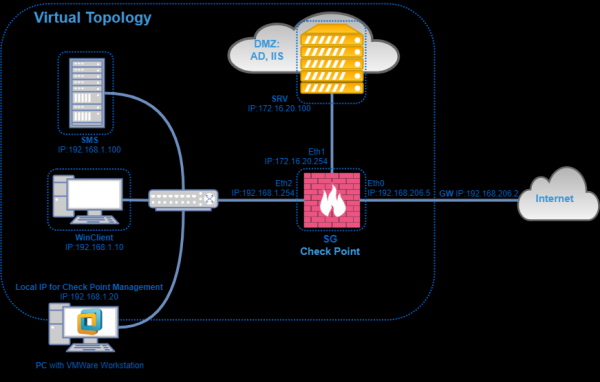
Składa się z:
- Menadżera serwera (SMS), który znajduje się w sieci lokalnej;
- Zapory bezpieczeństwa (Security Gateway), która znajduje się na wyimaginowanej granicy sieci. Zapora ma trzy interfejsy: zewnętrzny, wewnętrzny i DMZ;
- Komputer użytkownika — User PC. Będzie on łączył się z Internetem przez SG;
- Komputer z SmartConsole. Z niego będziemy zarządzać ustawieniami;
- Windows Server w DMZ, który pełni rolę kontrolera domeny i serwera WWW (tj. działa usługa IIS).
Gdzie to wszystko rozwiniemy? W zasadzie są trzy opcje:
- ESXi;
- VMware Workstation;
- VirtualBox.
Osobiście będę używać VMware Workstation, ponieważ jest to nieco wygodniejsze i dostępne dla każdego.
W następnej kolejności potrzebne będą dwa obrazy:
- Check Point Gaia R80.20 dla menadżera serwera;
- Check Point Gaia R80.20 dla zapory.
Tak, w przeciwieństwie do 80.10, te dwa obrazy się różnią. .
Wymagania systemowe
Wymagania systemowe. Istnieje dokument Check Point R80.20 Release notes. Zawiera on tabelę minimalnych wymagań systemowych dla variantu OpenServer:
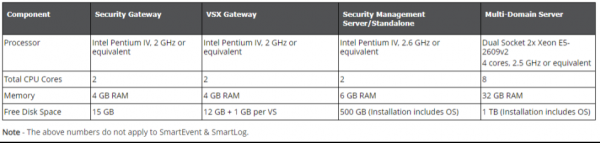
Jak widać, dla zapory potrzebujemy minimum 2 rdzeni, 4GB pamięci RAM i 15GB dysku twardego.Dla zarządzania wymagania są znacznie wyższe. To 2 rdzenie, 6GB pamięci RAM i 500GB dysku twardego. Oczywiście będziemy używać mniej, ponieważ nie potrzebujemy dużej przestrzeni na logi. Mamy tylko układ.
Poniżej parametry ‘wirtualek’, które będziemy tworzyć:
- SMS: 6GB RAM, 2 vCPU Cores, 50GB HDD;
- SG: 4GB RAM, 2 rdzenie vCPU, 50GB HDD;
- 3 wirtualne adaptery.
Jeśli pamiętacie nasz układ, to zapora miała trzy interfejsy.
Mój komputer, na którym rozwiniemy układ, również będzie wirtualny. Oto jego charakterystyki — CPU — 4 rdzenie vCPU, RAM — 16GB, HDD — 200GB
Dlaczego jest wirtualny? Po prostu dlatego, że mój laptop „nie udźwignie” takiej konfiguracji. Dlatego stworzyłem na ESXi „wirtualkę” z Windowsem 10, w której będę uruchamiać makietę na VMware Workstation. Dlaczego nie tworzę całej makiety na ESXi? To rozsądne pytanie, być może byłoby to wygodniejsze. Ale obawiam się, że wielu uczestników kursu nie ma pod ręką serwera wirtualizacji, a zainstalowanie VMware Workstation zawsze jest możliwe.
Wracając do naszej schemy, komputer — PC z VMware Workstation i jest moją wirtualną stacją roboczą. Będę się do niej łączył przez RDP i tam rozwijał makietę.
Oczywiście możesz uruchomić makietę bezpośrednio na swoim komputerze, jeśli spełnia podane wymagania. Jeśli jednak twój komputer jest słabszy i nie masz pod ręką serwera wirtualizacji, można zwrócić się do centrum edukacyjnego NTC i . Następnie przedstawimy wideo z lekcji, gdzie omówimy makietę i pokażemy, jak stworzyć wirtualny adapter.
Film instruktażowy

W następnej lekcji przeprowadzimy już instalację i inicjalizację urządzeń. Lekcja, jak zwykle, pojawi się najpierw na naszym .
Źródło: habr.com
