

W tym artykule opowiem o możliwościach narzędzia Cockpit. Cockpit został stworzony w celu uproszczenia administracji systemem Linux. Mówiąc krótko, pozwala on na realizację najbardziej typowych zadań administratora Linux poprzez przyjemny interfejs webowy. Możliwości Cockpit to: instalacja i weryfikacja aktualizacji systemu oraz włączenie automatycznych aktualizacji (proces patchowania), zarządzanie użytkownikami (tworzenie, usuwanie, zmiana haseł, blokowanie, nadawanie praw superużytkownika), zarządzanie dyskami (tworzenie, edytowanie LVM, tworzenie, montowanie systemów plików), konfiguracja sieci (team, bonding, zarządzanie IP itp.), zarządzanie jednostkami systemd i timerami.
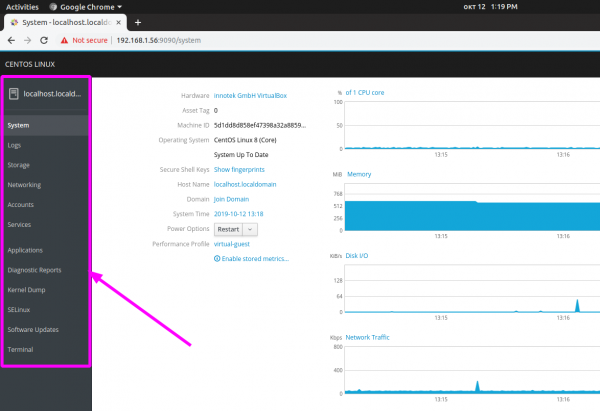
Zainteresowanie Cockpit wynika z wydania Centos 8, w którym Cockpit jest już wbudowany w system i można go jedynie aktywować komendą „systemctl enable --now cockpit.service”. W innych dystrybucjach wymagana będzie ręczna instalacja z repozytorium pakietów. Nie będziemy omawiać procesu instalacji, zobaczcie
Po zainstalowaniu musimy w przeglądarce przejść do portu 9090 serwera, na którym zainstalowany jest Cockpit (tzn. :9090). Na przykład, :9090
Wprowadzamy zwykłe dane logowania i hasło dla lokalnego konta oraz zaznaczamy opcję „Reuse my password for privileged tasks”, aby mieć możliwość uruchamiania niektórych poleceń w imieniu użytkownika z uprawnieniami (root). Oczywiście, Twoje konto musi mieć uprawnienia do wykonywania poleceń przez sudo.
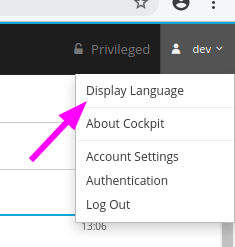
Po zalogowaniu zobaczysz piękny i zrozumiały interfejs webowy. Na początek przełącz język interfejsu na angielski, ponieważ tłumaczenie zostało wykonane bardzo źle.
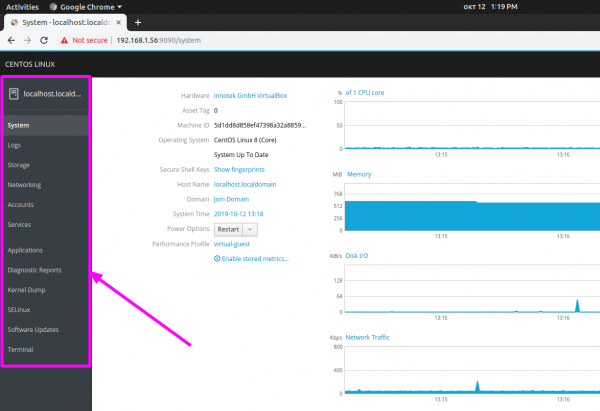
Interfejs wygląda bardzo zrozumiale i logicznie, po lewej stronie zobaczysz panel nawigacyjny:
Sekcja startowa nazywa się „system”, gdzie możesz zobaczyć informacje o wykorzystaniu zasobów serwera (CPU, RAM, sieć, dyski):
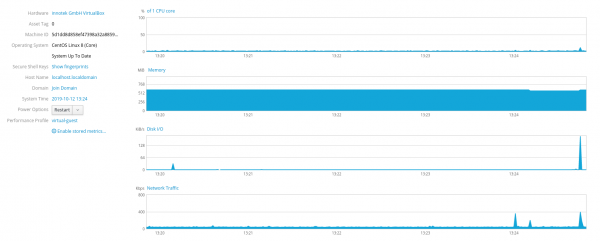
Aby zobaczyć bardziej szczegółowe informacje, na przykład o dyskach, wystarczy kliknąć na odpowiednią etykietę, a natychmiast przejdziesz do innej sekcji (storage):
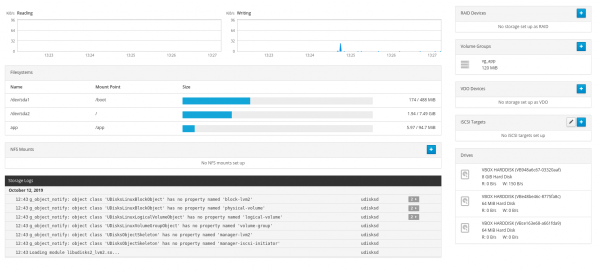
Tutaj możesz stworzyć LVM:
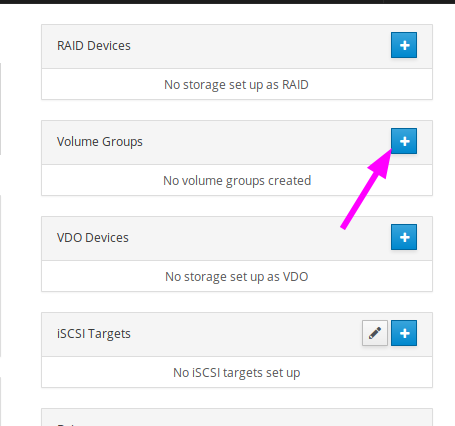
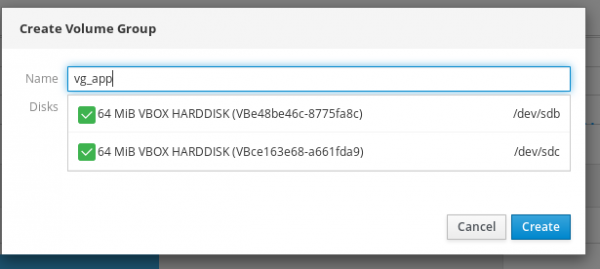
Wybierz nazwę dla grupy vg oraz dyski, które chcesz wykorzystać:
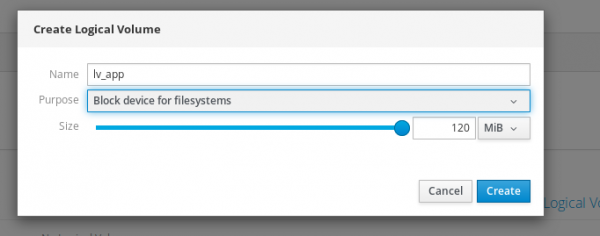
Nadaj nazwę dla lv i wybierz rozmiar:
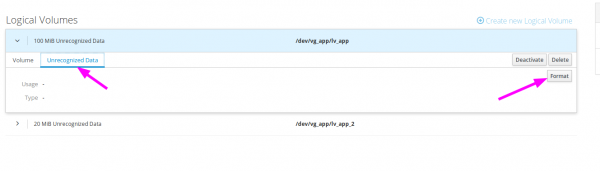
I w końcu, stwórz system plików:
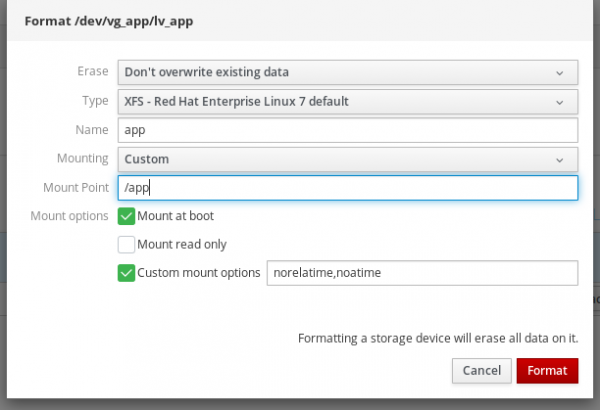
Zauważ, że Cockpit sam wpisze odpowiedni wiersz w fstab i zamontuje urządzenie. Można także określać specyficzne opcje montowania:
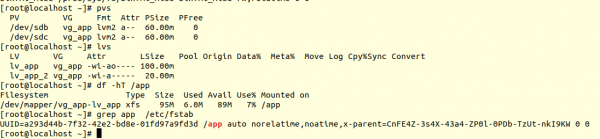
Tak to wygląda w systemie:
Można tutaj łatwo rozszerzać i zmniejszać systemy plików, dodawać nowe urządzenia do grupy vg itp.
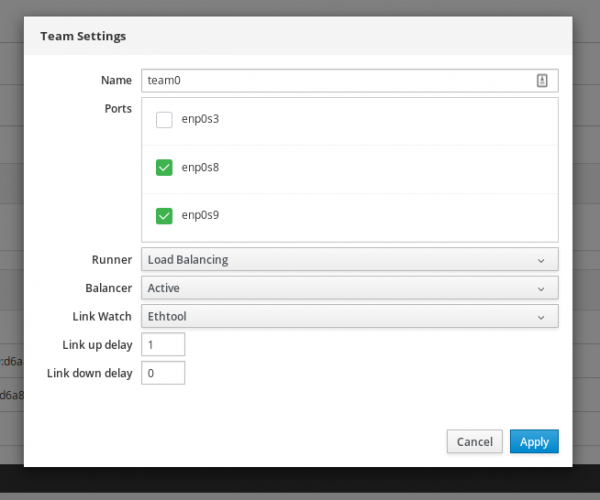
W sekcji „Networking” można nie tylko zmieniać typowe ustawienia sieciowe (ip, dns, maskę, bramę), ale także tworzyć bardziej złożone konfiguracje, takie jak bonding czy teaming:
Tak wygląda gotowa konfiguracja w systemie:
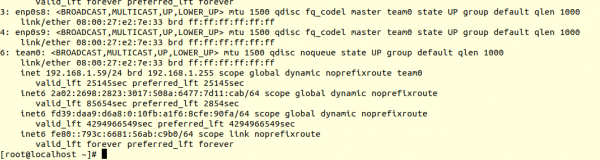
Zgadzam się, że konfiguracja przez vinano zajmie nieco więcej czasu i będzie bardziej skomplikowana, zwłaszcza dla nowicjuszy.
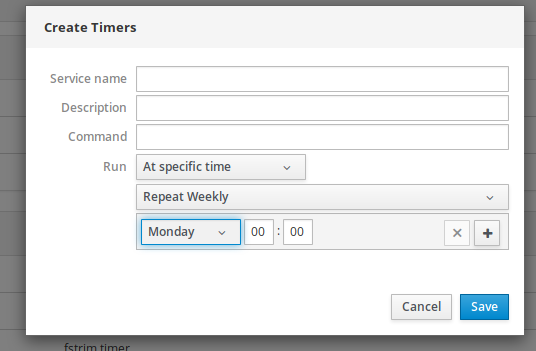
W „services” można zarządzać jednostkami systemd i timerami: zatrzymywać je, restartować, usuwać z autostartu. Można także bardzo szybko stworzyć własny timer:
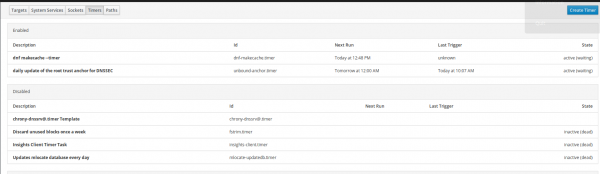
Jedyną słabą stroną jest to, że nie wiadomo, jak często timer jest uruchamiany. Można jedynie sprawdzić, kiedy był uruchamiany ostatnio i kiedy uruchomi się ponownie.
W „Software updates” można zobaczyć wszystkie dostępne aktualizacje i je zainstalować:
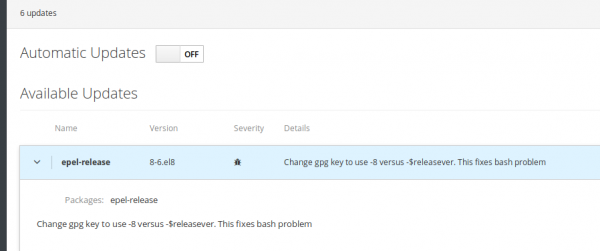
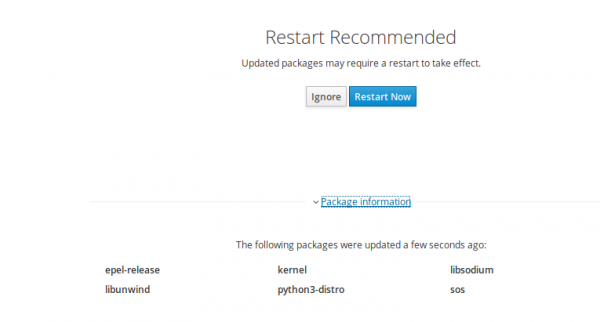
System powiadomi nas, jeśli będzie potrzebne ponowne uruchomienie:
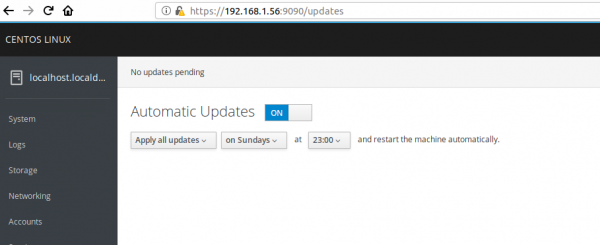
Można tutaj również włączyć automatyczne aktualizacje systemu i dostosować czas instalacji aktualizacji:
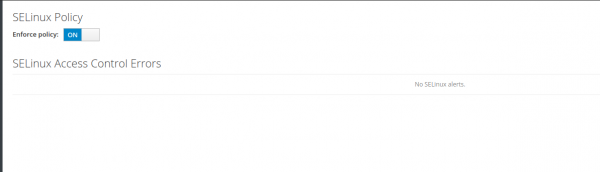
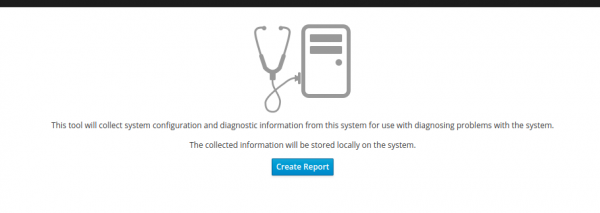
W Cockpit można zarządzać SeLinux, tworzyć sosreport (przydatne w komunikacji z dostawcami w przypadku problemów technicznych):
Zarządzanie użytkownikami jest maksymalnie proste i zrozumiałe:
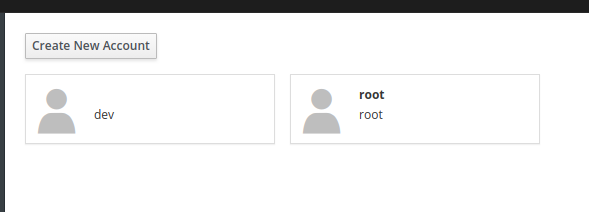
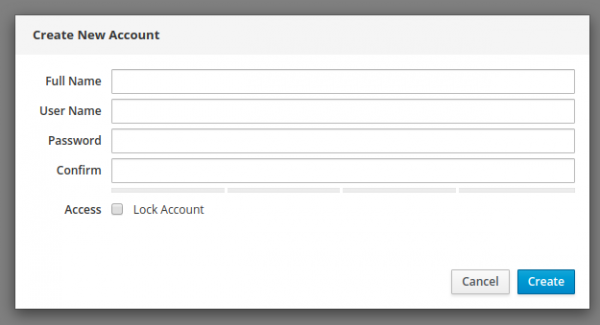
Można również dodawać klucze ssh.
I wreszcie można przeglądać dzienniki systemowe i sortować je według ważności:
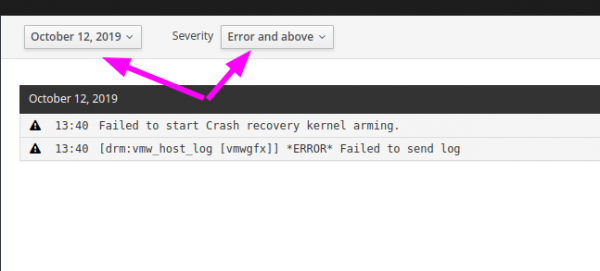
Przeszliśmy przez wszystkie główne sekcje programu.
To krótki przegląd możliwości. Decyzję o używaniu Cockpit podejmują tylko wy.
Główne zalety:
- Próg wejścia do administracji systemem Linux znacznie się obniża dzięki takim narzędziom. Standardowe i podstawowe działania może wykonywać praktycznie każdy. Część administracji można delegować programistom lub analitykom w celu obniżenia kosztów i przyspieszenia pracy. Teraz nie trzeba wpisywać w konsoli pvcreate, vgcreate, lvcreate, mkfs.xfs, tworzyć punktu montowania, edytować fstab, a na końcu wpisywać mount -a, wystarczy kilka razy kliknąć myszą.
- Można odciążyć administratorów Linux i uwolnić ich od rutyny, aby mogli koncentrować się na bardziej skomplikowanych zadaniach.
- Można zmniejszyć liczbę błędów ludzkich. Zgadzam się, że przez interfejs webowy łatwiej jest uniknąć błędów niż przez konsolę.
Odkryte przeze mnie niedociągnięcia:
- Ograniczenia narzędzia. Można wykonywać jedynie podstawowe operacje. Na przykład, nie można natychmiast rozszerzyć lvm po zwiększeniu dysku po stronie wirtualizacji, trzeba najpierw wpisać polecenie pvresize w konsoli, a dopiero potem kontynuować pracę przez interfejs webowy. Nie można dodać użytkownika do określonej grupy, zmienić uprawnień dla katalogów, ani przeanalizować zajętego miejsca. Przydałby się szerszy zakres funkcji.
- Sekcja „Aplikacje” nie działała poprawnie.
- Nie można zmienić koloru konsoli. Ja na przykład mogę komfortowo pracować tylko na jasnym tle z ciemnym tekstem:

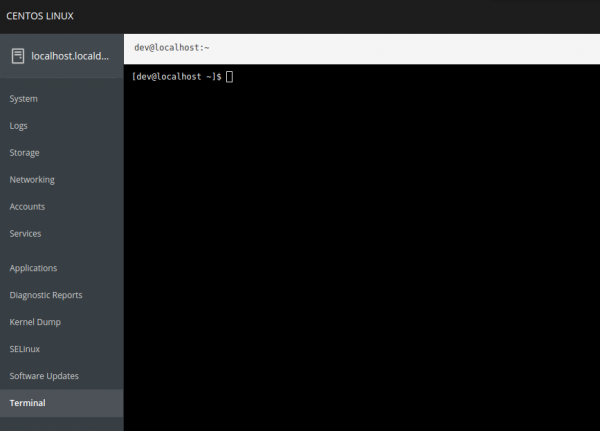
Jak widzimy, narzędzie ma bardzo dobry potencjał. Jeśli rozszerzymy jego funkcje, wiele zadań może stać się jeszcze szybszych i łatwiejszych w realizacji.
aktualizacja: istnieje również możliwość zarządzania wieloma serwerami z jednego interfejsu internetowego przez dodanie potrzebnych serwerów do „dashboardu maszyn”. Funkcjonalność ta na przykład może być przydatna podczas masowej aktualizacji kilku serwerów. Więcej informacji znajdziesz w .
Źródło: habr.com
