


Postanowiłem stworzyć swoje portfolio na Laravel 7. Chciałem, aby strona główna była landingiem, a wszystkie informacje na niej mogły być zmieniane za pomocą panelu administracyjnego. Nie o tym jednak mowa. Doszedłem do etapu wdrożenia. Znalazłem kilka dobrych tutoriali, jak to zrobić na pełnoprawnym serwerze ze wszystkimi zawirowaniami. Nie jestem mocny w wdrożeniach, w ogóle bardziej zajmuję się frontendem niż fullstackiem. Jeśli chodzi o pisanie i testowanie w PHP, to jeszcze sobie radzę, ale nie dorosłem do zarządzania serwerem itd. Musiałem jednak się tym zająć.
Teraz przejdziemy przez wszystkie kroki, zaczynając od uruchomienia przez SSH, a kończąc na działającej stronie. Postaramy się ominąć wszelkie pułapki.
Możliwe, że znajdziesz podobne instrukcje w internecie. W końcu ja też je znalazłem. Prawda, że nie w jednym miejscu, nie bez pomocy StackOverflow i raczej nie w języku polskim. Trochę się namęczyłem. Dlatego postanowiłem ułatwić wam życie.
Będziemy wszystko robić na droplecie z DigitalOcean. Oczywiście nie jest to obowiązkowe, możecie wybrać dowolny hosting. Jeśli dotrzecie do działającego serwera na Ubuntu, wróćcie. Dla tych, którzy zdecydowali się na DigitalOcean, będą też porady dotyczące konfiguracji domeny. A także .
Wszystkie specyficzne dla DigitalOcean kroki będą podane w podobnych przypisach.
Zaczynamy.
TL;DR (tylko podstawowe komendy)
Tworzymy użytkownika
ssh root@[adres IP waszego dropletu]adduser laravelusermod -aG sudo laravelsu laravel
Dodajemy mu SSH
mkdir ~/.sshchmod 700 ~/.sshvim ~/.ssh/authorized_keys- Wklejamy klucz publiczny
chmod 600 ~/.ssh/authorized_keys
Zapora
sudo ufw allow OpenSSHsudo ufw enablesudo ufw status
Nginx
sudo apt updatesudo apt install -y nginxsudo ufw allow 'Nginx HTTP'sudo ufw status
MySQL
sudo apt install -y mysql-serversudo mysql_secure_installation,NYNNYsudo mysqlALTER USER 'root'@'localhost' IDENTIFIED WITH mysql_native_password BY '';SELECT user,authentication_string,plugin,host FROM mysql.user;FLUSH PRIVILEGES;exit
PHP
sudo apt updatesudo apt install -y curl wget gnupg2 ca-certificates lsb-release apt-transport-httpssudo apt-add-repository ppa:ondrej/phpsudo apt update7.3:
sudo apt install -y php7.3-fpm php7.3-mysql7.4:
sudo apt install -y php7.4-fpm php7.4-mysqlsudo vim /etc/nginx/sites-available/
Podstawowa konfiguracja:
server {
        listen 80;
        root /var/www/html;
        index index.php index.html index.htm index.nginx-debian.html;
        server_name ;

        location / {
                try_files $uri $uri/ =404;
        }

        location ~ .php$ {
                include snippets/fastcgi-php.conf;
                fastcgi_pass unix:/var/run/php/php7.4-fpm.sock;
        }

        location ~ /.ht {
                deny all;
        }
}
Tylko konfiguracja HTTP pod Laravel:
serwer {
    nasłuchuj 80;
    nasłuchuj [::]:80;

    root /var/www/html//public;
    index index.php index.html index.htm index.nginx-debian.html;

    server_name ;

    location / {
        try_files $uri $uri/ /index.php?$query_string;
    }

    location ~ .php$ {
        include snippets/fastcgi-php.conf;
        fastcgi_pass unix:/var/run/php/php7.4-fpm.sock;
    }

    location ~ /.ht {
        deny all;
    }
}
Konfiguracja HTTPS dla Laravel:
serwer {
    nasłuchuj 80;
    nasłuchuj [::]:80;

    server_name  www.;
    return 301 https://$server_name$request_uri;
}

serwer {
    nasłuchuj 443 ssl http2;
    nasłuchuj [::]:443 ssl http2;
    server_name  www.;
    root /var/www/html//public;

    ssl_certificate /etc/letsencrypt/live//fullchain.pem;
    ssl_certificate_key /etc/letsencrypt/live//privkey.pem;

    ssl_protocols TLSv1.2;
    ssl_ciphers ECDHE-RSA-AES256-GCM-SHA512:DHE-RSA-AES256-GCM-SHA512:ECDHE-RSA-AES256-GCM-SHA384:DHE-RSA-AES256-GCM-SHA384:ECDHE-RSA-AES256-SHA384;
    ssl_prefer_server_ciphers on;

    add_header X-Frame-Options "SAMEORIGIN";
    add_header X-XSS-Protection "1; mode=block";
    add_header X-Content-Type-Options "nosniff";

    index index.php index.html index.htm index.nginx-debian.html;

    charset utf-8;

    location / {
            try_files $uri $uri/ /index.php?$query_string;
    }

    location ~ .php$ {
        include snippets/fastcgi-php.conf;
        fastcgi_pass unix:/var/run/php/php7.4-fpm.sock;
    }

    location ~ /.ht {
            deny all;
    }

    location ~ /.well-known {
            allow all;
    }
}
sudo ln -s /etc/nginx/sites-available/ /etc/nginx/sites-enabled/sudo unlink /etc/nginx/sites-enabled/defaultsudo nginx -tsudo systemctl reload nginx
Laravel
7.3:
sudo apt install -y php7.3-mbstring php7.3-xml composer unzip7.4:
sudo apt install -y php7.4-mbstring php7.4-xml composer unzipmysql -u root -pSTWÓRZ BAZĘ DANYCH laravel DOMYŚLNE ZBIORY ZNAKÓW utf8 KOLIZJA utf8_unicode_ci;PRZYZNANIE WSZYSTKIM DOSTĘPU DO laravel.* DO 'root'@'localhost' ZIDENTYFIKOWANE HASŁEM '' ;FLUSH PRIVILEGES;exitcd /var/www/htmlsudo mkdir -psudo chown laravel:laravelcd ./git clone ./git clone -b --single-branch .composer installvim .env
APP_NAME=Laravel
APP_ENV=produkcja
APP_KEY=
APP_DEBUG=false
APP_URL=http://

LOG_CHANNEL=stack

DB_CONNECTION=mysql
DB_HOST=127.0.0.1
DB_PORT=3306
DB_DATABASE=laravel
DB_USERNAME=root
DB_PASSWORD=
php artisan migratephp artisan key:generatesudo chown -R $USER:www-data storagesudo chown -R $USER:www-data bootstrap/cachechmod -R 775 storagechmod -R 775 bootstrap/cache
HTTPS
sudo add-apt-repository ppa:certbot/certbotsudo apt install -y python-certbot-nginxsudo certbot certonly --webroot --webroot-path=/var/www/html//public -d -d www.sudo nginx -tsudo ufw allow 'Nginx HTTPS'sudo ufw statussudo systemctl reload nginx
Tworzymy droplet na DigitalOcean i rejestrujemy nowy klucz SSH
Szczerze wierzę, że sam poradzisz sobie z rejestracją na DigitalOcean. Nie jest to proste, z mnóstwem weryfikacji i innymi zawirowaniami. Jeśli podczas weryfikacji za pomocą dokumentów ciągle występuje błąd sieci, spróbuj wszystkiego zrobić przez VPN, powinno pomóc.
W górnym menu klikamy Utwórz->Droplety. Wybieramy Ubuntu.
Po zarejestrowaniu się otrzymasz 100$ na konto. Ale nie łudź się. Masz tylko 60 dni na ich wydanie. A to bardzo mało. Możesz, tak jak ja, zechcieć wykorzystać droższy plan, a potem, gdy pojawią się prawdziwe pieniądze, przejść na tańszy. Od razu mówię, nie da się. Można tylko zwiększać, a nie zmniejszać. Takie są zasady. Wybieram Standard->$5.
Wybieram region najbliższy nam Frankfurt. Sieć VPC->default-fra1
Autoryzację zrealizujemy przez SSH. Klikamy Nowy klucz SSH. Jeśli nie masz SSH, po prawej znajduje się bardzo prosta instrukcja. Otwórz terminal bash, wklej
ssh-keygen. Następnie wchodzimy do pliku z kluczem publicznym/Users/<Ваше имя пользователя>/.ssh/id_rsa.pub(lub po prostucat ~/ .ssh/ id_rsa.pub), kopiujemy zawartość i wklejamy w oknie po lewej. Nazwa jest dowolna.Wymyślamy nazwę hosta dla dropleta.
Klikamy Utwórz Droplet
Tworzymy nowego użytkownika
ssh root@[adres IP waszego dropletu]- Czy na pewno chcesz kontynuować łączenie (tak/nie/[odcisk])?
yes - Wprowadź swoje hasło do SSH
- Tworzymy użytkownika laravel:
adduser laravel - Wprowadź hasło i inne informacje (wprowadzam tylko Pełne Imię)
- Dodajemy użytkownika do grupy sudo:
usermod -aG sudo laravel
SSH dla nowego użytkownika
- Przełączamy się na nowego użytkownika:
su laravel
Wszystkie dalsze działania, aż do końca artykułu, wykonujemy jako użytkownik laravel. Dlatego, jeśli nagle przerwałeś, zaloguj się ponownie i wprowadź su laravel
mkdir ~/.sshchmod 700 ~/.sshvim ~/.ssh/authorized_keys
Otworzyliśmy plik w Vimie. Jeśli nie znasz się na nim w ogóle, możesz pracować w Nano, twoje prawo.
Najbardziej podstawowe komendy Vim
Żeby podczas czytania artykułu korzystać z edytora Vim, wystarczy znać następujące.
- W Vimie są różne tryby: zwykły (tryb Normal), w którym wprowadzasz komendy i wybierasz inne tryby.
- Aby wyjść z dowolnego trybu i przejść do trybu normalnego, wystarczy nacisnąć
Esc - Poruszanie się: można po prostu używać strzałek
- Wyjdź bez zapisywania
<Normal mode>::q! - Wyjdź i zapisz
<Normal mode>::wq - Przejdź do trybu wprowadzania tekstu
<Normal mode>:i(z ang. insert)
- Wklejamy nasz klucz publiczny (który robiliśmy wcześniej)
- Zabezpieczamy przed zmianami:
chmod 600 ~/.ssh/authorized_keys
Ustawiamy zaporę ogniową
- Patrzymy na wszystkie dostępne ustawienia:
sudo ufw app list - Zezwalamy na OpenSSH (w przeciwnym razie nas zablokuje):
sudo ufw allow OpenSSH - Uruchamiamy zaporę ogniową:
sudo ufw enable,y - Sprawdzamy:
sudo ufw status
Status: aktywny

Do                         Akcja      Od
--                         ------      ----
OpenSSH                    ZEZWÓL       Wszędzie
OpenSSH (v6)               ZEZWÓL       Wszędzie (v6)
Wszystko w porządku.
Instalujemy Nginx
Podczas instalacji czasami zapyta "Jesteś pewien?". Odpowiadaj y (no tylko, jeśli jesteś pewien).
sudo apt updatesudo apt install nginx
Dodajemy Nginx do ustawień zapory ogniowej
sudo ufw app listsudo ufw allow 'Nginx HTTP'sudo ufw status
Status: aktywny

Do                         Akcja      Z
--                         ------      ----
OpenSSH                    ZEZWOLEŃ       Wszędzie
Nginx HTTP                 ZEZWOLEŃ       Wszędzie
OpenSSH (v6)               ZEZWOLEŃ       Wszędzie (v6)
Nginx HTTP (v6)            ZEZWOLEŃ       Wszędzie (v6)
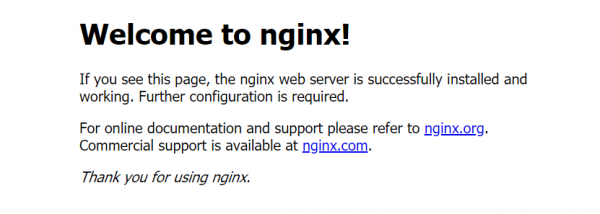
Przejdź do swojego IP. Jeśli wszystko jest w porządku, powinieneś zobaczyć następujące.
Instalujemy MySQL
sudo apt install mysql-server- Uruchamiamy automatyczny skrypt ochrony
sudo mysql_secure_installation
Odpowiedz na zadane pytania. Jeśli nie wiesz, co odpowiedzieć, oto zalecane opcje:
Wtyczka walidacji hasła —
NUsunąć anonimowych użytkowników? —
YZabronić zdalnego logowania roota? —
NUsunąć testową bazę danych i dostęp do niej? —
NCzy przeładować tabele uprawnień teraz? —
YLogujemy się do MySQL:
sudo mysqlSprawdzamy metody dostępu:
SELECT user,authentication_string,plugin,host FROM mysql.user;Ustawiamy hasło dla roota:
ALTER USER 'root'@'localhost' IDENTIFIED WITH mysql_native_password BY '';Sprawdzamy metody dostępu ponownie:
SELECT user,authentication_string,plugin,host FROM mysql.user;Zastosujemy zmiany i wyjdziemy z MySQL:
FLUSH PRIVILEGES;iexitTeraz, aby zalogować się do MySQL, musisz użyć
mysql -u root -pi wpisać hasło
Instalujemy PHP
Skorzystamy z zewnętrznego repozytorium od
sudo apt updatesudo apt install -y curl wget gnupg2 ca-certificates lsb-release apt-transport-httpssudo apt-add-repository ppa:ondrej/phpsudo apt update
Teraz wybieramy. Dla Laravel 7 możesz wybrać PHP 7.3 lub 7.4. Różnica będzie jedynie w liczbach 3 i 4.
- 7.3:
sudo apt install -y php7.3-fpm php7.3-mysql - 7.4:
sudo apt install -y php7.4-fpm php7.4-mysql
PHP FastCGI Process Manager (fpm) obsługuje żądania PHP. mysql, oczywiście, do pracy z MySQL.
Resztę będę robić na 7.4.
Konfigurujemy Nginx
sudo vim /etc/nginx/sites-available/
Zamiast "<Twój domen>" wpisz domenę (na przykład, mysite.ru), którą chcesz używać w przyszłości. Jeśli jeszcze jej nie masz, wpisz cokolwiek, a później po prostu powtórz te kroki w tym rozdziale dla swojej domeny, gdy ją wybierzesz.
Wpisujemy następujące:
server {
        listen 80;
        root /var/www/html;
        index index.php index.html index.htm index.nginx-debian.html;
        server_name ;

        location / {
                try_files $uri $uri/ =404;
        }

        location ~ .php$ {
                include snippets/fastcgi-php.conf;
                fastcgi_pass unix:/var/run/php/php7.4-fpm.sock;
        }

        location ~ /.ht {
                deny all;
        }
}
Jeśli wybrałeś wersję 7.3 zamiast php7.4-fpm.sock wpisz php7.4-fpm.sock.
Słuchamy portu 80 na server_name, gdy przychodzi zapytanie w korzeniu /var/www/html bierze plik index. Jeśli po server_name coś jest, szukamy takiego pliku. Nie znajdujemy, wyrzucamy 404. Jeśli kończy się na .php, przetwarzamy przez fpm. Jeśli jest .ht, zabraniaj (403).
- Tworzymy link z
sites-availabledosites-enabled:sudo ln -s /etc/nginx/sites-available/ /etc/nginx/sites-enabled/ - Usuwamy link do
default:sudo unlink /etc/nginx/sites-enabled/default - Sprawdzamy na błędy:
sudo nginx -t - Restartujemy:
sudo systemctl reload nginx
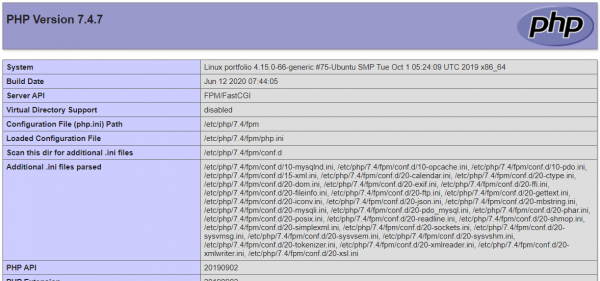
Sprawdzamy działanie:
sudo vim /var/www/html/info.php- Piszę:
<?php phpinfo(); - Przechodzimy do
<Twoje IP>/info.php
Powinieneś zobaczyć coś podobnego:
Teraz ten plik można usunąć: sudo rm /var/www/html/info.php
Instalujemy Laravel
7.3:
sudo apt install php7.3-mbstring php7.3-xml composer unzip7.4:
sudo apt install php7.4-mbstring php7.4-xml composer unzipLogujemy się do MySQL:
mysql -u root -pTworzymy bazę danych o nazwie laravel:
STWÓRZ BAZĘ DANYCH laravel DOMYŚLNE ZBIORY ZNAKÓW utf8 KOLIZJA utf8_unicode_ci;Dajemy dostęp roota do laravel:
PRZYZNANIE WSZYSTKIM DOSTĘPU DO laravel.* DO 'root'@'localhost' ZIDENTYFIKOWANE HASŁEM '' ;FLUSH PRIVILEGES;exitcd /var/www/htmlTworzymy folder dla projektu:
sudo mkdir -pDajemy użytkownikowi laravel uprawnienia do projektu:
sudo chown laravel:laravel
Następnie trzeba przenieść projekt. Na przykład, klonując z Github.
cd ./git clone .
Należy pamiętać, że jeśli nie zachowałeś statycznych plików (na przykład z /public) na Github, to nie będziesz ich miał. Ja, na przykład, dla rozwiązania tego stworzyłem oddzielną gałąź deploy, z której już klonowałem: git clone -b --single-branch ..
- Instalujemy zależności:
composer install - Tworzymy .env:
vim .env
Jego podstawowa wersja wygląda tak:
APP_NAME=Laravel
APP_ENV=produkcja
APP_KEY=
APP_DEBUG=false
APP_URL=http://

LOG_CHANNEL=stack

DB_CONNECTION=mysql
DB_HOST=127.0.0.1
DB_PORT=3306
DB_DATABASE=laravel
DB_USERNAME=root
DB_PASSWORD=
Jeśli kopiujesz swój .env, zamień APP_ENV na production, APP_DEBUG na false i wprowadź odpowiednie ustawienia dla MySQL.
- Migrujemy bazę danych:
php artisan migrate - Generujemy kod:
php artisan key:generate
Zmieniamy uprawnienia:
sudo chown -R $USER:www-data storagesudo chown -R $USER:www-data bootstrap/cachechmod -R 775 storagechmod -R 775 bootstrap/cache
Ostatnia rzecz, która pozostała, to skonfigurować Nginx pod Laravel:
sudo vim /etc/nginx/sites-available/
serwer {
    nasłuchuj 80;
    nasłuchuj [::]:80;

    root /var/www/html//public;
    index index.php index.html index.htm index.nginx-debian.html;

    server_name ;

    location / {
        try_files $uri $uri/ /index.php?$query_string;
    }

    location ~ .php$ {
        include snippets/fastcgi-php.conf;
        fastcgi_pass unix:/var/run/php/php7.4-fpm.sock;
    }

    location ~ /.ht {
        deny all;
    }
}
Jak i poprzednio, jeśli wybrałeś wersję 7.3 zamiast php7.4-fpm.sock wpisz php7.4-fpm.sock.
Konfiguracja domeny na DigitalOcean
Wszystko jest bardzo proste. Kupujesz domenę (gdziekolwiek), przechodzisz na DigitalOcean w Utwórz->Domains/DNS. W polu Dodaj domenę wpisujesz tę domenę, naciskasz dodaj. Następnie przechodzisz do ustawień domeny i w polu HOSTNAME wpisujesz @. Wybierasz projekt i naciskasz Utwórz rekord.
Teraz przechodzisz na stronę, gdzie kupiłeś domenę, znajdujesz tam "Serwery DNS" (lub coś podobnego) i wpisujesz serwery DigitalOcean (a dokładniens1.digitalocean.com,ns2.digitalocean.com,ns3.digitalocean.com). Teraz musisz poczekać (trochę lub dużo), aż te ustawienia zostaną przyjęte. Gotowe!
Jedynym problemem jest to, że twoja strona będzie dostępna tylko jako HTTP. Aby uzyskać HTTPS, przechodzimy do następnej części.
Konfigurujemy HTTPS
Instalujemy certbot i przekazujemy mu nazwę domeny (w formacie mysite.ru) oraz nazwę domeny z www (www.mysite.ru).
sudo add-apt-repository ppa:certbot/certbotsudo apt install python-certbot-nginxsudo certbot certonly --webroot --webroot-path=/var/www/html//public -d -d www.
Teraz musimy ponownie skonfigurować Nginx (nie zapomnij wprowadzić własnych wartości):
serwer {
    nasłuchuj 80;
    nasłuchuj [::]:80;

    server_name  www.;
    return 301 https://$server_name$request_uri;
}

serwer {
    nasłuchuj 443 ssl http2;
    nasłuchuj [::]:443 ssl http2;
    server_name  www.;
    root /var/www/html//public;

    ssl_certificate /etc/letsencrypt/live//fullchain.pem;
    ssl_certificate_key /etc/letsencrypt/live//privkey.pem;

    ssl_protocols TLSv1.2;
    ssl_ciphers ECDHE-RSA-AES256-GCM-SHA512:DHE-RSA-AES256-GCM-SHA512:ECDHE-RSA-AES256-GCM-SHA384:DHE-RSA-AES256-GCM-SHA384:ECDHE-RSA-AES256-SHA384;
    ssl_prefer_server_ciphers on;

    add_header X-Frame-Options "SAMEORIGIN";
    add_header X-XSS-Protection "1; mode=block";
    add_header X-Content-Type-Options "nosniff";

    index index.php index.html index.htm index.nginx-debian.html;

    charset utf-8;

    location / {
            try_files $uri $uri/ /index.php?$query_string;
    }

    location ~ .php$ {
        include snippets/fastcgi-php.conf;
        fastcgi_pass unix:/var/run/php/php7.4-fpm.sock;
    }

    location ~ /.ht {
            deny all;
    }

    location ~ /.well-known {
            allow all;
    }
}
Myślę, że już zrozumiałeś, co trzeba zmienić dla PHP 7.3.
Tutaj, naprawdę, wszystko jest proste. Po prostu przekierowujemy wszystkie żądania z HTTP (port 80) na HTTPS (port 443). A tam robimy dokładnie to samo, co wcześniej, ale już z szyfrowaniem.
Pozostało ustawić uprawnienia w zaporze:
sudo nginx -tsudo ufw app listsudo ufw allow 'Nginx HTTPS'sudo ufw statussudo systemctl reload nginx
Teraz wszystko powinno działać, jak należy.
[Дополнительно] Установка Node.js
Jeśli nagle będziesz potrzebować uruchamiać polecenia npm bezpośrednio na serwerze, musisz zainstalować Node.js.
sudo apt updatesudo apt install -y nodejs npmnodejs -v
To wszystko, zatrzymałem się na tym etapie. Tak naprawdę, jestem zadowolony z rezultatu. Może przejdę z DigitalOcean gdzie indziej, bliżej Rosji i taniej. Ale ponieważ przeszedłem wszystkie etapy weryfikacji na stronie i wszystko robiłem tam, pokazałem na ich przykładzie. Poza tym ich startowe 100 dolarów to doskonała baza do ćwiczeń.
P.S. Szczególne podziękowania dla autora , który posłużył za podstawę wszystkich powyższych działań. W niektórych momentach nie działa to dla Laravel 7, poprawiłem to.
P.P.S. Jeśli jesteś świetnym inżynierem, który myśli w skryptach bash, proszę, nie bądź zbyt surowy. Może poziom tego artykułu wydać się zbyt niski, ale cieszyłbym się, gdybym znalazł coś takiego, kiedy tego potrzebowałem. Jeśli masz sugestie dotyczące ulepszeń, chętnie je przyjmę.
Źródło: habr.com
