

Wydanie PVS-Studio 7.04 zbiegło się z wydaniem wtyczki Warnings Next Generation 6.0.0 dla Jenkins. W tej wersji wtyczka Warnings NG Plugin dodała wsparcie dla statycznego analizatora PVS-Studio. Ta wtyczka wizualizuje dane o ostrzeżeniach kompilatora lub innych narzędzi analizy w Jenkinsie. W tym artykule szczegółowo opiszę, jak zainstalować i skonfigurować tę wtyczkę do użycia z PVS-Studio oraz przedstawię większość jej możliwości.
Instalacja Warnings Next Generation Plugin w Jenkinsie
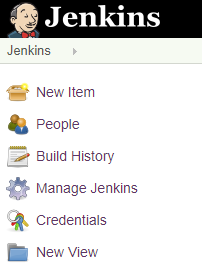
Domyślnie Jenkins znajduje się pod adresem . Na stronie głównej Jenkins w lewym górnym rogu wybieramy opcję „Zarządzaj Jenksem”:
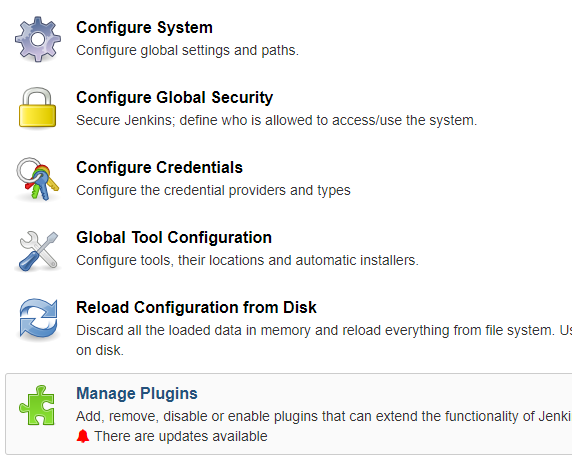
Następnie wybieramy opcję „Zarządzaj wtyczkami”, otwieramy zakładkę „Dostępne”:
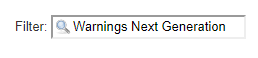
W prawym górnym rogu w polu filtra wpisujemy „Warnings Next Generation”:
Znaleźliśmy wtyczkę na liście, zaznaczamy ją po lewej stronie, a następnie klikamy „Zainstaluj bez ponownego uruchamiania”:

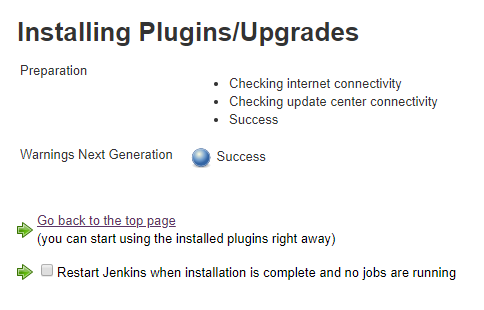
Otworzy się strona instalacji wtyczek. Zobaczymy na niej wyniki instalacji wtyczki:
Tworzenie nowego zadania w Jenkinsie
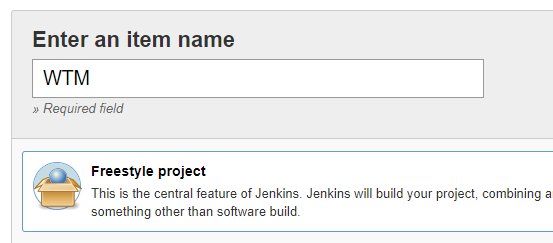
Teraz stwórzmy zadanie o swobodnej konfiguracji. Na stronie głównej Jenkins wybieramy „Nowy element”. Wprowadzamy nazwę projektu (na przykład WTM) i wybieramy „Projekt Freestyle”.
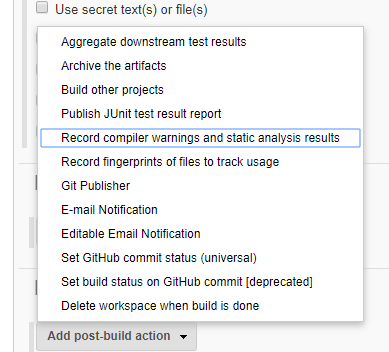
Klikamy „OK”, po czym otworzy się strona konfiguracji zadania. Na dole tej strony w punkcie „Akcje po budowie” otwieramy listę „Dodaj akcję po budowie”. Z listy wybieramy „Rejestruj ostrzeżenia kompilatora i wyniki analizy statycznej”:
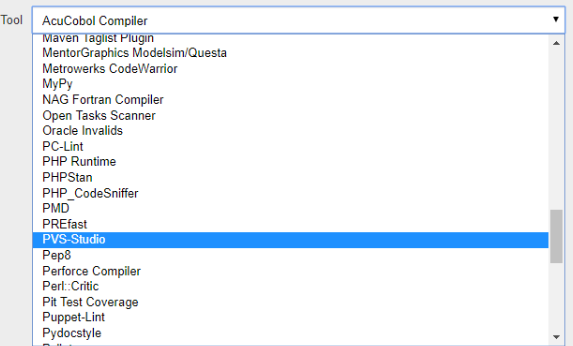
W rozwijanym polu „Narzędzie” wybieramy „PVS-Studio”, a następnie klikamy przycisk zapisz. Na stronie zadania klikamy „Buduj teraz”, aby stworzyć folder w workspace w Jenkinsie dla naszego zadania:
Uzyskiwanie wyników budowy projektu
Dziś w trendach na Githubie natknąłem się na projekt dotnetcore/WTM. Pobrałem go z Githuba, wrzuciłem do katalogu budowy WTM w Jenkinsie i przeanalizowałem w Visual Studio za pomocą analizatora PVS-Studio. Szczegółowy opis użycia PVS-Studio w Visual Studio znajduje się w artykule o tej samej nazwie: .
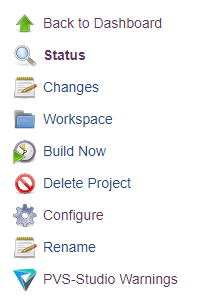
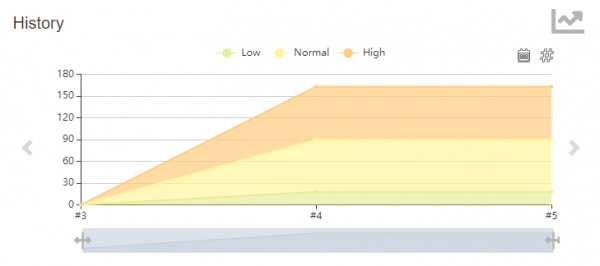
Uruchomiłem budowę projektu w Jenkinsie kilka razy. W rezultacie z prawej strony u góry na stronie zadania WTM w Jenkinsie pojawił się wykres, a z lewej strony pojawił się element menu Ostrzeżenia PVS-Studio:
Po kliknięciu na wykres lub ten element menu otwiera się strona z wizualizacją raportu analizatora PVS-Studio przez wtyczkę Warnings Next Generation:
Strona z wynikami
Na stronie u góry znajdują się dwie wykresy kołowe. Po prawej stronie wykresów znajduje się okno wykresów. Na dole znajduje się tabela.
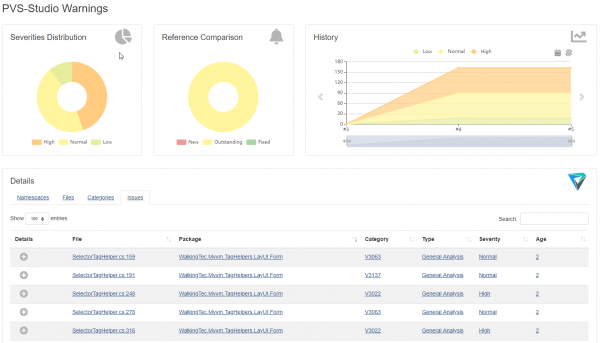
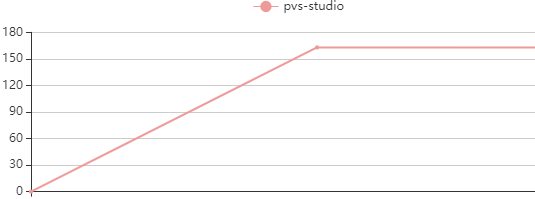
Na lewej diagramie kołowym przedstawione jest proporcje ostrzeżeń różnego poziomu zagrożenia, a na prawym – proporcje nowych, niepoprawionych i poprawionych ostrzeżeń. Istnieją trzy wykresy. Wybór wyświetlanego wykresu odbywa się za pomocą strzałek po lewej i prawej stronie. Dwa pierwsze wykresy przedstawiają te same informacje, co diagramy, a trzeci – zmianę liczby ostrzeżeń.
Jako punkty wykresów można wybrać wersje lub dni.
Istnieje również możliwość zawężenia i rozszerzenia zakresu czasowego wykresu, aby zobaczyć dane za określony okres:
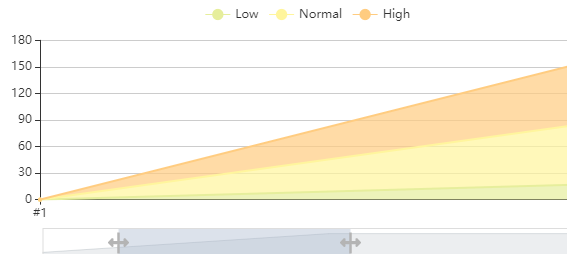
Można ukrywać wykresy określonych metryk, klikając oznaczenie metryki w legendzie wykresu:
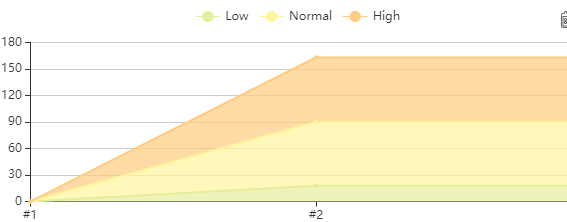
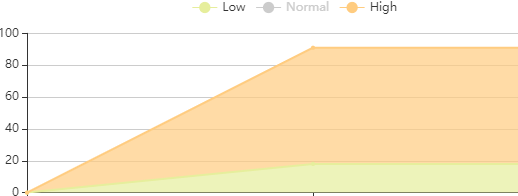
Wykres po ukryciu metryki „Normal”:
Na dole znajduje się tabela, która pokazuje dane raportu analizatora. Po kliknięciu na segment diagramu kołowego następuje filtrowanie tabeli:
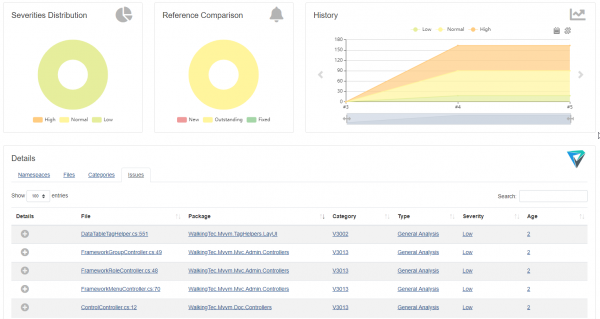
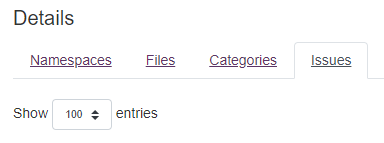
W tabeli dostępnych jest kilka zakładek do filtrowania danych. W tym przykładzie możliwe jest filtrowanie według namespace, pliku, kategorii (nazwa ostrzeżenia). W tabeli można wybrać, ile ostrzeżeń wyświetlać na jednej stronie (10, 25, 50, 100):
Istnieje możliwość filtrowania danych według tekstu wpisanego w polu „Search”. Przykład filtrowania po słowie „Base”:

Na zakładce „Issues” po kliknięciu na plusik na początku wiersza tabeli wyświetli się skrócony opis ostrzeżenia:
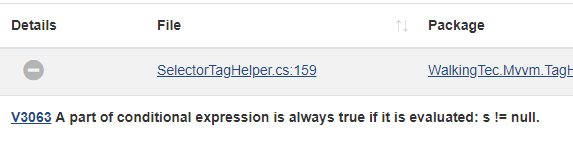
W skróconym opisie znajduje się link do strony z szczegółowymi informacjami na temat tego ostrzeżenia.
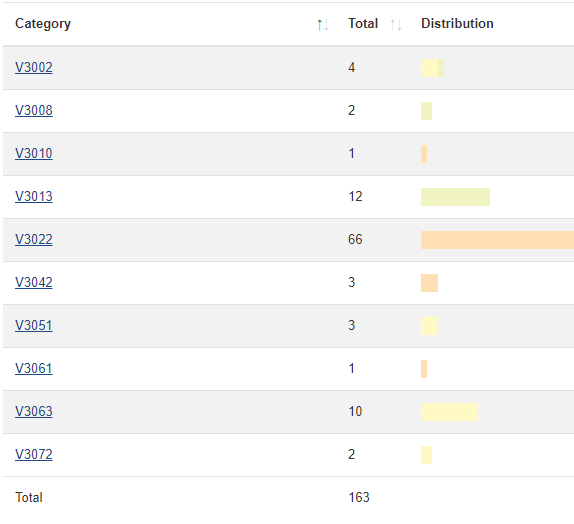
Po kliknięciu na wartości w kolumnach „Package”, „Category”, „Type”, „Severity” następuje filtrowanie danych tabeli według wybranej wartości. Filtrowanie według kategorii:
W kolumnie „Age” wyświetlana jest liczba wersji, które przetrwały dane ostrzeżenie. Po kliknięciu na wartość w kolumnie „Age” otworzy się strona wersji, w której po raz pierwszy pojawiło się to ostrzeżenie.
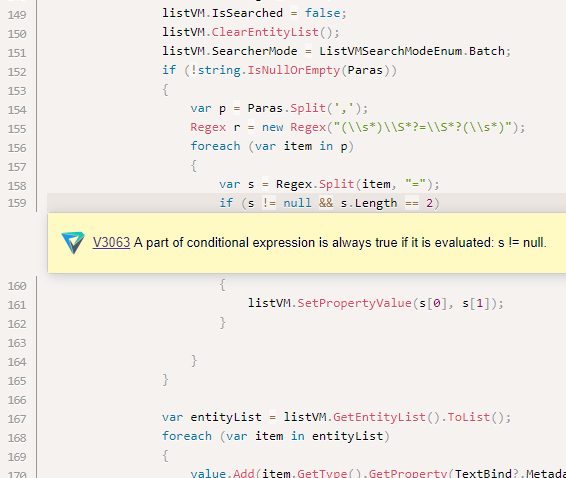
Po kliknięciu na wartość w kolumnie „File” zostanie otwarty kod źródłowy pliku w linii z kodem, który spowodował ostrzeżenie. Jeśli plik nie jest dostępny w katalogu wersji lub został przeniesiony po utworzeniu raportu, otwarcie kodu źródłowego pliku będzie niemożliwe.
Podsumowanie
Warnings Next Generation okazał się bardzo wygodnym narzędziem wizualizacji danych w Jenkins. Mamy nadzieję, że wsparcie PVS-Studio w tej wtyczce bardzo pomoże tym, którzy już korzystają z PVS-Studio, a także przyciągnie uwagę do analizy statycznej innych użytkowników Jenkins. A jeśli jako narzędzie do analizy statycznej wybierzesz PVS-Studio, będziemy bardzo zadowoleni. Zapraszamy naszego narzędzia.
Jeśli chcesz podzielić się tym artykułem z anglojęzyczną publicznością, proszę użyć linku do tłumaczenia: Valery Komarov. .
Źródło: habr.com
