


0. Wprowadzenie
Nie znalazłem na Habrze żadnego artykułu o NetXMS, mimo że bardzo szukałem. Tylko z tego powodu postanowiłem napisać to dzieło, aby poświęcić uwagę temu systemowi.
Jest to zarówno tutorial, jak i przewodnik, oraz powierzchowny przegląd możliwości systemu.
Artykuł zawiera powierzchowną analizę i opis możliwości systemu. Nie zagłębiałem się w możliwości z wielu powodów. Ponadto opis całej funkcjonalności zająłby znacznie więcej niż jeden artykuł.
Ponieważ pracowałem głównie z Zabbixem — w artykule będzie często wspomniana właśnie ta system do porównania z tematem. Poza tym w jakiś sposób przyjęło się, że wszystko porównuje się z czymś powszechnie uznawanym.
1. Co i po co?
System monitorowania, jak można odczytać z definicji, to system, który w każdej chwili pozwala uzyskać aktualne informacje o jakimkolwiek węźle w sieci—maszynie—routerze—wpisać to, co potrzebne.
Po co to potrzebne — to również oczywiste. Aby być na bieżąco z wydarzeniami.
Często system monitorowania może dostarczyć bardzo wyczerpujących informacji o stanie zarówno infrastruktury jako całości, jak i jej poszczególnych części. Dodatkowo, jeśli skonfigurujemy powiadomienia (a bez nich, każdy system monitorowania jest niewiele wart), to w rezultacie otrzymujemy poważne narzędzie, które pozwala nie tylko na prawidłową reakcję na już zaistniałe sytuacje awaryjne, ale w większości przypadków daje możliwość ich zapobiegania.
2. Dlaczego NetXMS?
Trochę offtopu dla tych, którzy lubią dużo tekstuKiedy byłem młody i niedoświadczony… Tak zazwyczaj zaczynają się wszystkie bajki?.. Mówiąc krótko, gdy byłem maksymalistą, zanurzyłem się w temat monitorowania infrastruktury i z tych "badań" wysnułem wniosek, że nic nie może się równać z Zabbixem. W tamtym czasie rzeczywiście mi się podobał, ponieważ wiele potrafił, a jego funkcjonalność można było rozszerzyć własnymi skryptami, więc można powiedzieć, że może robić wszystko, o ile ręce są na właściwym miejscu. Ale Zabbix to dość skomplikowane narzędzie. Aby mniej więcej zrozumieć, jak z tego korzystać, zajęło mi to prawie dwa tygodnie. I to była tylko faza wdrożenia. Potem jeszcze parę tygodni na skonfigurowanie monitoringu wszystkiego, czego wtedy potrzebowałem. A jak zacząłem badać, jak sprawdzać stan portów na routerach, to poczytałem, przestraszyłem się i postanowiłem, że to nie jest mi szczególnie potrzebne... Naprawdę, to jest straszne dla nieprzygotowanego umysłu zaraz po studiach…
I oto kilka lat później, dojrzałem i zrozumiałem, że nadszedł czas, aby odświeżyć wiedzę na temat systemów monitorowania. W końcu postanowiłem zrobić normalny, stabilny monitoring sieci, ponieważ ten problem stał się aktualny w związku ze wzrostem segmentów, podłączeniem filii i innymi drobiazgami. Wszystko płynie, wszystko się zmienia. Zacząłem testować różne narzędzia. To tę systemową zainstaluję, dotknę, to tamtą. I wszędzie czegoś brakowało, wszędzie coś mi się nie podobało. To interfejs był niewygodny, to konfiguracja mnie męczyła, to coś innego. I wtedy natknąłem się na NetXMS. Nota bene: tam, gdzie z Zabbixem zmagania trwały dwa tygodnie, z NetXMS wszystko poszło gładko w ciągu kilku godzin. Być może wpłynęło doświadczenie zdobyte podczas pracy z Zabbixem, a może chodzi o samego NetXMS… trudno powiedzieć.
NetXMS okazała się dość prosta w instalacji i konfiguracji. Posiada wersje serwera i konsoli administracyjnej zarówno dla Windows, jak i dla Linuxa, możliwość tworzenia wykresów, wbudowaną „przeglądarkę”, która pozwala z wnętrza konsoli administracyjnej połączyć się z tymi samymi routerami za pomocą protokołów http i https, a także intuicyjny interfejs oraz agenta dla każdego systemu operacyjnego. W skrócie, ten system okazał się prosty i wygodny. Na pierwszy rzut oka.
Dokumentacja, nawiasem mówiąc, oceniam na 8 z 10. Podstawowe rzeczy są w niej zawarte, ale aby zgłębić szczegóły, trzeba się trochę pomęczyć.
Główne zalety wskazane przez twórcęZaawansowane monitorowanie sieci
Automatyczne wykrywanie, wizualizacja i wyszukiwanie podłączonych komponentów na poziomie 2 i 3
Pełne wsparcie dla SNMPv3
Aktywne wykrywanie przy użyciu skanujących „sond”
Pasywne wykrywanie oparte na informacjach z kontrolowanych urządzeń — ARP i tablic routingu, interfejsów
Monitorowanie aplikacji i serwerów
Wszystkie podstawowe metryki, które możesz oczekiwać: procesor, systemy plików, wejście-wyjście, pamięć, ruch
Most JMX do monitorowania aplikacji Java
Rozszerzenia dla konkretnych aplikacji: Oracle, MySQL, PostgreSQL, MongoDB, DB2, Tuxedo i wiele innych
API integracji dla własnych aplikacji
Przeznaczone dla dużych sieci
Jeden serwer może monitorować setki metryk na tysiącach urządzeń
Pełne wsparcie dla rozproszonego monitorowania i poziomego skalowania
Monitorowanie nachodzących podsieci IP
Elastyczna kontrola dostępu dla operatorów i klientów
3. Zgłębiamy temat
Jak zainstalować system — istnieje cały administratora, dostępny na , i nie ma w tym nic skomplikowanego, dlatego nie będę się na tym skupiać. Najtrudniejsze w instalacji — podłączenie systemu do bazy danych… Tutaj różnica będzie polegała tylko na wyborze DBMS i systemu operacyjnego serwera. Wybrałem Windows (dalej — wpisać dane — gotowe) i MSSQL, ponieważ już go miałem.
3.1. Włączanie auto-wykrywania
Auto-wykrywanie węzłów sieci można włączyć podczas instalacji. Jeśli z jakiegoś powodu tego nie zrobiono, zawsze można to włączyć w „Configuration-Network Discovery” lub klikając na ikonę o tej samej nazwie. W obszarze roboczym pojawią się właściwości wykrywania. Należy je włączyć, przestawiając w tryb pasywny lub aktywny, oraz wskazać inne właściwości, na przykład monitorowane podsieci. Można również skonfigurować filtry — można zarówno wybrać i dostosować te wbudowane w system, jak i napisać własne skrypty. Szczerze mówiąc, filtry nie były mi potrzebne. Ale konfiguracja wygląda dość przyjaźnie i jasno.
Można również określić domyślną społeczność SNMP oraz jej dane uwierzytelniające (czytaj: autoryzację).
3.2. Dodawanie węzłów
Gdy automatyczne wykrywanie jest włączone, końcowe węzły (komputery, drukarki) będą dodawane i rozdzielane po podsieciach automatycznie. Z aktywnym sprzętem sieciowym wszystko jest nieco bardziej skomplikowane.
Zacznij od włączenia SNMP na sprzęcie sieciowym i skonfigurowania community. Jeśli w ustawieniach automatycznego wykrywania węzłów sieci nie zmieniano domyślnej wartości dla community SNMP, system użyje public community, a tę konfigurację można zmienić dla każdego węzła w właściwościach dodawanego węzła (node).
Dla wygody możesz grupować urządzenia według dowolnej metody, w tym celu w drzewie można tworzyć kontenery w gałęzi Infrastructure Services i przypisywać do nich węzły z Entrie Network.
Po włączeniu i skonfigurowaniu SNMP na routerach oraz dodaniu ich do listy monitorowanego sprzętu, system sam się z nimi skontaktuje, zapyta, zidentyfikuje urządzenia, zastosuje szablony, rozpocznie zbieranie danych i pokaże panel frontowy dla każdego routera. Sam. Z pudełka. Kiedy konfigurowałem Zabbixa, mogłem tylko o tym marzyć.
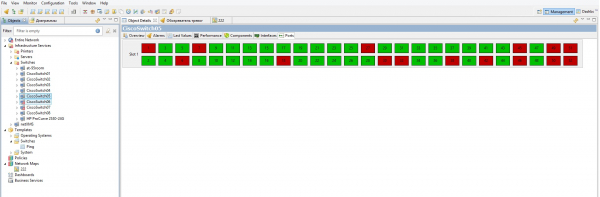
Dodawałem wszystkie moje urządzenia sieciowe ręcznie, ponieważ z jakiegoś powodu się nie wykryły. Prosto. Tworzymy kontener w Infrastructure Services o dowolnej nazwie (na przykład switches), a PPM - utwórz - węzeł, podaj nazwę wyświetlaną węzła, jego adres IP i lepiej zaznacz opcję „wyłącz użycie agenta NetXMS”, ponieważ i tak nie można go zainstalować na sprzęcie sieciowym, a zbędne pakiety są niepotrzebne.
Wbudowana przeglądarka. Można po prostu kliknąć prawym przyciskiem na odpowiednim routerze i otworzyć interfejs webowy urządzenia. Wydało mi się to wygodniejsze niż za każdym razem przeszukiwanie moich notatek w poszukiwaniu odpowiedniego adresu IP. Prawda, przeglądarka jest przeciętna.
3.3. Budowanie mapy sieci
Najpierw musisz stworzyć mapę sieci jako obiekt. Jak zwykle - w gałęzi Networks Map kliknij prawym przyciskiem, utwórz, wybierz typ mapy, ustaw parametry, a system dalej wszystko zrobi sam.
Typy map są następujące:
- Custom. To jest mapa, przeznaczona do tworzenia ręcznego, według życzenia użytkownika.
- Layer 2 topology. To mapa, która pozwala automatycznie zrobić wszystko za użytkownika, opierając się na poziomie 2 modelu OSI (w zasadzie, buduje mapę opierając się na adresach MAC urządzeń).
- IP topology, czyli Layer 3. To samo, co w przypadku Layer 2, tylko mapa jest budowana na podstawie poziomu 3 modelu OSI (adresy IP).
W przypadku ręcznego tworzenia mapy należy przeciągać węzły z drzewa na warstwę mapy, łączyć je itd. To typowe rysowanie.
W dwóch innych przypadkach należy wybrać punkt odniesienia, od którego system zacznie budować mapę. Na przykład węzeł jakiegoś routera. System odczytuje z niego dane o podłączonych urządzeniach i portach, do których są podłączone, a następnie odczytuje dane z następnego routera, porównując je, i tak dalej. Po analizie wszystkich urządzeń, NetXMS samodzielnie narysuje powiązania między urządzeniami sieci, wskazując porty, do których są podłączone. Można także określić, aby system umieścił na mapie również urządzenia końcowe (drukarki, PC, serwery), po prostu klikając w odpowiednią opcję w właściwościach mapy (PPM — właściwości — właściwości mapy). W tej sekcji można również ustawić „promień wykrywania”, jeśli zajdzie taka potrzeba.
Mała rekomendacja. Włącz opcję Always fit layout to screen, aby za każdym razem przy aktualizacji mapy sieci nie musieć przewijać przestrzeni roboczej i używać zoomu.
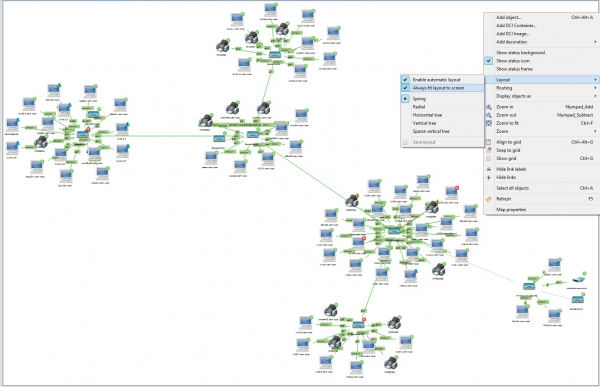
W przypadku rozproszonej topologii sieci można nałożyć obiekty na mapę terenu. Można również jako tło wykorzystać na przykład zdjęcie szafy z urządzeniami w serwerowni, nakładając na nie odpowiednie obiekty. Dzięki temu można szybko określić status dowolnego urządzenia w szafie. Uważam, że jest to niezwykle przydatna rzecz w przypadku potrzeby przekazania spraw następcy lub nowemu koledze w celu wyjaśnienia sytuacji. Przejrzyste, wygodne, oczywiste.
3.4. Agenci
Agenci istnieją zarówno dla Windows, jak i dla Linux. Zasada działania jest taka sama jak w przypadku agentów Zabbix: instaluje się go na maszynie, z której należy zbierać metryki, i przekazuje dane do serwera monitorowania. Agenta można zainstalować zarówno przed dodaniem węzła do systemu, jak i po. Po pojawieniu się agenta na węźle system po pewnym czasie zacznie odbierać od niego dane, stosując standardowy szablon. Można dodać monitorowane parametry zarówno dla jednego węzła, jak i przypiąć do niego jeden lub kilka zdefiniowanych szablonów. Oczywiście zaleca się pracę z szablonami, ponieważ ta konfiguracja jest bardziej elastyczna.
Lista monitorowanych parametrów dla agentów jest dość rozbudowana. Pełną listę można zobaczyć w
Gdy system określi, że na węźle działa agent, natychmiast przypisze ten węzeł do jednego z domyślnych szablonów — Windows, Linux, HP-UX, Generic UNIX, AIX, w zależności od systemu operacyjnego węzła.
Standardowy szablon dla hostów Windows:
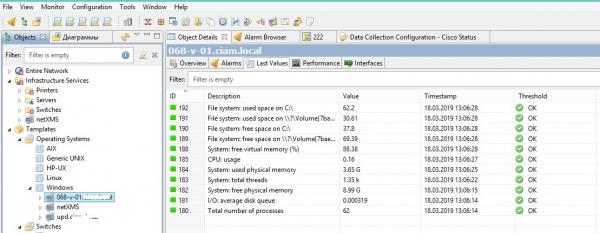
Aby dodać parametr do monitorowania konkretnego węzła, należy kliknąć „Prawy przycisk myszy - Parametr zbierania danych«, następnie „Prawy przycisk myszy w obszarze roboczym — Nowy parametr«, i wybrać potrzebne z listy. Tutaj można również skonfigurować wyzwalacze dla monitorowanego parametru.
Ważne jest, że agenci, podobnie jak w Zabbix, potrafią uruchamiać skrypty użytkownika.
Jak zainstalować?To off-topic, bo każdy... hmmm... jak chce.
Pytanie brzmi — czy należy rozprowadzać agentów wyłącznie na serwery, czy także na wszystkie maszyny w sieci? Jeśli serwery i jest ich niewiele — najprościej ręcznie. Jeśli dużo — zasady domeny, KIX, PoSh. Czymkolwiek. Agenci mają klucz /SILENT, który pozwala „wkomponować” go w sposób przezroczysty dla użytkownika (jeśli mówimy o rozprzestrzenieniu na wszystkie maszyny w sieci). Wolę skrypty, ponieważ można ustawić warunek i stworzyć pewien znacznik, w przeciwieństwie do zasad, które będą instalować program za każdym razem przy włączeniu PC. Zatem piszemy skrypt z serii „sprawdź obecność pliku-znacznika, jeśli nie ma — uruchom instalator z kluczem /SILENT i po pomyślnym zakończeniu instalacji stwórz plik-znacznik”. Zysk.
3.5. Wyzwalacze
Wyzwalacze można skonfigurować, aby reagowały na określone zdarzenia w zbieranych danych. Na przykład, przekroczenie określonej wartości ping-pong do routera. Można również konfigurować sposób powiadamiania dla każdego wyzwalacza (dla niektórych wystarczy ikona w konsoli, a inne od razu wysyłają powiadomienia gdzie się da). Reakcja na zdarzenie jest wybierana z wstępnie skonfigurowanych w Konfiguracji Akcji.
Aby stworzyć wyzwalacz: wejdź w Konfigurację Zbierania Danych węzła lub szablonu, dwuklik na interesujący parametr (jeśli go nie ma, należy go najpierw utworzyć), a w właściwościach przejdź na zakładkę Progi, naciśnij przycisk dodaj.
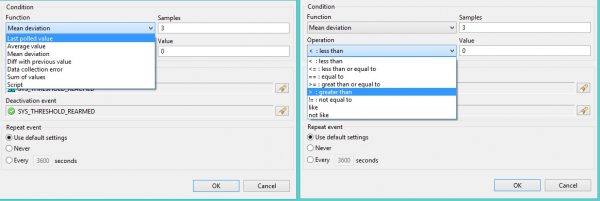
«Funkcja» — jakie lub jakie wartości brać pod uwagę do obliczenia warunku. Może przyjmować następujące wartości (liczba wartości używanych do sprawdzenia wartości jest podana w polu Próbki):
— Ostatnia wartość z pytania: ostatnia/ostatnie otrzymana/otrzymane wartość/ści
— Wartość średnia: średnia z ostatnich
— Odchylenie średnie: średnie odchylenie
— Różnica z poprzednią wartością: różnica z poprzednią wartością
— Błąd zbierania danych: błąd pobierania danych
— Suma wartości: suma wartości
— Skrypt: wartość uzyskana jako wynik działania skryptu użytkownika
«Operacja» — warunek wyzwalania. Może przyjmować wartości (wartość określona w odpowiednim polu Value):
— <: mniejsze niż: mniejsze, niż
— <=: mniejsze lub równe: mniejsze lub równe
— == równa się: równa się
— >=: większe lub równe: większe lub równe
— >: większe niż: większe, niż
— !=: nie równa się: nie równa się
— like: zbliżone do
— not like: nie zbliżone do
Nie jestem pewien, jak działają dwa ostatnie parametry. Dlatego nie będę nawet przypuszczał, jakie granice są w nie wbudowane.
Krótko mówiąc, wszystko jak w Zabbix, tylko nie trzeba ręcznie wpisywać formuł, obawiając się pomyłek. Aby przywrócić wyzwalacz (zdarzenie dezaktywacji), system sam wstawi wartość. (W Zabbix znowu trzeba pisać i nie popełnić błędu).
3.6. Szablony
Prawy przycisk myszy - utwórz szablon, wprowadź nazwę szablonu. Prawy przycisk myszy - Konfiguracja zbierania danych.
Trochę teoriiZbierane informacje mogą pochodzić z wielu źródeł. Może to być agent NetXMS, działający na maszynie, może to być „prosty zapytanie" lub "Wewnętrzny„, wysyłany przez serwer (np. ten sam ping), „SNMP«, «punkt kontrolny SNMP«, «Push«, «Liczniki wydajności systemu Windows«, «SM-CLP„, lub zapytanie użytkownika „skrypcie„. Dla każdego typu informacji można wybrać typ, który system będzie oczekiwał przy odbiorze. Na przykład ping zwróci wartość całkowitą (integer), ilość wolnego miejsca na dysku w bajtach również będzie całkowita, a temperatura już nie będzie całkowita, to znaczy real).
Aby zbierać informacje przez SNMP w NetXMS, istnieje ogromna lista z góry określonych parametrów, więc nie trzeba wpisywać konkretnego OID, lecz można go znaleźć w drzewie MIB, co w rzeczywistości jest dość problematyczne… Ale. W końcu trzeba przeszukać dokumentację producenta i znaleźć wartości IOD dla każdego urządzenia osobno. Można stracić mnóstwo czasu na konfiguracji odczytów informacji z urządzeń, napotykając komunikat systemu „NIEOBSŁUGIWANY”, a w końcu okaże się, że to konkretne urządzenie po prostu nie potrafi dostarczyć żądanych informacji. Tutaj pozostaje tylko przebrnąć przez instrukcje i mieć nadzieję.
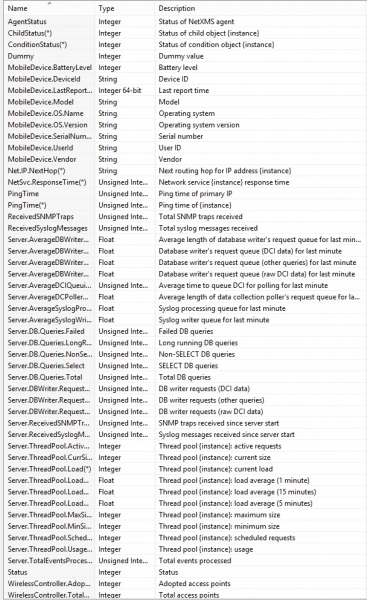
Na przykład, aby zbierać informacje o czasie odpowiedzi węzła (ping), należy dodać nowy parametr (PPM-nowy parametr), w polu Origin wybrać Internal, kliknąć przycisk Select i wybrać Ping Time. Jest tam wyszukiwarka, o jakiej tylko marzyłem w Zabbix. Ma również sens zmiana okresu sondowania węzła (domyślnie trwa 60 sekund, co oznacza, że jeśli router przestanie odpowiadać zaraz po jego sondowaniu przez system monitorujący, minie prawie cała minuta, zanim system zorientuje się, że coś jest nie tak, i wyśle alarm).
Lista danych Internal, które można przetwarzać:
Po dodaniu wszystkich niezbędnych ustawień do szablonu należy kliknąć PPM-zastosuj i wybrać wszystkie węzły, do których ten szablon ma być zastosowany (ctrl+LPM). I to wszystko. Po tym w drzewie pod szablonem pojawi się gałąź, po jej rozwinięciu można zobaczyć wszystkie węzły, do których ten szablon został zastosowany.
Przy odpinaniu węzła od szablonu, zbierane dane nie przestają być zbierane; aby anulować ich zbieranie, należy dla każdego węzła przejść do Konfiguracji Zbierania Danych i usunąć wszystko ręcznie lub najpierw usunąć parametry z szablonu, a dopiero później usuwać węzły. Nie wiem, czemu tak to jest zrealizowane, ale moim zdaniem to dość dziwna rzecz. Ale… jak jest.
W szablonie można wybrać odpowiednie zbierane dane i skopiować je do innego szablonu. Masowo. I nie trzeba ręcznie kopiować z jednego szablonu do drugiego… Już zaczynam nienawidzić Zabbix..
3.7. Pulpity nawigacyjne
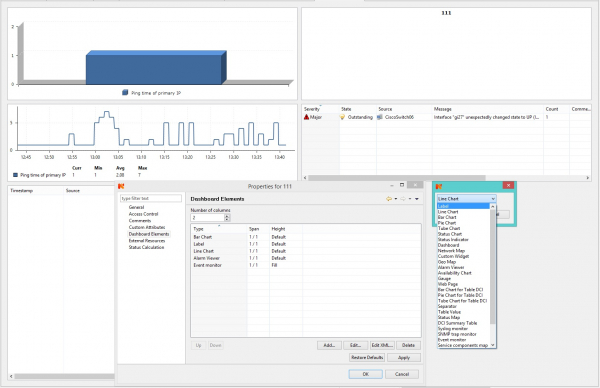
Jak to dziwne, ale wiki NetXMS zawiera w tej sprawie tylko jeden link do YouTube: , nie ma nawet listy ani opisu elementów, które można dodać do pulpitu. W zasadzie, tam wszystko jest intuicyjnie zrozumiałe. Etykieta — to po prostu… no… Etykieta… Nie wiem nawet, jak to przetłumaczyć. Słowem, pole z napisem, używane do oznaczania i różnicowania elementów, ponieważ same elementy nie zawierają nazw. Wykres liniowy — to wykres liniowy. Wykres słupkowy — to diagram. Podgląd alarmów — lista powiadomień dla wybranych węzłów. Słowem, nazwy mówią same za siebie.
Następnie należy otworzyć właściwości dashboardu i skonfigurować widoki. Interesuje nas zakładka Elementy dashboardu. Liczba kolumn — to liczba kolumn, elementów, które będą umieszczone poziomo. Każdy obiekt ma swoje właściwości, i polecam odznaczyć opcję Layout-Grab excessive vertical space, aby zminimalizować rozmiar każdego elementu.
3.8. Konfiguracja akcji
(Konfiguracja - Konfiguracja akcji)
W zasadzie to są działania w odpowiedzi na uruchomienie wyzwalaczy.
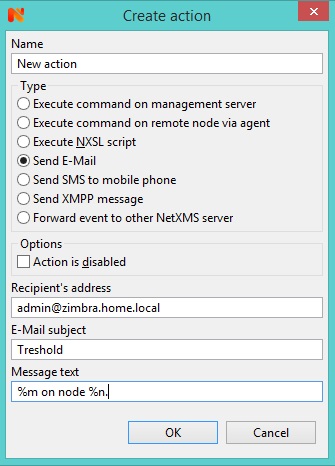
NetXMS potrafi wysyłać e-maile, sms, wiadomości xmpp w odpowiedzi na uruchomienie wyzwalacza. To wszystko jest banalne — wystarczy wypełnić odpowiednie pola.
Można również:
— Przekazać powiadomienie na inny serwer NetXMS
— Wykonać polecenie na serwerze zarządzania NetXMS
— Wykonać polecenie na węźle za pomocą agenta NetXMS
— Wykonać skrypt NXSL (NSXL — to język )
Po utworzeniu działania można dostosować czas opóźnienia jego wykonania, a także zastosować makro do realizacji. Czas opóźnienia jest potrzebny, aby nie niepokoić operatora, gdy problem rozwiąże się sam (na przykład, czas odpowiedzi na ping był dłuższy niż zadana wartość, ale podczas następnego sprawdzenia może wrócić do normy, więc po co niepokoić się drobiazgami?).
3.9. Rozgraniczenie praw dostępu
Dla każdego obiektu można skonfigurować własne prawa dostępu. Dla każdego obiektu wewnątrz innego obiektu też można skonfigurować prawa dostępu. To pozwala na bardzo elastyczne przydzielanie obowiązków i możliwości monitoringu różnym grupom użytkowników. To wszystko, co chciałem powiedzieć.
4. Podsumowanie
Chciałbym zaprzeczyć tytułowi własnego artykułu. NetXMS nie jest dla leniwych. Po prostu twórcy nie skupili się na funkcjonalności, jak niektórzy, ale obok tego zadbali również o interfejs.
Zróbmy tak. Korzystałem z Zabbixa i NetXMS. Dlatego po prostu opiszę swoje odczucia z dwóch tych systemów.
Więc.
NetXMS wydaje mi się bardzo przyjaznym dla użytkownika systemem. Cóż… dla administratora… tak, dla administratora. Ma to, co nazywa się intuicyjnym interfejsem, co jest naprawdę świetne. Nie trzeba pisać własnych formuł, ani czytać wielu dokumentów pomocniczych, aby włączyć sprawdzanie pingów do switcha czy inną prostą rzecz. Jednak w Zabbix ta sama prosta rzecz niewiele różni się od czegoś naprawdę skomplikowanego, więc jeśli się to opanuje — to tak samo zrobisz i wszystko inne. W NetXMS są podpowiedzi, większość parametrów można znaleźć w interfejsie, wybrać myszką i skonfigurować. W Zabbix trzeba się dowiedzieć, czy system potrafi to czy tamto, a jeśli tak — to jak to zapisać i jakie parametry zwraca. Zabbix wygrywa pod względem społeczności i licznych szablonów na każdą okazję… jeśli uda się znaleźć to, czego się szuka w tej górze śmieci… Z drugiej strony NetXMS ma też wielu zwolenników oraz stworzonych przez nich dodatków do tego systemu. A sama system z pudełka potrafi monitorować najpopularniejsze aplikacje, co jest wspomniane na stronie głównej projektu.
Główną zaletą NetXMS w porównaniu do Zabbix okazała się możliwość uruchamiania skryptu na problemowej nodzie w odpowiedzi na aktywację wyzwalacza. Gdy temperatura CPU przekroczy próg — sama wyłączy hosta. A potem już zajmiemy się wyjaśnieniem problemu. Możliwe, że w Zabbix też jest taka opcja, ale nie udało mi się jej znaleźć. Podobnie jak w przypadku monitorowania portów na routerach. A tutaj to samo… Cóż, trzeba opanować język skryptowy i to wszystko…
Uprawnienia dostępu w NetXMS pozwalają bardzo elastycznie ograniczać możliwości różnych użytkowników systemu. Ale aby to wszystko skonfigurować, trzeba się naprawdę napracować.
Ogólnie rzecz biorąc, systemy są do siebie dość podobne, a ich możliwości, na pierwszy rzut oka, wydają się co najmniej porównywalne. Choć czuję, że Zabbix może więcej, ale te możliwości są głęboko ukryte i dla zwykłego administratora „wszystko w jednym” są niedostępne. NetXMS wydaje się prosty i zrozumiały, przyjazny i przyjemny.
Zabbix ma doskonałą dokumentację, wiki, przewodniki, FAQ, najlepsze praktyki, a także różnorodne fora itp., gdzie można znaleźć odpowiedzi na praktycznie wszystkie pytania. A jeśli coś — można zadać swoje.
Podsumowując, chciałbym polecić NetXMS dla osób, które dopiero zaczynają lub dla tych, którzy nie potrzebują głęboko wnikać w monitorowanie wszystkiego i wszędzie. Jestem pewien, że jeśli się w to zagłębić, można uzyskać naprawdę szczegółowe obserwacje.
Jednak główną zaletą, jaką dostrzegam, jest bardzo przyjemny interfejs i prostota konfiguracji.
5. Wykorzystane materiały
kanał youtube
Źródło: habr.com
