

Topologia sieci
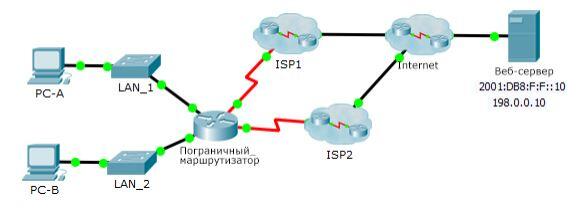
Zadania
- Tworzenie głównej statycznej trasy domyślnej
- Wdrożenie statycznej trasy pływającej
- Sprawdzenie przełączenia na pływającą trasę statyczną w przypadku awarii głównej trasy
Ogólne informacje
Zacznijmy od kilku słów na temat tego, czym właściwie jest statyczna, a jeszcze bardziej pływająca trasa. W przeciwieństwie do dynamicznej, statyczna trasa wymaga manualnego skonstruowania ścieżki do konkretnej sieci. Pływająca statyczna trasa służy do zapewnienia zapasowej ścieżki do sieci docelowej w przypadku awarii głównej trasy.
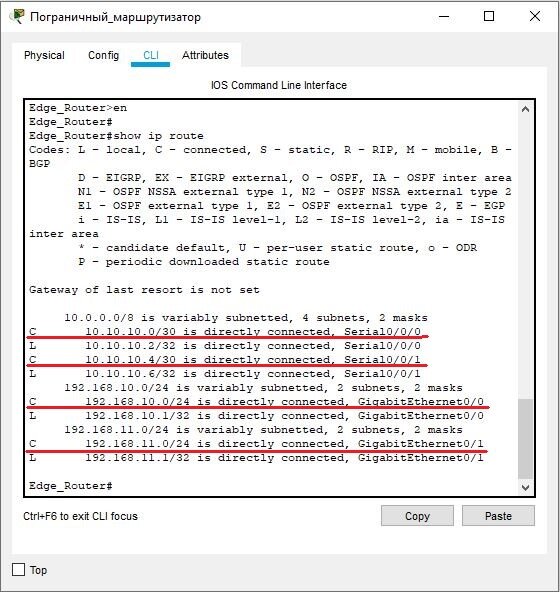
Na przykładzie naszej sieci, "Router Graniczny" obecnie ma tylko bezpośrednio podłączone trasy do sieci ISP1, ISP2, LAN_1 i LAN_2.
Tworzenie głównej statycznej trasy domyślnej
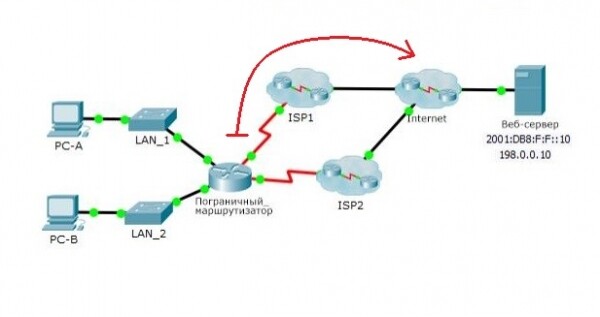
Zanim zaczniemy mówić o trasie zapasowej, najpierw musimy skonstruować trasę główną. Załóżmy, że główna trasa od routera granicznego prowadzi przez ISP1 do sieci Internet, a trasa przez ISP2 będzie trasą zapasową. W tym celu na routerze granicznym w trybie globalnej konfiguracji ustawimy statyczną trasę domyślną:
Edge_Router>en
Edge_Router#conf t
Edge_Router(config)#ip route 0.0.0.0 0.0.0.0 s0/0/0
gdzie:
- pierwsze 32 bity zer — adres sieci docelowej;
- drugie 32 bity zer — maska sieci;
- s0/0/0 — wyjściowy interfejs routera granicznego, który jest podłączony do sieci ISP1.
Ten wpis oznacza, że jeśli pakiety przychodzące do routera granicznego z sieci LAN_1 lub LAN_2 zawierają adres sieci docelowej, którego nie ma w tabeli routingu, będą przesyłane przez interfejs s0/0/0.
Sprawdźmy tabelę routingu routera granicznego i wyślijmy żądanie echo na serwer www z PC-A lub PC-B:
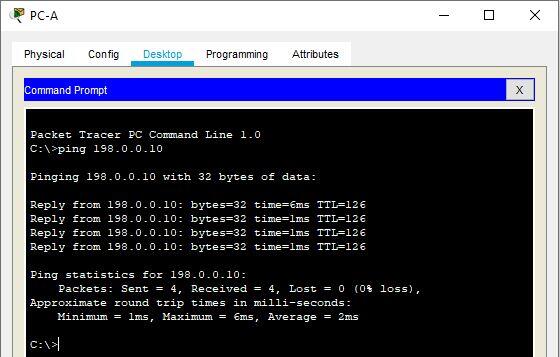
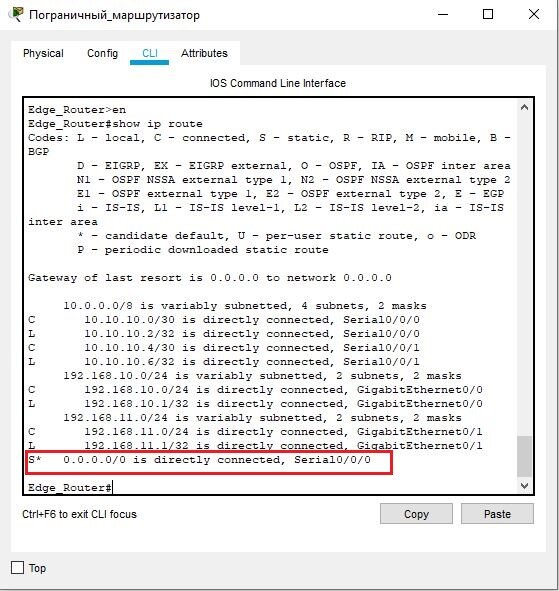
Widzimy, że do tabeli routingu dodano wpis statycznej trasy domyślnej (co wskazuje wpis S*). Wykonajmy trasowanie od PC-A lub PC-B do strony internetowej —serwery:
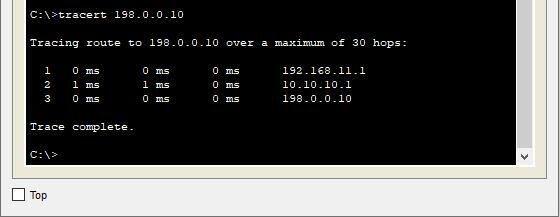
Pierwszy krok odbywa się z PC-B na lokalny adres IP routera granicznego 192.168.11.1. Drugi krok — od routera granicznego do 10.10.10.1 (ISP1). Zapamiętajmy to, w dalszej części porównamy przejścia.
Wdrożenie statycznej trasy pływającej
Zatem zbudowaliśmy główną trasę statyczną. Następnie tworzymy właściwie trasę statyczną typu floating przez sieć ISP2. Proces tworzenia trasy statycznej typu floating nie różni się od tworzenia zwykłej trasy statycznej, z tą różnicą, że w pierwszym przypadku dodatkowo podaje się wartość odległości administracyjnej. Odległość administracyjna oznacza stopień niezawodności trasy. Jest to istotne, ponieważ odległość administracyjna trasy statycznej wynosi jeden, co oznacza absolutny priorytet nad protokołami dynamicznego routingu, które mają znacznie wyższą odległość administracyjną, z wyjątkiem tras lokalnych, które mają odległość równą zeru. W związku z tym, tworząc trasę statyczną typu floating, należy podać odległość administracyjną większą od jedności, na przykład 5. W ten sposób trasa typu floating nie będzie miała priorytetu nad główną trasą statyczną, ale w momencie jej niedostępności, trasa domyślna będzie uważana za główną.
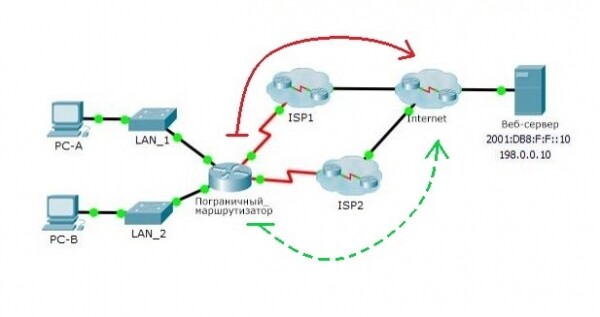
Składnia polecenia dla trasy statycznej typu floating jest następująca:
Edge_Router(config)#ip route 0.0.0.0 0.0.0.0 s0/0/1 5gdzie:
- 5 to wartość odległości administracyjnej;
- s0/0/1 to interfejs wyjściowy routera brzegowego, podłączonego do sieci ISP2.
Od razu chcę wspomnieć, że dopóki główny szlak działa, trasa statyczna typu floating nie będzie widoczna w tabeli routingu. Dla większej pewności wyświetlimy zawartość tabeli routingu w czasie, gdy główny szlak jest w dobrym stanie:
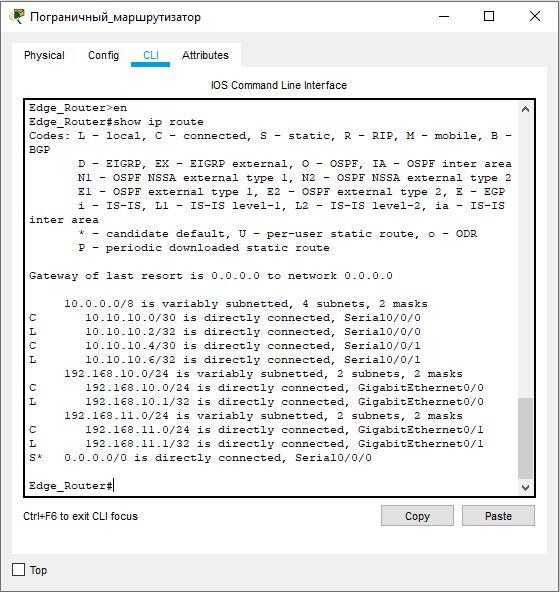
Widać, że w tabeli routingu nadal wyświetla się główna statyczna trasa domyślna z interfejsem wyjściowym Serial0/0/0 i nie wyświetlają się żadne inne trasy statyczne w tabeli routingu.
Sprawdzenie przełączenia na pływającą trasę statyczną w przypadku awarii głównej trasy
A teraz najciekawsza część: symulujemy awarię głównej trasy. Można to zrobić, wyłączając interfejs na poziomie programowym lub po prostu odłączając połączenie między routerem a ISP1. Wyłączamy interfejs Serial0/0/0 głównej trasy:
Edge_Router>en
Edge_Router#conf t
Edge_Router(config)#int s0/0/0
Edge_Router(config-if)#shutdown
… i od razu biegnijmy sprawdzić tabelę routingu:
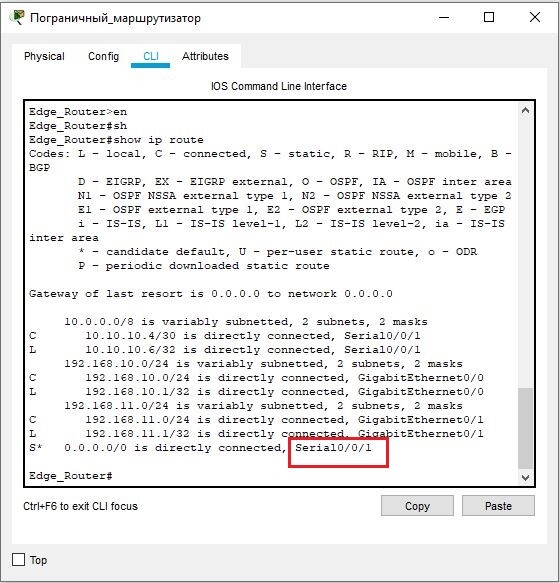
Na powyższym rysunku widać, że po awarii głównej statycznej trasy interfejs wyjściowy Serial0/0/0 zmienił się na Serial0/0/1. W pierwszym śledzeniu, które wykonywaliśmy wcześniej, następny przeskok z routera brzegowego był na adres IP 10.10.10.1. Porównajmy przeskoki, wykonując ponowne śledzenie przy użyciu rezerwowej trasy:
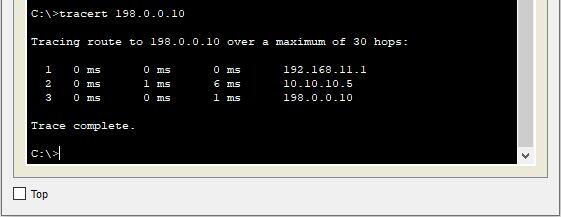
Teraz przeskok z routera brzegowego do serwera WWW odbywa się przez adres IP 10.10.10.5 (ISP2).
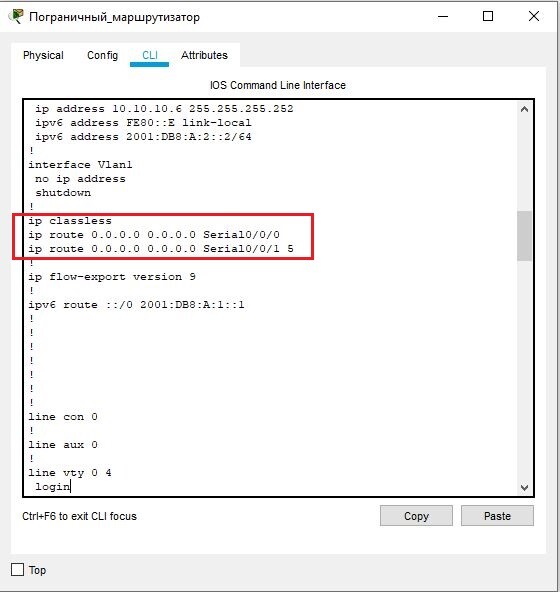
Oczywiście, statyczne trasy można zobaczyć, wyświetlając bieżącą konfigurację routera:
Edge_Router>en
Edge_Router#show run
Źródło: habr.com
