

PowerShell Desired State Configuration (DSC) znacznie upraszcza proces wdrażania i konfigurowania systemu operacyjnego, ról serwera i aplikacji, gdy mamy setki serwerów.
Jednak korzystając z DSC on-premises, tzn. nie w MS Azure, pojawia się kilka niuansów. Są one szczególnie odczuwalne, jeśli organizacja jest duża (ponad 300 stacji roboczych i serwerów) i nie wprowadziła jeszcze świata kontenerów:
- Brakuje pełnych raportów o stanie systemów. Jeśli potrzebna konfiguracja nie została zastosowana na jakichś serwerach, to bez tych raportów nic o tym nie dowiemy się. Uzyskanie informacji z wbudowanego serwera raportów jest dość trudne, a dla dużej liczby hostów – jeszcze dłuższe.
- Brak skalowalności i niezawodności. Niemożliwe jest zbudowanie farmy serwerów webowych DSC, które miałyby jedną, niezawodną bazę danych oraz wspólne repozytorium plików mof z konfiguracjami, modułami i kluczami rejestracyjnymi.
Dziś opowiem, jak można rozwiązać pierwszy problem i uzyskać dane do budowy raportów. Wszystko byłoby prostsze, gdyby można było użyć SQL jako bazy danych. MS wbudowane wsparcie tylko w Windows Server 2019 lub w wersji Windows Server 1803. Pozyskanie danych z użyciem dostawcy OleDB także , ponieważ serwer DSC wykorzystuje nazwany parametr, który nie jest w pełni wspierany przez OleDbCommand.
Znalazłem taki sposób: ci, którzy używają Windows Server 2012 i 2016, mogą używać bazy danych SQL jako zaplecza dla serwera DSC. W tym celu stworzymy 'proxy' w postaci pliku .mdb ze skojarzonymi tabelami, które będą przekierowywały dane uzyskane z raportów klientów do bazy danych SQL serwera.
Uwaga: dla Windows Server 2016 należy używać , ponieważ Microsoft.Jet.OLEDB.4.0 nie jest już wspierany.
Nie będę szczegółowo omawiać procesu wdrażania serwera DSC, jest on bardzo dobrze opisany . Zaznaczę tylko kilka punktów. Jeśli wdrażamy serwer DSC na tym samym serwerze webowym co WSUS lub Kaspersky Security Center, to w skrypcie tworzenia konfiguracji należy zmienić następujące parametry:
UseSecurityBestPractices = $falseW przeciwnym razie TLS 1.0 zostanie wyłączony, nie będziesz mógł połączyć się z bazą danych SQL. Kaspersky Security Center również nie będzie działać (problem powinien być rozwiązany w Kaspersky Security Center v11).
Enable32BitAppOnWin64 = $trueJeśli nie dokonasz tej zmiany, nie będzie możliwe uruchomienie AppPool serwera DSC na IIS z WSUS.
- Podczas instalacji serwera DSC razem z WSUS wyłącz statyczne i dynamiczne buforowanie dla witryny DSC.
Przejdźmy do konfiguracji serwera DSC do używania bazy danych SQL.
Tworzenie bazy danych SQL
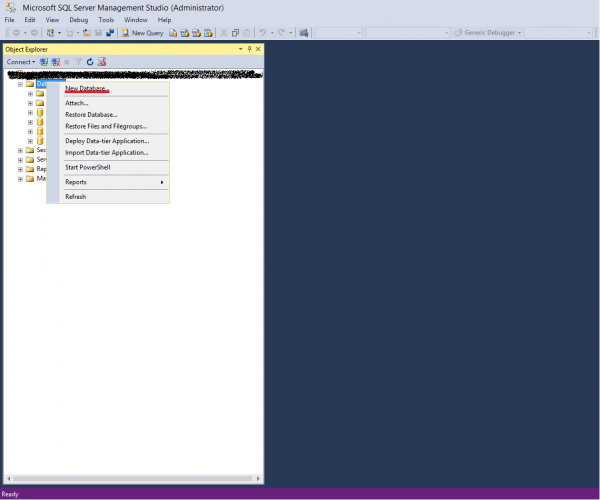
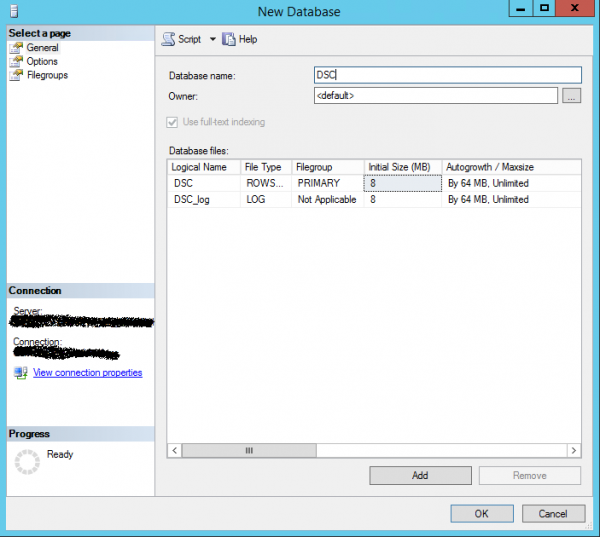
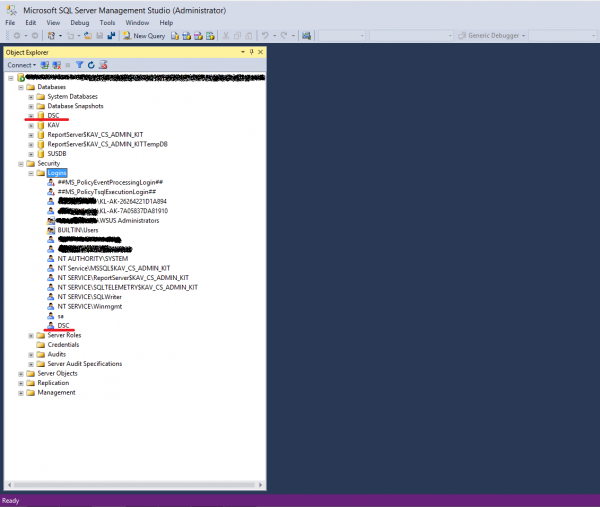
- Utwórzmy pustą bazę danych SQL o nazwie DSC.


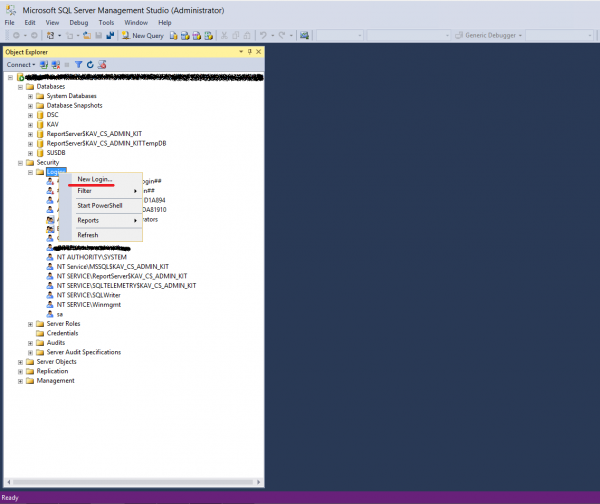
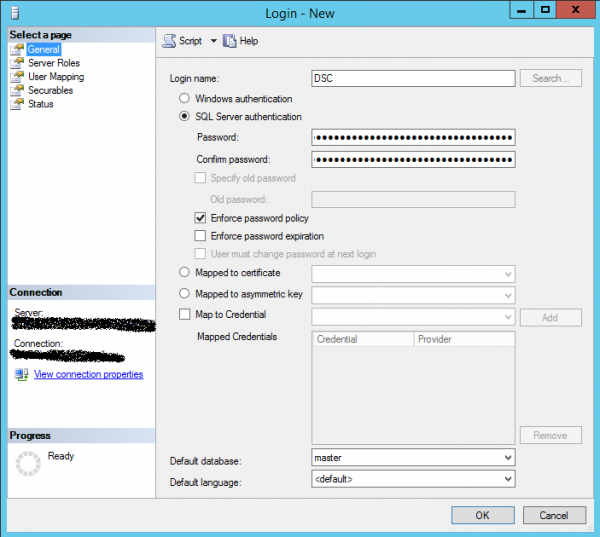
- Utwórzmy konto do połączenia z tą bazą danych. Najpierw sprawdź, czy na serwerze SQL włączona jest autoryzacja zarówno kont Windows, jak i SQL.

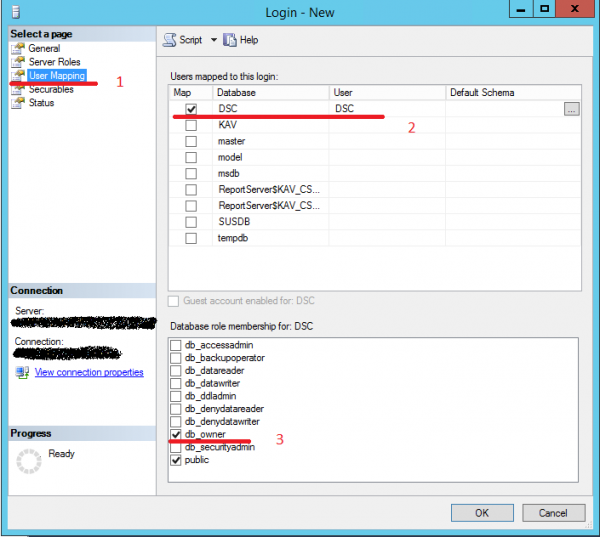
- Przechodzimy do sekcji User Mapping. Wybieramy bazę danych, w tym przypadku – DSC. Przyznajemy uprawnienia właściciela bazy danych.
- Gotowe.

Tworzenie schematu dla bazy danych DSC
Schemat dla bazy danych DSC można utworzyć na dwa sposoby:
- samodzielnie, za pomocą skryptu TSQL
SET ANSI_NULLS ON GO SET QUOTED_IDENTIFIER ON GO CREATE TABLE [dbo].[Devices]( [TargetName] [nvarchar](255) NOT NULL, [ConfigurationID] [nvarchar](255) NOT NULL, [ServerCheckSum] [nvarchar](255) NOT NULL, [TargetCheckSum] [nvarchar](255) NOT NULL, [NodeCompliant] [bit] NOT NULL, [LastComplianceTime] [datetime] NULL, [LastHeartbeatTime] [datetime] NULL, [Dirty] [bit] NOT NULL, [StatusCode] [int] NULL ) ON [PRIMARY] GO CREATE TABLE [dbo].[RegistrationData]( [AgentId] [nvarchar](255) NOT NULL, [LCMVersion] [nvarchar](255) NULL, [NodeName] [nvarchar](255) NULL, [IPAddress] [nvarchar](255) NULL, [ConfigurationNames] [nvarchar](max) NULL ) ON [PRIMARY] TEXTIMAGE_ON [PRIMARY] GO CREATE TABLE [dbo].[StatusReport]( [JobId] [nvarchar](50) NOT NULL, [Id] [nvarchar](50) NOT NULL, [OperationType] [nvarchar](255) NULL, [RefreshMode] [nvarchar](255) NULL, [Status] [nvarchar](255) NULL, [LCMVersion] [nvarchar](50) NULL, [ReportFormatVersion] [nvarchar](255) NULL, [ConfigurationVersion] [nvarchar](255) NULL, [NodeName] [nvarchar](255) NULL, [IPAddress] [nvarchar](255) NULL, [StartTime] [datetime] NULL, [EndTime] [datetime] NULL, [Errors] [nvarchar](max) NULL, [StatusData] [nvarchar](max) NULL, [RebootRequested] [nvarchar](255) NULL ) ON [PRIMARY] TEXTIMAGE_ON [PRIMARY] GO - importuj dane z pustego devices.mdb jako składnik modułu PSDesiredStateConfiguration za pomocą Kreatora importu danych SQL.
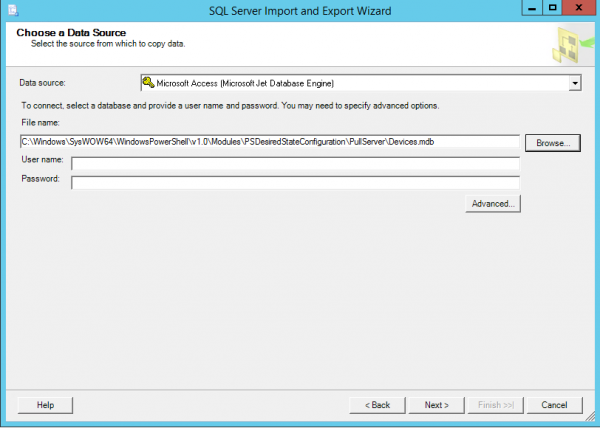
Devices.mdb, z którym będziemy pracować, znajduje się w C:\Windows\SysWOW64\WindowsPowerShell\v1.0\Modules\PSDesiredStateConfiguration\PullServer.
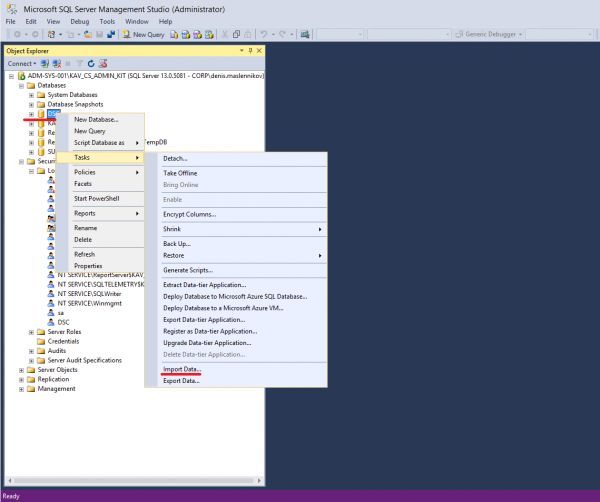
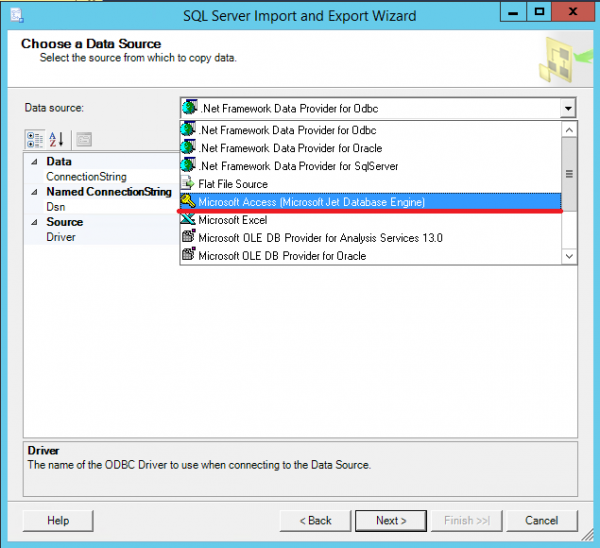
- Aby zaimportować dane, uruchamiamy SQL Server Import and Export Wizard.

- Wybieramy, skąd będziemy pobierać dane – w naszym przypadku jest to baza danych Microsoft Access. Klikamy Dalej.

- Wybieramy plik, z którego importujemy schemat.

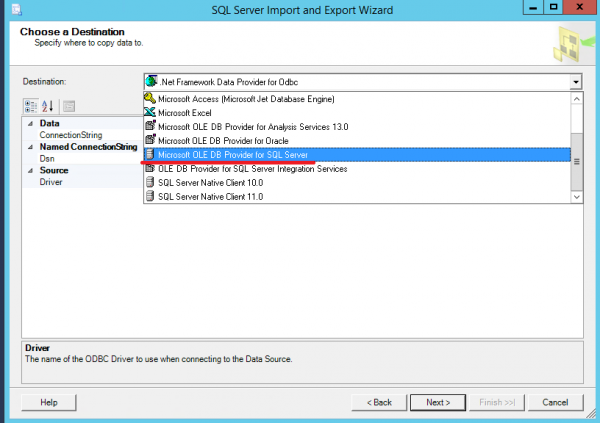
- Wskazujemy, dokąd importujemy – w naszym przypadku to baza danych SQL.

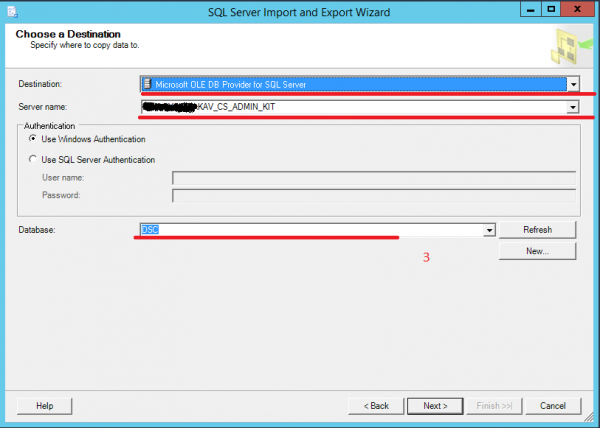
- Wybieramy serwer SQL (Nazwa serwera) i bazę danych, do której będziemy importować dane (Baza danych).
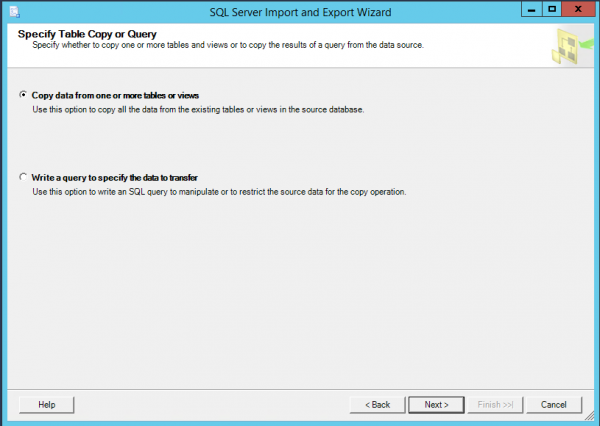
- Wybieramy opcję Kopiuj dane z jednej lub więcej tabel lub widoków.

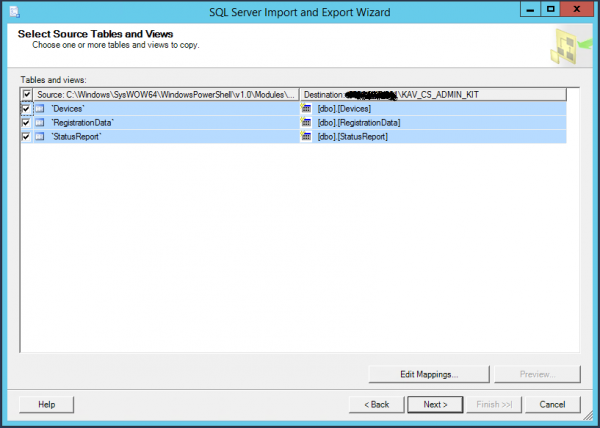
- Wybieramy tabele, z których będziemy importować schemat bazy danych.
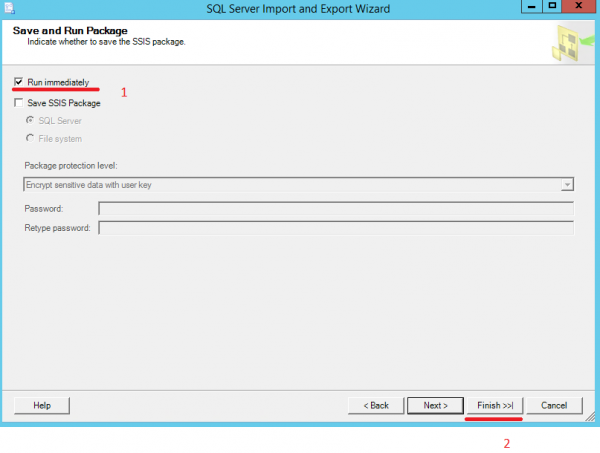
- Zaznaczamy opcję Uruchom natychmiast i klikamy Zakończ.

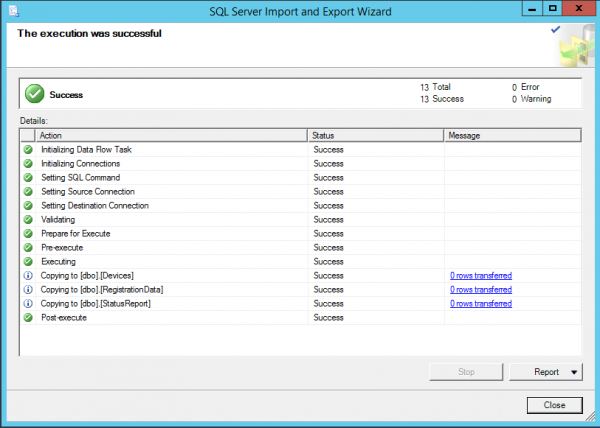
- Gotowe.
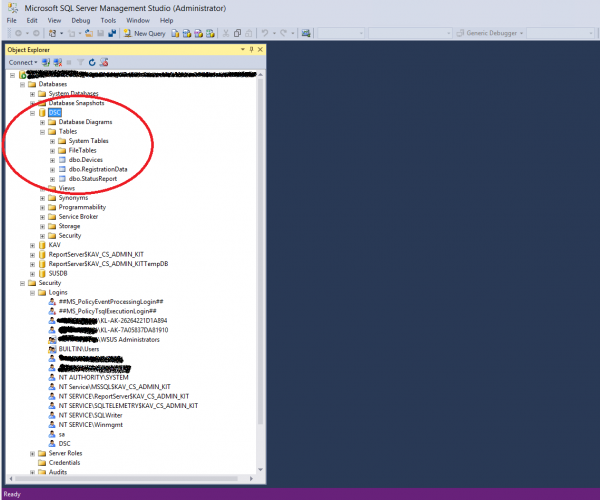
- W rezultacie w bazie danych DSC powinny pojawić się tabele.
Konfiguracja pliku .mdb jako pliku „proxy”
Tworzenie połączenia ODBC z serwerem SQL. Zakłada się, że MS Access nie jest zainstalowany na serwerze DSC, dlatego konfiguracja databases.mdb odbywa się na pośrednim hoście z zainstalowanym MS Access.
Utworzymy systemowe połączenie ODBC z serwerem SQL (architektura połączenia musi odpowiadać architekturze MS Access – 64 lub 32). Można je stworzyć za pomocą:
— polecenia Powershell:
Add-OdbcDsn –Name DSC –DriverName 'SQL Server' –Platform '' –DsnType System –SetPropertyValue @('Description=Serwer Pull DSC',"Server=",'Trusted_Connection=yes','Database=DSC') –PassThru— lub ręcznie, za pomocą kreatora połączeń:
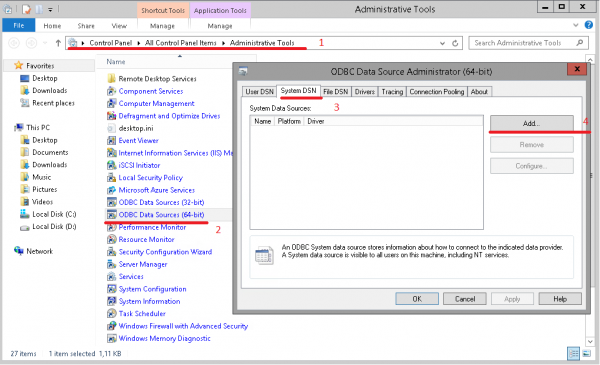
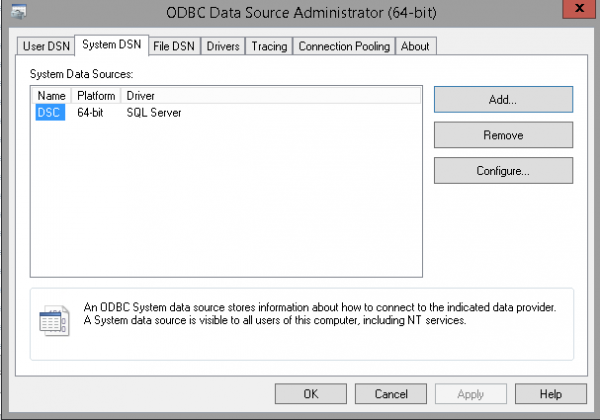
- Otwieramy Narzędzia administracyjne. Wybieramy źródła danych ODBC w zależności od wersji zainstalowanego MS Access. Przechodzimy do zakładki System DSN i tworzymy połączenie systemowe (Dodaj).

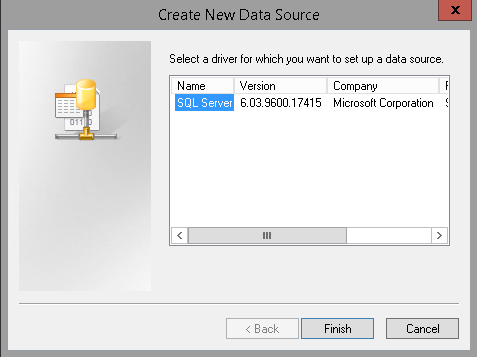
- Określamy, że będziemy łączyć się z serwerem SQL. Klikamy Zakończ.

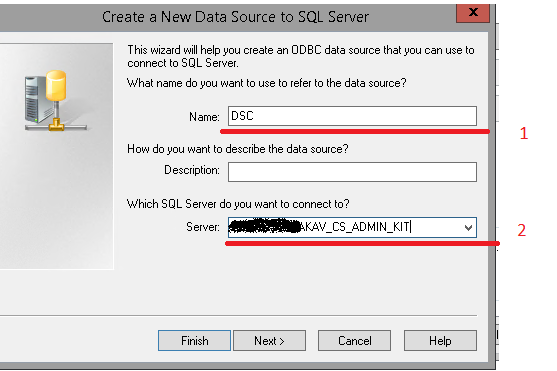
- Podajemy nazwę i serwer do połączenia. Następnie połączenie z takimi samymi parametrami należy stworzyć na serwerze DSC.

- Określamy, że do połączenia z serwerem SQL używamy wcześniej utworzonego przez nas loginu o nazwie DSC.

- Podajemy bazę danych w ustawieniach połączenia DSC.

- Klikamy Zakończ.

- Przed zakończeniem konfiguracji sprawdzamy, czy połączenie działa (Test Data Source).

- Gotowe.

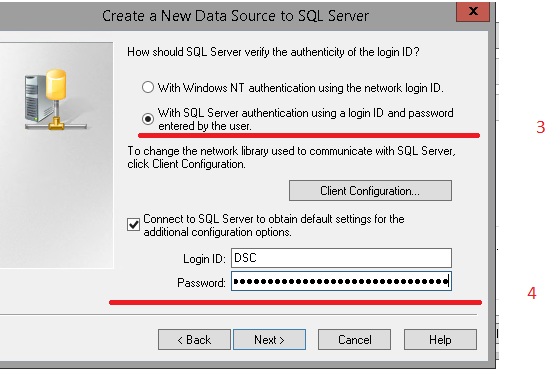
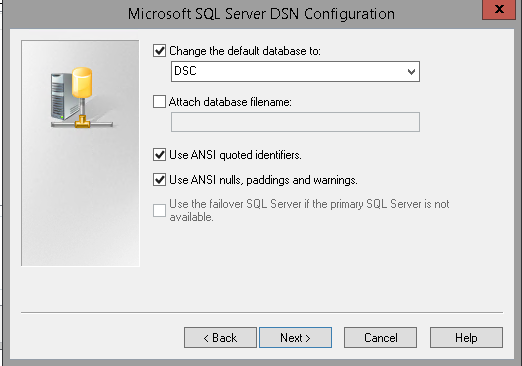
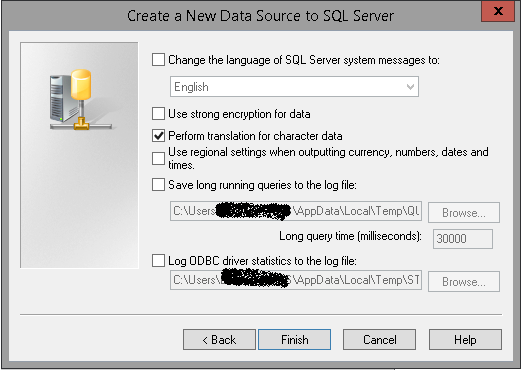
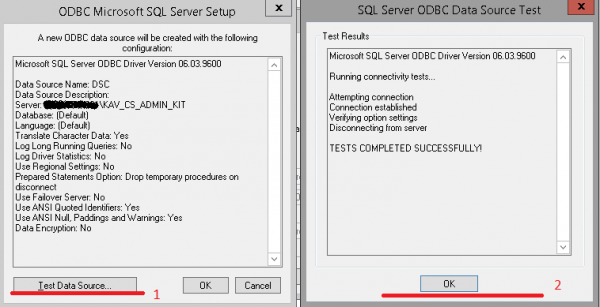
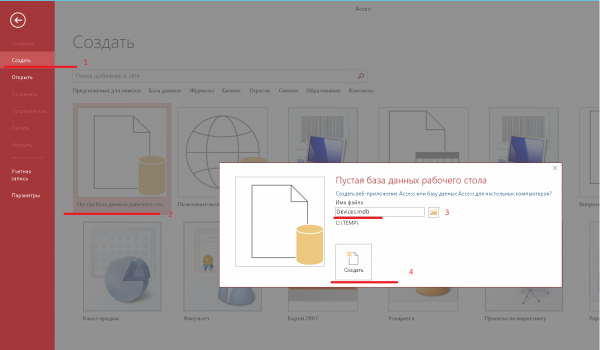
Tworzenie bazy danych devices.mdb w MS Access. Uruchamiamy MS Access i tworzymy pustą bazę danych o nazwie devices.mdb.
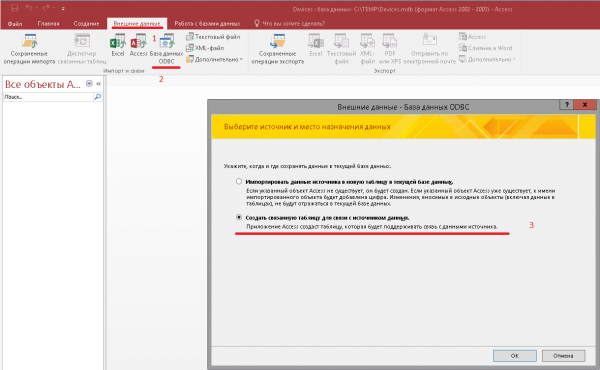
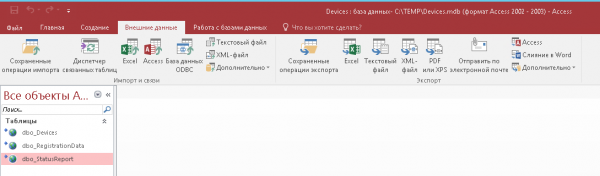
- Przechodzimy do zakładki Zewnętrzne dane, klikamy na Baza danych ODBC. W nowo otwartym oknie wybieramy Utwórz tabelę powiązaną, aby połączyć się z źródłem danych.

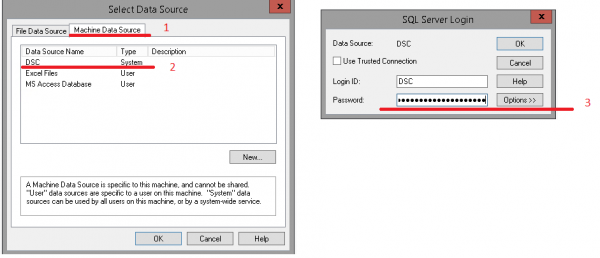
- W nowym oknie wybieramy zakładkę Machine Data Source i klikamy OK. W nowym oknie wprowadzamy dane logowania do połączenia z serwerem SQL.

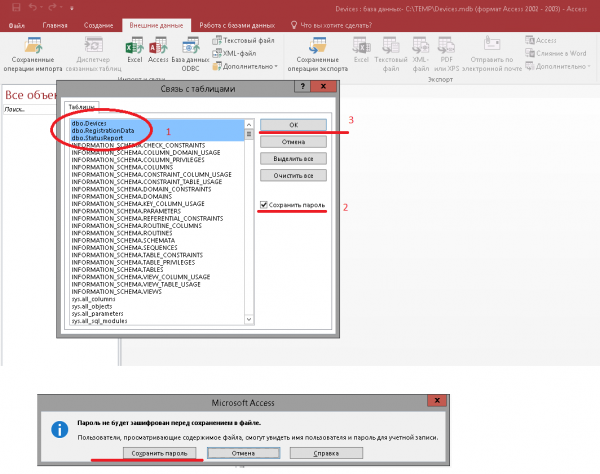
- Wybieramy tabele, które należy powiązać. Zaznaczamy opcję Zapamiętaj hasło i klikamy OK. Hasło należy zapamiętać za każdym razem dla wszystkich trzech tabel.

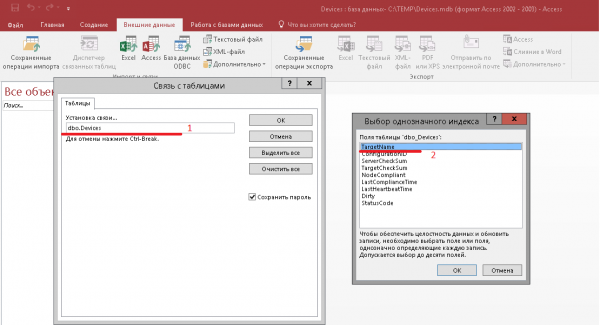
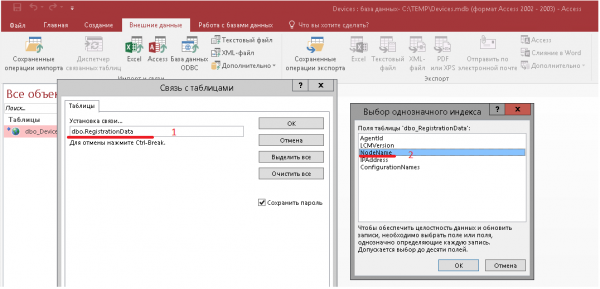
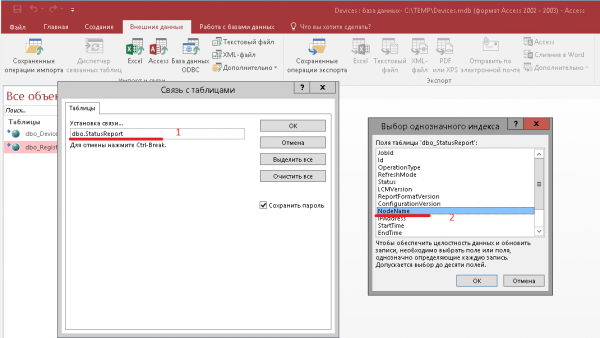
- W indeksach należy wybrać następujące:
— TargetName dla tabeli dbo_Devices;
— NodeName lub IPAddress dla dbo_RegistrationData;
— NodeName lub IPAddress dla dbo_StatusReport.
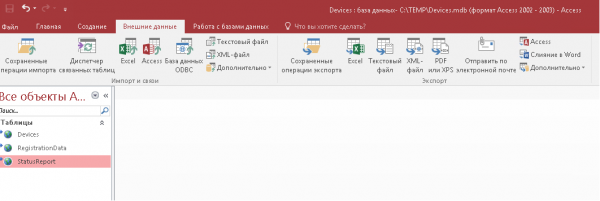
- Zmieniamy nazwy tabel w MS Access, a mianowicie: usuwamy prefiks dbo_, aby DSC mogło je wykorzystać.

- Gotowe.

- Zapisujemy plik i zamykamy MS Access. Następnie kopiujemy uzyskany devices.mdb na serwer DSC (domyślnie w C:Program FilesWindowsPowershellDSCService) i zastępujemy nim istniejący (o ile istnieje).
Konfiguracja serwera DSC do używania SQL
- Wracamy do serwera DSC. Aby połączyć się z serwerem SQL za pomocą naszego pliku proxy, stworzymy nowe połączenie ODBC na serwerze DSC. Nazwa, architektura i ustawienia połączenia muszą być takie same, jak podczas tworzenia pliku MDB. Można skopiować już skonfigurowany pusty plik devices.mdb stąd.
- Aby korzystać z pliku devices.mdb, należy wprowadzić zmiany w pliku web.config serwera DSC (domyślnie – C:inetpubPSDSCPullServerweb.config):
— dla Windows Server 2012
— dla Windows Server 2016
Na tym kończy się konfiguracja serwera DSC.
Sprawdzanie działania serwera DSC
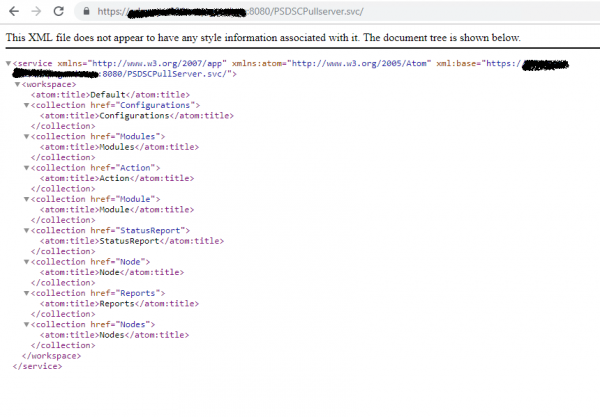
- Sprawdzimy, czy serwer DSC jest dostępny przez przeglądarkę internetową.

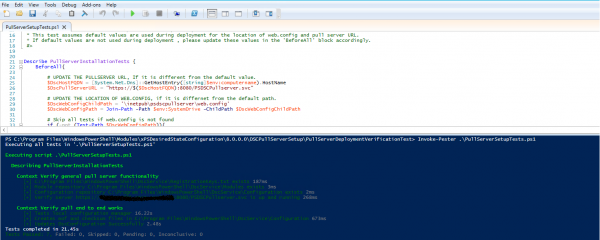
- Teraz sprawdzimy, czy serwer DSC poprawnie działa. W tym celu w module xPSDesiredStateConfiguration znajduje się skrypt pullserversetuptests.ps1. Przed uruchomieniem tego skryptu należy zainstalować moduł Powershell o nazwie Pester. Instalujemy go za pomocą Install-Module -Name Pester.
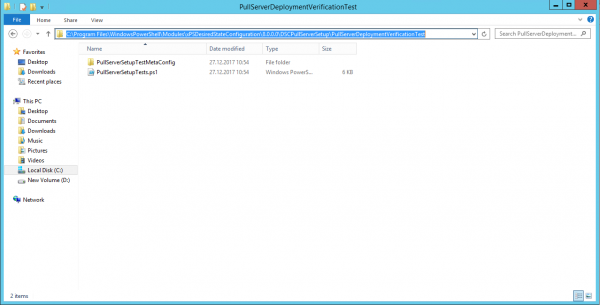
- Otwieramy C:Program FilesWindowsPowerShellModulesxPSDesiredStateConfigurationDSCPullServerSetupPullServerDeploymentVerificationTest (w przykładzie wersja 8.0.0.0.0).

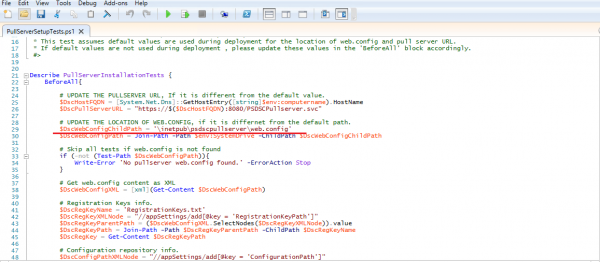
- Otwieramy PullServerSetupTests.ps1 i sprawdzamy ścieżkę do web.config serwera DSC. Na czerwono zaznaczyłem ścieżkę do web.config, którą skrypt będzie sprawdzał. W razie potrzeby zmieniamy tę ścieżkę.

- Uruchamiamy pullserversetuptests.ps1
Invoke-Pester .PullServerSetupTests.ps1
Wszystko działa.
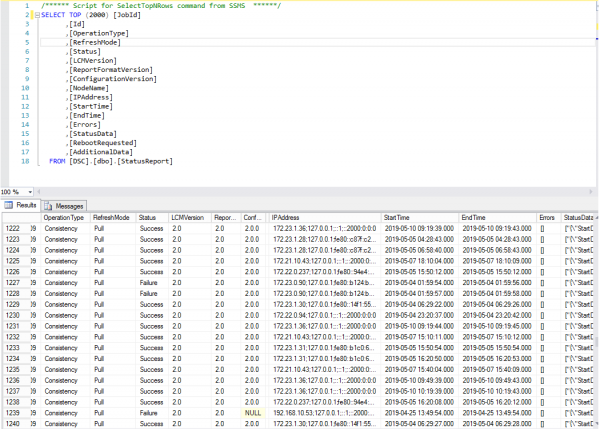
- W SQL Management Studio widzimy, że zarządzane hosty wysyłają raporty do serwera raportów DSC, a dane trafiają do bazy danych DSC na serwerze SQL.

Na tym kończymy. W kolejnych artykułach planuję opisać, jak na podstawie uzyskanych danych tworzyć raporty oraz poruszę kwestie związane z odpornością na awarie i skalowalnością.
Źródło: habr.com
