

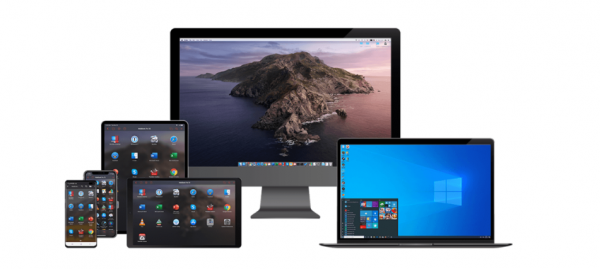
Jeśli wcześniej zdalny tryb pracy był tylko modą, to teraz stał się koniecznością. Wiele osób z powodu przymusowej izolacji spotkało się z problemem dostępu do plików i aplikacji przechowywanych na komputerze biurowym. W tym artykule przedstawię nasze rozwiązanie – Parallels Access, które pozwala na podłączenie się do komputera z niemal każdego urządzenia, niezależnie od jego lokalizacji.
Konsekwencje pracy zdalnej związane z pandemią zmusiły miliony ludzi na całym świecie do korzystania z nowych technologii i aplikacji, które wcześniej z różnych powodów były ignorowane. Skype i Zoom stały się głównymi narzędziami do spotkań, zwiększył się popyt na systemy ewidencji czasu pracy i usługi do zdalnej weryfikacji tożsamości. Jednak wielu napotkało trudności z podłączeniem się do biurowego komputera z domu.
Standardowe i dobrze znane w Rosji rozwiązanie do zdalnego zarządzania komputerami – TeamViewer – ostatnio znacznie ograniczyło czas trwania sesji bezpłatnych. Jego twórcy postanowili zaostrzyć zasady dotyczące użytku osobistego, aby zwiększyć przychody komercyjne. Nie każdy jest gotów płacić 25 USD miesięcznie za możliwość podłączenia się do zdalnego pulpitu, zwłaszcza w obecnych warunkach.
Dlatego chcę opowiedzieć o alternatywie – naszym produkcie Parallels Access. I muszę przyznać, że z perspektywy funkcjonalności i zarządzania oprogramowaniem komputerowym z urządzenia mobilnego uważam, że jest on bardziej wygodny niż TeamViewer. Ale wszystko po kolei.
Parallels Access: czym jest i jak działa?
Początkowo aplikacja Parallels Access nazywała się Parallels Mobile. Została opracowana jako dodatek do oprogramowania wirtualizacyjnego Parallels Desktop. Z czasem przekształciła się w autonomiczne narzędzie zdalnego dostępu i teraz umożliwia zarządzanie komputerem zarówno z urządzenia mobilnego (smartfona lub tabletu), jak i z dowolnego komputera stacjonarnego.
Aby go uruchomić, nie są potrzebne żadne działania związane z routerami, zaporami ogniowymi ani numerami portów. Wystarczy zainstalować dwa komponenty – aplikację na urządzenia mobilne i klienta na komputerze – wpisać nazwę użytkownika i hasło, a wszystko zaczyna działać. Kiedy użytkownik łączy się za pomocą Parallels Access, wszystko, co było udostępnione jego komputerowi w biurze, staje się dostępne również w sesji zdalnej.
Dla przeglądarek internetowych, aby osiągnąć maksymalną kompatybilność, postanowiliśmy użyć mechanizmu HTML5, bez transmisji wideo. Oznacza to, że użytkownik otrzymuje serię mocno skompresowanych obrazków. Ma to swoje wady: nie można grać w gry ani pracować z aplikacjami, w których ważna jest szybkość reakcji. Jednakże z wszystkimi innymi programami biurowymi, z których pracownicy korzystają najczęściej, bardzo łatwo można współdziałać nawet na wolnym łączu 3G.
Przykładowo, wielu naszych kolegów podczas kwarantanny przeprowadziło się na działki. Mają oni dostęp tylko do internetu mobilnego, a poza miastem nie jest on, delikatnie mówiąc, zbyt szybki. Ale ponieważ konsola internetowa wymaga niewiele danych, komfortowo można pracować nawet na wąskim kanale. Nasi administratorzy, którzy mają w biurze serwery, za pomocą Parallels Access zarządzają infrastrukturą deweloperską – łączą się z komputerami w biurze i zarządzają swoim oprogramowaniem stamtąd. Natomiast deweloperzy częściej używają aplikacji, aby pobrać pliki, które znajdują się w naszej chmurze, w lokalnej sieci.
Podobnie jak inne rozwiązania do zdalnego dostępu, takie jak TeamViewer, Parallels Access może wyświetlać pulpit zdalnego urządzenia. Aby uzyskać dostęp z komputera, stworzyliśmy standardowy interfejs, obraz z komputera jest przekazywany bezpośrednio na obraz w przeglądarce. A dla urządzeń mobilnych wymyśliliśmy wiele trików i modyfikacji, aby użytkownik mógł wygodnie pracować i zarządzać aplikacjami na zdalnych komputerach za pomocą ekranu dotykowego.
Po pierwsze, tam odbywa się transmisja wideo. Technologicznie wszystko odbywa się w następujący sposób: agent, który użytkownik instaluje na komputerze, rejestruje to, co dzieje się na ekranie, koduje w MPEG-4 i przesyła na urządzenie, gdzie dane są dekompresowane. Licencjonowaliśmy kodek CoreAVC, który uważany jest za jeden z najlepszych dla wideo w H.264 oraz odpowiednie enkodery i dekodery, co pozwoliło nam zapewnić częstość klatek wynoszącą około 30 klatek na sekundę. To wystarczająco komfortowa częstotliwość odświeżania, pozwalająca na korzystanie z wszelkich aplikacji, w tym edytorów graficznych.
Kiedyś nagrywaliśmy reklamę, w której był taki wątek: architekt pojechał na wakacje, kąpie się w wannie i nagle dzwoni do niego klient z prośbą o pilne wprowadzenie jednej małej zmiany w planie — umieścić statuę Cezara w środku dziedzińca jego pałacu. Architekt natychmiast na telefonie otwiera naszą aplikację, znajduje swój projekt, przeciąga obiekt w nowe miejsce i już po minucie znów spokojnie wypoczywa.
Po drugie, skupiliśmy się na stworzeniu mobilnego doświadczenia, na ile to możliwe. I uważam, że zrobiliśmy to w tym względzie lepiej niż twórcy TeamViewer. Komputer ma swoją paradygmat pracy, interfejsy aplikacji komputerowych są zaprojektowane do obsługi za pomocą myszy. Trafienie kursorem w mały przycisk jest łatwe, ale kiedy osoba pracuje na tablecie lub smartfonie, zazwyczaj używa palca. Klikanie nim w mikroskopijne elementy interfejsu, które mają rozmiar cząsteczek subatomowych, jest ekstremalnie niewygodne. Dlatego, aby użytkownik się nie męczył, nie przesyłamy obrazu jeden do jednego na urządzenia mobilne.
Podczas łączenia przez Parallels Access, rozdzielczość ekranu na zdalnym komputerze zmienia się na mniejszą i odpowiednio wszystkie obiekty stają się większe. Dodatkowo mamy specjalny mechanizm — SmartTap, który pozwala łatwo trafiać nawet w te przyciski, które pozostały niezbyt duże. Kiedy osoba dotyka ekranu, zawartość wokół punktu dotykowego jest rozpoznawana, a oprogramowanie określa, w co konkretnie chciałeś kliknąć.
Sterowanie gestami
Długo pracowaliśmy nad tym, aby natywne gesty iOS i Android działały z aplikacjami na desktopie. Mówiąc konkretnie, chodzi o przewijanie treści w górę i w dół, możliwość powiększenia rozmiaru treści aplikacji na zdalnym komputerze za pomocą gestu «pinch to zoom» lub przesuwanie palcem po ekranie w celu zaznaczenia tekstu. Dodatkowo, te menu, które się pojawiają, umożliwiające kopiowanie i wklejanie oraz inne edycje.
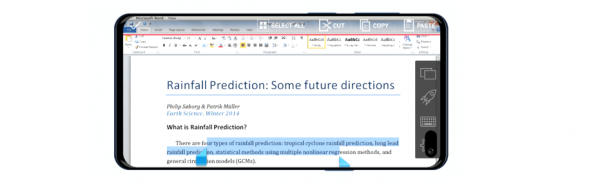
Kiedy użytkownik pracuje na zwykłym komputerze, na przykład z programem Word, nie ma możliwości powiększenia treści na ekranie za pomocą palców. Dlatego stworzenie mechanizmu sterowania okazało się technologicznie dość skomplikowane, większość innych programów do zdalnego dostępu nie oferuje takiej realizacji.
Chcieliśmy, aby wszystko działało jak najbardziej natywnie. Przekształciliśmy każdy gest w mechanizm sterowania myszą, starając się wykorzystać wszystko, co zostało wymyślone dla urządzeń mobilnych. Dodaliśmy również kilka zaawansowanych ruchów i specjalną lupę, która pozwala precyzyjniej klikać w małe obiekty zdalnie. Po uruchomieniu aplikacji po raz pierwszy, można zobaczyć krótki tutorial, który jasno wyjaśnia wszystkie możliwości sterowania.
Aplikacje na ekranie głównym
Kolejna istotna różnica w Parallels Access to własny interfejs uruchamiania aplikacji zdalnych na urządzeniach mobilnych. Po połączeniu z komputerem otwiera się nie pulpit, a lista wszystkich zainstalowanych aplikacji. Gdy użytkownik wybierze jedną z nich, otwiera się ona na pełnym ekranie. Przy tym wszystkie dźwięki pochodzące z zdalnego PC — strumieniowe odtwarzanie w iTunes, sygnały powiadomień — są przesyłane na głośniki urządzenia mobilnego.
Jeśli wolisz lustrzane odwzorowanie pulpitu, jak to proponują inne rozwiązania zdalnego dostępu, możesz wejść w ustawienia i zmienić tryb. Jeśli chodzi o płatności, oferujemy 7-dniowy okres pełnej funkcjonalności, a potem pozostawiamy 5 minut dziennie bezpłatnego użytkowania. Dla większości przypadków, gdy osoba potrzebuje wejść i sprawdzić status lub skopiować plik, jest to całkowicie wystarczające. Widzę wielu ludzi, którzy korzystają z Parallels Access w ten sposób i im to wystarcza. Zresztą, roczna subskrypcja aplikacji (przy zakupie na naszej oficjalnej stronie) kosztuje nie więcej niż dwie filiżanki latte w kawiarni — 649 rubli.
O bezpieczeństwie
Na koniec, kilka słów o bezpieczeństwie danych użytkowników. Mamy kilka poziomów ochrony. Pierwszy — uwierzytelnianie dwuskładnikowe, które wymaga potwierdzenia od użytkownika przy dodawaniu urządzeń. Drugi — 256-bitowe szyfrowanie AES (przekładając na techniczny: bardzo solidne). Ani nasza firma, ani nikt inny nie będą w stanie zobaczyć danych, które są przesyłane. Trzeci — staramy się w praktycznie wszystkich przypadkach zorganizować bezpośrednie połączenie między urządzeniami.
W ramach infrastruktury Parallels Access działa system brokerów, który pozwala zidentyfikować komputer i urządzenie mobilne lub inny komputer, które znajdują się daleko od siebie. Między nimi są różne zapory i routery, które utrudniają nawiązanie połączenia. Znajdujemy je, a potem nawiązujemy bezpośrednie połączenie urządzeń, tak aby nie przechodziło przez serwery naszą firmę. Innymi słowy, Parallels nawet nie próbuje przeglądać jakichkolwiek informacji — są one przesyłane bez dodatkowego pośrednictwa.
Źródło: habr.com
