

Wdrażanie i konfiguracja uwierzytelniania node-red na docker-compose
Rozwiązanie node-red na docker-compose z włączeniem autoryzacji i użyciem wolumenu docker.
Tworzymy plik docker-compose.yml:
version: "3.7"

services:
  node-red:
    image: nodered/node-red
    environment:
      - TZ=Europe/Moscow
    ports:
      - "11880:1880" # 11880 - port do połączenia z kontenerem, 1880 - port, na którym działa node-red wewnątrz kontenera.
    volumes:
      - "node-red:/data" # node-red - katalog, który docker przeznaczy do przechowywania danych, /data - katalog wewnątrz kontenera.
    restart: always
volumes:
  node-red: # utworzenie katalogu node-red na hoście.
Uruchamiamy kontener w trybie debugowania (pierwsze uruchomienie powinno być bez klucza `-d`, aby zobaczyć błędy, gdy się pojawią):
$ docker-compose up node-red
Tworzenie node-red_node-red_1_3e3e59f5e044 ... wykonano
Podłączanie do node-red_node-red_1_bca4cb987984
node-red_1_bca4cb987984 |
node-red_1_bca4cb987984 | > node-red-docker@1.0.3 start /usr/src/node-red
node-red_1_bca4cb987984 | > node $NODE_OPTIONS node_modules/node-red/red.js $FLOWS "--userDir" "/data"
...
Zatrzymujemy kontener i uruchamiamy polecenie do przeglądania wolumenu:
$ docker volume ls
DRIVER              VOLUME NAME
local               node-red_node-red
Przeglądamy szczegółowe informacje o wolumenie:
$ docker volume inspect node-red_node-red
[
    {
        "CreatedAt": "2020-05-02T18:37:33Z",
        "Driver": "local",
        "Labels": {
            "com.docker.compose.project": "node-red",
            "com.docker.compose.version": "1.23.0",
            "com.docker.compose.volume": "node-red"
        },
        "Mountpoint": "/var/lib/docker/volumes/node-red_node-red/_data", # lokalizacja naszego katalogu
        "Name": "node-red_node-red",
        "Options": null,
        "Scope": "local"
    }
]
Przechodzimy do katalogu wolumenu. W tym katalogu znajdują się już pliki, które docker stworzył podczas uruchamiania kontenera.
$ sudo ls /var/lib/docker/volumes/node-red_node-red/_data
lib  package.json  settings.js
Interesuje nas plik settings.js. Otwieramy go i szukamy fragmentu kodu adminAuth. Odkomentowujemy go.
 // Securing Node-RED
    // -----------------
    // To password protect the Node-RED editor and admin API, the following
    // property can be used. See http://nodered.org/docs/security.html for details.
    adminAuth: {
        type: "credentials",
        users: [{
            username: "admin",
            password: "$2a$08$zZWtXTja0fB1pzD4sHCMyOCMYz2Z6dNbM6tl8sJogENOMcxWV9DN.",
            permissions: "*"
        }]
    },
W kluczu password: musimy wstawić hash hasła node-red.
Uzyskanie hasha hasła node-red
Na dowolnej maszynie z node.js zainstaluj pakiet node-red-admin.
npm i node-red-admin -gUruchom pakiet i ustaw hasło:
node-red-admin hash-pwUruchamiamy kontener i łączymy się z portem 11880.
http://192.168.0.100:11880/Powinno pojawić się okno autoryzacji.
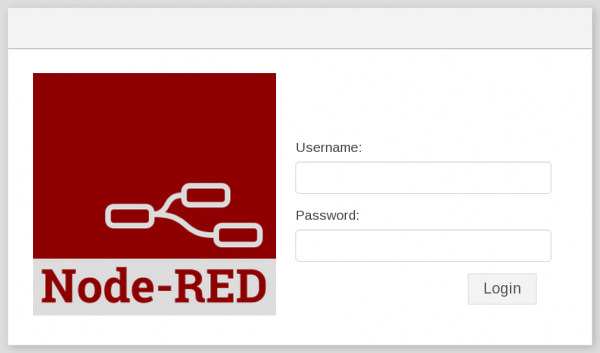
Wprowadzamy login i hasło.
Jeśli wszystko działa, uruchamiamy kontener ponownie z kluczem -d.
$ docker-compose up -d node-red Tak to jest.
Źródło: habr.com
