

Często wymagane jest zainstalowanie systemu 3CX w chmurze, ale wybrany przez Ciebie dostawca chmury nie znajduje się na liście 3CX (na przykład, Mail.ru Cloud Solutions). Nic strasznego! Zrobienie tego wcale nie jest trudne, wystarczy tylko ustalić, czy dostawca obsługuje infrastrukturę Openstack. 3CX, wśród innych firm, rozwój Openstack i wspiera Openstack API oraz standardowy interfejs Horizon do monitorowania i zarządzania.
Tak więc, aby zainstalować 3CX, będziesz potrzebować:
- Dostawca chmury zgodny z Openstack API z aktywowanym kontem
- Dane dostępowe do API dla usługi PBX Express, w tym URL Openstack API
Przyjrzyjmy się instalacji chmurowego 3CX na przykładzie dostawcy Dreamhost.
Tworzenie konta hostingowego OpenStack
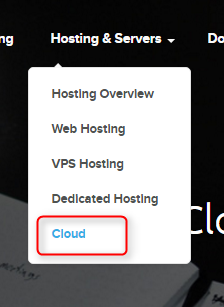
1. Wejdź na i przejdź do sekcji Hosting & Servers > Cloud. Na otwartej stronie kliknij Get started with DreamCompute.
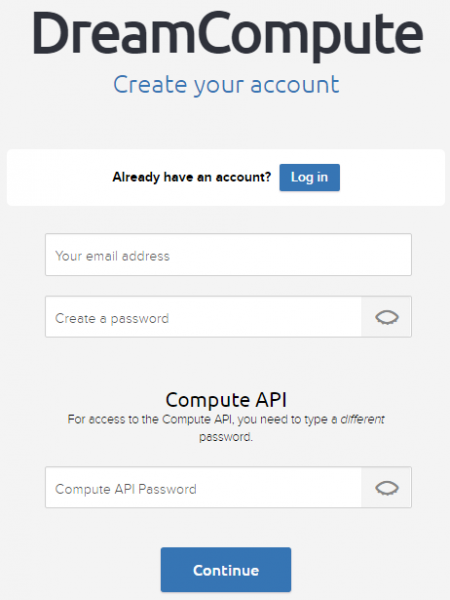
2. Wypełnij swoje dane. Do Compute API potrzebne jest osobne hasło, które jest używane przez usługę PBX Express do wymiany danych z platformą Openstack Dreamhost. Każdy dostawca Openstack będzie wymagał zasady podobnych informacji.
3. Po rejestracji otrzymasz e-mail z informacjami wymaganymi do weryfikacji i aktywacji Twojego konta. Zazwyczaj dostawcy wymagają skanu paszportu lub danych karty kredytowej.
Konfiguracja konta OpenStack dla PBX Express 3CX
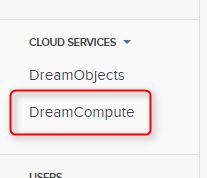
4. Po weryfikacji konta, wejdź do panelu zarządzania, przejdź do sekcji Cloud Services i kliknij DreamCompute.
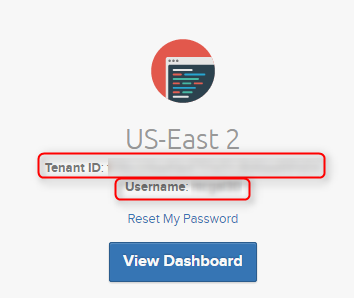
5. Tutaj zobaczysz ID najemcy i nazwę użytkownika (Tenant ID i Username). Zapisz je — te dane będą potrzebne podczas instalacji 3CX przez usługę PBX Express. Następnie kliknij View Dashboard.
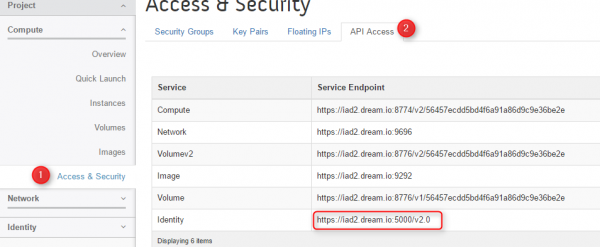
6. W panelu zarządzania przejdź do sekcji Access & Security > strona API Access. Tutaj zapisz URL w wierszu Identity — za pomocą tego URL PBX Express łączy się z chmurą Dreamhost OpenStack.
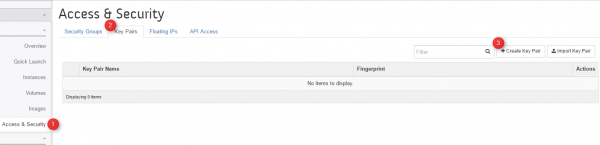
7. W tej samej sekcji Access & Security przejdź do zakładki Key Pairs i kliknij Create Key Pair.
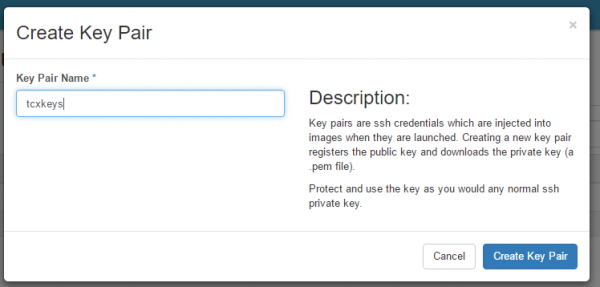
8. W pojawiającym się oknie wprowadź nazwę pary kluczy i kliknij Create Key Pair. Klucze zostaną utworzone i pobrane na Twój dysk.
Instalacja chmurowego 3CX przez usługę PBX Express
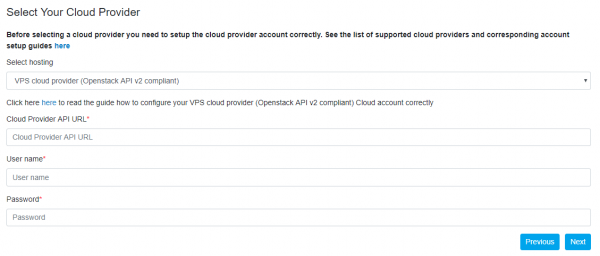
9. Teraz wszystko jest gotowe do instalacji chmurowej centrali 3CX przez usługę . Na jednym z etapów Kreatora PBX Express pojawi się prośba o parametry Twojego hostingu Openstack. Używając tych parametrów, PBX Express automatycznie tworzy serwer VPS z zainstalowanym 3CX. Dla Dreamhost należy podać następujące parametry:
- Select Hosting — dostawca chmury VPS (zgodny z OpenStack API v2)
- Adres URL API dostawcy usług chmurowych — URL z kroku 6
- Nazwa użytkownika — imię użytkownika z kroku 5
- Hasło — identyfikator najemcy z kroku 5
10. Na następnej stronie, jeśli nie wiesz, co wpisać, po prostu kliknij Dalej. Jeśli znasz te parametry, możesz wskazać lokalizację serwera, i używaną parę kluczy SSH. Instalowany obraz musi być tylko Debian-9.
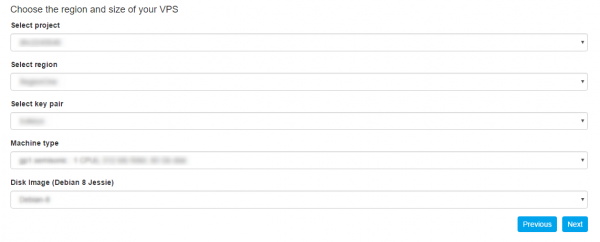
Następnie kliknij Dalej i podaj swoje dane osobowe. Wkrótce twoja chmurowa centrala telefoniczna będzie gotowa — otrzymasz odpowiednie powiadomienie na E-mail. Zachowaj je — zawiera ważne informacje.
Teraz możesz kontynuować konfigurację centrali telefonicznej — podłączając , itd.
Źródło: habr.com
