

Do czego potrzebny jest mobilny Internet, na przykład 4G?
Aby podróżować i być cały czas w kontakcie. Z dala od metropolii, gdzie nie ma zwykłego darmowego Wi-Fi, a życie toczy się spokojnym rytmem.
Potrzebny jest także do dostępu do Sieci, odwiedzając odległe miejsca, gdzie nie przeprowadzono, nie podłączono, nie opłacono lub nie chciano zrobić centralnego dostępu do Internetu.
Czasem połączenie Wi-Fi wydaje się być dostępne, ale działa tak słabo, że łatwiej skorzystać z mobilnego połączenia.
I oczywiście jest to potrzebne, jeśli z jakiegoś powodu nie ma się hasła do zamkniętego kanału.
A ile kosztuje korzystanie z 4G na urządzeniu?
Na przykład dla fanów Apple ta opcja nie wydaje się taka retoryczna.
Miłośnicy „jabłkowego ogrodu” przy zakupie iPada z Cellular (i z Wi-Fi) muszą przepłacać w porównaniu z iPadem Wi-Fi only dość znaczną kwotę.
A jeśli tablet stanie się nieużyteczny lub po prostu przestanie spełniać wymagania, znów trzeba będzie zapłacić więcej przy zakupie nowego gadżetu.
Podobna polityka obowiązuje u niektórych znanych producentów sprzętu na Androidzie.
Warto zauważyć, że iPad i wiele tabletów na Androidzie z ekranem większym niż 8 cali nie umożliwiają wykonania zwykłego połączenia głosowego przez tradycyjną sieć komórkową — płaci się więcej za slot na kartę SIM tylko po to, aby korzystać z mobilnego połączenia Internetowego.
I wtedy myślisz: „Czy warto kupować droższe urządzenie z „wszystkimi funkcjami” czy oszczędzać w nadziei, że los nie zaprowadzi cię w zakątek świata, gdzie nie ma dostępnego Wi-Fi?”
Ale przecież masz mobilny Internet w kieszeni! Więc możesz go udostępniać!
Mobilny Internet jest, ale…
Po pierwsze, podczas udostępniania szybciej rozładowuje się bateria. Jeśli smartfon nie jest najtańszy i ma niezdejmowaną baterię, to ciągłe udostępnianie Internetu z niego nie jest najlepszym pomysłem.
Po drugie, korzystając z taryf dla smartfonów, transfer może kosztować więcej niż w specjalnych ofertach dla routerów lub modemów. Przy tej samej opłacie w „klasycznych” taryfach dla smartfonów może być dostępna mniejsza ilość gigabajtów. Ale jeśli kupisz specjalizowaną taryfę „tylko dla Internetu” — w tym przypadku nie będzie możliwości dzwonienia z niego jak z telefonu komórkowego.
Znana sytuacja: masz numer telefonu komórkowego, ale pochodzi on z innego regionu. W normalnych warunkach, gdy w pobliżu jest niedrogie Wi-Fi — nie potrzebujesz nielimitowanego planu ani wielu płatnych gigabajtów. Zawsze można przełączyć się na darmowe Wi-Fi i zaoszczędzić. Ale „z dala od domu” będziesz musiał dokupić więcej gigabajtów (w idealnym przypadku podłączyć nielimitowany Internet), a to może być znacznie droższe, ponieważ .
Lub kupić kartę SIM lokalnego operatora. Ale jeśli w smartfonie jest tylko jeden slot na kartę SIM, trzeba będzie wybrać: używać starego numeru czy informować abonentów o zmianie numeru. Jeśli często podróżujesz i po różnych regionach, taki obowiązek może szybko stać się męczący.
Doświadczeni podróżnicy, a także ci, którzy często jeżdżą w delegacje, w takich sytuacjach noszą dwa urządzenia mobilne, na przykład:
- Swojego ulubionego „wojskowego smartfona” do odbierania połączeń na swój zwykły numer.
- Prostszy smartfon, w który wkładają lokalną kartę SIM (aby było jak najkorzystniej — z taryfą dla routera lub modemu) i przez niego łączą się z Internetem. Niestety, obecnie coraz trudniej znaleźć dobry, niezawodny smartfon z wymiennym akumulatorem. Po zużyciu zasobów baterii trzeba albo wyrzucić gadżet, albo oddać go do serwisu, licząc, że po wymianie akumulatora jeszcze trochę popracuje.
Ale jeśli drugi telefon potrzebny jest głównie do korzystania z Internetu, może warto rozważyć specjalne urządzenie do organizacji dostępu do Sieci?
Dobrze, kupmy coś podobnego. Jakie są dostępne oferty?
Chcemy zaoszczędzić pieniądze, uzyskać dobrą jakość połączenia i jak najwięcej funkcji. Z tego powodu lepiej od razu kupić urządzenie, które będzie wspierać połączenie z mobilnymi gadżetami (smartfony i tablety, a także e-czytniki) i z laptopami. Zarówno razem, jak i osobno.
A to „zarówno razem, jak i osobno” odrzuca opcję z modemem USB. Ponieważ bez włączonego laptopa lub PC dostęp przez taki modem dla innych gadżetów będzie niemożliwy.
Potrzebujemy routera Wi-Fi, który może łączyć się z Internetem poprzez sieć mobilną.
W salonie każdego operatora komórkowego z przyjemnością zaproponują Ci router, ale "s
małym ograniczeniem». Będzie działał tylko z kartą SIM tego
operatora.
To znaczy, że jeśli w jednym miejscu lepiej używać MegaFon, w innym Beeline, a w trzecim — MTS — trzeba będzie kupić trzy routery. Należy także pamiętać o konieczności przełączania się pomiędzy trzema sieciami Wi-Fi. Warto również znać szczegóły działania każdego z trzech routerów.
Aby nie tracić czasu i pieniędzy na taką „triadę”, potrzebne jest jedno urządzenie, które nie będzie zależne od operatora i zastąpi od razu trzy.
To urządzenie powinno mieć również wymienny akumulator o przyzwoitej pojemności, aby można było kupić zapasowy na podróż.
Dobrze byłoby też ładować je za pomocą power-bank, mówiąc prościej, z zewnętrznego akumulatora.
Dobrze by było, aby mogło działać jako modem USB, bo może zajdzie potrzeba podłączenia także stacjonarnego PC bez karty Wi-Fi.
A jeszcze, żeby można było włożyć kartę pamięci i używać jako serwer do kopii zapasowych, albo jako dodatkową przestrzeń dyskową, na przykład do oglądania filmów.
A także, aby można było łączyć się przez interfejs webowy i aplikację mobilną, a także…
Stop, stop, stop — czy nie za dużo wymagamy?
Nie, to nie za dużo. Takie urządzenie istnieje, jego opis jest poniżej.
Specyfikacje ZYXEL WAH7608
Ogólne funkcje:
- Interfejs webowy z obsługą różnych języków
- Zarządzanie SMS/kwotą/APN/PIN
- Wybór sieci
- Użycie danych/statystyka
- serwer DHCP
- NAT
- Zapora IP
- Proxy DNS
- VPN pass-through
Specyfikacja punktu dostępowego Wi-Fi
- 802.11 b/g/n 2.4 GHz, prędkość połączenia 300 Mbps
- Auto Channel Select (ACS)
- Liczba jednocześnie obsługiwanych urządzeń Wi-Fi: do 10
- Ukryty SSID
- Tryby zabezpieczeń: WPA/WPA2 PSK i WPA/WPA2 mixed mode
- Uwierzytelnianie EAP-AKA
- Tryb oszczędzania energii punktu dostępowego
- Kontrola dostępu: czarna/biała lista STA
- Obsługa Dual-SSID
- Filtracja po adresach MAC
- WPS: Pin i PBC, WPS2.0
Bateria
- Do 8 godzin pracy na baterii (w zależności od warunków użytkowania)
Interfejs LTE Air
- Zgodność z normami: 3GPP release 9 kategoria 4
- Obsługiwane częstotliwości: Pasmo LTE 1/3/7/8/20/28/38/40
- Antena LTE: 2 wewnętrzne anteny
- Maksymalna prędkość przesyłu danych:
- 150 Mbps DL dla pasma 20 MHz
- 50 Mbps UL dla pasma 20 MHz
Interfejs UMTS Air
- Zgodność z normą DC-HSDPA/HSPA+
- Obsługiwane częstotliwości:
- HSPA+/UMTS pasmo 1/2/5/8
- EDGE/GPRS/GSM pasmo 2/3/5/8
- Prędkość przychodzącego ruchu do 42 Mbps
- Prędkość wychodzącego ruchu do 5.76 Mbps
Interfejs Wi-Fi Air
- Zgodność z normami: IEEE 802.11 b/g/n, 2,4 GHz
- Anteny Wi-Fi 2,4 GHz: 2 wewnętrzne anteny
- Prędkość: 300 Mbps dla 2,4 GHz
Interfejsy sprzętowe
Moc wyjściowa: nie więcej niż 100 mW (20 dBm)
USB 2.0
Dwa złącza antenowe TS9 dla LTE/3G
Jeden slot mini SIM (2FF) dla karty UICC/USIM
Jeden slot na kartę MicroSD o pojemności do 64 GB do udostępniania
przez Wi-FiPrzyciski:
- Wyłączenie zasilania
- Wyłączenie Wi-Fi
- WPS
- Resetuj
Wyświetlacz OLED 0,96″:
- Nazwa dostawcy usług
- Stan sieci 2G/3G/4G
- Stan roamingu
- Siła sygnału
- Stan akumulatora
- Stan Wi-Fi
Zużycie energii: maksymalnie 600 mA
Wejście stałego prądu (5 V/1 A, Micro USB)
Jak wygląda i jak działa ZYXEL WAH7608
Wygląd i konstrukcja nawiązują do tradycyjnej tematyki 'mobilnej'.
Obudowa przypomina czarny kamień wygładzony nad brzegiem morza. Z jednej strony — podwójny przycisk: Wyłączenie zasilania i Wyłączenie Wi-Fi. Z drugiej strony — złącze micro-USB do ładowania i komunikacji z urządzeniem do PC.
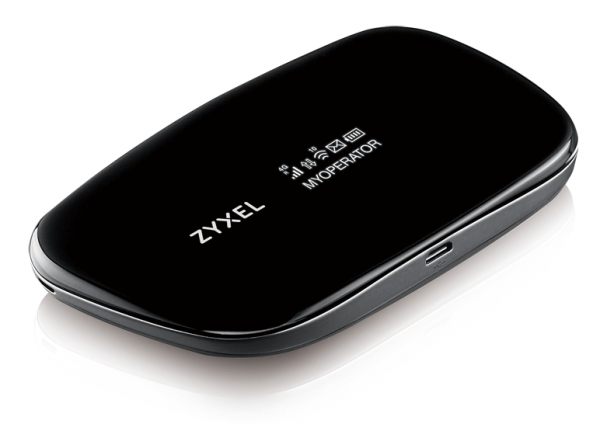
Rysunek 1. Wygląd ZYXEL WAH7608.
Jedną z głównych zalet jest wymienny akumulator. Można zakupić dodatkowy akumulator do wymiany w razie awarii. Do ładowania urządzenia można używać standardowego power-banku z wyjściem USB.
Uwaga. W WAH7608 zastosowano akumulator BM600 Li-Polymer 3,7V 2000mAh (7,4 WH) PN:6BT-R600A-0002. W przypadku trudności z zakupem właśnie tego modelu w danym regionie, można używać zamienników, np. modelu CS-NWD660RC od producenta Cameron Sino.
Na górnej pokrywie urządzenia znajduje się monochromatyczny wyświetlacz LED pokazujący informacje o sile sygnału, nazwie operatora oraz pozostałej pojemności akumulatora, a także SSID Wi-Fi i kluczu (haśle do Wi-Fi), MAC, IP do wejścia do interfejsu internetowego i inne dane.
Można przeglądać potrzebne informacje na ekranie, aktywować połączenia WPS, przełączając tryby naciskając środkowy przycisk.
Wewnątrz ZYXEL WAH7608 w dużej mierze przypomina konstrukcję telefonów komórkowych z wymiennym akumulatorem. Tak jak tam — slot na pełnowymiarową kartę SIM oraz slot na kartę pamięci formatu MicroSD znajdują się pod akumulatorem. Takie podejście pozwala uniknąć sytuacji, gdy podczas intensywnej pracy przez przypadek zostanie wyjęta karta SIM lub karta pamięci MicroSD. Tam również pod pokrywą znajduje się ukryty przycisk Reset do przywracania ustawień fabrycznych.
ZYXEL WAH7608 może działać w trybie modemu i jednocześnie udostępniać Internet
przez Wi-Fi. Podłączenie do laptopa za pomocą kabla USB pozwala oszczędzać energię baterii
i ładować urządzenie nie przerywając pracy. To również przydatne, gdy trzeba
podłączyć stacjonarny komputer bez adaptera Wi-Fi.
Jeśli trzeba pracować w strefie o słabym zasięgu — można podłączyć zewnętrzną antenę 3G/4G. W tym celu po tej samej stronie, co przyciski, znajdują się dwie zaślepki, które można otworzyć i uzyskać dostęp do złącz.
I jeszcze jeden ważny szczegół — Dobra dokumentacja to wizytówka Zyxel. Mając taki wielostronicowy plik PDF można bez większych trudności zrozumieć wszystkie szczegóły.
Najprostszy algorytm rozpoczęcia pracy
Włożyliśmy kartę SIM, a jeśli to konieczne — kartę pamięci.
Rada. Włóż akumulator, ale nie zamykaj od razu pokrywy, aby, jeśli
zajdzie potrzeba, szybko uzyskać dostęp do przycisku Reset.
Po włączeniu urządzenia kilka razy naciśnij górny przycisk, aby
sprawdzić SSID i klucz (hasło) sieci Wi-Fi.
Łączymy się z Wi-Fi.
Naciskając sparowany przycisk, znajdujemy tryb wyświetlania adresu IP (domyślnie —
192.168.1.1)
Wprowadzamy IP w pasku przeglądarki, otrzymujemy okno logowania.
Domyślnie login admin, hasło 1234.
Uwaga. Jeśli hasło jest nieznane, będzie trzeba zresetować router do ustawień fabrycznych.
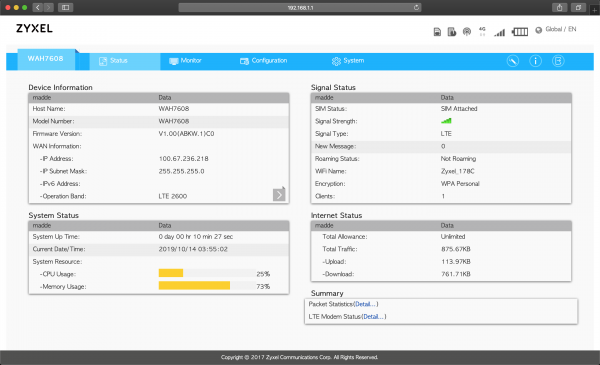
Po zalogowaniu trafiamy do głównego okna ustawień.
Rysunek 2. Startowe okno interfejsu webowego.
A co jeśli mamy tylko smartfon?
Oprócz dobrego interfejsu webowego, dostępna jest aplikacja mobilna LTE Ally, dostępna zarówno dla Androida, jak i iOS. Do zarządzania przez tę aplikację wymaga połączenia z siecią Wi-Fi tego routera.
Wśród funkcji LTE Ally:
zmiana hasła dostępu do routera
- zmiana nazwy sieci
- klucz dostępu (hasło do Wi-Fi).
- Można uzyskać informacje:
o aktywnym obecnie standardzie połączenia
- mocy sygnału, pozostałym poziomie naładowania akumulatora i tak dalej
- lista podłączonych urządzeń i podobne dane na ich temat, możliwość odłączenia niepożądanych klientów
- lista wiadomości SMS do kontroli bilansu i odczytu wiadomości serwisowych.
- Rysunek 3. Okno LTE Ally.
- i tym podobne.
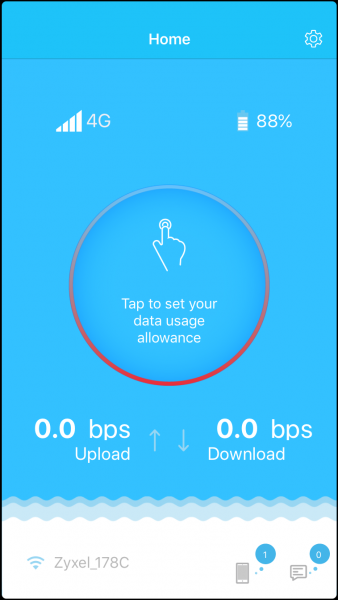
Rysunek 3. Okno LTE Ally.
Trudno w ramach jednego artykułu opisać szerokie możliwości tej aplikacji, która w wielu przypadkach może zastąpić standardowy interfejs webowy. Interfejs aplikacji jest dość czytelny i nie będzie nic trudnego w pracy z nim.
—
ZYXEL WAH7608 to, szczerze mówiąc, niewielkie urządzenie, ale zdolne
ulepszyć życie sieciowe w podróży oraz po prostu w miejscu, gdzie dostęp do
sieci — to tylko łączność mobilna.
—
Dla administratorów systemów i inżynierów sieciowych działa . Wasze pytania, sugestie, komentarze i nasze aktualności. Witajcie!
—
Przydatne linki
Źródło: habr.com
