

D dzisiejszej lekcji poświęcimy konfiguracjom VLAN, czyli spróbujemy przeprowadzić wszystko, o czym mówiliśmy na wcześniejszych lekcjach. Obecnie omówimy 3 zagadnienia: tworzenie VLAN, przypisywanie portów VLAN oraz przegląd bazy danych VLAN.
Otworzymy okno programu Cisco Packet Tracer z narysowaną przeze mnie logiczną topologią naszej sieci.
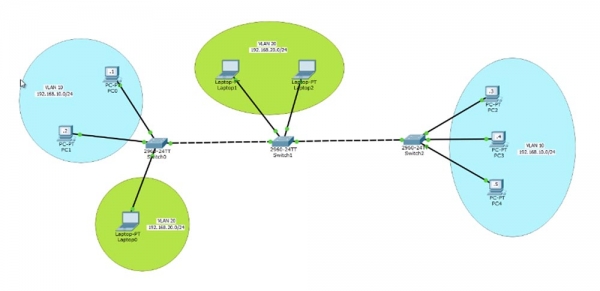
Do pierwszego przełącznika SW0 podłączone są 2 komputery PC0 i PC1, połączone w sieć VLAN10 z zakresem adresów IP 192.168.10.0/24. Odpowiednio, adresy IP tych komputerów będą 192.168.10.1 oraz 192.168.10.2. Zazwyczaj ludzie identyfikują numer VLAN po trzecim oktecie adresu IP, w naszym przypadku jest to 10, jednak nie jest to obowiązkowe oznaczenie sieci, możecie przypisać dowolny identyfikator VLAN, jednak taka praktyka jest powszechnie stosowana w dużych firmach, ponieważ ułatwia konfigurację sieci.
Dalej znajduje się przełącznik SW1, który jest podłączony do sieci VLAN20 z adresem IP 192.168.20.0/24 z dwoma laptopami Laptop1 i Laptop2.
VLAN10 znajduje się na 1 piętrze biura firmy i stanowi sieć kierownictwa działu sprzedaży. Do tego samego przełącznika SW0 podłączony jest laptop Laptop0 marketera, który należy do VLAN20. Ta sieć rozciąga się na 2 piętro, gdzie znajdują się inni pracownicy, i łączy się z działem sprzedaży, który może znajdować się w innym budynku lub na 3 piętrze tego samego biura. Tutaj zainstalowane są jeszcze 3 komputery – PC2, PC3 i PC4, które są częścią sieci VLAN10.
Sieć VLAN10, podobnie jak VLAN20, powinna zapewniać nieprzerwaną komunikację wszystkich pracowników, niezależnie od tego, że znajdują się oni na różnych piętrach lub w różnych budynkach. Tego rodzaju koncepcję sieci dziś rozważymy.
Przystąpmy do jej konfiguracji i zacznijmy od komputera PC0. Klikając ikonę, przejdźmy do ustawień sieciowych komputera i wprowadźmy adres IP 192.168.10.1 oraz maskę podsieci 255.255.255.0. Nie wprowadzam adresu bramy domyślnej, ponieważ jest on potrzebny do przechodzenia z jednej lokalnej sieci do innej, a w naszym przypadku nie będziemy zajmować się ustawieniami warstwy 3 modelu OSI, interesuje nas tylko warstwa 2, i nie zamierzamy omawiać routingu ruchu do innej sieci.
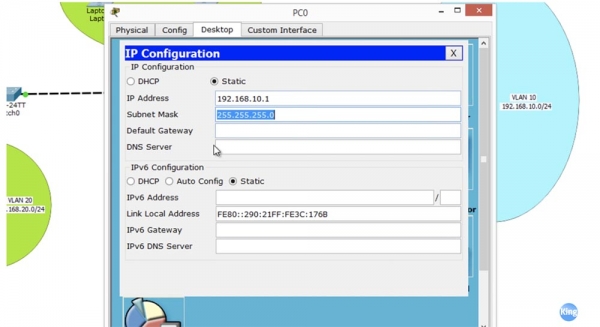
Zamierzamy skonfigurować intranet i tylko te hosty, które wchodzą w jego skład. Następnie przejdziemy do komputera PC2 i wykonamy te same kroki, co dla pierwszego komputera. Sprawdźmy teraz, czy mogę pingować PC1 z komputera PC0. Jak widać, ping przechodzi, a komputer z adresem IP 192.168.10.2 pewnie zwraca pakiety. W ten sposób udało nam się nawiązać połączenie między PC0 a PC1 przez switch.
Aby zrozumieć, dlaczego nam się to udało, przejdźmy do ustawień switcha i spójrzmy na tabelę VLAN.
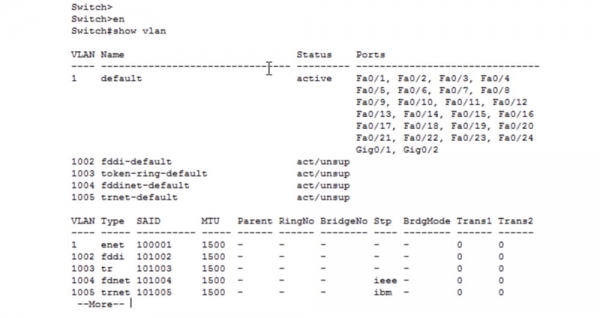
Technicznie ten switch ma 5 VLAN: VLAN1 domyślna oraz 1002, 1003, 1004 i 1005. Jeśli spojrzeć na cztery ostatnie sieci, można zauważyć, że nie są one wspierane i oznaczone jako unsupported. To wirtualne sieci starej technologii – fddi, fddinet, trnet. Obecnie nie są używane, ale zgodnie z wymaganiami technicznymi wciąż są uwzględniane w nowych urządzeniach. Tak więc, w praktyce nasz switch ma domyślnie tylko jedną wirtualną sieć – VLAN1, dlatego wszystkie porty każdego switcha Cisco „z pudełka” są skonfigurowane na tę sieć. To 24 porty Fast Ethernet i 2 porty Gigabit Ethernet. Znacznie ułatwia to kompatybilność nowych switchy, ponieważ domyślnie wszystkie są częścią tej samej VLAN1.
Musimy ponownie przypisać porty, które domyślnie są skonfigurowane do pracy z VLAN1, aby działały z VLAN10. Packet Tracer pokazuje, że w naszym przypadku są to porty Fa0 i Fa0/2.
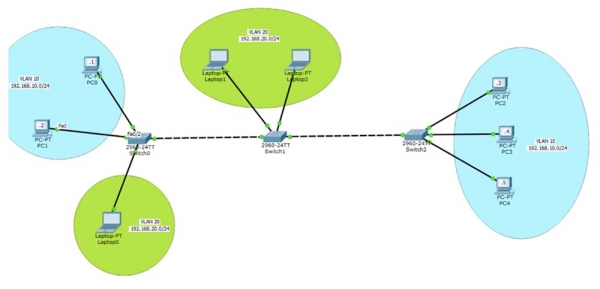
Wracamy do switcha SW0 i konfigurujemy te dwa porty. W tym celu używam polecenia configure terminal, aby przejść do trybu globalnej konfiguracji, i wprowadzam polecenie konfiguracji tego interfejsu – int fastEthernet 0/1. Muszę ustawić dla tego portu tryb działania access, ponieważ jest to port access, i używam polecenia switchport mode access.
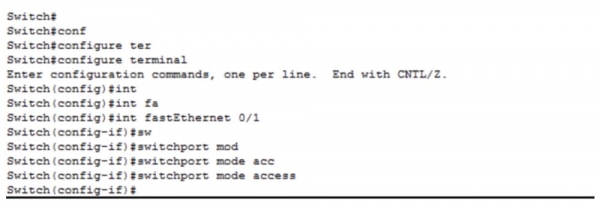
Ten port jest konfigurowany jako statyczny port access, ale jeśli podłączę do niego inny switch, to dzięki użyciu protokołu DTP przejdzie w dynamiczny tryb trunk. Domyślnie ten port należy do VLAN1, dlatego muszę użyć polecenia switchport access vlan 10. System wyświetli nam komunikat, że VLAN10 nie istnieje i musi być utworzony. Jeśli pamiętasz, w bazie danych VLAN mamy tylko jedną sieć – VLAN1 i żadnej sieci VLAN10 tam nie ma. Ale poprosiliśmy switch o dostęp do VLAN10, dlatego otrzymaliśmy komunikat o błędzie.
Dlatego musimy utworzyć VLAN10 i przypisać do niego ten port dostępu. Po tym, jeśli wejdziemy do bazy danych VLAN, możemy zobaczyć właśnie utworzony VLAN0010, który jest w aktywnym stanie i do którego należy port Fa0/1.
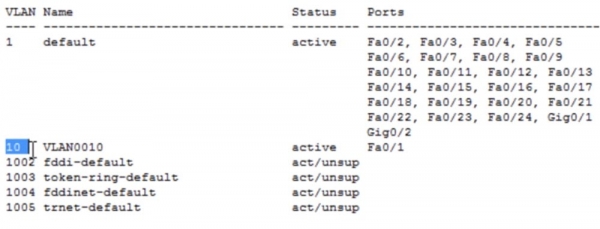
Nie wprowadziliśmy żadnych zmian w komputerze, a jedynie skonfigurowaliśmy port switcha, do którego jest podłączony. Teraz spróbujemy sprawdzić ping do adresu IP 192.168.10.2, co udało nam się kilka minut temu. Nic nie wyszło, ponieważ port, do którego podłączony jest PC0, należy teraz do sieci VLAN10, a port podłączony do komputera PC1 nadal należy do VLAN1, więc nie ma żadnego połączenia między tymi dwiema sieciami. Aby umożliwić komunikację między tymi komputerami, musimy skonfigurować oba porty do pracy z VLAN10. Ponownie wchodzę w tryb globalnej konfiguracji i wykonuję podobne kroki dla switchportu f0/2.
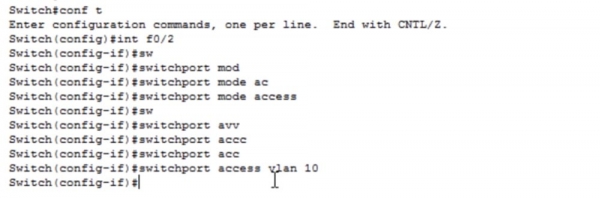
Przyjrzymy się jeszcze raz tabeli VLAN. Teraz widzimy, że sieć VLAN10 jest skonfigurowana na portach Fa0/1 i Fa0/2. Jak widać, teraz ping przebiega pomyślnie, ponieważ oba porty switcha SW0, do których podłączone są urządzenia, należą do tej samej sieci. Spróbujmy zmienić nazwę sieci, by określić jej przeznaczenie. Jeśli chcemy wprowadzić jakiekolwiek zmiany w VLAN, musimy wejść w ustawienia tej sieci.
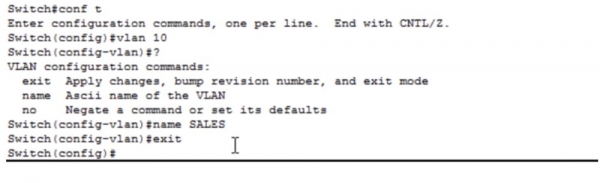
W tym celu wpisuję polecenie vlan 10, a widzicie, że zachęta wiersza poleceń zmieniła się z Switch (config) # na Switch (config-vlan) #. Jeśli wpiszę znak zapytania, system pokaże nam tylko 3 możliwe polecenia: exit, name i no. Mogę przypisać nazwę sieci za pomocą polecenia name, przywrócić polecenia do stanu domyślnego, wpisując no lub zapisać wprowadzone zmiany, używając polecenia exit. Dlatego wpisuję polecenia name SALES i exit.
Patrząc na bazę danych VLAN, można zauważyć, że nasze konfiguracje zostały wykonane, a dawny VLAN10 nosi teraz nazwę SALES – dział sprzedaży. Podłączyliśmy więc 2 komputery naszego biura do utworzonej sieci działu sprzedaży. Teraz musimy stworzyć sieć dla działu marketingu. Aby podłączyć do tej sieci laptop Laptop0, należy wejść w jego ustawienia sieciowe i wprowadzić adres IP 192.168.20.1 oraz maskę podsieci 255.255.255.0, brama domyślna nie jest potrzebna. Następnie należy wrócić do ustawień switcha, wejść w ustawienia portu poleceniem int fa0/3 oraz wprowadzić polecenie switchport mode access. Następne polecenie to switchport access vlan 20.
Ponownie otrzymujemy komunikat, że taki VLAN nie istnieje i należy go utworzyć. Można pójść inną drogą – wyjdę z ustawienia portu Switch (config-if), wejdę w Switch (config) i wprowadzę polecenie vlan 20, tym samym tworząc sieć VLAN20. Można więc najpierw utworzyć sieć VLAN20, nadać jej nazwę MARKETING, zapisać zmiany poleceniem exit, a następnie skonfigurować odpowiedni port.
Jeśli wejdziemy do bazy VLAN poleceniem sh vlan, można zobaczyć utworzoną przez nas sieć MARKETING oraz odpowiadający jej port Fa0/3. Nie będę w stanie pingować komputerów z tego laptopa z dwóch powodów: mamy różne VLAN oraz nasze urządzenia należą do różnych podsieci. Ponieważ należą do różnych VLAN, switch będzie odrzucał pakiety z laptopa kierowane do innej sieci, ponieważ nie ma portu należącego do VLAN20.
Jak już mówiłem, firma się rozwija, mały biuro na pierwszym piętrze nie wystarcza, dlatego przenosi dział marketingu na 2. piętro budynku, instaluje tam komputery dla 2 pracowników i chce zapewnić łączność z działem marketingu na pierwszym piętrze. W tym celu trzeba najpierw stworzyć trunk między dwoma switchami – portem Fa0/4 pierwszego switcha i portem Fa0/1 drugiego switcha. Wchodzę w ustawienia SW0 i wprowadzam polecenia int f0/4 i switchport mode trunk.
Istnieje polecenie enkapsulacji switchport trunk enc, jednak w nowych switchach nie jest ono stosowane, ponieważ domyślnie korzystają one z technologii enkapsulacji protokołem 802.1q. Starsze modele switchy Cisco stosowały autorski protokół ISL, który nie jest już używany, ponieważ teraz wszystkie switche rozumieją protokół .1Q. W związku z tym nie ma już potrzeby korzystania z polecenia switchport trunk enc.
Jeśli teraz zajrzymy do bazy danych VLAN, możemy zobaczyć, że port Fa0/4 zniknął. Dzieje się tak, ponieważ w tej tabeli wskazane są tylko porty access, które należą do konkretnej VLAN. Aby zobaczyć porty trunkowe przełącznika, należy użyć polecenia sh int trunk.
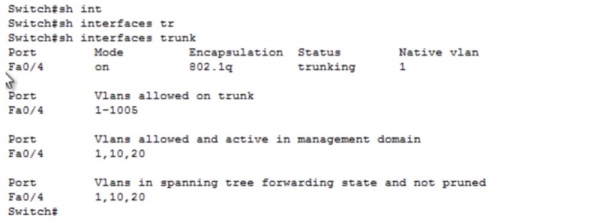
W oknie poleceń widzimy, że port Fa0/4 jest włączony, działa z enkapsulacją protokołu 802.1q i należy do native vlan 1. Jak wiemy, jeśli ten port trunkowy przyjmuje nietagowany ruch, automatycznie kieruje go do sieci native vlan 1. W następnej lekcji porozmawiamy o konfiguracji native vlan, na razie zapamiętajcie, jak wyglądają ustawienia trunku dla tego urządzenia.
Teraz przechodzę do drugiego przełącznika SW1, wchodzę w tryb konfiguracji int f0/1 i powtarzam sekwencję ustawiania portu, analogicznie do poprzedniego przypadku. Dwa porty Fa0/2 i Fa0/3, do których podłączone są laptopy pracowników działu marketingu, muszą być skonfigurowane w trybie access i przypisane do sieci VLAN20.
W poprzednim przypadku indywidualnie skonfigurowaliśmy każdy port przełącznika, a teraz chcę pokazać, jak przyspieszyć ten proces, używając szablonu wiersza poleceń. Można wprowadzić polecenie do konfiguracji zakresu interfejsów int range f0/2-3, w wyniku czego prośba o polecenie przyjmie formę Switch (config-if-range)#, i będzie można wprowadzić ten sam parametr lub zastosować to samo polecenie do wskazanego zakresu portów, na przykład jednocześnie dla 20 portów.
W poprzednim przykładzie wielokrotnie używaliśmy tych samych poleceń switchport mode access i switchport access vlan 10 dla kilku portów przełącznika. Te polecenia można wprowadzić jednorazowo, używając zakresu portów. Teraz wprowadzę polecenia switchport mode access i switchport access vlan 20 dla wybranego zakresu portów.
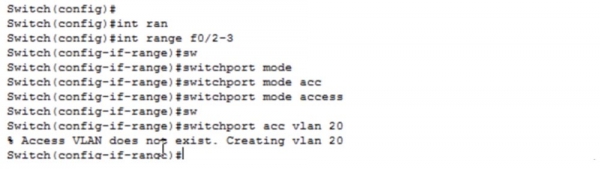
Ponieważ sieć VLAN20 obecnie nie istnieje, system stworzy ją automatycznie. Wpisuję exit, aby zapisać wprowadzone zmiany, i proszę o wyświetlenie tabeli VLAN. Jak widać, porty Fa0/2 i Fa0/3 są teraz częścią właśnie utworzonej VLAN20.
Teraz skonfiguruję adresy IP laptopów na drugim piętrze naszego biura: Laptop1 otrzyma adres 192.168.20.2 oraz maskę podsieci 255.255.255.0, a Laptop2 otrzyma adres IP 192.168.20.3. Sprawdzimy działanie sieci, pingując pierwszy laptop z drugiego. Jak widać, ping przebiega pomyślnie, ponieważ oba urządzenia są częścią tej samej VLAN i są podłączone do tego samego switcha.
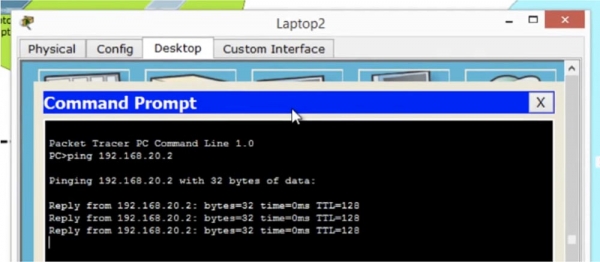
Jednak laptopy działu marketingu na pierwszym i drugim piętrze są podłączone do różnych switchy, chociaż znajdują się w tej samej sieci VLAN. Sprawdzimy, jak zapewniana jest komunikacja między nimi, pingując z Laptop2 laptopa na pierwszym piętrze, który ma adres IP 192.168.20.1. Jak widać, wszystko działa bez problemów, mimo że laptopy są podłączone do różnych switchy. Komunikacja odbywa się dzięki temu, że oba switche są połączone trunkiem.
Czy mogę nawiązać połączenie między Laptop2 a komputerem PC0? Nie, nie mogę, ponieważ należą do różnych VLAN. Teraz skonfigurujemy sieć komputerów PC2, 3, 4, w tym celu najpierw utworzymy trunk między drugim switchem Fa0/4 a trzecim switchem Fa0/1.
Wchodzę w ustawienia SW1 i wpisuję polecenie config t, następnie wywołuję int f0/4, po czym wprowadzam polecenia switchport mode trunk i exit. W podobny sposób konfiguruje trzeci switch SW2. Stworzyliśmy trunk, a po wprowadzeniu ustawień zauważacie, że kolor portów zmienił się z pomarańczowego na zielony. Teraz musimy skonfigurować porty Fa0/2, 0/3, 0/4, do których są podłączone komputery działu sprzedaży, należące do sieci VLAN10. W tym celu wchodzę w ustawienia switcha SW2, wybieram zakres portów f0/2-4 i stosuję polecenia switchport mode access oraz switchport access vlan 10. Ponieważ na tych portach sieć VLAN10 nie istnieje, zostaje ona automatycznie utworzona przez system. Jeśli spojrzeć na bazę danych VLAN tego switcha, można zobaczyć, że teraz porty Fa0/2, 0/3, 0/4 należą do sieci VLAN10.
Następnie należy skonfigurować sieć dla każdego z tych 3 komputerów, wprowadzając adresy IP i maski podsieci. PC2 otrzymuje adres 192.168.10.3, PC3 – adres 192.168.10.4, a PC4 – adres IP 192.168.10.5.
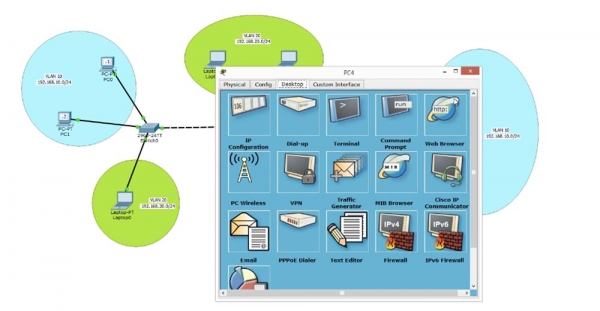
Aby odpowiedzieć na pytanie, czy nasza sieć działa, pingujemy komputer PC0 na pierwszym piętrze z komputera PC4, znajdującego się na 3. piętrze lub w innym budynku. Pingowanie zakończyło się niepowodzeniem, więc spróbujemy ustalić, dlaczego to się nie udało.
Kiedy próbowaliśmy pingować Laptop0 z Laptop2, wszystko działało perfekcyjnie, mimo że laptopy były podłączone do różnych switchy. Dlaczego więc teraz, kiedy nasze komputery z działu sprzedaży są tak samo podłączone do różnych switchy połączonych trunkingiem, ping się nie udaje? Aby zrozumieć przyczynę problemu, musimy przypomnieć sobie, jak działa switch.
Kiedy wysyłamy pakiet z komputera PC4 do switcha SW2, widzi on, że pakiet trafia na port Fa0/4. Switch sprawdza swoją bazę danych i odkrywa, że port Fa0/4 należy do sieci VLAN10. Następnie switch oznacza ramkę numerem sieciowym, czyli dołącza do pakietu nagłówek VLAN10 i wysyła go trunkingiem do drugiego switcha SW1. Ten switch „czyta” nagłówek i widzi, że pakiet jest przeznaczony dla sieci VLAN10, zagląda do swojej bazy danych VLAN i, odkrywając, że VLAN10 tam nie ma, odrzuca pakiet. W ten sposób urządzenia PC2, 3 i 4 mogą bez problemu komunikować się ze sobą, ale próba nawiązania połączenia z komputerami PC0 i PC1 kończy się niepowodzeniem, ponieważ switch SW1 nic nie wie o sieci VLAN10.
Możemy łatwo rozwiązać ten problem, wchodząc w ustawienia SW1, tworząc sieć VLAN10 poleceniem vlan 10 i nadając jej nazwę MARKETING. Spróbujmy ponownie wykonać ping – zauważysz, że pierwsze trzy pakiety są odrzucane, a czwarty przechodzi pomyślnie. Wynika to z faktu, że switch najpierw sprawdził adresy IP i określił adres MAC, co zajęło trochę czasu, więc pierwsze trzy pakiety zostały odrzucone z powodu upływu czasu. Teraz połączenie jest nawiązane, ponieważ switch uzupełnił swoją tabelę adresów MAC i kieruje pakiety bezpośrednio do wymaganego adresu.
Wszystko, co zrobiłem, aby rozwiązać problem, to wejście w ustawienia pośredniego switcha i utworzenie tam sieci VLAN10. W ten sposób, nawet jeśli sieć nie jest bezpośrednio związana z switchem, musi on nadal wiedzieć o wszystkich sieciach uczestniczących w połączeniach sieciowych. Jednak, jeśli w twojej sieci znajduje się setka switchy, fizycznie nie będziesz w stanie wejść w ustawienia każdego z nich i ręcznie skonfigurować identyfikatorów VLAN. Dlatego używamy protokołu VTP, którego konfigurację omówimy w następnym filmie instruktażowym.
Dziś omówiliśmy wszystko, co planowaliśmy: jak tworzyć VLAN, jak przypisywać porty VLAN oraz jak przeglądać bazę danych VLAN. Aby utworzyć sieci, przechodzimy do trybu globalnej konfiguracji przełącznika i używamy polecenia vlan , możemy również nadać nazwę utworzonej sieci za pomocą polecenia name .

Możemy również utworzyć VLAN w inny sposób, przechodząc do trybu interfejsu i używając polecenia switchport access vlan . W przypadku braku sieci o takim numerze system automatycznie ją utworzy. Nie zapomnij użyć polecenia exit po wprowadzeniu zmian w początkowych ustawieniach, w przeciwnym razie nie zostaną one zapisane w bazie danych VLAN. Następnie możesz przypisać porty do konkretnych sieci VLAN, używając odpowiednich poleceń.

Polecenie switchport mode access przełącza interfejs w tryb statyczny access-port, po czym numer odpowiadającego VLAN przypisywany jest do portu poleceniem switchport access vlan . Aby przeglądać bazę danych VLAN, użyj polecenia show vlan, które należy wprowadzić w trybie EXEC użytkownika. Aby zobaczyć listę portów trunkowych, użyj polecenia show int trunk.

Dziękujemy, że z nami jesteś. Czy podobają Ci się nasze artykuły? Chcesz widzieć więcej interesujących materiałów? Wspieraj nas składając zamówienie lub polecając znajomym, 30% zniżki dla użytkowników Habr na unikalny odpowiednik serwerów entry-level, który został stworzony przez nas dla Ciebie: (dostępne opcje z RAID1 i RAID10, do 24 rdzeni i do 40GB DDR4).
Dell R730xd dwa razy tańszy? Tylko u nas w Holandii! Dell R420 — 2x E5-2430 2.2Ghz 6C 128GB DDR3 2x960GB SSD 1Gbps 100TB — od 99 dolarów! Czytaj o tym
Źródło: habr.com
