

Dziś porozmawiamy o statycznym routingu i omówimy trzy tematy: czym jest statyczny routing, jak go skonfigurować oraz jaka jest jego alternatywa. Widzicie topologię sieci, która obejmuje komputer z adresem IP 192.168.1.10, podłączony przez switch do bramy, czyli routera. Do tego połączenia używany jest port routera f0/0 z adresem IP 192.168.1.1.
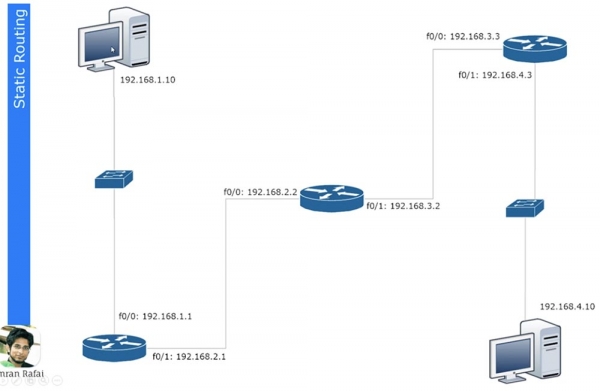
Drugi port tego routera f0/1 z adresem IP 192.168.2.1 jest połączony z portem f0/0 drugiego routera, a ten interfejs ma adres 192.168.2.2. Drugi router łączy się z portem f0/1 z adresem 192.168.3.2 z trzecim routerem, który do tego połączenia używa portu f0/0 z adresem IP 192.168.3.3.
Na koniec trzeci router łączy się z drugim switchem przez port f0/1 z adresem 192.168.4.3, a switch jest podłączony do drugiego komputera z adresem IP 192.168.4.10.
Jeśli wiesz, jak na podstawie adresów IP określić podsieci, to ustal, że odcinek od pierwszego komputera do pierwszego routera należy do jednej podsieci, odcinek między pierwszym a drugim routerem – do drugiej sieci, między drugim a trzecim routerem – do trzeciej sieci, a między trzecim routerem a drugim komputerem – do czwartej sieci. W ten sposób mamy 4 różne sieci.
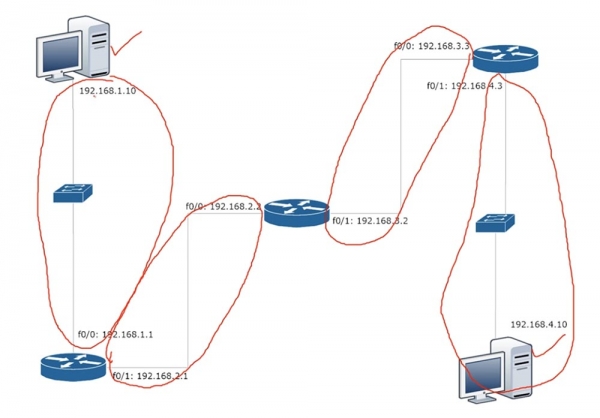
Jeśli komputer 192.168.1.10 chce skontaktować się z komputerem 192.168.4.10, to najpierw musi wysłać swoje dane do bramy 192.168.1.1. Tworzy ramkę, do której umieszcza adres IP źródłowy i docelowy, adres MAC źródłowy i docelowy, a następnie wysyła ją do routera. Ten odrzuca informacje drugiego poziomu, czyli adresy MAC, i patrzy na informacje trzeciego poziomu. Dowiadując się, że dane są adresowane do urządzenia z adresem IP 192.168.4.10, router rozumie, że takie urządzenie nie jest do niego podłączone, dlatego musi po prostu przepuścić tę ramkę dalej po sieci. Sprawdza swoją tabelę routingu i widzi, że dane dla sieci 4. należy wysłać do urządzenia z adresem IP 192.168.2.2.
Podobnie drugi router sprawdza swoją tabelę routingu, dowiaduje się, że dane dla sieci 4. należy wysłać na adres IP 192.168.3.3, i wysyła ramkę do trzeciego routera. Na koniec trzeci router sprawdza swoją tabelę, stwierdza, że sieć 4. jest do niego podłączona, i wysyła ramkę do drugiego komputera.
Zobaczmy, jak tworzy się tabelę routingu. W tym celu użyjemy Cisco Packet Tracer i zobaczymy, jak realizowana jest koncepcja routingu. Oto ta sama topologia sieci, a teraz przypiszę routerom odpowiednie adresy IP, podając także adresy bram domyślnych.
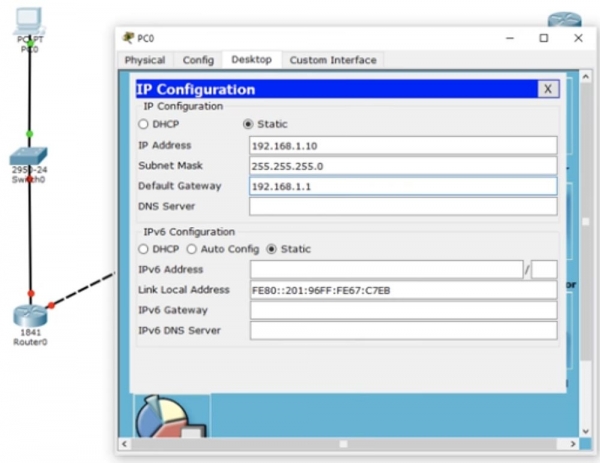
Nie robimy nic ze switchem, ponieważ działa on z ustawieniami domyślnymi i wykorzystuje VLAN1. Przystąpmy do konfiguracji pierwszego routera Router0. Najpierw przypiszemy mu nazwę hosta R1, a następnie wprowadzimy adres IP i maskę podsieci dla interfejsu f0/0. Następnie musimy zastosować polecenie no shutdown. Widzisz, jak wskaźnik interfejsu zmienił się z czerwonego na zielony, co oznacza, że port został włączony w sieci.
Następnie musimy skonfigurować drugi port routera f0/1, przy czym nazwa hosta pozostaje bez zmian, dodajemy tylko adres IP 192.168.2.1 i maskę podsieci 255.255.255.0. To nic nowego, to prosta konfiguracja, już znasz wszystkie polecenia, więc szybko przejdę przez pozostałe routery. W miarę przypisywania adresów IP i używania polecenia no shut, porty routerów będą zmieniać kolor na zielony, co pokazuje, że połączenie między urządzeniami zostało ustanowione. W międzyczasie tworzę sieci 1., 2., 3. i 4. Ostatni oktet adresu IP portu routera wskazuje na numer samego routera, a przedostatni oktet – na numer sieci podłączonej do tego portu.
W ten sposób adresy portów pierwszego routera będą wynosić 192.168.1.1 (pierwszy router, pierwsza sieć) i 192.168.2.1 (pierwszy router, druga sieć), drugiego routera — 192.168.2.2 (drugi router, druga sieć) i 192.168.3.2 (drugi router, trzecia sieć), a trzeciego routera — 192.168.3.3 (trzeci router, trzecia sieć) i 192.168.4.3 (trzeci router, czwarta sieć). Moim zdaniem, to dość łatwe do zapamiętania, jednak w rzeczywistości adresy mogą być generowane inaczej, w zależności od zasad obowiązujących w twojej firmie. Powinieneś trzymać się zasad firmy, ponieważ twojemu koledze będzie łatwiej rozwiązywać problemy w sieci, jeśli będziesz ją tworzył zgodnie z tymi zasadami.
Tak więc, zakończyłem przypisywanie adresów IP portom routera, a ty widzisz, że port drugiego switcha również zmienił kolor na zielony, ponieważ połączenie między nim a drugim komputerem zostało utworzone automatycznie.
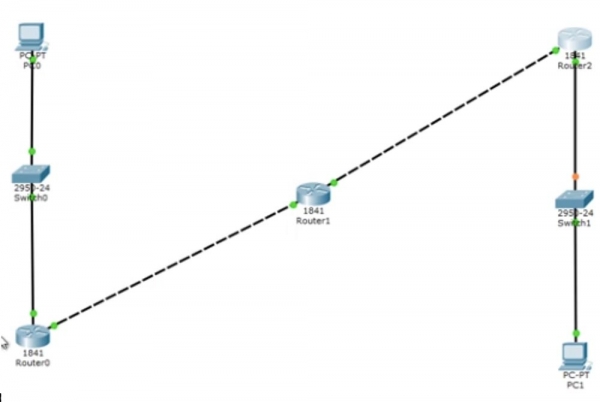
Teraz wywołam terminal wiersza poleceń pierwszego komputera i wykonam ping do drugiego komputera pod adresem 192.168.4.10. Przejdźmy w tryb symulacji – teraz widzicie animowany ruch pakietów pingowych przez sieć. Jeszcze raz uruchomię pingowanie, abyście mogli uważnie zobaczyć, co się dzieje. Po prawej stronie w tabeli widzicie ICMP, Internet Control Message Protocol – tak oznaczany jest ping. Ping to protokół, który używamy do sprawdzania połączenia.
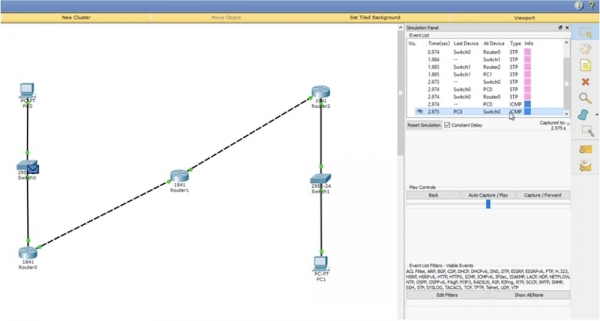
Wysyłacie pakiet testowy do innego urządzenia, a jeśli ono go zwróci, oznacza to, że połączenie zostało pomyślnie nawiązane. Klikając na pakiet pingowy na schemacie, możecie sprawdzić informacje o transferze.
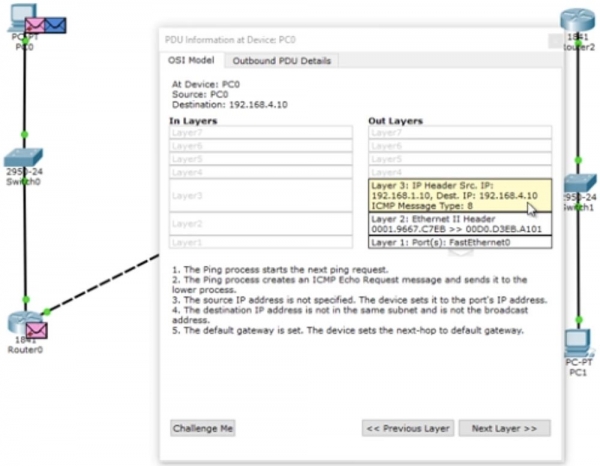
Widoczny jest poziom 3 modelu OSI – są to adresy IP źródła i docelowego pingu, dane poziomu 2 w postaci odpowiednich adresów MAC oraz dane poziomu 1 w postaci oznaczeń portu – to FastEthernet0. Możecie również spojrzeć na format ramki pingu: nagłówek, typ i ciało pakietu.
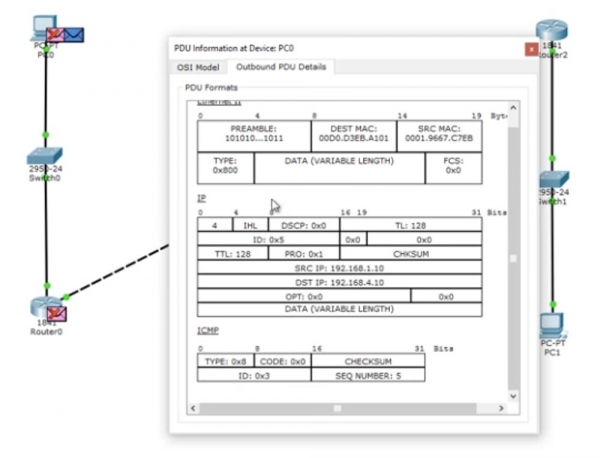
Ramka jest kierowana do przełącznika, który analizuje adresy MAC i przesyła ją dalej przez sieć do routera. Router widzi adres IP 192.168.4.10 i odrzuca pakiet, ponieważ nie zna takiego adresu. Sprawdźmy, co dzieje się w czasie rzeczywistym, wracając do pingu w oknie wiersza poleceń.
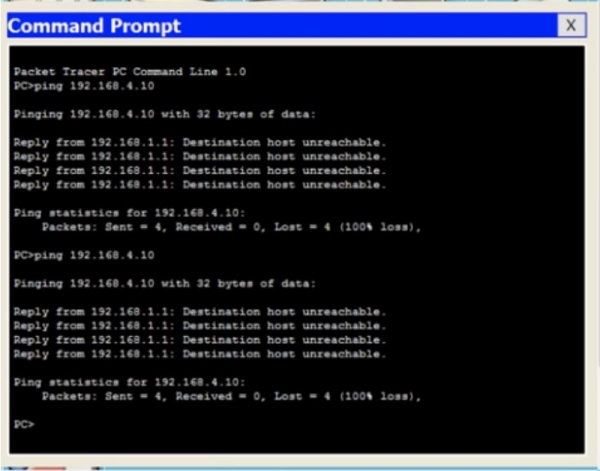
Widzicie, że przy próbie pingowania komputera 192.168.4.10 wszystkie 4 pakiety zostały utracone – z routera 192.168.1.1 otrzymano odpowiedź, że host docelowy jest niedostępny. Wróćmy do okna interfejsu wiersza poleceń routera i wprowadźmy polecenie show ip route. Widzicie najważniejszą część – tabelę routingu, a polecenie, które wpisałem, to jedno z podstawowych poleceń routingu Cisco. W tej chwili tabela zawiera 2 wpisy. Na początku tabeli znajduje się lista używanych skrótów, z której wynika, że literą C oznaczane są połączenia. Pierwszy wpis informuje, że sieć 192.168.1.0/24 jest bezpośrednio podłączona do portu FastEthernet0/0, a sieć 192.168.2.0/24 jest bezpośrednio podłączona do portu FastEthernet0/1. Oznacza to, że w tej chwili router zna tylko te dwie sieci.
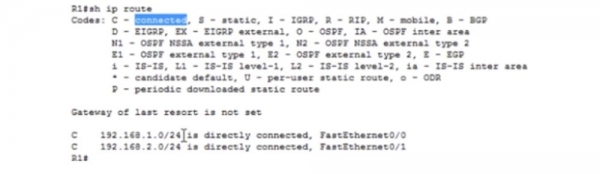
Wartość 192.168.1.0/24 jest identyfikatorem sieci. Kiedy tworzyliśmy podsieci, jednocześnie tworzyliśmy ich identyfikatory. Te identyfikatory informują router, że wszystkie urządzenia, których adresy IP mieszczą się w zakresie od 192.168.1.1 do 192.168.1.254, znajdują się w danej podsieci. W związku z tym, wszystkie te urządzenia powinny być technicznie dostępne dla routera, ponieważ jest on podłączony do tej sieci.
Jeśli na końcu identyfikatora znajduje się wartość /24, oznacza to, że wszystkim urządzeniom w tej sieci od 1 do 254 będzie wysyłane zapytanie rozgłoszeniowe. Zatem do tego routera są podłączone tylko sieci 1. i 2., dlatego zna on tylko te sieci. Z tego powodu, gdy ping z adresem 192.168.4.10 trafia do routera, nie wie on, że ten adres jest dostępny w trasie Router0-Router1-Router2.
Jednak jako administrator sieci wiesz, że ta trasa jest dostępna, to znaczy, że pierwszy router może wysłać ten pakiet do drugiego routera. Dlatego musisz zorganizować statyczne routowanie. Spróbujmy to zrobić.
Powiedzmy temu routerowi, że każdy pakiet i każdy ruch przeznaczony dla sieci 192.168.4.0/24 powinien być wysyłany do drugiego routera. Format komendy do ustawienia statycznego routowania wygląda następująco: ip route .

Teraz pokażę ci, co to oznacza. W tej komendzie używamy trybu globalnej konfiguracji ustawień routera. Wpisuję ip route 192.168.4.0 255.255.255.0 – oznacza to, że każdy ruch dla urządzeń sieci, których adres IP ma wartość ostatniego oktetu od 1 do 254, trafia tutaj, a następnie wpisuję albo adres IP, albo oznaczenie portu, do którego ten ruch powinien być wysyłany. W tym przypadku wpisuję oznaczenie interfejsu f0/1, czyli komenda przyjmuje formę: ip route 192.168.4.0 255.255.255.0 f0/1.
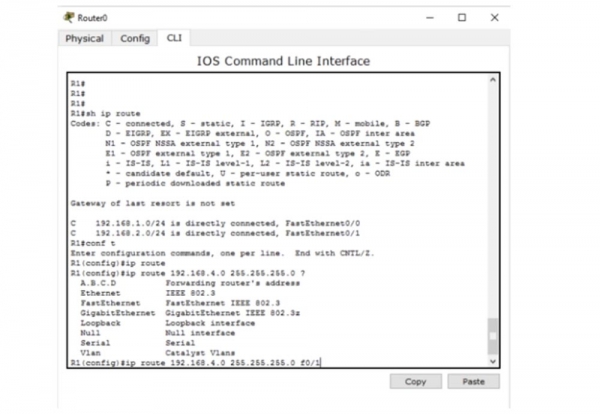
Zamiast interfejsu bramy mogę wskazać jego adres IP, wtedy komenda statycznego routowania będzie wyglądać jak ip route 192.168.4.0 255.255.255.0 192.168.2.2.
Możesz zapytać, co jest lepsze. Uważam, że dla sieci rozgłoszeniowych, takich jak Ethernet, lepiej jest podać adres IP. Jeśli jednak używasz sieci typu „punkt-punkt”, takich jak Frame Relay (sieci z retransmisją lub komutacją ramek), lepiej użyć interfejsu wyjściowego. Później omówimy sieci Frame Relay, teraz używam bardziej odpowiedniej wersji polecenia trasowania -192.168.4.0 255.255.255.0.
Przyjrzyjmy się teraz tabeli trasowania, używając polecenia do show ip address. Widzisz, że pojawił się nowy wpis oznaczony literą S, co oznacza, że jest to wpis statyczny.
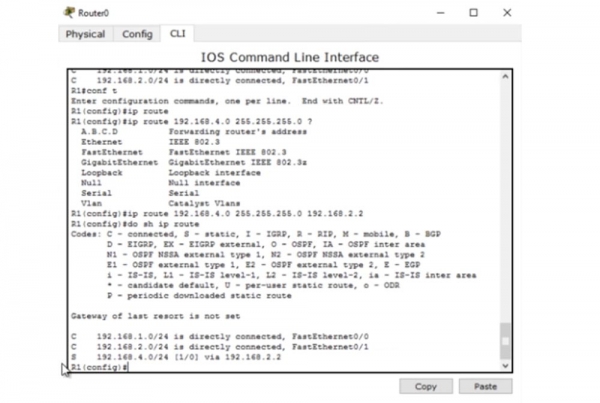
Ten wpis mówi, że jeśli występuje ruch dla sieci 192.168.4.0/24, powinien być przesyłany do odbiorcy przez urządzenie z adresem IP 192.168.2.2. Wróćmy do wiersza poleceń komputera i spróbujmy pingować ten adres jeszcze raz. Teraz ruch powinien przejść przez pierwszy router i dotrzeć do drugiego routera, który powinien odrzucić pakiety.
W pierwszym przypadku router nie tylko odrzucił pakiety, ale również odpowiedział komputerowi, że adres IP 192.168.4.10 jest niedostępny. Jednak drugi router może odpowiedzieć tylko pierwszemu routerowi, od którego otrzymał ruch. Przyjrzyjmy się tabeli trasowania drugiego routera. Mówi się tutaj, że Router1 zna tylko sieci 2. i 3., i nic nie wie o sieci 4., do której powinien wysłać pakiety z pierwszego komputera. Odesłałby wiadomość, że host docelowy jest niedostępny, ale nie wie, jak skontaktować się z komputerem, który wysłał te pakiety, ponieważ nic nie wie o sieci 1. Dlatego zamiast komunikatu o niedostępności hosta docelowego otrzymaliśmy wiadomość Request timed out – czas oczekiwania na żądanie się skończył. Różne urządzenia sieciowe mają różne wartości TTL, więc gdy pakiety IP osiągają tę wartość, są niszczone. Przy tym odbywa się odliczanie – zajmuje się jednym hopem i licznik TTL zmienia się z 16 na 15, drugi – z 15 na 14 i tak dalej, aż wartość TTL osiągnie 0 i pakiet zostanie zniszczony.
Tak działa mechanizm zapobiegania pętlom pakietów IP. Jeśli urządzenie nie otrzyma żądania w ustalonym czasie, system wyświetli podobną wiadomość. Przejdźmy więc do ustawień drugiego routera i pokażmy mu, jak można osiągnąć czwartą podsieć. W tym celu używam polecenia ip route 192.168.4.0 255.255.255.0 192.168.3.3. Teraz odpowiedni wpis pojawił się w tabeli routingu, którą wywołaliśmy poleceniem do show ip route.
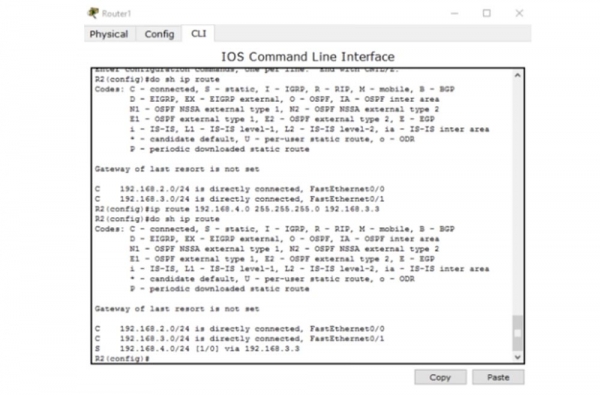
Teraz Router1 wie, jak wysyłać ruch do odbiorców czwartej podsieci. Wysyła go do trzeciego routera. Trzeci router Router2, ponieważ jest podłączony do sieci 4., zdecydowanie wie, jak wysłać pakiet do drugiego komputera.
Co się stanie, jeśli ponownie wyślę ping? Przecież teraz wszystkie urządzenia sieciowe wiedzą, jak dotrzeć do drugiego komputera. Czy pingowanie adresu IP 192.168.4.10 będzie teraz udane? Nie, nie będzie!
Jak już wspomniałem, ICMP to protokół komunikacji dwukierunkowej, więc jeśli ktoś wysyła pakiety ping, muszą one wrócić z powrotem. Routing polega na tym, że każde urządzenie sieciowe musi nie tylko wiedzieć, jak wysłać wiadomość do kogoś, ale także jak dostarczyć odpowiedź do nadawcy żądania. Tak więc pakiet wysłany przez pierwszy komputer pomyślnie dotarł do drugiego komputera. Drugi komputer myśli: „świetnie, otrzymałem twoją wiadomość i teraz muszę wysłać ci odpowiedź”. Ta odpowiedź, adresowana do urządzenia z adresem IP 192.168.1.10, dociera do routera Router2. Trzeci router widzi, że musi wysłać pakiet do pierwszej podsieci, ale w jego tabeli routingu są tylko wpisy dotyczące trzeciej i czwartej podsieci. Musimy więc utworzyć statyczną trasę za pomocą polecenia ip route 192.168.1.0 255.255.255.0 192.168.3.2. To polecenie mówi, że ruch przeznaczony dla sieci o identyfikatorze 192.168.1.0 powinien być wysyłany do drugiego routera z adresem IP 192.168.3.2.
Co się stanie po tym? Drugi router zna sieci 2., 3. i 4., ale nic nie wie o pierwszej sieci. Dlatego musisz wejść w ustawienia drugiego routera Router1 i użyć polecenia ip route 192.168.1.0 255.255.255.0 192.168.2.1, co oznacza, że ruch dla sieci 1. powinien być wysyłany przez sieć 2. do pierwszego routera Router0.
Po tym pakiet dociera do pierwszego routera, który zna urządzenie 192.168.1.10, ponieważ pierwsza sieć, w której znajduje się ten komputer, jest podłączona do portu tego routera. Zauważam, że teraz pierwszy router nie wie nic o sieci 3, a trzeci router nie ma wiedzy o drugiej sieci. Może to stworzyć problem, ponieważ te routery nie są świadome istnienia pośrednich podsieci.
Jeszcze raz pinguję adres 192.168.4.0 i widzicie, że tym razem pingowanie przebiegło pomyślnie. Pakiety przebyły całą drogę od pierwszego do drugiego komputera, a odpowiedź wróciła do nadawcy. W oknie wiersza poleceń widać komunikat, że każdy z 4 odpowiednich pakietów 192.168.4.0 ma 32 bajty, TTL= 125 ms, a skuteczność pingu wynosi 100%. Oznacza to, że źródło transmisji otrzymało odpowiedź od hosta docelowego. Tak więc, nawet jeśli urządzenia nie wiedzą o istnieniu niektórych pośrednich sieci, nie ma to znaczenia, jeśli działają na zasadzie „końcowy nadawca – końcowy odbiorca”. Pierwszy komputer wie, jak dotrzeć do drugiego komputera, a drugi wie, jak dotrzeć do pierwszego.
Rozważmy inną sytuację. Tak więc, pierwszy komputer może pomyślnie komunikować się z drugim komputerem, przy czym ruch przechodzi przez wszystkie te urządzenia. Zobaczmy, czy PC0 może połączyć się z trzecim routerem Router2 pod adresem 192.168.3.3 – to port sieci 3 trzeciego routera. Ping pokazuje, że to niemożliwe – host docelowy jest niedostępny.
Sprawdźmy, co jest przyczyną. Otwierając tabelę routingu pierwszego routera, widzimy, że zna on tylko 3 sieci – pierwszą, drugą i czwartą, ale nic nie wie o trzeciej sieci. Dlatego, jeśli chcę połączyć się z tą siecią, muszę ustawić statyczną trasę.
Tak więc, omówiliśmy, jak można skonfigurować statyczne routowanie dla trzech routerów. Jeśli masz 10 routerów i 50 różnych podsieci, ręczna konfiguracja statycznego routowania zajmie bardzo dużo czasu. Dlatego potrzebujemy dynamicznego routowania.
Teraz usunę wszystkie trasy, które utworzyłem. W tym celu kolejno wywołam tablice routingu wszystkich routerów i dodam słowo „no” na początku każdego wpisu statycznego routingu, czyli użyję komendy zaprzeczenia. Teraz możemy omówić, czym jest routing dynamiczny.
Aby włączyć routing dynamiczny, muszę aktywować protokół RIP, jest to bardzo szybki protokół. Ale dzisiaj nie będziemy omawiać RIP, naszym tematem jest routing statyczny i chciałem pokazać, jak pracochłonne i męczące to zadanie. Mimo to szybko zademonstruję, jak działa RIP, któremu szczegółowo przyjrzymy się na następnej lekcji.
Na przykładzie pierwszego routera użyję komendy router rip, następnie wprowadzę ver 2, aby określić wersję protokołu, a potem w osobnych linijkach wymienię sieci, dla których należy użyć protokołu routingu dynamicznego: 192.168.1.0, 192.168.2.0, po czym przejdę do drugiego routera i postąpię z nim podobnie. Technicznie po prostu wskazuję sieci, które są podłączone do tego urządzenia, więc dla drugiego routera podam 192.168.2.0 i 192.168.3.0, a dla trzeciego, po komendzie rip ver 2 – adresy 192.168.3.0 i 192.168.4.0. Następnie wrócę do pierwszego routera i sprawdzę tablicę routingu.
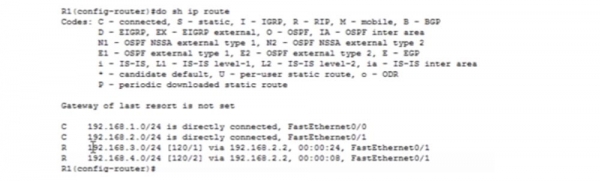
Widzicie, że w niej magicznie pojawiły się wszystkie sieci, pierwsze dwie to te, które są bezpośrednio podłączone do routera, a dwie pozostałe to te, z którymi połączenie odbywa się za pośrednictwem protokołu dynamicznego routingu RIP. Podobna sytuacja występuje w tablicach routingu drugiego i trzeciego routera. Jeśli podłączę do drugiego routera sieci 5. i 6., wszystkie urządzenia korzystające z RIP będą wiedziały o tych nowych sieciach. Oto, na czym polega przewaga routingu dynamicznego.
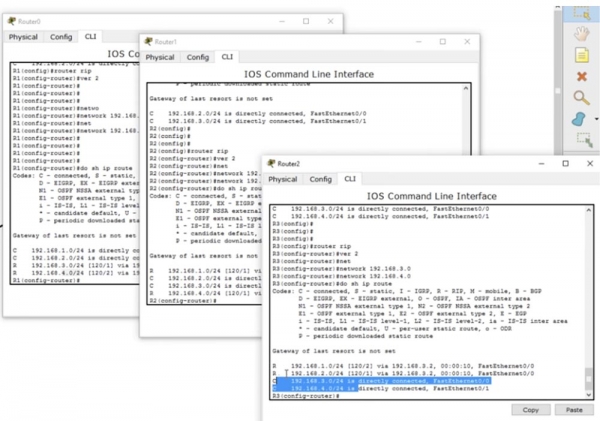
Jeśli teraz pinguje drugi komputer, połączenie będzie działać bez problemów. Mogę pingować trzeci router, a ping będzie udany, ponieważ pierwszy router dzięki RIP zna wszystkie urządzenia w wszystkich sieciach. Podobną "wiedzą" będą dysponować drugi i trzeci router. Nie twierdzę, że RIP to najlepszy protokół, ale potrafi efektywnie realizować wiele rzeczy. Na razie chcę, abyście zrozumieli, czym jest routowanie i jak działa, co to jest tabela routingu i jakie ma znaczenie.
Niezależnie od tego, czy używasz routingu statycznego, czy dynamicznego, rolą protokołów jest wypełnienie tabeli routingu. Tabela ta musi znać wszystkie trasy do wszystkich urządzeń w sieci, aby jedno urządzenie mogło nawiązać połączenie z innym.
Dziś nauczyliście się, że routowanie to proces, który zapewnia pojawienie się wpisów o trasach w tabelach routingu, aby router mógł podjąć decyzję o przesłaniu ruchu w sieci.
Dziękujemy, że z nami jesteś. Czy podobają Ci się nasze artykuły? Chcesz widzieć więcej interesujących materiałów? Wspieraj nas składając zamówienie lub polecając znajomym, 30% zniżki dla użytkowników Habr na unikalny odpowiednik serwerów entry-level, który został stworzony przez nas dla Ciebie: (dostępne opcje z RAID1 i RAID10, do 24 rdzeni i do 40GB DDR4).
Dell R730xd dwa razy tańszy? Tylko u nas w Holandii! Dell R420 — 2x E5-2430 2.2Ghz 6C 128GB DDR3 2x960GB SSD 1Gbps 100TB — od 99 dolarów! Czytaj o tym
Źródło: habr.com
