

Dziś bardziej szczegółowo przyjrzymy się niektórym aspektom routingu. Zanim zaczniemy, chciałbym odpowiedzieć na pytanie studentów dotyczące moich profili w mediach społecznościowych. Po lewej stronie umieściłem linki do stron naszej firmy, a po prawej – do moich osobistych profili. Zauważam, że nie dodaję nikogo do znajomych na Facebooku, jeśli nie znam go osobiście, więc nie wysyłajcie mi zaproszeń do znajomych.

Możecie po prostu śledzić mój profil na Facebooku, aby być na bieżąco ze wszystkimi wydarzeniami. Odpowiadam na wiadomości na moim koncie LinkedIn, więc możecie pisać do mnie tam, a oczywiście jestem najaktywniejszy na Twitterze. Pod tym samouczkiem wideo umieszczone są linki do wszystkich 6 mediów społecznościowych, więc możecie z nich skorzystać.
Jak zwykle, dzisiaj omówimy trzy tematy. Pierwszy to wyjaśnienie istoty routingu, gdzie opowiem wam o tabelach routingu, routingu statycznym i tak dalej. Następnie omówimy routing między przełącznikami, czyli w jaki sposób odbywa się routing pomiędzy dwoma przełącznikami. Na koniec lekcji zapoznamy się z koncepcją routingu Inter-VLAN, kiedy jeden przełącznik współdziała z wieloma VLAN oraz jak odbywa się komunikacja między tymi sieciami. To bardzo interesujący temat, i być może będziecie chcieli go przejrzeć kilkakrotnie. Jest jeszcze jeden ciekawy temat, który nazywa się Router-on-a-Stick, czyli „router na patyku”.
Więc, czym jest tabela routingu? To tabela, na podstawie której routery podejmują decyzje dotyczące routingu. Widzicie, jak wygląda typowa tabela routingu routerów Cisco. Każdy komputer działający na systemie Windows również ma tabelę routingu, ale to już inny temat.
Litera R na początku wiersza oznacza, że trasa do sieci 192.168.30.0/24 jest zapewniana przez protokół RIP, C oznacza, że sieć jest bezpośrednio podłączona do interfejsu routera, S oznacza routing statyczny, a kropka po tej literze wskazuje, że ta trasa jest kandydatem na domyślną trasę do realizacji routingu statycznego. Istnieje kilka typów tras statycznych, i dzisiaj się z nimi zapoznamy.
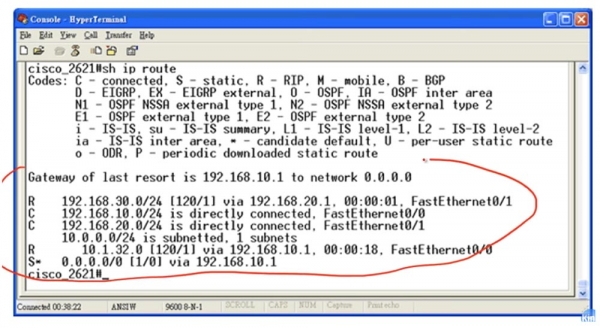
Rozważmy na przykład pierwszą sieć 192.168.30.0/24. W linii zobaczycie dwa liczby w kwadratowych nawiasach, oddzielone ukośnikiem; już o nich wspominaliśmy. Pierwsza liczba 120 to administracyjna odległość, która charakteryzuje stopień zaufania do danej trasy. Załóżmy, że w tabeli znajduje się jeszcze jedna trasa do tej sieci, oznaczona literą C lub S, z mniejszą wartością administracyjnej odległości, na przykład 1, jak dla routingu statycznego. W tej tabeli nie znajdziecie dwóch identycznych sieci, jeśli nie użyjemy takiego mechanizmu jak równoważenie obciążenia, ale załóżmy, że mamy 2 wpisy dla tej samej sieci. Jeśli więc zobaczycie mniejszą liczbę, oznacza to, że dana trasa zasługuje na większe zaufanie, i odwrotnie, im większa wartość administracyjnej odległości, tym mniejszego zaufania zasługuje ta trasa. Dalej w linii wskazano, przez jaki interfejs należy wysyłać ruch – w naszym przypadku jest to port 192.168.20.1 FastEthernet0/1. Oto z jakich komponentów składa się tabela routingu.
Teraz porozmawiajmy o tym, jak router podejmuje decyzje dotyczące routingu. Wspomniałem wcześniej o domyślnym kandydacie i teraz wyjaśnię, co to oznacza. Załóżmy, że do routera przyszły dane dla sieci 30.1.1.1, wpis o której nie jest dostępny w tabeli routingu. W normalnym przypadku router po prostu odrzuci ten ruch, ale jeśli w tabeli znajduje się wpis dla domyślnego kandydata, oznacza to, że wszystko, o czym router nie wie, zostanie przekierowane do kandydata domyślnego. W tym przypadku wpis wskazuje, że ruch, który przychodzi dla nieznanej sieci, powinien być przesyłany dalej przez port 192.168.10.1. Tak więc, ruch dla sieci 30.1.1.1 podąży trasą, która jest kandydatem domyślnym.
Gdy router otrzymuje żądanie ustanowienia połączenia z określonym adresem IP, najpierw sprawdza, czy adres ten znajduje się w jakiejś konkretnej trasie. Dlatego, gdy otrzyma ruch dla sieci 30.1.1.1, najpierw sprawdzi, czy adres ten jest zawarty w konkretnej wpisie tabeli routingu. Tak, gdy router otrzyma ruch dla 192.168.30.1, po sprawdzeniu wszystkich wpisów, zobaczy, że adres ten znajduje się w zakresie adresów sieci 192.168.30.0/24, po czym wyśle ruch zgodnie z tą trasą. Nie znajdując żadnych konkretnych wpisów dla sieci 30.1.1.1, router przekazuje ruch przeznaczony dla tej sieci po trasie domyślnej kandydata. W ten sposób podejmowane są decyzje: po pierwsze przeglądane są wpisy konkretnych tras, a następnie używana jest trasa domyślna kandydata.
Przyjrzyjmy się teraz różnym typom tras statycznych. Pierwszy typ to trasa domyślna, czyli default route.
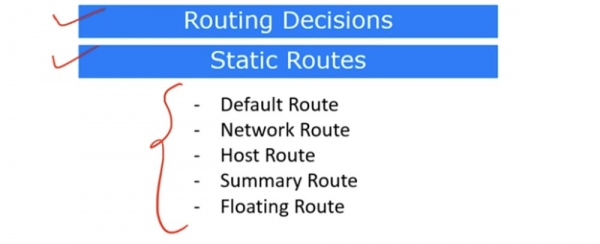
Jak już wspomniałem, jeśli router otrzymuje ruch kierowany do nieznanej mu sieci, przekazuje go po trasie domyślnej. O tym, że trasa domyślna jest ustawiona, informuje wpis Gateway of last resort is 192.168.10.1 to network 0.0.0.0, co oznacza „Brama ostatniej resortu dla sieci 0.0.0.0 ma adres IP 192.168.10.1”. Ta trasa jest podana w ostatnim wierszu tabeli routingu, oznaczonym literą S z kropką.
Można ustawić ten parametr w trybie globalnej konfiguracji. Dla zwykłej trasy w protokole RIP należy wpisać polecenie ip route, podając identyfikator odpowiedniej sieci, w naszym przypadku 192.168.30.0, oraz maskę podsieci 255.255.255.0, a następnie wskazać 192.168.20.1 jako następny krok. Jednak podczas ustawiania trasy domyślnej nie trzeba podawać identyfikatora sieci i maski, wystarczy wpisać ip route 0.0.0.0 0.0.0.0, co oznacza, że zamiast adresu maski podsieci ponownie wpisujemy cztery zera, a na końcu linii podajemy adres 192.168.20.1, co oznacza trasę domyślną.
Następny typ trasy statycznej to Network Route, czyli trasa sieciowa. Aby ustawić trasę sieciową, należy podać całą sieć, czyli użyć polecenia ip route 192.168.30.0 255.255.255.0, gdzie 0 na końcu maski podsieci oznacza cały zakres 256 adresów w sieci /24, oraz wskazać adres IP następnego kroku.
Teraz narysuję szablon przedstawiający polecenie konfigurowania domyślnej trasy i trasy sieciowej. Wygląda to następująco:
ip route pierwsza część adresu druga część adresu .
Dla trasy domyślnej zarówno pierwsza, jak i druga część adresu będą składały się z 0.0.0.0, natomiast dla trasy sieciowej pierwsza część to identyfikator sieci, a druga to maska podsieci. Następnie znajduje się adres IP sieci, do której router zdecydował się wykonać następny przeskok.
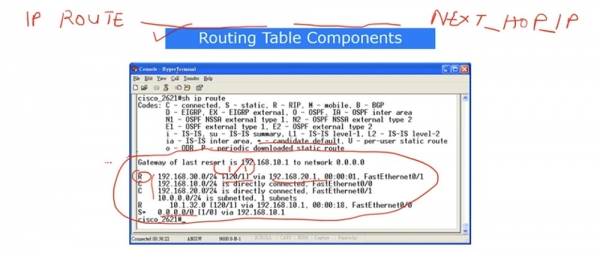
Aby skonfigurować trasę hosta, używamy adresu IP konkretnego hosta. W szablonie polecenia pierwszą częścią adresu jest 192.168.30.1, która wskazuje na konkretne urządzenie. Drugą częścią jest maska podsieci 255.255.255.255, która również wskazuje na adres IP konkretnego hosta, a nie na całą sieć /24. Następnie należy podać adres IP następnego przeskoku. W ten sposób można skonfigurować trasę hosta.
Trasa podsumowująca to trasa zbiorcza. Pamiętacie, że już omawialiśmy temat sumowania tras, gdy mamy pewien zakres adresów IP. Weźmy na przykład pierwszą sieć 192.168.30.0/24 i wyobraźmy sobie, że mamy router R1, do którego podłączona jest sieć 192.168.30.0/24 z czterema adresami IP: 192.168.30.4, 192.168.30.5, 192.168.30.6 i 192.168.30.7. Slash 24 oznacza, że w tej sieci znajduje się 256 aktywnych adresów, jednak w tym przypadku mamy tylko 4 adresy IP.
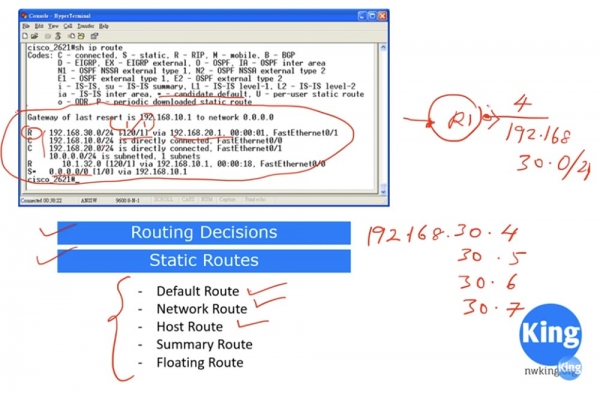
Jeśli powiem, że cały ruch dla sieci 192.168.30.0/24 powinien być kierowany przez tę trasę, to będzie kłamstwem, ponieważ taki adres IP jak 192.168.30.1 może być niedostępny przez ten interfejs. Dlatego w tym przypadku nie możemy użyć 192.168.30.0 jako pierwszej części adresu, musimy wskazać, które konkretne adresy będą dostępne. W tym przypadku 4 konkretne adresy będą dostępne przez prawy interfejs, a pozostałe adresy sieci – przez lewy interfejs routera. Dlatego musimy skonfigurować trasę zbiorczą lub sumaryczną.
Z zasad sumowania tras pamiętamy, że w jednej podsieci pierwsze trzy oktety adresu pozostają niezmienne i musimy utworzyć podsieć, która obejmie wszystkie 4 adresy. W tym celu musimy podać w pierwszej części adresu 192.168.30.4, a w drugiej części użyć maski podsieci 255.255.255.252, gdzie 252 oznacza, że w tej podsieci zawiera się 4 adresy IP: .4, .5, .6 i .7.
Jeśli w twojej tablicy routingu będą obecne dwa wpisy: trasa RIP dla sieci 192.168.30.0/24 i trasa sumaryczna 192.168.30.4/252, to zgodnie z zasadami routingu, priorytetową trasą dla konkretnego ruchu będzie właśnie trasa sumaryczna. Wszystko, co nie będzie odnosić się do tego konkretnego ruchu, stanie się wykorzystywać trasę sieciową Network route.
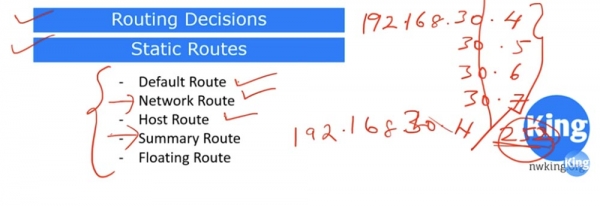
Oto co przedstawia trasa sumaryczna – sumujesz kilka konkretnych adresów IP i tworzysz dla nich osobną trasę.
W grupie statycznych tras znajduje się również tzw. „trasa pływająca” lub Floating Route. To zapasowa trasa. Używa się jej w przypadku problemów z fizycznym połączeniem przez statyczną trasę, która ma wartość dystansu administracyjnego równą 1. W naszym przykładzie to trasa przez adres IP 192.168.10.1 w ostatnim wierszu tablicy routingu, a w przypadku, gdy ta trasa jest przerywana na poziomie fizycznym, używana jest zapasowa trasa pływająca.
Aby aktywować zapasową trasę, na końcu linii komendy zamiast adresu IP następnego hops, który domyślnie ma wartość równą 1, podają inną wartość hops, na przykład 5. Trasa pływająca nie jest podawana w tablicy routingu, ponieważ aktywowana jest tylko w przypadku, gdy statyczna trasa staje się niedostępna z powodu zakłóceń.
Jeśli nie zrozumiałeś czegoś z tego, o czym właśnie mówiłem, obejrzyj to wideo jeszcze raz. Jeśli wciąż będziesz mieć pytania, możesz wysłać mi wiadomość e-mail, a wszystko ci wyjaśnię.
A teraz przejdźmy do omówienia routingu między przełącznikami. Po lewej stronie schematu znajduje się przełącznik obsługujący niebieską sieć działu sprzedaży. Po prawej stronie znajduje się inny przełącznik, który działa tylko z zieloną siecią działu marketingu. W tym przypadku wykorzystujemy dwa niezależne przełączniki, które obsługują różne działy, ponieważ w tej topologii nie zastosowano wspólnej sieci VLAN.
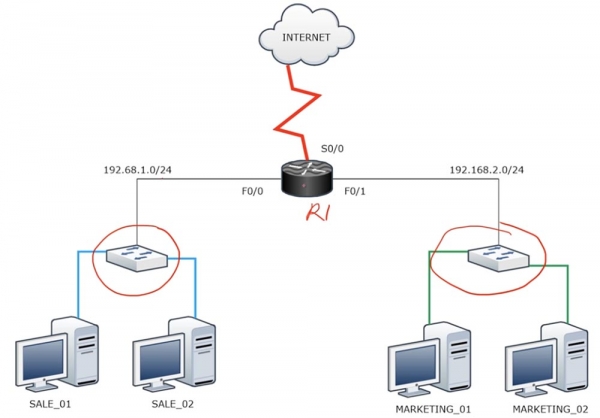
Jeśli potrzebujesz nawiązać połączenie między tymi dwoma przełącznikami, czyli między dwiema różnymi sieciami 192.168.1.0/24 i 192.168.2.0/24, musisz użyć routera. Wówczas te sieci będą mogły wymieniać pakiety i uzyskiwać dostęp do internetu przez router R1. Gdybyśmy użyli domyślnej VLAN1 dla obu przełączników, łącząc je fizycznym kablem, mogłyby komunikować się ze sobą. Jednak z technicznego punktu widzenia jest to niemożliwe z powodu podziału sieci należących do różnych domen rozgłoszeniowych, dlatego do ich komunikacji niezbędny jest router.
Załóżmy, że każdy z przełączników ma po 16 portów. W naszym przypadku nie używamy 14 portów, ponieważ w każdym z działów znajdują się tylko po 2 komputery. W związku z tym w tym przypadku optymalnie jest zastosować VLAN, jak pokazano na następnym schemacie.
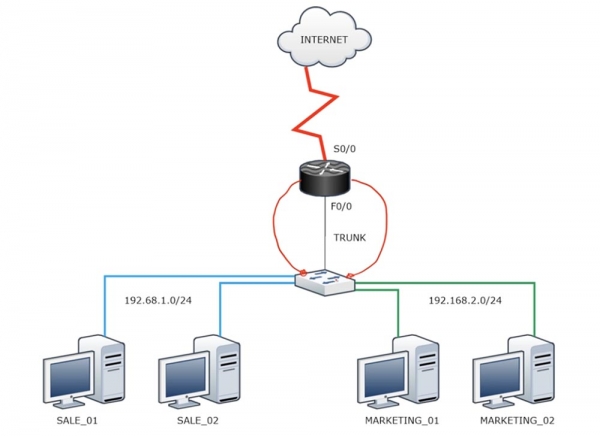
W tym przypadku niebieska sieć VLAN10 i zielona sieć VLAN20 mają swoje własne domeny rozgłoszeniowe. Sieć VLAN10 jest połączona kablem z jednym portem routera, a sieć VLAN20 – z drugim portem, przy czym oba kable pochodzą z różnych portów przełącznika. Wydaje się, że dzięki temu świetnemu rozwiązaniu nawiązaliśmy połączenie między sieciami. Jednak ze względu na ograniczoną liczbę portów, bardzo nieefektywnie wykorzystujemy możliwości tego urządzenia, zajmując je w ten sposób.
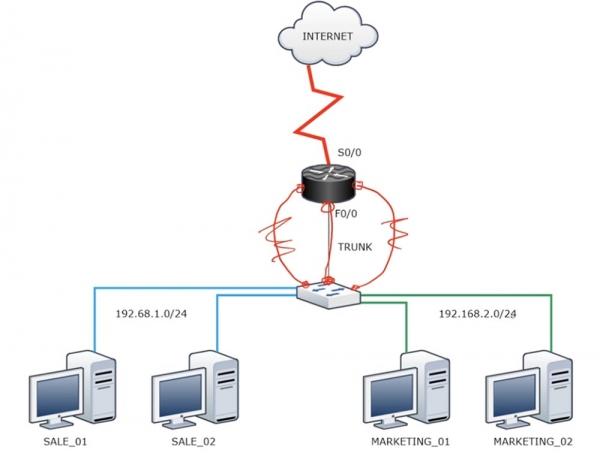
Istnieje bardziej efektywne rozwiązanie – "router na patyku". W tym przypadku łączymy port przełącznika trunkowe z jednym z portów routera. Już mówiliśmy, że domyślnie router nie rozumie enkapsulacji zgodnie ze standardem .1Q, dlatego do komunikacji z nim należy użyć trunku. W tym przypadku następuje to.
Niebianska sieć VLAN10 przesyła ruch przez przełącznik do interfejsu F0/0 routera. Port ten jest podzielony na podinterfejsy (sub-interface), z których każdy ma jeden adres IP znajdujący się w zakresie adresów sieci 192.168.1.0/24 lub 192.168.2.0/24. Powstaje pewna niejasność – dwa różne sieci potrzebują dwóch różnych adresów IP. Dlatego, chociaż trunk między przełącznikiem a routerem tworzony jest na jednym fizycznym interfejsie, musimy stworzyć dwa podinterfejsy dla każdej VLAN. W ten sposób jeden podinterfejs będzie obsługiwał sieć VLAN10, a drugi – VLAN20. Dla pierwszego podinterfejsu musimy wybrać adres IP z zakresu 192.168.1.0/24, a dla drugiego – z zakresu 192.168.2.0/24. Gdy VLAN10 wyśle pakiet, bramą będzie jeden adres IP, a gdy pakiet wyśle VLAN20, bramą będzie drugi adres IP. W tym przypadku „router na patyku” podejmie decyzję o przepuszczeniu ruchu z każdego z 2 komputerów należących do różnych VLAN. Mówiąc prościej, dzielimy jeden fizyczny interfejs routera na dwa lub więcej logicznych interfejsów.
Zobaczmy, jak to wygląda w programie Packet Tracer.
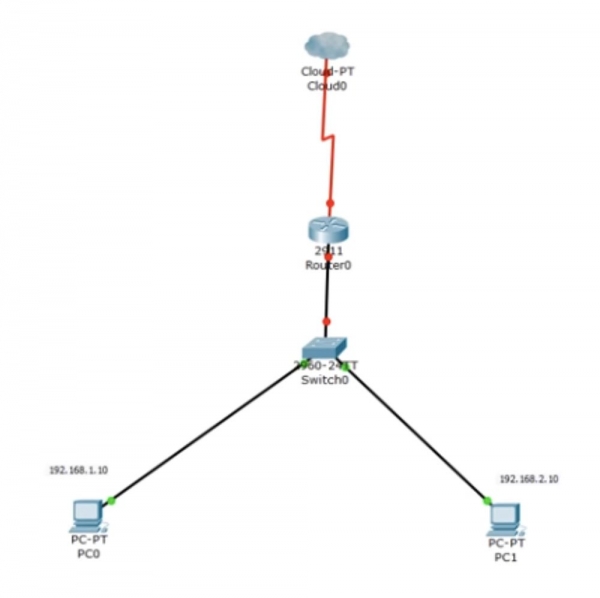
Nieco uprościłem schemat, więc mamy jeden komputer PC0 z adresem IP 192.168.1.10 i drugi komputer PC1 z adresem 192.168.2.10. Przy konfiguracji przełącznika przydzielam jeden interfejs dla VLAN10, a drugi dla VLAN20. Wchodzę do konsoli CLI i wpisuję polecenie show ip interface brief, aby upewnić się, że interfejsy FastEthernet0/2 i 0/3 są włączone. Następnie przeglądam bazę danych VLAN i widzę, że w tej chwili wszystkie interfejsy przełącznika są częścią VLAN domyślnej. Następnie kolejno wpisuję polecenia config t i int f0/2, aby wywołać port, do którego podłączona jest VLAN działu sprzedaży.
Następnie używam komendy switchport mode access. Tryb access jest używany domyślnie, więc po prostu wpisuję tę komendę. Następnie wpisuję switchport access VLAN10 i system odpowiada, że ponieważ taka sieć nie istnieje, sam utworzy VLAN10. Jeśli chcesz utworzyć sieć VLAN ręcznie, na przykład VLAN20, musisz wpisać komendę vlan 20, po czym wiersz poleceń przełączy się na ustawienia wirtualnej sieci, zmieniając swój nagłówek z Switch(config) # na Switch(config-vlan) #. Następnie należy nadać utworzonej sieci nazwę MARKETING za pomocą komendy name . Potem konfiguruję interfejs f0/3. Kolejno wpisuję komendy switchport mode access i switchport access vlan 20, po czym sieć zostaje podłączona do tego portu.
W ten sposób można skonfigurować switch na dwa sposoby: po pierwsze – używając komendy switchport access vlan 10, po czym sieć zostaje automatycznie utworzona na tym porcie, po drugie – najpierw tworzysz sieć, a następnie przypisujesz ją do konkretnego portu.
Podobnie można postąpić z VLAN10. Wrócę i powtórzę proces ręcznej konfiguracji dla tej sieci: wejdę w tryb globalnej konfiguracji, wpiszę komendę vlan 10, następnie nadam jej nazwę name SALES i tak dalej. Teraz pokażę wam, co się stanie, jeśli tego nie zrobicie, czyli pozwolicie systemowi samodzielnie utworzyć sieć VLAN.
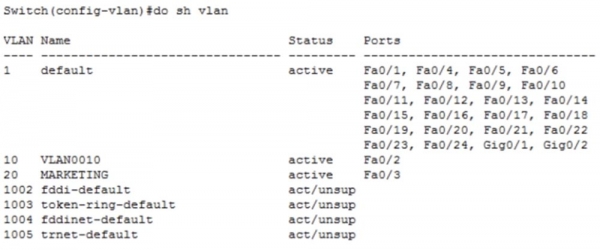
Widzisz, że mamy obie sieci, ale druga, którą stworzyliśmy ręcznie, ma własną nazwę MARKETING, podczas gdy pierwsza sieć VLAN10 otrzymała domyślną nazwę VLAN0010. Mogę to naprawić, jeśli teraz w trybie globalnej konfiguracji wpiszę komendę name SALES. Teraz widzisz, że po tym pierwsza sieć zmieniła swoją nazwę na SALES.
Teraz wróćmy do Packet Tracera i sprawdźmy, czy komputer PC0 może połączyć się z komputerem PC1. W tym celu otworzę terminal poleceń pierwszego komputera i wyślę ping do adresu drugiego komputera.
Zauważamy, że pingowanie zakończyło się niepowodzeniem. Przyczyną jest to, że PC0 wysłał zapytanie ARP na adres 192.168.2.10 przez bramkę 192.168.1.1. W tym przypadku komputer faktycznie zapytał switcha, kim jest 192.168.1.1. Jednak switch ma tylko jeden interfejs dla sieci VLAN10, a otrzymane zapytanie nie może nigdzie odejść – wpływa na dany port i tam umiera. Komputer nie otrzymuje odpowiedzi, dlatego powodem niepowodzenia pingu jest przekroczenie czasu oczekiwania. Odpowiedź nie została otrzymana, ponieważ w sieci VLAN10 nie ma więcej żadnego urządzenia oprócz PC0. Co więcej, nawet gdyby oba komputery były częścią tej samej sieci, i tak nie mogłyby się skomunikować, ponieważ mają różny zakres adresów IP. Aby zmusić ten schemat do działania, należy użyć routera.
Jednak zanim pokażę, jak skonfigurować router, zrobię małe wtrącenie. Połączę port Fa0/1 switcha z portem routera Gig0/0 jednym kablem, a następnie dodam jeszcze jeden kabel, który będzie podłączony do portu Fa0/4 switcha i portu Gif0/1 routera.
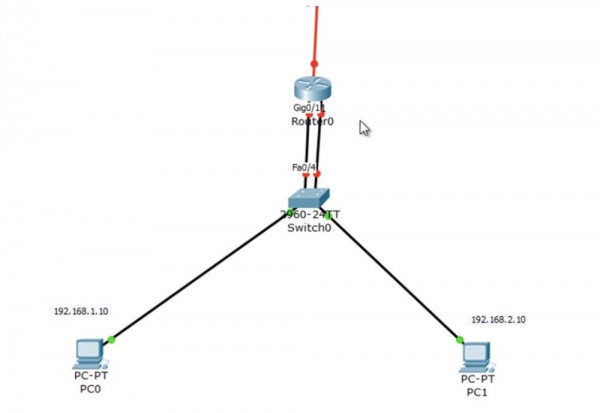
Przypiszę sieć VLAN10 do portu f0/1 switcha, wprowadzając polecenia int f0/1 i switchport access vlan10, a sieć VLAN20 – do portu f0/4, używając poleceń int f0/4 i switchport access vlan 20. Jeśli teraz spojrzymy na bazę danych VLAN, widać, że sieć SALES jest przypisana do interfejsów Fa0/1, Fa0/2, a sieć MARKETING – do portów Fa0/3, Fa0/4.
Wróćmy z powrotem do routera i przejdźmy do ustawień interfejsu g0/0, wprowadzając polecenie no shutdown i przypisując mu adres IP: ip add 192.168.1.1 255.255.255.0.
Podobnie skonfigurujemy interfejs g0/1, przypisując mu adres ip add 192.168.2.1 255.255.255.0. Następnie poprosimy o wyświetlenie tabeli routingu, w której teraz znajdują się wpisy o sieciach 1.0 i 2.0.
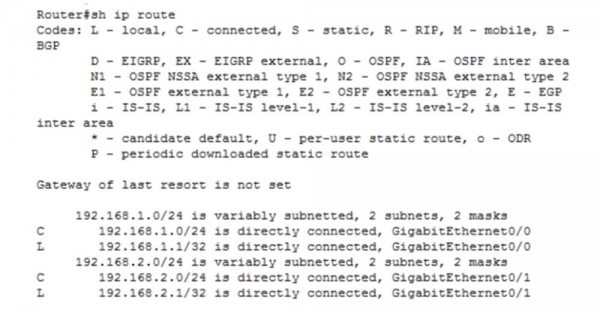
Sprawdźmy, czy ten schemat zadziała. Czekamy, aż oba porty switcha i routera zaczną świecić na zielono, a następnie powtarzamy pingowanie adresu IP 192.168.2.10. Jak widać, wszystko działa!
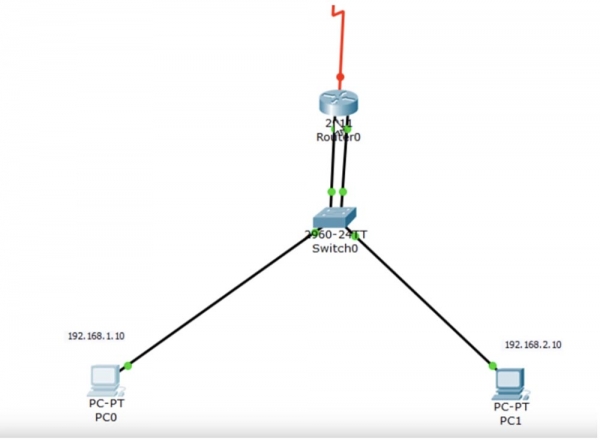
Komputer PC0 wysyła zapytanie za pomocą protokołu ARP do switcha, switch przesyła je do routera, a ten zwraca komputerowi swój adres MAC. Następnie komputer wysyła pakiet pingu tą samą trasą. Router wie, że sieć VLAN20 jest podłączona do jego portu g0/1, dlatego przesyła go do switcha, który przekazuje pakiet do adresata – PC1.
Ten schemat działa, ale jest nieefektywny, ponieważ zajmuje 2 interfejsy routera, co oznacza, że nie wykorzystujemy w pełni technicznych możliwości routera. Dlatego pokażę, jak to samo można zrobić za pomocą jednego interfejsu.
Usunę schemat z dwoma kablami i przywrócę poprzednie połączenie switcha z routerem jednym kablem. Interfejs f0/1 switcha powinien stać się portem trunk, więc wracam do ustawień switcha i używam dla tego portu komendy switchport mode trunk. Port f0/4 nie jest już używany. Następnie używamy komendy show int trunk, aby sprawdzić, czy port jest poprawnie skonfigurowany.
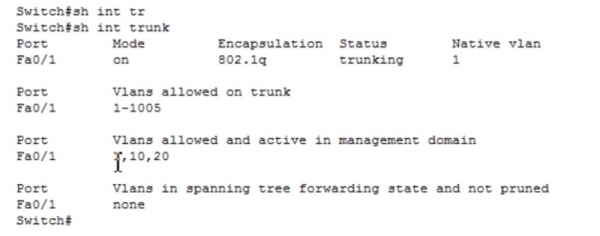
Widzimy, że port Fa0/1 działa w trybie trunk w protokole enkapsulacji 802.1q. Spójrzmy na tabelę VLAN – widzimy, że interfejs F0/2 jest zajęty przez sieć działu sprzedaży VLAN10, a interfejs f0/3 – przez sieć marketingu VLAN20.
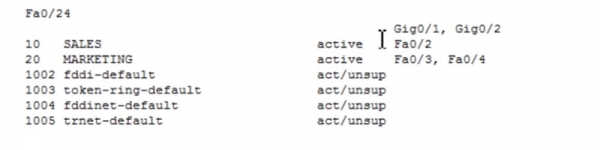
Przy tym switch jest podłączony do portu g0/0 routera. W ustawieniach routera używam komend int g0/0 oraz no ip address, aby usunąć adres IP tego interfejsu. Jednak ten interfejs nadal działa, nie jest w stanie shutdown. Jeśli pamiętasz, router powinien odbierać ruch z obu sieci – 1.0 i 2.0. Ponieważ switch jest połączony z routerem trunk, ruch z obu sieci będzie przekazywany do routera. Jednak jaki adres IP należy przypisać interfejsowi routera w tym przypadku?
G0/0 to fizyczny interfejs, który domyślnie nie ma żadnego adresu IP. Dlatego używamy koncepcji logicznego podinterfejsu. Jeśli wpiszę w wierszu int g0/0, system wyświetli dwie możliwe wersje komendy: ukośnik / lub kropkę. Ukośnik jest używany przy modułowej konfiguracji interfejsów typu 0/0/0, a kropka jest używana, gdy mamy podinterfejs.
Jeśli wpiszę w wierszu int g0/0. ?, to system wyświetli mi zakres możliwych numerów logicznego podinterfejsu GigabitEthernet, które określane są po kropce: . Ten zakres zawiera ponad 4 miliardy numerów, co oznacza, że można stworzyć taką ilość logicznych podinterfejsów.

Wskażę liczbę 10 po kropce, co będzie oznaczać VLAN10. Teraz przeszliśmy do ustawień podinterfejsu, co potwierdza zmiana nagłówka linii ustawień CLI na Router (config-subif) #, w tym przypadku dotyczy to podinterfejsu g0/0.10. Teraz muszę przypisać mu adres IP, używając komendy ip add 192.168.1.1 255.255.255.0. Zanim ustalę ten adres, muszę wykonać inkapsulację, aby stworzony przez nas podinterfejs wiedział, jaki protokół inkapsulacji należy zastosować — 802.1q lub ISL. Wprowadzam w wierszu słowo encapsulation, a system wyświetla dostępne opcje parametrów dla tej komendy.

Używam komendy encapsulation dot1Q. Technicznie wprowadzenie tej komendy nie jest obowiązkowe, ale wpisuję ją, aby wskazać routerowi, jaki protokół należy stosować do pracy z VLAN, ponieważ w tej chwili działa on jako przełącznik, obsługując trankowanie VLAN. Tą komendą wskazujemy routerowi, że cały ruch powinien być inkapsulowany za pomocą protokołu dot1Q. Następnie w wierszu komendy muszę wskazać, że ta inkapsulacja dotyczy sieci VLAN10. System pokazuje nam używany adres IP, a interfejs dla sieci VLAN10 zaczyna działać.
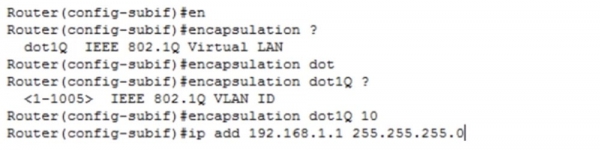
W podobny sposób konfiguruję interfejs g0/0.20. Tworzę nowy podinterfejs, ustawiam protokół inkapsulacji i przypisuję adres IP komendą ip add 192.168.2.1 255.255.255.0.
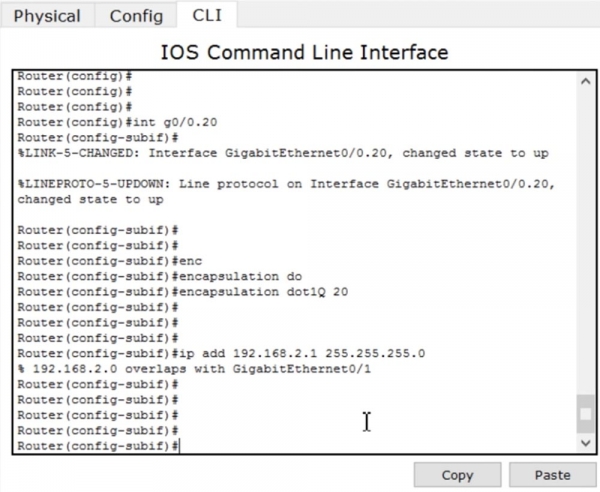
Przy tym muszę koniecznie usunąć adres IP fizycznego interfejsu, ponieważ obecnie zarówno fizyczny interfejs, jak i logiczny podinterfejs mają ten sam adres dla sieci VLAN20. W tym celu kolejno wprowadzam komendy int g0/1 i no ip address. Następnie wyłączam ten interfejs, ponieważ nie jest już potrzebny.
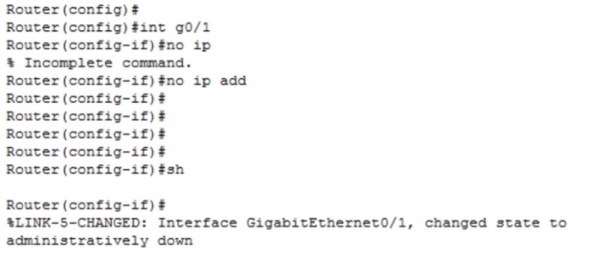
Następnie wracam do interfejsu g0/0.20 i przypisuję mu adres IP komendą ip add 192.168.2.1 255.255.255.0. Teraz wszystko na pewno będzie działać.
Obecnie używam komendy show ip route, aby zobaczyć tabelę routingu.
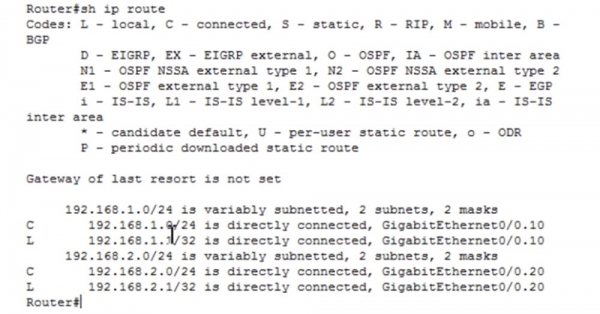
Widzimy, że sieć 192.168.1.0/24 jest bezpośrednio podłączona do podinterfejsu GigabitEthernet0/0.10, a sieć 192.168.2.0/24 do podinterfejsu GigabitEthernet0/0.20. Teraz wrócę do terminala wiersza poleceń PC0 i zrobię ping do PC1. W tym przypadku ruch trafia do portu routera, który przekierowuje go na odpowiedni podinterfejs i wysyła z powrotem przez switch do komputera PC1. Jak widzicie, ping się powiódł. Dwa pierwsze pakiety zostały odrzucone, ponieważ przełączanie między interfejsami routera zajmuje trochę czasu, ponadto urządzenia muszą poznać adresy MAC, ale dwa inne pakiety dotarły pomyślnie do celu. Tak działa koncepcja „routera na patyku”.
Dziękujemy, że z nami jesteś. Czy podobają Ci się nasze artykuły? Chcesz widzieć więcej interesujących materiałów? Wspieraj nas składając zamówienie lub polecając znajomym, 30% zniżki dla użytkowników Habr na unikalny odpowiednik serwerów entry-level, który został stworzony przez nas dla Ciebie: (dostępne opcje z RAID1 i RAID10, do 24 rdzeni i do 40GB DDR4).
Dell R730xd dwa razy tańszy? Tylko u nas w Holandii! Dell R420 — 2x E5-2430 2.2Ghz 6C 128GB DDR3 2x960GB SSD 1Gbps 100TB — od 99 dolarów! Czytaj o tym
Źródło: habr.com
