

Dziś omówimy odzyskiwanie haseł routerów i przełączników, aktualizację, reinstalację oraz przywracanie IOS, a także system licencjonowania Cisco dla systemu operacyjnego IOSv15. To bardzo ważne tematy związane z zarządzaniem urządzeniami sieciowymi.
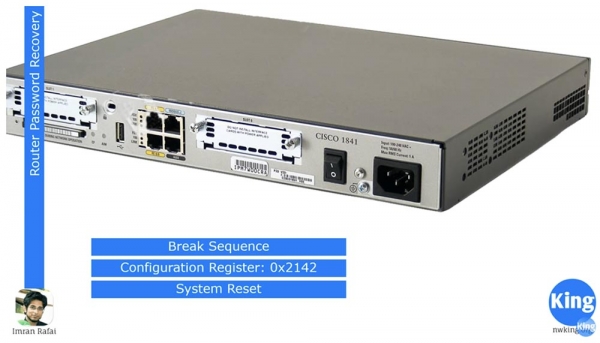
Jak można odzyskać hasło? Możesz zapytać, po co to może być potrzebne. Załóżmy, że skonfigurowałeś urządzenie i ustawiłeś wszystkie niezbędne hasła: na VTY, na konsolę, w trybie uprzywilejowanym, przy połączeniu Telnet i SSH, a następnie zapomniałeś tych haseł. Możliwe, że pracownik firmy, który je ustawił, odszedł i nie przekazał ci notatek, lub kupiłeś router na eBayu i nie znasz haseł, które ustawił poprzedni właściciel, przez co nie możesz uzyskać dostępu do urządzenia.
W takich sytuacjach należy zastosować 'hakerskie' techniki. Haczymy urządzenie Cisco i resetsujemy hasła, ale to nie jest prawdziwe hakerstwo, jeśli urządzenie należy do ciebie. Potrzebne są trzy rzeczy: sekwencja przerwania Break Sequence, rejestr konfiguracji oraz ponowne uruchomienie systemu.
Używasz włącznika, wyłączasz zasilanie routera i od razu włączasz je ponownie, aby router zaczął się uruchamiać, co 'cisarze' nazywają 'bouncing'. W momencie rozpakowywania obrazu IOS musisz zastosować przerwanie załadunku, czyli połączyć się z urządzeniem przez port konsolowy i uruchomić Break Sequence. Kombinacja klawiszy, która uruchamia Break Sequence, zależy od używanego oprogramowania emulacji terminala, tzn. dla Hyperterminal przerwanie załadunku realizowane jest jedną kombinacją, a dla SequreSRT – inną. Pod tym wideo zamieszczam link , gdzie można zapoznać się ze wszystkimi kombinacjami klawiszy dla różnych emulatorów terminala, różnej zgodności i różnych systemów operacyjnych.
Podczas używania przerwania załadunku router uruchomi się w trybie ROMmon. ROMmon jest podobny do BIOS-u komputera, to podstawowy system operacyjny, który pozwala na wykonywanie podstawowych poleceń serwisowych. W tym trybie można skorzystać z rejestru konfiguracji. Jak wiadomo, podczas ładowania system sprawdza dostępność ustawień rozruchowych, a jeśli ich nie ma, ładuje ustawienia domyślne.
Normalnie wartość rejestru konfiguracji routera wynosi 0x2102, co oznacza uruchomienie konfiguracji rozruchowej. Jeśli zmienisz tę wartość na 0x2142, to podczas Break Sequence konfiguracja rozruchowa zostanie zignorowana, ponieważ system nie zwróci uwagi na zawartość pamięci nieulotnej NVRAM i załaduje domyślną konfigurację odpowiadającą ustawieniom routera "z pudełka".
W ten sposób, aby załadować ustawienia domyślne, trzeba zmienić wartość rejestru konfiguracji na 0x2142, co dosłownie mówi urządzeniu: „proszę, ignoruj konfigurację rozruchową przy każdym uruchomieniu!”. Ponieważ ta konfiguracja zawiera wszystkie hasła, uruchamiając się z ustawieniami domyślnymi, uzyskujesz swobodny dostęp do trybu uprzywilejowanego. W tym trybie możesz resetować hasła, zapisywać wprowadzone zmiany, rebootować system i zyskać pełną kontrolę nad urządzeniem.
Teraz uruchomię Packet Tracer i pokażę to, o czym właśnie mówiłem. Widzę topologię sieci, składającą się z routera, w którym muszę zresetować hasła, switcha i laptopa. We wszystkich filmach instruktażowych klikałem w ikonę urządzenia w Packet Tracer, wchodziłem na zakładkę konsoli CLI i konfigurowałem urządzenie. Teraz chcę postąpić inaczej i pokazać, jak to się robi na rzeczywistym urządzeniu.
Podłączam port szeregowy laptopa RS-232 kablem konsolowym do portu konsoli routera, w programie ten kabel ma kolor niebieski. Nie muszę konfigurować żadnych adresów IP, ponieważ do komunikacji z portem konsoli routera nie są one potrzebne.
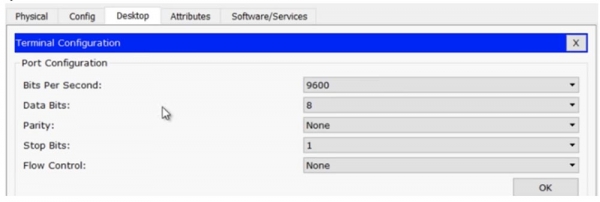
Na laptopie wchodzę na zakładkę Terminal i sprawdzam parametry: prędkość transmisji 9600 b/s, bity danych – 8, bez parzystości, bity stopu – 1, kontrola przepływu – brak, a następnie naciskam przycisk OK, co daje mi dostęp do konsoli routera. Jeśli porównasz informacje w obu oknach – CLI routera R0 i na ekranie laptopa Laptop0, będą one zupełnie takie same.
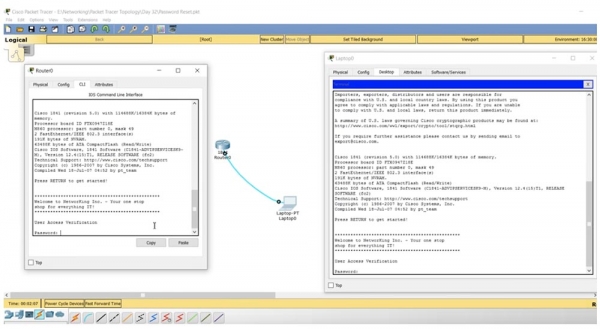
Packet Tracer pozwala na wykonywanie takich rzeczy, ale w praktyce nie będziemy korzystać z okna konsoli routera CLI, a będziemy pracować tylko przez terminal komputera.
Więc mamy router, w którym treba zresetować hasło. Wchodzisz do terminala laptopa, sprawdzasz parametry, wchodzisz do panelu ustawień routera i widzisz, że dostęp jest zablokowany hasłem! Jak się tam dostać?
Podchodzę do routera, na zakładkę, gdzie jest pokazany jako urządzenie fizyczne, klikam przycisk zasilania i od razu włączam go z powrotem. Widzisz, że w oknie terminala pojawił się komunikat o samorozpakowywaniu obrazu systemu operacyjnego. W tym momencie musisz użyć kombinacji klawiszy Ctrl+C, jest ona używana do przejścia w tryb rommon w programie Packet Tracer. Jeśli wszedłeś przez Hyperterminal, musisz nacisnąć Ctrl+Break.
Widzisz, że na ekranie pojawił się wiersz z nagłówkiem rommon 1, a jeśli wpiszesz znak zapytania, to system poda szereg wskazówek, jakie komendy można użyć w tym trybie.
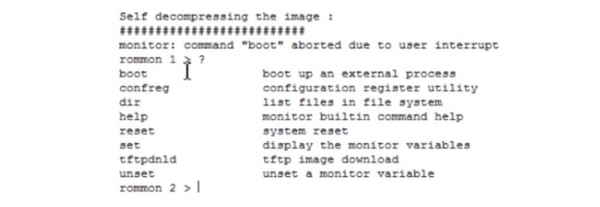
Parametr boot uruchamia wewnętrzny proces ładowania, confreg uruchamia narzędzie do ustawiania rejestru i interesuje nas właśnie ta komenda. Wpisuję w wierszu terminala confreg 0x2142. Oznacza to, że podczas ponownego uruchamiania informacje przechowywane w pamięci flash NVRAM będą ignorowane, a router załaduje się z ustawieniami domyślnymi, jak zupełnie nowe urządzenie. Gdybym wpisał komendę confreg 0x2102, router użyłby ostatnich zapisanych parametrów ładowania.
Następnie komendą reset restartuję system. Jak widzisz, po jego załadowaniu, zamiast prosić o wpisanie hasła, jak ostatnio, system po prostu pyta, czy zamierzam kontynuować dialog konfiguracyjny. Teraz mamy router z ustawieniami domyślnymi, bez żadnej użytkowej konfiguracji.
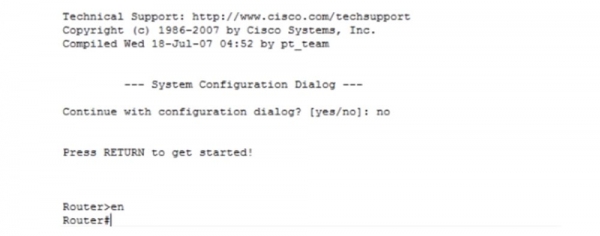
Wpisuję no, następnie komendę enter i przechodzę z trybu użytkownika do trybu uprzywilejowanego. Ponieważ chcę zobaczyć konfigurację uruchamiania, używam komendy show startup-config. Widzisz nazwę hosta NwKing router, banner powitalny oraz hasło do konsoli „console”. Teraz znam to hasło i mogę je skopiować, aby nie zapomnieć, lub mogę je zmienić na inne.
Pierwszą rzeczą, którą muszę zrobić, jest załadowanie konfiguracji rozruchowej do bieżącej konfiguracji routera. W tym celu używam polecenia copy startup-config running-config. Teraz naszą bieżącą konfiguracją została poprzednia konfiguracja routera. Widzisz, że po tym nazwa routera w wierszu poleceń zmieniła się z Router na NwKingRouter. Za pomocą polecenia show run można zobaczyć bieżącą konfigurację urządzenia, gdzie widać, że hasło konsoli to słowo „console”, nie używaliśmy hasła enable, co jest poprawne. Musisz pamiętać, że przywrócenie „zabija” tryb uprzywilejowany i znowu znajdujesz się w trybie użytkownika w wierszu poleceń.
Wciąż możemy wprowadzać zmiany w rejestrze, a jeśli hasło byłoby tajne, to znaczy, że użyto by funkcji enable secret, oczywiście nie moglibyśmy go odszyfrować, więc możemy wrócić do trybu globalnej konfiguracji poleceniem config t i ustawić nowe hasło. W tym celu wpisuję polecenie enable secret enable lub mogę użyć dowolnego innego słowa jako hasła. Po wpisaniu show run zobaczysz, że funkcja enable secret jest włączona, hasło teraz wygląda nie jak słowo „enable”, ale jak ciąg zaszyfrowanych znaków i nie musisz martwić się o bezpieczeństwo, ponieważ właśnie sam ustawiłeś i zaszyfrowałeś nowe hasło.
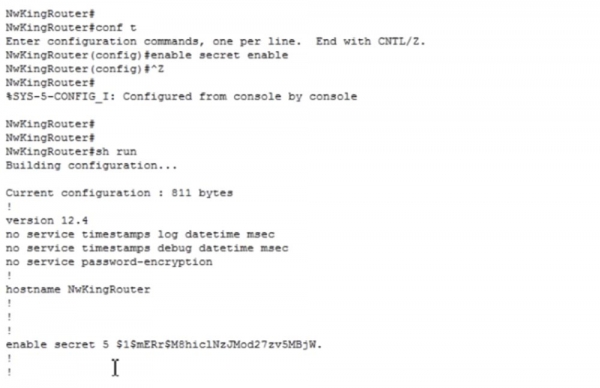
Oto jak można przywrócić hasło routera. Zauważ jedną ważną rzecz: jeśli wpiszesz polecenie „pokaż wersję” show version, zobaczysz, że wartość rejestru konfiguracji wynosi 0x2142. Oznacza to, że nawet jeśli użyję polecenia copy running to startup i ponownie uruchomię router, system ponownie załaduje ustawienia domyślne, to znaczy router wróci do ustawień fabrycznych. Nie potrzebujemy tego, ponieważ zresetowaliśmy hasło, uzyskaliśmy kontrolę nad urządzeniem i chcemy korzystać z niego w trybie roboczym.
Dlatego musisz wejść w tryb globalnej konfiguracji Router(config)# i wpisać polecenie config-register 0x2102, a dopiero potem użyć polecenia do skopiowania bieżącej konfiguracji do uruchomienia copy run start. Bieżące ustawienia można również skopiować do konfiguracji uruchamiania za pomocą polecenia write. Jeśli teraz wpiszesz show version, zobaczysz, że wartość rejestru konfiguracji wynosi teraz 0x2102, a system informuje, że zmiany wejdą w życie przy następnym ponownym uruchomieniu routera.
Dlatego inicjujemy ponowne uruchomienie poleceniem reload, system się restartuje i teraz mamy wszystkie pliki konfiguracyjne, wszystkie ustawienia i znamy wszystkie hasła. W ten sposób można przywrócić hasła routera.
Spójrzmy na to, jak przeprowadzić tę samą procedurę dla switcha. Router ma przełącznik, który pozwala wyłączyć i ponownie włączyć zasilanie, podczas gdy w switchu Cisco takiego przełącznika nie ma. Musimy podłączyć się do portu konsolowego za pomocą kabelka konsolowego, następnie odłączyć kabel zasilający z tyłu switcha, po 10-15 sekundach włożyć go z powrotem i natychmiast przytrzymać przycisk MODE przez 3 sekundy. To automatycznie przełączy switch w tryb ROMmon. W tym trybie musisz zainicjować system plików na pamięci flash i zmienić nazwę pliku config.text, na przykład na config.text.old. Jeśli go po prostu usuniesz, switch „zapomni” nie tylko hasła, ale także wszystkie poprzednie ustawienia. Po tym dokonujesz ponownego uruchomienia systemu.
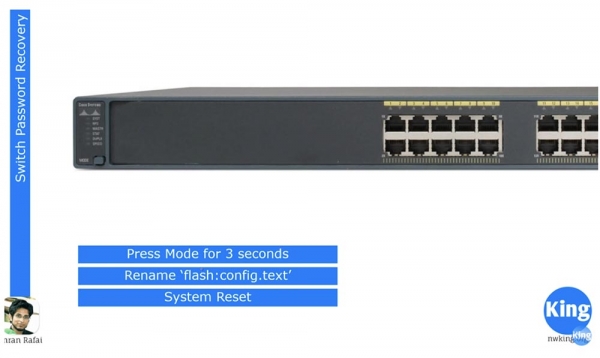
Co w tym czasie dzieje się ze switchem? W momencie ponownego uruchomienia odwołuje się do pliku konfiguracyjnego config.text. Jeśli nie znajduje tego pliku w pamięci flash urządzenia, ładuje IOS z ustawieniami domyślnymi. To jest różnica: w routerze musisz zmienić ustawienie rejestru, a w switchu wystarczy po prostu zmienić nazwę pliku startowego z ustawieniami. Zobaczmy, jak to się dzieje w programie Packet Tracer. Tym razem podłączam laptop do portu konsolowego switcha za pomocą kabelka konsolowego.
Nie korzystamy z konsoli CLI switcha, a modelujemy sytuację, w której do ustawień switcha można dotrzeć tylko za pomocą laptopa. Używam tych samych ustawień terminala laptopa, co w przypadku routera, a naciskając „Enter”, łączę się z portem konsolowym switcha.
W Packet Tracer nie mogę odłączyć i podłączyć kabla zasilającego, jak to robi się w przypadku fizycznego urządzenia. Gdybym miał hasło do konsoli, mógłbym zrestartować przełącznik, dlatego wprowadzam polecenie enable password enable, aby ustawić lokalne hasło dostępu do trybu uprzywilejowanego konsoli.
Teraz, jeśli wejdę w ustawienia, zobaczę, że system prosi o hasło, którego nie znam. Muszę więc zainicjować ponowne uruchomienie systemu. Jak widzisz, system nie reaguje na polecenie reload, które zostało wysłane z urządzenia użytkownika w trybie użytkownika, dlatego muszę użyć trybu uprzywilejowanego. Jak już wspomniałem, w rzeczywistości po prostu odłączyłbym kabel zasilania przełącznika na kilka sekund, aby wywołać ponowne uruchomienie, ale ponieważ w programie jest to niemożliwe, muszę usunąć hasło i zrestartować się stąd. Rozumiesz, po co to robię, prawda?
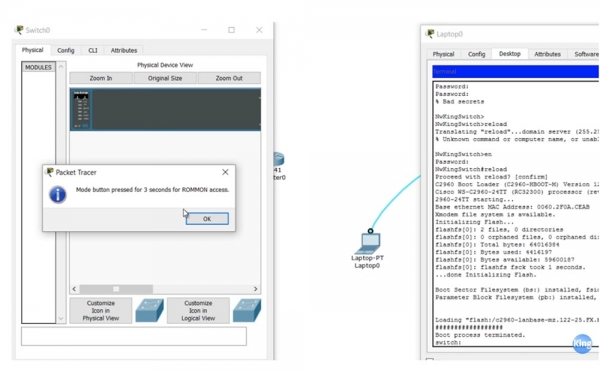
Przechodzę więc z zakładki CLI do zakładki „Fizyczne urządzenie”, a kiedy urządzenie zaczyna się uruchamiać, przytrzymuję wirtualny przycisk MODE przez 3 sekundy i wchodzę w tryb ROMmon. Widzisz, że informacje w oknie CLI przełącznika są takie same jak w oknie na ekranie laptopa. Przechodzę do laptopa, na którym wyświetlany jest tryb ROMmon przełącznika, i wprowadzam polecenie flash_init. To polecenie inicjalizuje system plików na pamięci flash, po czym wprowadzam polecenie dir_flash, aby zobaczyć zawartość pamięci flash.
Znajdują się tutaj dwa pliki – plik systemu operacyjnego IOS z rozszerzeniem .bin oraz plik config.text, który musimy przepisać. W tym celu używam polecenia rename flash:config.text flash:config.old. Jeśli teraz użyję polecenia dir_flash, można zobaczyć, że plik config.text został przemianowany na config.old.
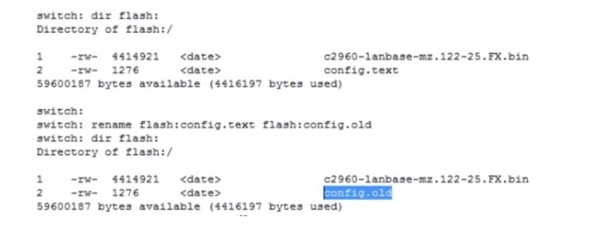
Teraz wydaję polecenie reset, switch się restartuje, a po załadowaniu systemu przechodzi do ustawień domyślnych. Dowodem na to jest zmiana nazwy urządzenia w wierszu poleceń z NwKingSwitch na po prostu Switch. W rzeczywistym urządzeniu istnieje polecenie rename, ale w Packet Tracerze nie można z niego skorzystać. Dlatego stosuję show running conf, jak widać, switch używa wszystkich ustawień domyślnych, a następnie wprowadzam polecenie more flash:config.old. Oto na czym polega włamanie: należy po prostu skopiować bieżącą konfigurację urządzenia wyświetlaną na ekranie, przejść do trybu globalnej konfiguracji i wkleić skopiowane informacje. W idealnym przypadku kopiujemy wszystkie ustawienia, a widzisz, że nazwa urządzenia zmieniła się, a switch przeszedł do normalnego trybu pracy.
Teraz pozostaje skopiować bieżącą konfigurację do konfiguracji startowej, czyli stworzyć nowy plik config.text. Najprostszym sposobem jest po prostu zmiana nazwy starego pliku z powrotem na config.text, czyli skopiowanie zawartości config.old do bieżącej konfiguracji, a następnie zapisanie jej jako config.text. Oto jak przebiega przywracanie hasła switcha.
Teraz omówimy, jak wykonywać kopie zapasowe i przywracać system operacyjny Cisco IOS. Kopiowanie zapasowe polega na skopiowaniu obrazu IOS na serwer TFTP. Następnie opowiem, jak przenieść plik obrazu systemu z tego serwera na twoje urządzenie. Trzeci temat to przywracanie systemu w trybie ROMmon. Może być to konieczne, jeśli twój kolega przypadkowo usunął IOS i system przestał się ładować.

Omówimy, jak uzyskać plik systemu z serwera TFTP w trybie ROMmod. Istnieją dwa sposoby, jednym z nich jest xmodem. Packet Tracer nie obsługuje xmodem, więc krótko opowiem, czym to jest, a następnie pokażę za pomocą Packet Tracera, jak używa się drugiego sposobu – przywracania systemu przez TFTP.
Na schemacie przedstawione jest urządzenie Router0, któremu przypisano adres IP 10.1.1.1. Ten router jest połączony z serwerem o adresie IP 10.1.1.10. Zapomniałem przypisać adres do routera, więc teraz szybko to zrobię. Nasz router nie jest podłączony do laptopa, więc program nie pozwala na korzystanie z konsoli CLI, co muszę teraz naprawić.
Podłączam laptopa do routera za pomocą kabla konsolowego, system prosi o hasło do konsoli, a ja używam słowa console. W trybie globalnej konfiguracji przypisuję interfejsowi f0/0 odpowiedni adres IP oraz maskę podsieci 255.255.255.0 i dodaję polecenie no shutdown.
Następnie wpisuję polecenie show flash i widzę, że w pamięci znajdują się 3 pliki. Plik numer 3 jest najważniejszy, to plik IOS routera. Teraz trzeba skonfigurować serwer TFTP, więc klikam ikonę urządzenia Server0 i otwieram zakładkę SERVICES. Widzę, że serwer TFTP jest włączony i znajdują się na nim pliki wielu systemów operacyjnych Cisco, w tym IOS dla naszego routera c1841 – to trzeci plik na liście. Muszę go usunąć z serwera, ponieważ zamierzam skopiować tutaj inny plik IOS z naszego routera Router0. W tym celu zaznaczam plik i klikam Remove file, a następnie przechodzę do zakładki konsoli laptopa.
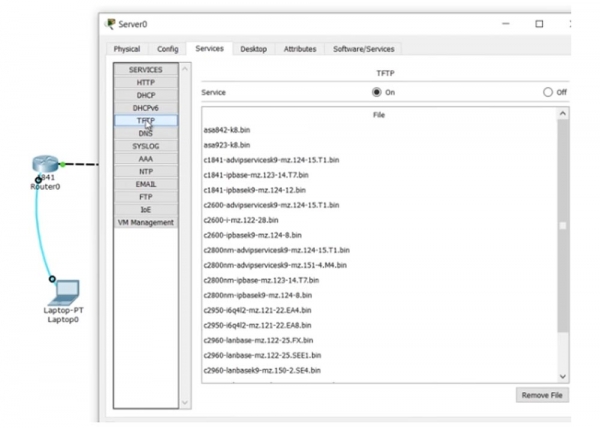
Będąc w konsoli routera, wpisuję komendę copy flash tftp , następnie kopiuję i wklejam nazwę pliku systemu operacyjnego.
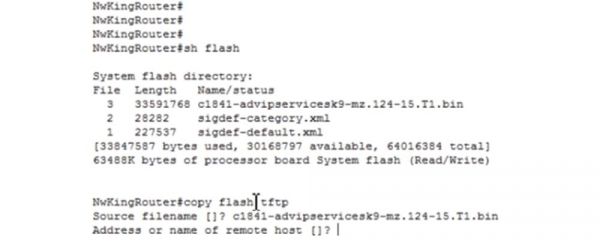
Następnie w poleceniu należy wskazać adres lub nazwę zdalnego hosta, na który należy skopiować ten plik. Tak samo jak przy zapisywaniu konfiguracji rozruchowej routera, tutaj trzeba być ostrożnym. Jeśli przez pomyłkę skopiujesz nieaktualną konfigurację do rozruchowej, a odwrotnie, to po restarcie urządzenia utracisz wszystkie wprowadzone ustawienia. Również w tym przypadku nie można pomylić źródła i celu. Zatem najpierw podajemy nazwę pliku, który należy skopiować na serwer, a następnie adres IP tego serwera 10.1.1.10.
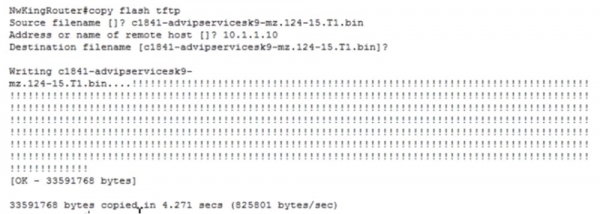
Widzisz, że rozpoczęto transfer pliku, a jeśli spojrzysz na listę plików TFTP, widać, że zamiast zdalnego pliku pojawił się nowy plik IOS naszego routera. W ten sposób odbywa się kopiowanie IOS na serwer.
Teraz wracamy do okna ustawień routera na ekranie laptopa i wpisujemy polecenie copy tftp flash, podając adres zdalnego hosta 10.1.1.10 oraz nazwę pliku źródłowego Source filename, czyli IOS, który należy skopiować do pamięci flash routera: c1841-ipbase-mz.123-14.T7.bin. Następnie podajemy nazwę pliku docelowego Destination filename, która w naszym przypadku będzie dokładnie taka sama jak nazwa źródłowa. Po tym naciskam „Enter”, a nowy plik IOS jest kopiowany do pamięci flash routera. Widzicie, że teraz mamy dwa pliki systemu operacyjnego: nowy pod numerem 3 i poprzedni oryginalny pod numerem 4.
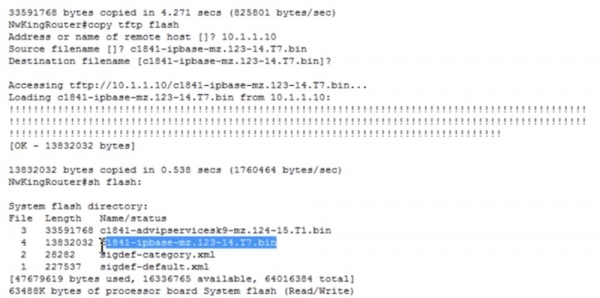
W oznaczeniu IOS dla nas ważna jest wersja – w pierwszym pliku pod numerem 3 to 124, a w drugim pod numerem 4 – to 123, czyli starsza wersja. Ponadto, advipservicesk9 wskazuje na to, że ta wersja systemu ma więcej funkcji niż ipbase, ponieważ pozwala korzystać z MPLS i tym podobnych.
Jeszcze jedna możliwość zdarzenia to ta, że przez pomyłkę usunęliście flash – wpisuję polecenie delete flash i podaję nazwę pliku IOS, który ma zostać usunięty.
Ale zanim to zrobię, chcę powiedzieć, że teraz domyślnie podczas uruchamiania będzie używany plik systemu pod numerem 3, czyli c1841-advipservicesk9-mz.124-15.T1.bin. Załóżmy, że z jakiegoś powodu chcę, aby przy następnym uruchomieniu systemu używany był plik numer 4 — c1841-ipbase-mz.123-14.T7.bin. W tym celu przechodzę do trybu globalnej konfiguracji i wpisuję polecenie boot system flash: c1841-ipbase-mz.123-14.T7.bin.
Teraz przy następnym uruchomieniu ten plik będzie używany jako system operacyjny domyślny, nawet jeśli mamy w flashu przechowywane dwa systemy operacyjne.
Wracając do usuwania systemu operacyjnego, wpiszmy polecenie delete flash: c1841-ipbase-mz.123-14.T7.bin. Następnie usuniemy także drugi system operacyjny poleceniem delete flash: c1841-advipservicesk9-mz.124-15.T1.bin, przez co router pozbędzie się obu systemów operacyjnych.
Jeśli teraz wpiszę show flash, można zobaczyć, że teraz nie mamy żadnego systemu operacyjnego. Co się stanie, jeśli wydam polecenie do restartu? Widzicie, że po wprowadzeniu polecenia reload urządzenie natychmiast przechodzi do trybu ROMmon. Jak powiedziałem, przy uruchamianiu urządzenie szuka pliku systemu operacyjnego i w jego braku przechodzi do podstawowego systemu operacyjnego rommon.
W programie Packet Tracer nie ma komend xmodem, które można by użyć na rzeczywistym urządzeniu fizycznym. Wprowadzasz xmodem i dodajesz niezbędne opcje dotyczące ładowania systemu operacyjnego. Jeśli używasz terminala SecureCRT, możesz kliknąć plik, wybrać opcję przeprowadzenia transferu, a następnie wybrać xmodem. Po wybraniu xmodem wybierasz plik systemu operacyjnego. Zakładając, że plik znajduje się na Twoim laptopie, wpisujesz xmodem, wskazujesz ten plik i wysyłasz go. Jednak xmodem jest bardzo, bardzo wolny, a proces przesyłania, w zależności od rozmiaru pliku, może zająć od 1 do 2 godzin.
Serwer TFTP działa znacznie szybciej. Jak już powiedziałem, w Packet Tracer nie ma komend xmodem, dlatego załadujemy tftp za pomocą polecenia tftpdnld, po czym system wyda wskazówki, jak można przywrócić obraz systemu za pośrednictwem serwera TFTP. Zobaczysz różne parametry, które będziesz musiał podać do załadowania pliku systemu operacyjnego. Po co są te parametry? Muszą być użyte, ponieważ w trybie rommon ten router nie ma funkcjonalności urządzenia z pełnoprawnym IOS. Dlatego najpierw ręcznie musimy określić adres IP naszego routera, używając parametru IP_ADDRESS=10.1.1.1, następnie maski podsieci IP_SUBNET_MASK=255.255.255.0, domyślnej bramy DEFAULT_GATEWAY=10.1.1.10, serwera TFTP_SERVER=10.1.1.10 oraz pliku TFTP_FILE= c1841-advipservicesk9-mz.124-15.T1.bin.
Po wykonaniu tych czynności uruchamiam polecenie tftpdnld, a system prosi o potwierdzenie tej akcji, ponieważ wszystkie istniejące dane w pamięci flash zostaną utracone. Jeśli odpowiem „Tak”, zobaczysz, że kolor portów połączenia router-serwer zmienił się na zielony, co oznacza, że trwa proces kopiowania systemu operacyjnego z serwera.
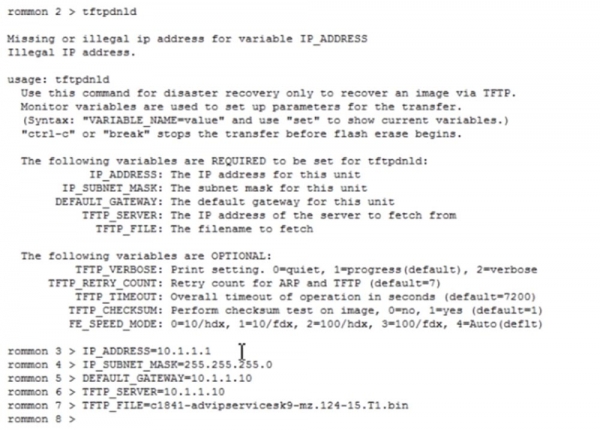
Po zakończeniu ładowania pliku używam polecenia boot, po czym rozpoczyna się rozpakowywanie obrazu systemu. Widzisz, że po tym router przechodzi w stan operacyjny, ponieważ urządzeniu zwrócono system operacyjny. Tak właśnie przebiega przywracanie sprawności urządzenia, które utraciło swój system operacyjny.
Teraz porozmawiajmy trochę o licencjonowaniu Cisco IOS.
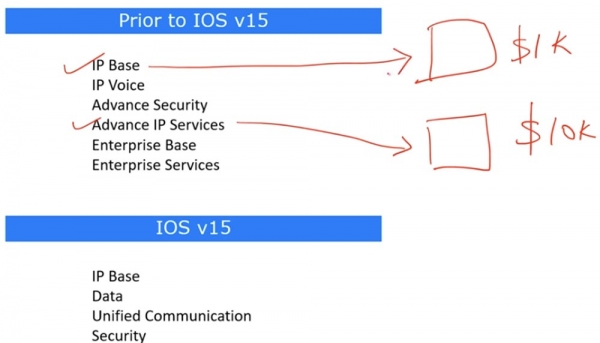
Przed wersją 15 istniały poprzednie wersje licencji, na przykład 12, po której natychmiast pojawiła się wersja 15, nie pytaj, gdzie zniknęły numery 13 i 14. Otóż, gdy kupowałeś urządzenie Cisco, jego podstawowa funkcjonalność IOS IP Base kosztowała, powiedzmy, 1000 $. To była minimalna cena „sprzętu” z zainstalowanym systemem operacyjnym w podstawowej konfiguracji.
Załóżmy, że twój przyjaciel chciał, aby jego urządzenie miało rozszerzoną funkcjonalność Advance IP Services, wtedy cena wynosiła, powiedzmy, 10 tysięcy dolarów. Podaję losowe liczby, abyście zrozumieli zasadę. Jeśli obaj macie ten sam sprzęt, to różnica polega tylko na zainstalowanym oprogramowaniu. Nic nie stoi na przeszkodzie, abyś poprosił przyjaciela o kopię jego oprogramowania, zainstalował ją na swoim „sprzęcie” i w ten sposób zaoszczędził 9 tysięcy dolarów. Nawet jeśli nie masz takiego przyjaciela, przy obecnym rozwoju internetu możesz pobrać i zainstalować piracką kopię oprogramowania. To nielegalne, i nie polecam ci tego robić, ale ludzie często to robią. Dlatego Cisco postanowiło wprowadzić mechanizm, który zapobiega podobnym machlojkom, i opracowało wersję IOS 15, w której wprowadzono licencjonowanie.
W poprzednich wersjach IOS, na przykład 12.4, sama nazwa systemu wskazywała na jego funkcjonalność, więc po przejściu do ustawień urządzenia mogłeś je określić po nazwie pliku systemu operacyjnego. Faktycznie istniało kilka systemów operacyjnych tej samej wersji w rodzaju Windows Home, Windows Professional, Windows Enterprise itd.
W wersji 15 istnieje tylko jeden uniwersalny system operacyjny – Cisco IOSv15, który ma kilka poziomów licencjonowania. Obraz systemu zawiera wszystkie funkcje, ale są one zablokowane i podzielone na pakiety.
Podstawowy pakiet IP Base jest aktywny domyślnie, ma dożywotni okres ważności i jest dostępny dla każdego, kto zakupił urządzenie produkcji firmy Cisco. Pozostałe trzy pakiety, Data, Unified Communication i Security, można aktywować tylko za pomocą licencji. Jeśli potrzebujesz pakietu Data, możesz odwiedzić stronę firmy, uiścić odpowiednią kwotę, a Cisco wyśle plik licencyjny na twoją skrzynkę e-mail. Kopiujesz ten plik na pamięć flash swojego urządzenia za pomocą TFTP lub w inny sposób, po czym wszystkie funkcje pakietu Data staną się automatycznie dostępne. Jeśli potrzebujesz zaawansowanych funkcji bezpieczeństwa, takich jak szyfrowanie, IPSec, VPN, zapora sieciowa itd., musisz zakupić licencję na pakiet Security.
Teraz za pomocą Packet Tracera pokażę, jak to wygląda. Wchodzę na kartę CLI ustawień routera i wpisuję komendę show version. Widzisz, że mamy uruchomiony system operacyjny w wersji 15.1, to uniwersalny system operacyjny, który zawiera wszystkie funkcjonalności. Przewijając okno w dół, można zobaczyć informacje o licencji.

Tutaj widnieje, że pakiet ipbase działa na stałe i jest dostępny przy każdym uruchomieniu urządzenia, a pakiety security i data są niedostępne, ponieważ obecnie system nie ma odpowiednich licencji.
Aby zobaczyć szczegółowe informacje licencyjne, można użyć komendy show license all. Oprócz tego, można przeglądać szczegóły aktywnej licencji za pomocą komendy show license detail. Funkcje licencji można przeglądać za pomocą komendy show license features. Tak wygląda krótka informacja o systemie licencjonowania Cisco. Wchodzisz na stronę firmy, kupujesz potrzebną licencję i wprowadzasz plik licencyjny do systemu. Można to zrobić w trybie globalnej konfiguracji za pomocą komendy license install.
Dziękujemy, że z nami jesteś. Czy podobają Ci się nasze artykuły? Chcesz widzieć więcej interesujących materiałów? Wspieraj nas składając zamówienie lub polecając znajomym, 30% zniżki dla użytkowników Habr na unikalny odpowiednik serwerów entry-level, który został stworzony przez nas dla Ciebie: (dostępne opcje z RAID1 i RAID10, do 24 rdzeni i do 40GB DDR4).
Dell R730xd dwa razy tańszy? Tylko u nas w Holandii! Dell R420 — 2x E5-2430 2.2Ghz 6C 128GB DDR3 2x960GB SSD 1Gbps 100TB — od 99 dolarów! Czytaj o tym
Źródło: habr.com
