

Podczas projektowania wdrożenia Zimbra w przedsiębiorstwie, menedżer IT musi wybrać system operacyjny, na którym będą działać węzły infrastruktury Zimbra. Obecnie wszystkie dystrybucje Linux, w tym krajowe systemy RED OS i ROSA, są zgodne z Zimbra. Zazwyczaj w firmach wybiera się Ubuntu lub RHEL do zainstalowania Zimbra, ponieważ te dystrybucje są opracowywane przez firmy komercyjne. Często jednak menedżerowie IT decydują się na CentOS, który jest forkem komercyjnej dystrybucji RHEL od firmy Red Hat, zaprojektowanym do użytku produkcyjnego i wspieranym przez społeczność.

Minimalne wymagania systemowe Zimbra obejmują 8 GB pamięci RAM na serwerze, co najmniej 5 GB wolnego miejsca w katalogu /opt oraz pełną nazwę domeny i rekord MX. Zazwyczaj największe problemy u nowicjuszy pojawiają się właśnie w przypadku dwóch ostatnich punktów. Dużą zaletą CentOS 7 w tym przypadku jest to, że pozwala ona ustawić nazwę domeny serwera już na etapie instalacji systemu operacyjnego. Dzięki temu nawet użytkownicy, którzy wcześniej nie mieli doświadczenia z Linuxem, mogą zainstalować Zimbra Collaboration Suite bez większych problemów.
W naszym przypadku nazwą domeny serwera, na którym zostanie zainstalowana Zimbra, będzie mail.company.ru. Po zakończeniu instalacji wystarczy dodać linię w postaci 192.168.0.61 mail.company.ru mail, gdzie zamiast 192.168.0.61 należy wpisać statyczny adres IP swojego serwera. Następnie należy zainstalować wszystkie aktualizacje pakietów oraz dodać rekordy A i MX na serwerze za pomocą poleceń dig -t A mail.company.ru i dig -t MX company.ru. W ten sposób nasz serwer zyska pełną nazwę domeny, a teraz można bez problemu zainstalować na nim Zimbra.
Pobierz archiwum z aktualną wersją dystrybucji Zimbra z oficjalnej strony . Po rozpakowaniu archiwum wystarczy uruchomić skrypt instalacyjny o nazwie install.sh. Zestaw poleceń konsolowych, które będą potrzebne, wygląda następująco:
mkdir zimbra && cd zimbra
. Wersje ICU są nieistotne. —no-check-certificate
tar zxpvf zcs-8.8.12_GA_3794.RHEL7_64.20190329045002.tgz
cd zcs-8.8.12_GA_3794.RHEL7_64.20190329045002
.\/install.sh
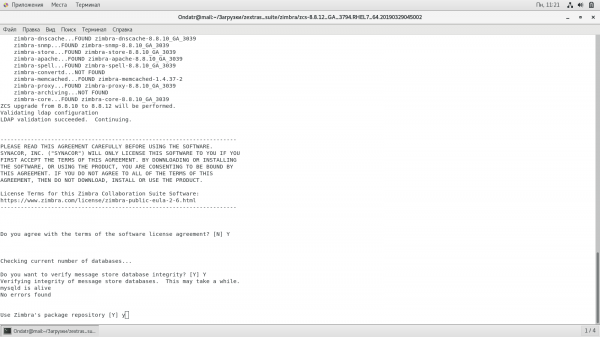
Zaraz po tym uruchomi się program instalacyjny Zimbra Collaboration Suite. Najpierw będziesz musiał zaakceptować umowę licencyjną, aby kontynuować instalację ZCS. Następnym krokiem będzie wybór modułów do zainstalowania. Jeśli chcesz stworzyć jeden serwer pocztowy, warto zainstalować wszystkie pakiety od razu. Jeśli jednak planujesz utworzyć infrastrukturę wieloserwerową z możliwością skalowania, powinieneś wybierać tylko niektóre z dostępnych pakietów instalacyjnych, jak opisano w jednym z naszych wcześniejszych artykułów.
Po zakończeniu instalacji w terminalu otworzy się menu konfiguracji Zimbra. Jeśli wybrałeś instalację jedno serwerową, wystarczy, że ustawisz hasło administratora. W tym celu najpierw wybierz opcję numer 7, a następnie punkt 4, aby ustawić hasło administratora, które powinno mieć co najmniej 6 znaków. Po ustawieniu hasła naciśnij przycisk R, aby wrócić do poprzedniego menu, a następnie przycisk A, aby zaakceptować wprowadzone zmiany.
Po zakończeniu instalacji Zimbra otwórz odpowiednie porty dla jej działania w zaporze sieciowej za pomocą polecenia firewall-cmd —permanent —add-port={25,80,110,143,443,465,587,993,995,5222,5223,9071,7071}/tcp, a następnie zrestartuj zaporę za pomocą polecenia firewall-cmd —reload
Teraz wystarczy uruchomić Zimbra za pomocą polecenia service zimbra start, aby rozpocząć pracę. Uzyskać dostęp do konsoli administracyjnej można w przeglądarce, przechodząc pod adres :7071/zimbraAdmin/. Użytkownicy poczty elektronicznej będą mieli dostęp pod adresem . Zauważ, że w przypadku wystąpienia jakichkolwiek problemów lub błędów podczas pracy Zimbra, odpowiedź należy szukać w dziennikach, które można znaleźć w folderze /opt/zimbra/log.
Po zakończeniu instalacji Zimbra można także zainstalować rozszerzenia Zextras Suite, które mogą zwiększyć niezawodność i efektywność ekonomiczną korzystania z Zimbra poprzez dodanie do niej pożądanych funkcji biznesowych. Aby to zrobić, należy pobrać z witryny archiwum z najnowszą wersją Zextras Suite i rozpakować je. Następnie należy przejść do rozpakowanego folderu i uruchomić skrypt instalacyjny. Cały proces w formie konsolowej wygląda następująco:
. Wersje ICU są nieistotne.
tar xfz zextras_suite-latest.tgz
cd zextras_suite/
./install.sh all
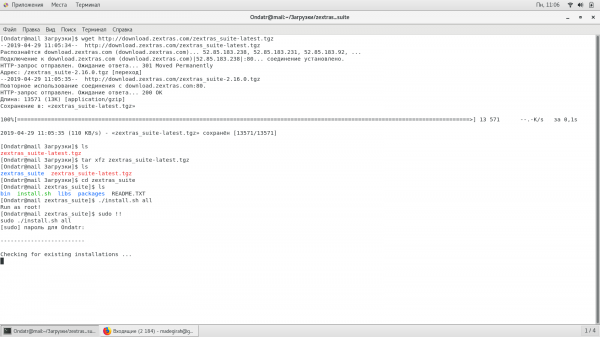
Po tym w Twoim Zimbra pojawi się możliwość archiwizacji i deduplikacji danych w skrzynkach pocztowych, podłączania dodatkowych wolumenów, delegowania uprawnień administratora innym użytkownikom, korzystania z czatu online bezpośrednio w kliencie webowym Zimbra i wiele więcej.
Źródło: habr.com
