

Z najnowszą aktualizacją w Zimbra Collaboration Suite Open-Source Edition 8.8.15 LTS dodano pełne wsparcie dla „długoterminowej” wersji systemu operacyjnego Ubuntu 18.04 LTS. Dzięki temu administratorzy systemów mogą tworzyć infrastrukturę serwerową z Zimbra OSE, która będzie wspierana i otrzymywać aktualizacje zabezpieczeń aż do końca 2022 roku. Możliwość wdrożenia w swoim przedsiębiorstwie systemu współpracy, który pozostanie aktualny przez ponad trzy lata, oraz jednoczesne zminimalizowanie kosztów związanych z jego utrzymaniem — to doskonała okazja dla firm na obniżenie kosztów posiadania infrastruktury IT, a dla dostawców SaaS taka forma wdrożenia Zimbra OSE pozwoli zaoferować klientom korzystniejsze rozwiązania, które jednocześnie będą bardziej marżowe dla dostawcy. Przyjrzyjmy się, jak należy zainstalować Zimbra OSE 8.8.15 na Ubuntu 18.04.

Wymagania systemowe serwera do instalacji Zimbra OSE obejmują 4-rdzeniowy procesor, 8 gigabajtów RAM, 50 gigabajtów miejsca na dysku twardym, a także FQDN, przekierowujący serwer DNS i rekord MX. Od razu zauważmy, że „wąskim gardłem”, które ogranicza wydajność Zimbra OSE, zazwyczaj nie jest procesor ani pamięć RAM, lecz dysk twardy. Dlatego rozsądnie byłoby zakupić do serwera szybki SSD, który nie wpłynie znacząco na całkowity koszt serwera, ale znacznie zwiększy wydajność i responsywność Zimbra OSE. Przygotujmy serwer z Ubuntu 18.04 LTS i Zimbra Collaboration Suite 8.8.15 LTS na pokładzie oraz nazwą domeny mail.company.ru.
Największą trudność w instalacji Zimbra dla nowicjuszy stanowi utworzenie FQDN oraz serwera DNS przekierowującego. Aby wszystko działało, stwórzmy serwer DNS na bazie narzędzia dnsmasq. Na początek wyłączymy usługę systemd-resolved. Można to zrobić, używając poleceń sudo systemctl disable systemd-resolved i sudo systemctl stop systemd-resolved. Następnie usuniemy plik resolv.conf za pomocą polecenia sudo rm /etc/resolv.conf a następnie natychmiast stworzymy nowy poleceniem echo „nameserver 8.8.8.8” > /etc/resolv.conf.
Po wyłączeniu tej usługi konieczne będzie zainstalowanie dnsmasq. Można to zrobić za pomocą polecenia sudo apt-get install dnsmasq. Po zakończeniu instalacji należy skonfigurować dnsmasq, edytując plik konfiguracyjny. /etc/dnsmasq.conf. W rezultacie powinno to wyglądać mniej więcej tak:
server=8.8.8.8
listen-address=127.0.0.1
domain=company.ru   # Zdefiniuj domenę
mx-host=company.ru,mail.company.ru,0
address=\/mail.company.ru\/***.16.128.192
Dzięki temu skonfigurowaliśmy adres serwera Zimbra, ustawiliśmy przekierowujący serwer DNS oraz rekord MX, a teraz możemy przejść do innych ustawień.
Za pomocą polecenia sudo hostnamectl set-hostname mail.company.ru ustawimy nazwę domeny dla serwera Zimbra OSE, a następnie dodamy odpowiednie informacje do \/etc\/@hosts za pomocą polecenia echo "***.16.128.192 mail.company.ru" | sudo tee -a \/etc\/@hosts.
Po tym wystarczy jedynie uruchomić usługę dnsmasq za pomocą polecenia sudo systemctl restart dnsmasq i dodać rekordy A i MX za pomocą poleceń dig A mail.company.ru i dig MX company.ru. Po wykonaniu wszystkich tych kroków można przystąpić do instalacji samego Zimbra Collaboration Suite Open-Source Edition.
Instalacja Zimbra OSE zaczyna się od pobrania dystrybucji. Można to zrobić za pomocą polecenia . Wersje ICU są nieistotne. . Po pobraniu dystrybucji, należy ją rozpakować za pomocą polecenia tar xvf zcs-8.8.15_GA_3869.UBUNTU18_64.20190917004220.tgz. Po zakończeniu rozpakowywania należy przejść do rozpakowanego folderu za pomocą polecenia cd zcs*\/, a następnie uruchomić skrypt instalacyjny za pomocą polecenia .\/install.sh.
Po uruchomieniu instalatora, należy zaakceptować warunki korzystania, a także zgodzić się na korzystanie z oficjalnych repozytoriów Zimbra do instalacji aktualizacji. Następnie pojawi się możliwość wyboru pakietów do zainstalowania. Po wyborze pakietów pojawi się ostrzeżenie, że podczas instalacji system zostanie zmieniony. Po wyrażeniu zgody na zmiany, rozpocznie się pobieranie brakujących modułów i aktualizacji oraz ich instalacja. Po zakończeniu instalacji instalator zaproponuje przeprowadzenie początkowej konfiguracji Zimbra OSE. Na tym etapie trzeba będzie ustawić hasło administratora. Aby to zrobić, najpierw należy przejść do punktu 7 w menu, a potem wybrać punkt 4. Po tym instalacja Zimbra Open-Source Edition zostanie zakończona.
Po zakończeniu instalacji Zimbra OSE pozostaje jedynie otworzyć niezbędne porty sieciowe. Można to zrobić za pomocą wbudowanego zapory systemu Ubuntu o nazwie ufw. Aby wszystko działało, najpierw należy zezwolić na nieograniczony dostęp z administracyjnej podsieci za pomocą polecenia ufw allow from 192.168.0.1/24, a następnie w pliku konfiguracyjnym /etc/ufw/applications.d/zimbra utworzyć profil Zimbra:
[Zimbra]

title=Zimbra Collaboration Server
description=Otwarty serwer do obsługi e-maili, kontaktów, kalendarzy i nie tylko.
ports=25,80,110,143,443,465,587,993,995,3443,5222,5223,7071,9071/tcp
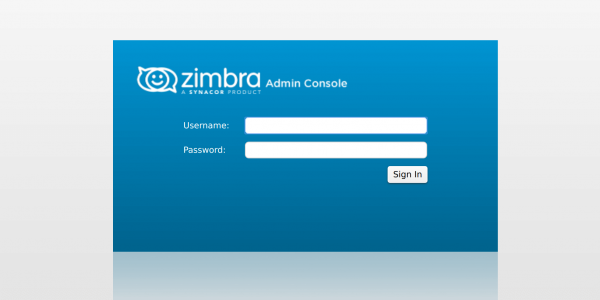
Następnie za pomocą polecenia sudo ufw allow Zimbra trzeba aktywować utworzony profil Zimbra, a następnie zrestartować ufw za pomocą polecenia sudo ufw enable. Otwórzmy również dostęp do serwera przez SSH za pomocą polecenia sudo ufw allow ssh. Po otwarciu wymaganych portów można uzyskać dostęp do konsoli administracyjnej Zimbra. W tym celu należy wpisać w pasku adresu przeglądarki mail.company.ru:7071, lub w przypadku korzystania z proxy, mail.company.ru:9071, a następnie wprowadzić jako nazwę użytkownika admin, a jako hasło to, które zostało ustalone podczas instalacji Zimbra.
Po zakończeniu instalacji Zimbra OSE w infrastrukturze Twojego przedsiębiorstwa pojawi się kompletne rozwiązanie do obsługi poczty i współpracy. Możliwości Twojego serwera pocztowego można jednak znacznie rozszerzyć dzięki wykorzystaniu rozszerzeń Zextras Suite Pro. Pozwalają one dodać do Zimbra Collaboration Suite Open-Source Edition wsparcie dla urządzeń mobilnych, pracy z dokumentami, arkuszami kalkulacyjnymi i prezentacjami, a w razie potrzeby w Zimbra OSE można dodać wsparcie dla czatów tekstowych i wideo, a także wideokonferencji.
Instalacja Zextras Suite Pro jest dość prosta, wystarczy pobrać pakiet z oficjalnej strony Zextras za pomocą polecenia . Wersje ICU są nieistotne. , a następnie rozpakować ten archiwum tar xfz zextras_suite-latest.tgz, przejść do folderu z rozpakowanymi plikami cd zextras_suite/ i uruchomić skrypt instalacyjny za pomocą polecenia ./install.sh all. Potem wystarczy tylko wyczyścić pamięć podręczną Zimbra OSE za pomocą polecenia zmprov fc zimlet i można zaczynać korzystać z Zextras Suite.
Należy zauważyć, że aby korzystać z rozszerzenia Zextras Docs, które umożliwia pracownikom współpracę nad dokumentami tekstowymi, arkuszami kalkulacyjnymi i prezentacjami, konieczne jest zainstalowanie oddzielnej aplikacji serwerowej. Na stronie Zextras można pobrać jego dystrybucję dla systemu operacyjnego . Ponadto funkcjonalność rozwiązania do komunikacji online między pracownikami Zextras Team jest dostępna na urządzeniach mobilnych za pomocą aplikacji, którą również można całkowicie bezpłatnie pobrać z i . Oprócz tego istnieje aplikacja mobilna do dostępu do chmury Zextras Drive, która jest również dostępna dla i urządzeń z .
. Tak więc, instalując Zimbra OSE 8.8.15 LTS i Zextras Suite Pro na Ubuntu 18.04 LTS, można uzyskać kompleksowe rozwiązanie do współpracy, które, dzięki długiemu wsparciu i niskim kosztom licencjonowania, pozwoli znacznie obniżyć całkowity koszt posiadania infrastruktury IT w przedsiębiorstwie.
Wszelkie pytania dotyczące Zextras Suite można kierować do przedstawiciela firmy „Zextras” Ekateriny Triandafiliidi pod adresem e-mail katerina@zextras.com
Źródło: habr.com
