

Rozważamy rozszerzenie możliwości System Center Configuration Manager (produkt do zarządzania infrastrukturą IT) podczas uruchamiania komputerów użytkowników przez sieć z wykorzystaniem PXE. Tworzymy menu rozruchowe oparte na PXELinux z funkcjonalnością System Center i dodajemy możliwość skanowania antywirusowego, obrazy diagnostyczne i przywracające. Na końcu artykułu poruszamy kwestie działania System Center 2012 Configuration Manager w połączeniu z Windows Deployment Services (WDS) podczas rozruchu przez PXE.
Wszystkie działania wykonujemy w środowisku testowym, w którym już zainstalowano System Center 2012 Configuration Manager SP1, kontroler domeny oraz kilka maszyn testowych. Zakłada się, że w SCCM już używa się wdrożenia przez sieć z wykorzystaniem PXE.
Wprowadzenie
Środowisko testowe składa się z kilku maszyn wirtualnych. Na wszystkich maszynach zainstalowano system operacyjny Microsoft Windows Server 2008 R2 (x64), adapter sieciowy E1000, kontroler SCSI: LSI Logic SAS.
Nazwa (Role)
Adres IP / Nazwa DNS
Funkcjonalność
SCCM (System Center Configuration Manager)
192.168.57.102
sccm2012.test.local
Zainstalowano System Center Configuration Manager 2012 SP1
DC (AD, DHCP, DNS)
192.168.57.10
dc1.test.local
Rola kontrolera domeny, serwera DHCP i serwera DNS
TEST (Maszyna testowa)
192.168.57.103
test.test.local
Do testowania
GW (Brama)
192.168.57.1
Routowanie między sieciami. Rola bramy
1. Dodajemy PXELinux do SCCM
Działania podejmujemy na maszynie, na której zainstalowano System Center Configuration Manager
- Określimy katalog, w którym znajdują się pliki WDS do ładowania, w tym celu w rejestrze sprawdzamy wartość parametru
RootFolderw gałęziHKEY_LOCAL_MACHINE\SYSTEM\CurrentControlSet\services\WDSServer\Providers\WDSTFTP
Wartość domyślnaC:\RemoteInstall
Pliki do ładowania z punktu wdrożenia SCCM znajdują się w katalogachsmsboot\x86ismsboot\x64w zależności od architektury.
Najpierw konfigurujemy katalog dla architektury 32-bitowej, domyślniec:\RemoteInstall\smsboot\x86 - Pobieramy archiwum z najnowszym . Kopiujemy z syslinux-5.01.zip do
c:\RemoteInstall\smsboot\x86następujące pliki:
memdisk, chain.c32, ldlinux.c32, libcom32.c32, libutil.c32, pxechn.c32, vesamenu.c32, pxelinux.0
Dodatkowe pliki są potrzebne, aby nie wystąpił podobny błąd
- W
c:\RemoteInstall\smsboot\x86przekreślamypxelinux.0dopxelinux.com
W folderzec:\remoteinstall\smsboot\x86tworzymy kopięabortpxe.comi zmieniamy jej nazwę naabortpxe.0
Jeśli nie zmieni się rozszerzenia na.0, wtedy na przykład instrukcjaKernel abortpxe.comzostanie wykonana z błędem: Booting kernel failed: Bad file number.
Dla PXELINUX rozszerzenie pliku uruchomieniowego należy ustawić zgodnie z tabelą.brak lub inny obraz jądra Linux .0 program rozruchowy PXE (tylko [PXELINUX]) .bin "sektor rozruchowy CD" [tylko ISOLINUX] .bs Sektor rozruchowy [tylko SYSLINUX] .bss Sektor rozruchowy, superblok DOS będzie wstawiony [tylko SYSLINUX] .c32 Obraz COM32 (32-bitowy COMBOOT) .cbt Obraz COMBOOT (nie można uruchomić z DOS) .com Obraz COMBOOT (można uruchomić z DOS) .img Obraz dysku [tylko ISOLINUX]Źródło: sekcja „Plik jądra”
- Aby nie wciskać kilkukrotnie klawisza F12 podczas uruchamiania SCCM z menu, zmieniamy nazwę pliku pxeboot.com na pxeboot.com.f12, kopiujemy pxeboot.n12 do pxeboot.com
Jeśli tego nie zrobimy, za każdym razem przy wyborze pojawi się to wiadomość
Uwaga: Nie zapomnijmy zmienić nazw tych plików także w folderze dla x64, ponieważ podczas uruchamianiax86wdsnbp.comz folderu x86, program rozruchowy określa architekturę procesora i następny plik ładowany jest już z folderu odpowiadającego architekturze. W ten sposób dla x64 kolejny plik będzie różnyx86pxeboot.com, ax64pxeboot.com - Pobieramy/tworzymy , o rozdzielczości 640x480, kopiujemy do tego samego folderu. Tworzymy folder
ISOgdzie umieścimy obrazy ISO. Tworzymy folderpxelinux.cfgna pliki konfiguracyjne. - W folderze pxelinux.cfg tworzymy plik default w nie-UTF-8 z treścią
default (Kliknij, aby wyświetlić)# используем графическое меню DEFAULT vesamenu.c32 PROMPT 0 timeout 80 TOTALTIMEOUT 9000 MENU TITLE PXE Boot Menu (x86) MENU INCLUDE pxelinux.cfg/graphics.conf MENU AUTOBOOT Starting Local System in 8 seconds # Boot local HDD (default) LABEL bootlocal menu label Boot Local menu default localboot 0x80 # if it doesn't work #kernel chain.c32 #append hd0 # Вход в меню по паролю Qwerty, алгоритм MD5 label av menu label Antivirus and tools menu PASSWD $1$15opgKTx$dP/IaLNiCbfECiC2KPkDC0 kernel vesamenu.c32 append pxelinux.cfgav.conf label sccm menu label Start to SCCM COM32 pxechn.c32 APPEND sccm2012.test.local::smsbootx86wdsnbp.com -W label pxe64 menu label Start to x64 pxelinux COM32 pxechn.c32 APPEND sccm2012.test.local::smsbootx64pxelinux.com LABEL Abort MENU LABEL Exit KERNEL abortpxe.0W folderze
pxelinux.cfgtworzymy plikgraphics.confz treścią
graphics.conf (Kliknij, aby wyświetlić)MENU MARGIN 10 MENU ROWS 16 MENU TABMSGROW 21 MENU TIMEOUTROW 26 MENU COLOR BORDER 30;44 #00000000 #00000000 none MENU COLOR SCROLLBAR 30;44 #00000000 #00000000 none MENU COLOR TITLE 0 #ffffffff #00000000 none MENU COLOR SEL 30;47 #40000000 #20ffffff MENU BACKGROUND background.png NOESCAPE 0 ALLOWOPTIONS 0W folderze
pxelinux.cfgtworzymy plikav.confz treścią
av.conf (Kliknij, aby wyświetlić)DEFAULT vesamenu.c32 PROMPT 0 MENU TITLE Program antywirusowy i narzędzia MENU INCLUDE pxelinux.cfg/graphics.conf label main menu menu label powrót do menu głównego kernel vesamenu.c32 append pxelinux.cfg/default label drweb menu label DrWeb kernel memdisk append iso raw initrd=isodrweb.iso label eset menu label Eset kernel memdisk append iso raw initrd=isoeset_sysrescue.iso label kav menu label KAV Rescue CD KERNEL kav/rescue APPEND initrd=kav/rescue.igz root=live rootfstype=auto vga=791 init=/init kav_lang=pl udev liveimg doscsi nomodeset quiet splash # Ładujemy ISO na podstawie pełnej ścieżki, można ładować z innego TFTP label winpe menu label WinPE z innego TFTP kernel sccm2012.test.local::smsbootx86memdisk append iso raw initrd=sccm2012.test.local::smsbootx86isoWinPE_RaSla.iso label clonezilla menu label Clonezilla kernel memdisk append iso raw initrd=isoclonezilla.iso - W rezultacie katalog c:remoteinstallsmsbootx86 zawiera strukturę
c:\remoteinstall\smsboot\x86
pxelinux.cfgchain.c32
ldlinux.c32
libcom32.c32
libutil.c32
pxechn.c32
vesamenu.c32
pxelinux.com
background.png
pxelinux.cfg
pxelinux.cfg
pxelinux.cfg
ISO
abortpxe.0
wdsnbp.com
bootmgfw.efi
wdsmgfw.efi
bootmgr.exe
pxeboot.n12
pxeboot.com
abortpxe.comdefault
av.conf
graphics.conf
*.iso - Dla architektury x64 analogicznie kopiujemy i tworzymy taką samą strukturę w folderze
c:remoteinstallsmsbootx64
Uzupełnienie
Przy użyciu poleceniamenu PASSWDhasło można ustawić lub tak, jak jest, lub używając algorytmu skrótu, dodając na początku parametru odpowiednią sygnaturęAlgorytm
SygnaturaMD5
$1$SHA-1
$4$SHA-2-256
$5$SHA-2-512
$6$W ten sposób dla hasła
Qwertyi algorytmie MD5menu PASSWD $1$15opgKTx$dP/IaLNiCbfECiC2KPkDC0Można wygenerować hasło na przykład za pomocą internetowego generatora hashy , ciąg
MD5(Unix)
2. Konfigurujemy ładowanie PXELinux
Teraz wskaźmy, w jaki sposób załadować pxelinux.com i uzyskać menu.
Wskazywanie bootloadera pxelinux.com za pomocą funkcji WDS nie działa w SCCM. Komendy w formie
wdsutil /set-server /bootprogram:bootx86pxeboot.com /architecture:x86
nie są przetwarzane. Aby upewnić się, że obrazy rozruchowe nie są skonfigurowane, można wykonać polecenie wyjścia konfiguracji serwera WDS
wdsutil /get-server /show:images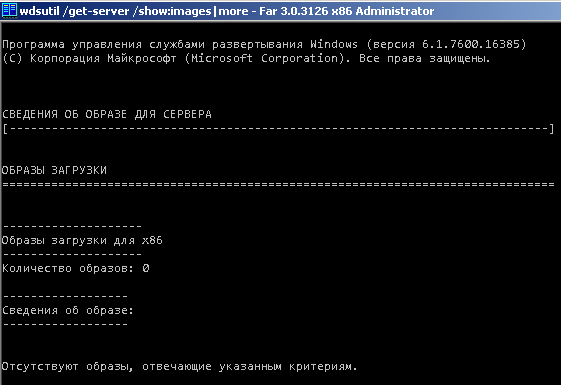
W ten sposób w SCCM 2012 nie można wskazać własnego pliku do ładowania przez PXE dla dostawcy SMSPXE. Dlatego skonfigurujemy aktywny zakres serwera DHCP.
W parametrach aktywnego zakresu DHCP określamy parametry zgodnie z tabelą
Opcja DHCP
Nazwa parametru
Wartość
066
Nazwa hosta serwera rozruchowego
sccm2012.test.local
067
Nazwa pliku rozruchowego
smsbootx86pxelinux.com
006
Serwery DNS
192.168.57.10
015
Nazwa domeny DNS
test.local
W opcji 066 wskazujemy FQDN nazwę serwera sccm, w opcji 067 podajemy ścieżkę do x86 bootloadera pxelinux.com zaczynając od korzenia TFTP, w opcji 006 podajemy adres IP serwera DNS. W przypadku, gdy w opcji 066 używana jest krótka nazwa serwera, w opcji 015 podajemy sufiks DNS domeny.
Uzupełnienie
Szczegółowo konfigurację DHCP opisał . Ale naDCopcja 150, adres IP serwera TFTP, był niedostępny w ustawieniach zakresu DHCP i wskazanie opcji 150 przez netsh nie działało.
3. Sprawdzanie działania
Główne ustawienia zostały zakończone i można przystąpić do testowania. Wskazujemy na komputerze testowym w BIOSie, aby ładował się przez sieć i logujemy się do menu
Wybieramy opcję „Start to SCCM” i jeśli komputer ma przypisaną sekwencję działań, to po pewnym czasie pojawi się okno „Kreator tworzenia sekwencji działań” z propozycją wpisania hasła
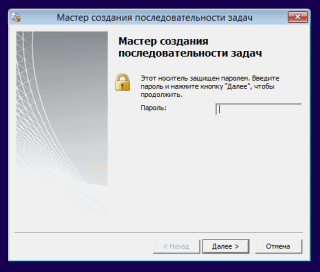
Restartujemy maszynę, ponownie wchodzimy do menu, wybieramy w menu „Antivirus and tools” i wpisujemy hasło Qwerty
Wybieramy dowolny element i obserwujemy ładowanie obrazu ISO do pamięci
Czekamy i obserwujemy rezultat
Sprawdzanie zakończone
4. Dodatkowe ustawienia i cechy
Konfiguracja routingu
Jeśli klient, serwer DHCP i serwer zawierający program rozruchowy sieci znajdują się w tej samej sieci, dodatkowa konfiguracja nie jest wymagana. Jeśli jednak klient oraz serwer DHCP lub serwer WDS/SCCM znajdują się w różnych segmentach sieci, zaleca się skonfigurowanie na routerach przekazywania pakietów rozgłoszeniowych od klienta do działającego serwera DHCP oraz działającego serwera WDS/SCCM. W literaturze anglojęzycznej proces ten znany jest jako „aktualizacja tabeli IP Helper”. Wówczas klient, po otrzymaniu adresu IP, łączy się bezpośrednio z serwerem zawierającym program rozruchowy sieci poprzez pakiety DHCP, aby pobrać program rozruchowy sieci.
Dla routerów Cisco używa się polecenia
ip helper-address {ip address}
gdzie {ip address} adres serwera DHCP lub serwera WDS/SCCM. Przy używaniu tego polecenia przesyłane są również następujące pakiety rozgłoszeniowe UDP
Port
Protokół
69
TFTP
53
Domain Name System (DNS)
37
Usługa czasu
137
NetBIOS Name Server
138
NetBIOS Datagram Server
67
Bootstrap Protocol (BOOTP)
49
TACACS
Drugą metodą uzyskiwania przez klienta informacji o programie rozruchowym sieci bezpośrednio z serwera DHCP jest określenie opcji 60, 66, 67 na serwerze DHCP. Wykorzystanie parametru DHCP 60 z wartością „PXEClient” w całym zasięgu działania DHCP, tylko jeśli serwer DHCP znajduje się na tym samym serwerze, co usługi wdrożeniowe Windows. W takim przypadku klient łączy się z serwerem usług wdrożeniowych Windows bezpośrednio protokołem TFTP przez port UDP 4011, a nie przez DHCP. Ta metoda nie jest zalecana przez Microsoft z powodu problemów z równoważeniem obciążenia, błędnym przetwarzaniem parametrów DHCP oraz parametrów odpowiedzi usług wdrożeniowych Windows po stronie klienta. A także dlatego, że użycie tylko dwóch opcji 66 i 67 DHCP pozwala na ominięcie parametrów określonych na serwerze rozruchu sieciowego.
Należy również otworzyć następujące porty UDP na serwerze usług wdrożeniowych Windows
port 67 (DHCP)
port 69 (TFTP)
port 4011 (PXE)
oraz port 68, jeśli wymagana jest autoryzacja DHCP na serwerze.
Szczegóły procesu konfiguracji i niuansów przekierowania między różnymi serwerami WDS opisano poniżej w źródłach:
Zarządzanie programami rozruchowymi w sieci
Zarządzanie serwerem
Limity wsparcia Microsoft Product Support Services (PSS) dla rozruchu sieciowego środowiska Windows Preinstallation (Windows PE) 2.0
Jak przekazywać rozgłoszenia UDP (BOOTP/DHCP) na Cisco
Cecha działania i konfiguracji DHCP na routerach Cisco (Część 2)
Dodatkowe możliwości lokalnego rozruchu
Na środowisku testowym polecenie
localboot 0 wyświetla taki błąd

Z dokumentacji syslinux wynika, że
localboot 0załadunek odbędzie się z lokalnego dysku. A przy wskazaniu konkretnej wartości 0x00 z głównej (primary) dyskietki, przy wskazaniu 0x80 z głównego (primary) dysku twardego. Zmieniamy polecenie na
localboot 0x80 lokalny system operacyjny został załadowany.
Jeśli istnieje potrzeba załadowania z konkretnego dysku, partycji lub polecenie localboot nie działa, można skorzystać z możliwości modułu chain.c32. Po jego załadowaniu, komendą append wskazujemy konkretny dysk lub partycję dysku, numeracja dysków zaczyna się od 0, numeracja partycji od 1, ponieważ przy wskazaniu partycji 0 załadowany zostaje MBR. Przy wskazaniu dysku partycję można pominąć.
KERNEL chain.c32
APPEND hd0 0
lub
KERNEL chain.c32
APPEND hd0
Źródła:
Kolejność i opis ładowania plików przez PXE
Jak już wspomniano na początku artykułu, katalog, w którym znajdują się pliki WDS do załadunku, jest zawarty w wartości parametru RootFolder w gałęzi rejestru HKEY_LOCAL_MACHINE\SYSTEM\CurrentControlSet\services\WDSServer\Providers\WDSTFTP
Wartość domyślna C:\RemoteInstall
Tutaj w parametrze ReadFilter wskazane są katalogi, w których serwer TFTP szuka plików do ładowania, zaczynając od korzenia. Przy zainstalowanym SCCM 2012 SP1 ten parametr wygląda następująco
boot*
tmp*
SMSBoot*
SMSTemp*
SMSImages*
Jeśli zmienisz wartość parametru na * to będą przetwarzane wszystkie pliki znajdujące się w katalogu RemoteInstall.
Rola punktu wdrożeniowego SCCM 2012 jest zapisana w parametrze rejestru ProvidersOrder, znajdująca się w gałęzi HKLMSystemCurrentControlSetWDSServerProvidersWDSPXE
Parametr ProvidersOrder może przyjmować wartości
SMSPXE
punkt obsługi PXE w SCCM
SMS.PXE.Filter
Obsługiwacz skryptów PXE z MDT (Microsoft Deployment Toolkit)
BINLSVC
Standardowy obsługiwacz WDS i RIS
Przy zainstalowanym SCCM parametr ProvidersOrder ma wartość SMSPXE. Zmieniając parametr można zmieniać kolejność ładowania dostawców.
W katalogu RemoteInstall znajdują się następujące standardowe pliki
wdsnbp.com
Program do sieciowego ładowania, zaprojektowany dla usług wdrażania Windows i realizujący następujące zadania:
1. Wykrywanie architektury.
2. Obsługa oczekujących komputerów. Gdy włączona jest polityka automatycznego dodawania, ten program do sieciowego ładowania jest wysyłany na oczekujące komputery, aby wstrzymać ładowanie sieciowe i poinformować serwer o architekturze komputera klienckiego.
3. Wykorzystanie linków do ładowania sieciowego (w tym użycie parametrów 66 i 67 protokołu DHCP)
PXEboot.com
(Domyślnie) Wymaga, aby użytkownik nacisnął klawisz F12, aby kontynuować ładowanie sieciowe
PXEboot.n12
Nie wymaga naciśnięcia przez użytkownika klawisza F12 i natychmiast zaczyna ładowanie sieciowe
AbortPXE.com
Uruchamia komputer za pomocą następującego elementu uruchamiającego w BIOS bez oczekiwania
Bootmgr.exe
Menadżer rozruchu Windows (Bootmgr.exe lub Bootmgr.efi). Ładuje za pomocą oprogramowania układowego bootloader Windows z określonej partycji dysku lub poprzez połączenie sieciowe (w przypadku ładowania sieciowego)
Bootmgfw.efi
Wersja EFI programów PXEboot.com i PXEboot.n12 (w EFI wybór ładowania lub nieładowania PXE odbywa się w powłoce EFI, a nie przez program ładowania sieciowego). Program Bootmgfw.efi łączy możliwości PXEboot.com, PXEboot.n12, abortpxe.com oraz bootmgr.exe. Obecnie istnieje tylko dla architektur x64 i Itanium
Default.bcd
Magazyn danych konfiguracji rozruchu (BCD), format REGF, można ładować w REGEDIT, zastępuje plik tekstowy Boot.ini
Ładowanie przebiega w następującej kolejności z opisem powyżej
1. Ładowany jest wdsnbp.com.
2. Następnie ładowany jest pxeboot.com odpowiedniej architektury
3. PXEBoot.com ładuje bootmgr.exe i magazyn danych konfiguracji rozruchu BCD
4. Bootmgr.exe odczytuje wpisy systemu operacyjnego z danych konfiguracji rozruchu BCD i ładuje plik Boot.sdi oraz obraz Windows PE (boot.wim)
5. Bootmgr.exe rozpoczyna ładowanie Windows PE, odwołując się do Winload.exe w obrazie Windows PE
Jeśli w RemoteInstall są foldery
Boot
Images
Mgmt
Templates
Tmp
WdsClientUnattend
ich obecność oznacza, że przed dodaniem roli punktu rozpowszechniania w SCCM 2012 (punktu serwisowego PXE w SCCM 2007) miała miejsce konfiguracja zainstalowanych Usług wdrażania systemu Windows (WDS), w wyniku czego te foldery zostały automatycznie utworzone.
Dla roli punktu rozpowszechniania (punktu serwisowego PXE w SCCM 2007) wystarczą tylko następujące foldery
SMSBoot
SMSIMAGES
SMSTemp
Stores
To nie oznacza, że SCCM został zainstalowany nieprawidłowo, ale może wskazywać na potencjalne źródło błędów.
Bardzo szczegółowe rozwiązanie różnych problemów z integracją WDS, SCCM i PXE zostało omówione w artykule
Podsumowanie
W infrastrukturze IT zarządzanej przez System Center Configuration Manager pojawiło się nowe narzędzie dla administratorów systemu na miejscu.
Lista linków do obrazów ISO (Kliknij, aby wyświetlić)
Dziękuję za uwagę!

Źródło: habr.com
