

Nowe tendencje w zakresie importozastąpienia zmuszają rosyjskie firmy do przechodzenia na krajowe systemy operacyjne. Jednym z takich systemów jest rosyjski OS oparty na Debianie – Astra Linux. W sferze zamówień publicznych coraz częściej pojawiają się wymagania dotyczące korzystania z krajowego oprogramowania z certyfikatem FSTEC, a także jego wpisania do rejestru krajowego oprogramowania. Chociaż warto zaznaczyć, że według prawa posiadanie certyfikatu FSTEC nie jest obowiązkowe.
Większość rosyjskich systemów operacyjnych została stworzona do użytku w trybie „Stacja robocza”, co w rzeczywistości oznacza, że są to odpowiedniki rozwiązań architektury x86 dla stanowiska pracy pracownika. My postanowiliśmy zainstalować system operacyjny Astra Linux na architekturze ARM, aby używać krajowego systemu produkcji w przemyśle, a mianowicie w wbudowanym komputerze AntexGate (nie będziemy teraz zagłębiać się w zalety architektury ARM w porównaniu do x86).
Dlaczego wybraliśmy system operacyjny Astra Linux?
- Mają specjalny dystrybucję dla architektury ARM;
- Podobało nam się, że używają pulpitu w stylu Windows, co stanowi istotną zaletę dla osób przyzwyczajonych do systemu Windows podczas przechodzenia na system Linux;
- Astra Linux jest już wykorzystywana w firmach państwowych i w ministerstwie obrony, co oznacza, że projekt będzie miał przyszłość i nie wymrze w najbliższym czasie.
Dlaczego wybraliśmy wbudowany komputer na architekturze ARM?
- efektywność energetyczna i mniejsze wydzielanie ciepła (urządzenia na architekturze ARM zużywają mniej energii i są stosunkowo chłodniejsze w trakcie pracy);
- niewielkie rozmiary i wysoka integracja (na jednym krzemie znajduje się wiele elementów, co upraszcza projektowanie płyty systemowej i eliminuje potrzebę zakupu wielu dodatkowych komponentów);
- brak nadmiarowości komend i instrukcji (w architekturze ARM przewidziano dokładnie taką liczbę komend, jaka jest potrzebna do pracy)
- tendencje w Rosji w obszarze internetu rzeczy (w wyniku rozwoju technologii chmurowych wymagania wobec końcowych komputerów maleją, nie ma potrzeby korzystania z potężnych stacji roboczych, coraz więcej obliczeń przenosi się do chmury, wystarczają urządzenia typu 'cienki klient').
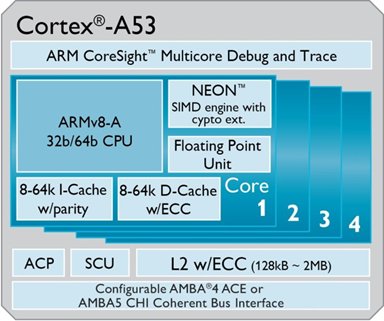
Rys. 1 — Architektura ARM
Możliwości zastosowania PC o architekturze ARM
- „cienki klient”;
- „stacja robocza”;
- brama IoT;
- komputer wbudowany;
- urządzenie do monitorowania przemysłowego.
1. Uzyskanie dystrybucji AstraLinux
Aby uzyskać dystrybucję, należy napisać prośbę do dowolnego oficjalnego autoryzowanego partnera NPO „RusBiTech”. Następnie konieczne będzie podpisanie umowy o poufności oraz umowy o współpracy naukowo-technicznej (jeśli Twoja firma jest deweloperem oprogramowania lub sprzętu).
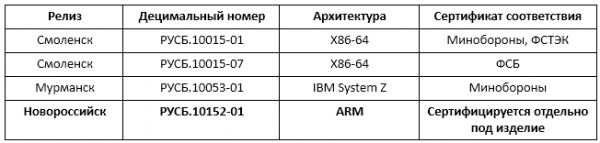
Rys. 2 — Opis wydań AstraLinux
2. Instalacja AstraLinux na urządzeniu AntexGate
Po uzyskaniu dystrybucji AstraLinux konieczne jest zainstalowanie jej na docelowym urządzeniu (w naszym przypadku jest to komputer wbudowany AntexGate). Oficjalne instrukcje informują, aby używać dowolnego systemu Linux do instalacji AstraLinux na komputerze ARM, jednak postanowiliśmy spróbować zrobić to na systemie Windows. Zatem wykonajmy następujące kroki:
1. Pobierz i zainstaluj dla systemu operacyjnego Windows.
2. Podłącz urządzenie przez Micro USB do komputera.
3. Podłącz zasilanie do urządzenia, teraz Windows powinien wykryć sprzęt i zainstalować sterownik.
4. Po zakończeniu instalacji sterownika uruchom program.
5. Po kilku sekundach nośnik eMMC pojawi się w systemie Windows jako urządzenie USB.
6. Pobierz narzędzie Win32DiskImager ze strony i zainstaluj program w standardowy sposób.
7. Uruchom właśnie zainstalowane oprogramowanie Win32DiskImager.
8. Wybierz plik obrazu AstraLinux, który otrzymałeś wcześniej.
9. W polu urządzenia wybierz literę dysku odpowiadającą karcie eMMC. Uważaj: jeśli wybierzesz niewłaściwy dysk, możesz zniszczyć dane z dysku twardego swojego komputera!
10. Naciśnij „Zapisz” i poczekaj na zakończenie zapisu.
11. Uruchom ponownie urządzenie.
Ponowne uruchomienie urządzenia powinno spowodować, że urządzenie załadowałoby obraz systemu operacyjnego AstraLinux z eMMC.
3. Użycie Astra Linux
Po uruchomieniu urządzenia pojawi się ekran logowania. W polu loginu wpisujemy „admin”, hasłem również jest słowo „admin”. Po pomyślnym zalogowaniu się, na ekranie pojawi się pulpit (rys. 3).
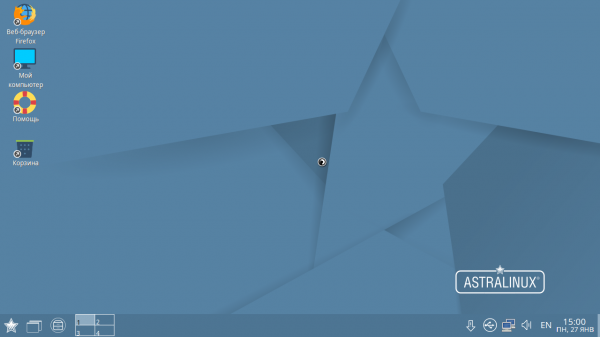
Rys. 3 — Pulpit AstraLinux
Na początku rzuca się w oczy, że pulpit rzeczywiście przypomina Windows, wszystkie elementy i dialogi nazywane są w znany sposób („Panel sterowania”, „Pulpit”, „Explorator”, „Mój komputer” na pulpicie). Co ważne, na Astra Linux zainstalowane są nawet „Pasjans” i „Saper”!
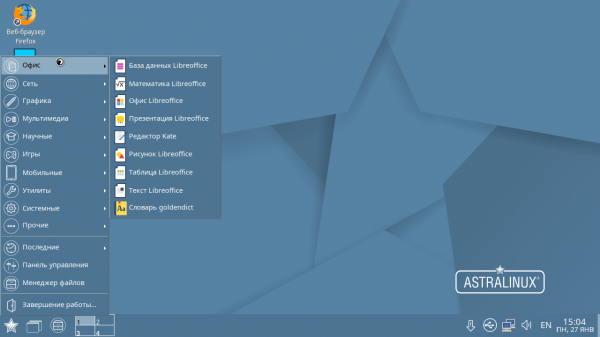
Rys. 4 — Zakładka „Biuro” w menu startowym AstraLinux
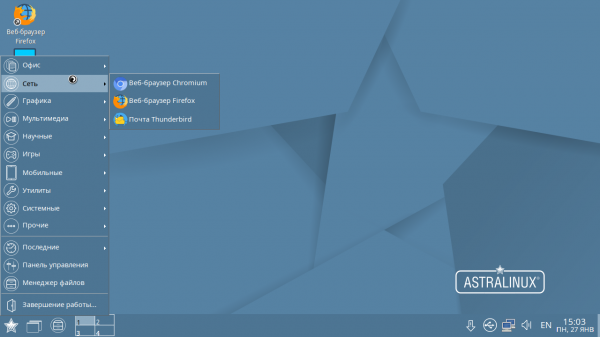
Rys. 5 — Zakładka „Sieć” w menu startowym AstraLinux
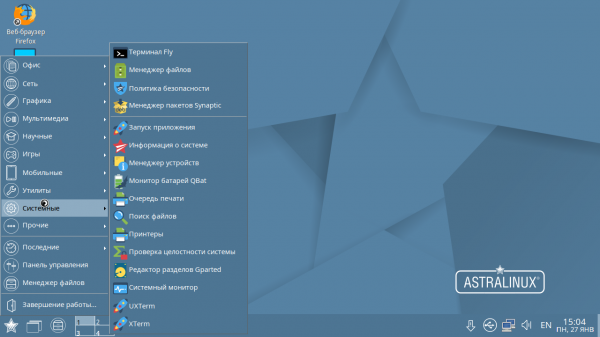
Rys. 6 — Zakładka „Systemowe” w menu startowym AstraLinux
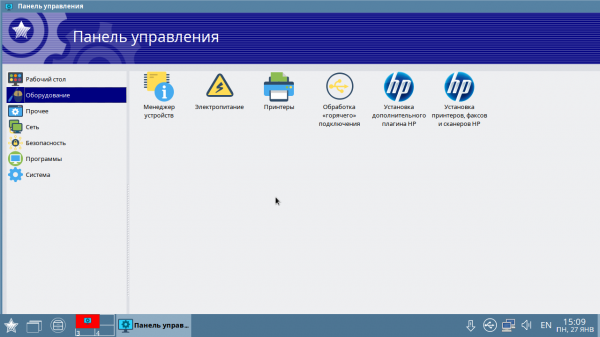
Rys. 7 — Panel sterowania AstraLinux
Warto zauważyć, że do użytku jako rozwiązania wbudowane dostępne jest połączenie przez SSH, przez konsolę Linux, a także możliwa jest instalacja ulubionych pakietów Debiana (nginx, apache itd.). W ten sposób dla byłych użytkowników Windows dostępny jest znany pulpit, a dla doświadczonych użytkowników Linux i rozwiązań wbudowanych — konsola.
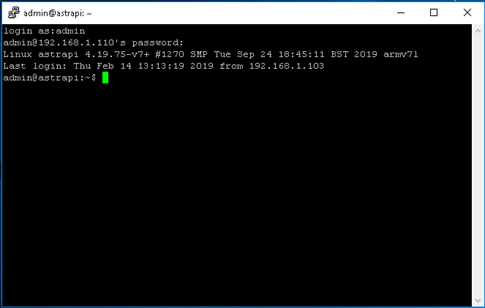
Rys. 8 — Konsola AstraLinux
Optymalizacja działania AstraLinux
1. Dla urządzeń o niskiej wydajności sprzętowej zalecamy używanie monitora o niskiej rozdzielczości lub ręczne obniżenie rozdzielczości w pliku /boot/config.txt do 1280x720.
2. Rekomendujemy również zainstalowanie narzędzia do automatycznego zarządzania częstotliwością procesora:
sudo apt-get install cpufrequtilsPoprawiamy w /boot/config.txt następującą wartość:
force_turbo=13. Domyślnie w systemie wyłączone są standardowe repozytoria. Aby je włączyć, należy odkomentować trzy linie w następującym pliku cd /etc/apt/nano sources.list
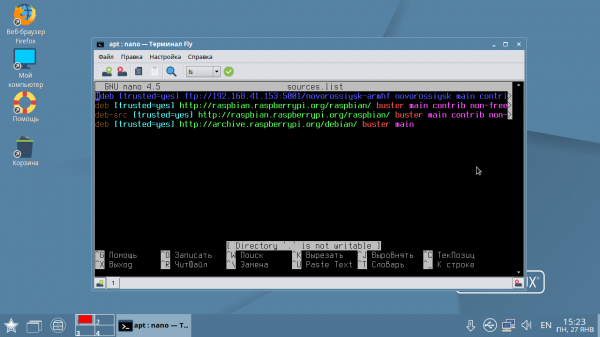
Rys. 9 — Włączanie standardowych repozytoriów
Źródło: habr.com
