

Przypominamy, że próby powtórzenia działań autora mogą prowadzić do utraty gwarancji na sprzęt, a nawet do jego uszkodzenia. Materiał został podany wyłącznie w celach informacyjnych. Jeśli zamierzacie odtwarzać opisane poniżej działania, gorąco zalecamy, aby uważnie przeczytać artykuł do końca przynajmniej raz. Redakcja 3DNews nie ponosi żadnej odpowiedzialności za ewentualne konsekwencje.
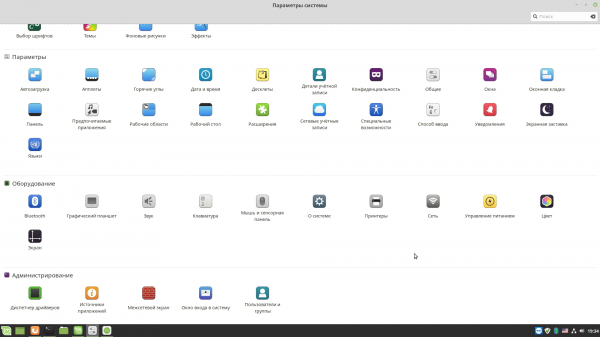
Na początek zróbmy kilka uwag. Po pierwsze, podobnie jak w poprzednim materiale poświęconym obok Windows 10, ten artykuł jest skierowany do początkujących użytkowników, co oznacza, że będzie zawierał jak najmniej wszelkich technicznych zawirowań. Nawet do terminala (interfejsu konsolowego) nie będziemy się odwoływać. To nie jest pod ręką dla użytkownika, a materiał wprowadzający dla tych, którzy dopiero poznają system operacyjny. Po drugie, dla uproszczenia sekcję Ustawienia systemowe — szara ikona z dwoma przełącznikami w głównym menu — będziemy nazywać panelem sterowania. Po trzecie, w przypadku wielu działań konieczne będzie dodatkowe wprowadzanie hasła użytkownika w osobnym oknie z nagłówkiem Autoryzacja. Tako, osobno nie będziemy o tym za każdym razem wspominać. W trakcie konfiguracji nie trzeba obawiać się wprowadzania hasła, ale podczas 'swobodnego pływania' zwróć uwagę, kogo i dlaczego pyta o hasło w celu wykonania działań administracyjnych.
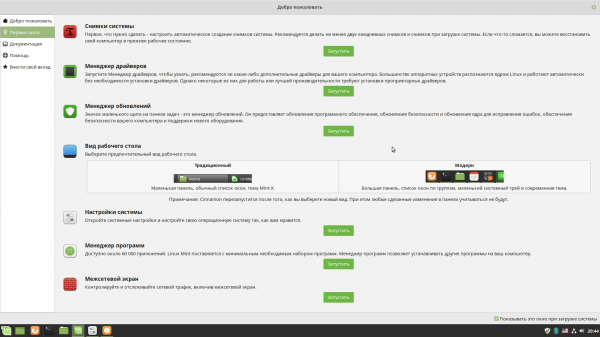
W tym materiale przyjrzymy się ustawieniom ekranu i czcionek, skonfigurujemy klawiaturę oraz przełączanie układów, przejrzymy ustawienia sieci i zapory, zapoznamy się z pracą Bluetooth oraz dźwięku, zainstalujemy urządzenie wielofunkcyjne oraz sterowniki do kart graficznych, dowiemy się, jak szukać i instalować programy, nauczymy się pracować z plikami i dyskami, a także nieco skonfigurujemy system operacyjny. Zatem ostatnim razem wszystko zakończyło się na dialogu powitalnym. Od niego rozpoczniemy pracę.
Podstawowe ustawienia Linux Mint 19
Do drugiego punktu powitalnego dialogu – menedżera sterowników – wrócimy później, gdy będziemy omawiać instalację dedykowanych kart graficznych AMD i NVIDIA. W każdym razie nie ma tam nic trudnego, ponieważ w przypadku różnych wersji sterowników można wybrać własnościowy od producenta lub otwarty. Przejdźmy więc do następnego punktu, czyli menedżera aktualizacji. I tutaj nie ma nic skomplikowanego: na górze znajdują się przyciski do sprawdzania aktualizacji, do wybierania wszystkich poprawek i do ich instalacji. W przypadku przewidzianej instalacji krytycznych komponentów systemowych (na przykład aktualizacji jądra) wyświetli się osobne .
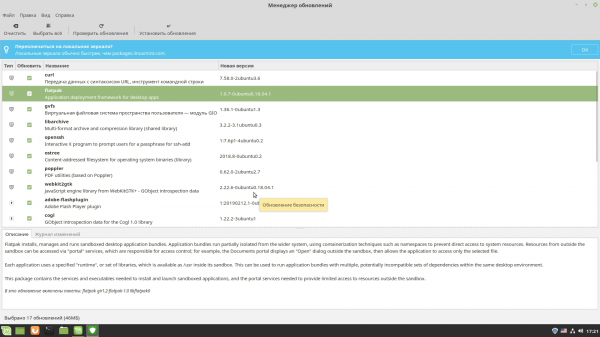
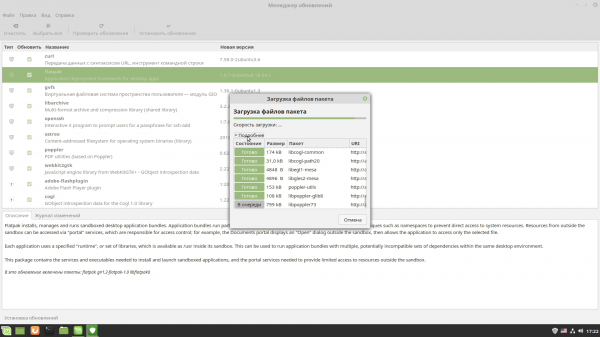
Podczas pierwszego uruchomienia również zaproponowane zostanie wybranie lokalnych luster do aktualizacji: należy kliknąć na adresy, po czym otworzy się okno, w którym zostanie zmierzona prędkość pobierania z różnych serwerów. Można nic nie zmieniać i zostawić wszystko tak jak jest, lub można wybrać najszybszą opcję. Co więcej, po pierwszym uruchomieniu w obszarze powiadomień pojawi się ikona menedżera aktualizacji w postaci tarczy, która przypomni o dostępnych nowych aktualizacjach.
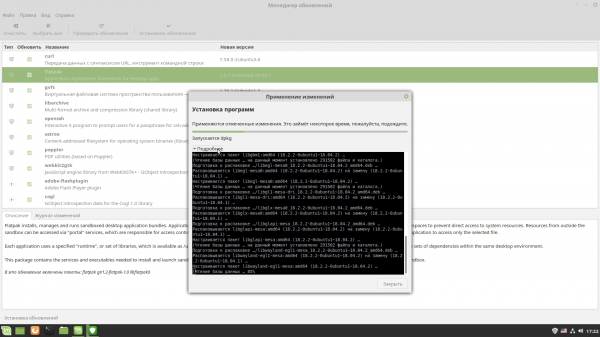
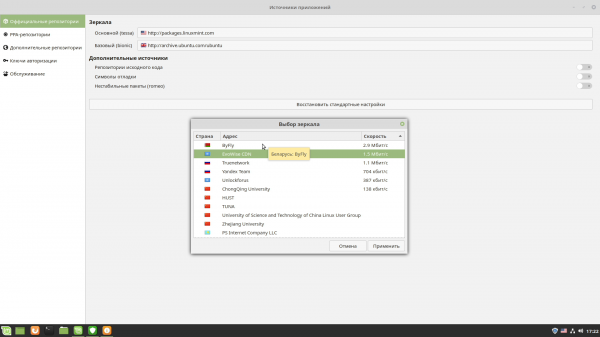
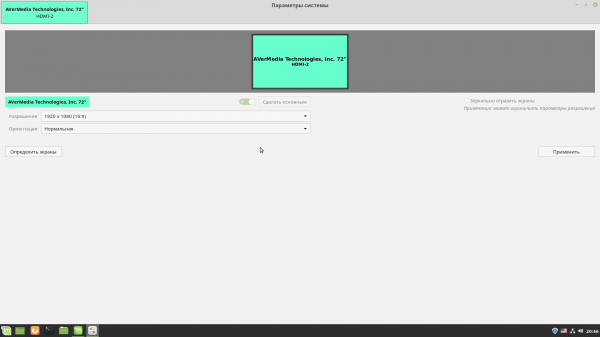
Następny punkt z ustawieniem wyglądu pulpitu zmień według własnych upodobań. Domyślnie używany jest styl „Nowoczesny”, zbliżony do wyglądu nowoczesnych wersji Windows. W ustawieniach systemu na początkowym etapie wystarczy zmienić dwa parametry. Po pierwsze, wybrać odpowiadającą rozdzielczość ekranu, jeśli ci nie odpowiada. Po drugie, skonfigurować przełączanie układów klawiatury. Oba te działania wykonuje się w odpowiednich punktach sekcji Sprzęt. Z parametrami ekranu wszystko jest jasne, a jeśli chodzi o klawiaturę, należy kliknąć przycisk Opcje… w sekcji Układy, znaleźć punkt do przełączania układu i wybrać odpowiedni skrót klawiaturowy: na przykład Alt+Shift, który nie koliduje z innymi kombinacjami.
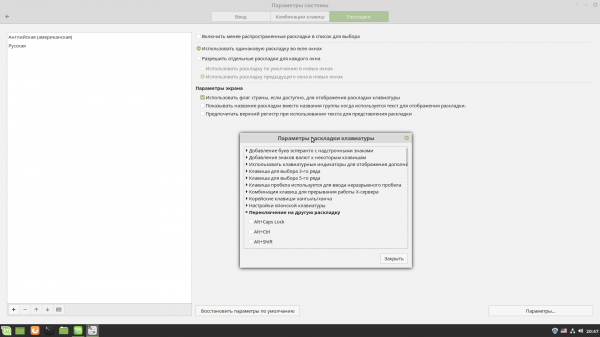
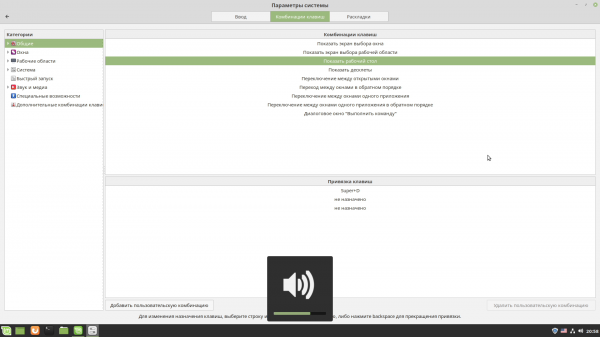
Możesz się również upewnić, że wybrane układy odpowiadają tym, które rzeczywiście znajdują się na Twojej klawiaturze. Zauważ, że w systemie Linux dodatkowe klawisze tradycyjnie mają inne nazwy. Klawisz Windows zwykle nazywa się Super, a prawy Alt (Gr) może być Meta. Dlatego nie zdziw się, że na sąsiedniej zakładce Skróty klawiaturowe pojawią się kombinacje z ich wzmianką. Część kombinacji pokrywa się z tymi w systemie Windows, ale w Linuxie, po pierwsze, jest ich znacznie więcej, a po drugie, wszystkie można dostosować do własnych potrzeb. Klawisze multimedialne do sterowania odtwarzaczem lub uruchamiania przeglądarki/poczty/szukania w większości działają, jak to się mówi, prosto z pudełka. W tym także w formie kombinacji z Fn, co jest istotne dla laptopów lub kompaktowych klawiatur.
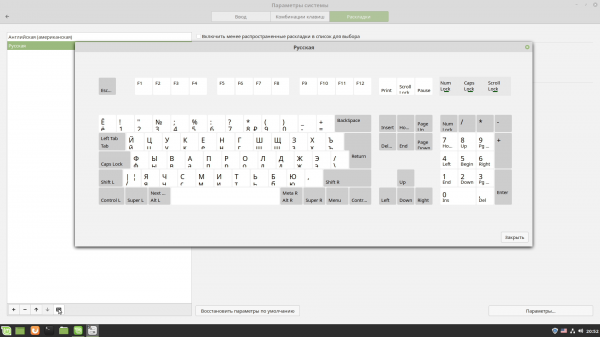
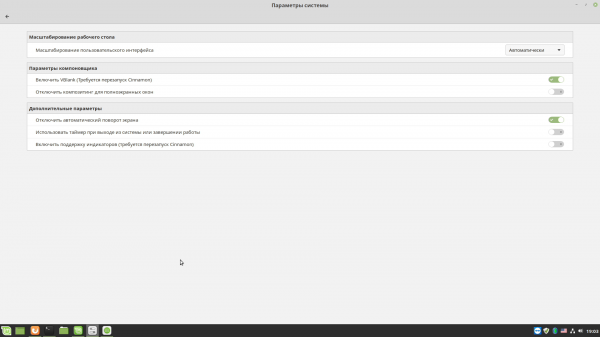
Możesz opcjonalnie skonfigurować jeszcze kilka parametrów związanych z wyświetlaniem treści na ekranie. Po pierwsze, w sekcji Ogólne znajduje się prosty wybór metody skalowania interfejsu systemu, który będzie przydatny dla niektórych nowoczesnych monitorów o wysokiej rozdzielczości. Tam również znajduje się opcja włączenia VBlank — jest ona potrzebna dla starszych monitorów. Po drugie, w sekcji Wybór czcionek warto zaznaczyć preferowane czcionki (o instalacji nowych porozmawiamy nieco niżej), pobawić się ustawieniami wygładzania i hintowania, jeśli obecny wygląd tekstu na ekranie Ci nie odpowiada. Tam również odbywa się ustawienie skalowania tekstu, co wpływa na wyświetlanie elementów interfejsu.
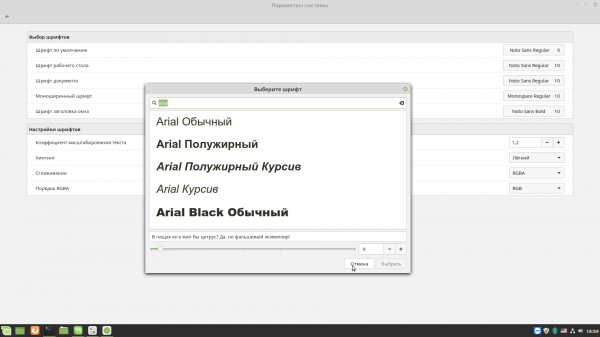
Ważne jest, aby wspomnieć o jeszcze kilku szczegółach. Ustawienia czcionek, skalowania i w zasadzie stylu elementów interfejsu mogą nie działać we wszystkich aplikacjach. Związane jest to z tym, że niektóre programy (na przykład przeglądarka) zajmują się renderowaniem samodzielnie, a także z tym, że mogą trafić na narzędzia stworzone przy użyciu innych zestawów bibliotek i komponentów do budowy graficznych interfejsów użytkownika. Będą one wyglądać inaczej.
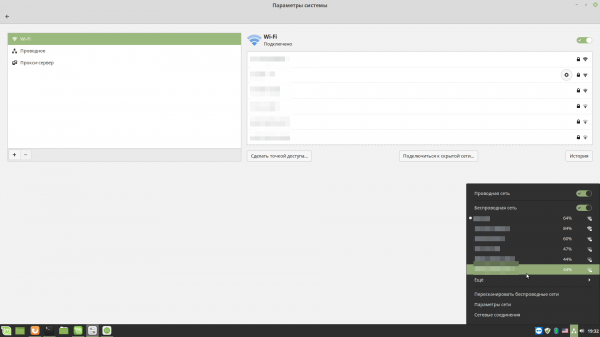
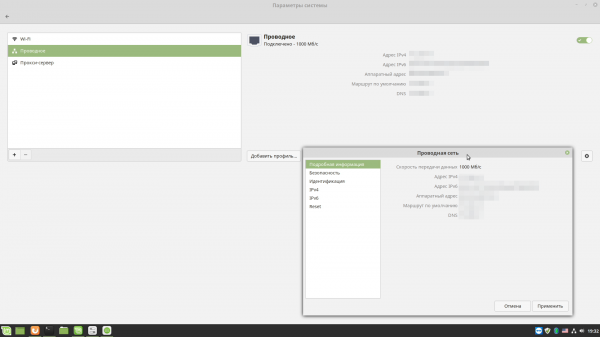
Konfiguracja połączeń sieciowych prawdopodobnie nie będzie konieczna, ponieważ zarówno połączenia przewodowe, jak i bezprzewodowe powinny działać poprawnie. Może być konieczne wykonanie dodatkowych czynności, jeśli sieć nie działa z pełną prędkością lub na przykład bez DHCP. Ustawienia można znaleźć, klikając ikonę z trzema klockami w obszarze powiadomień. W menu są dwa opcje: Ustawienia sieci i Połączenia sieciowe. Pierwsza pozwala poznać podstawowe informacje o połączeniach oraz ustawić podstawowe parametry IP i proxy.
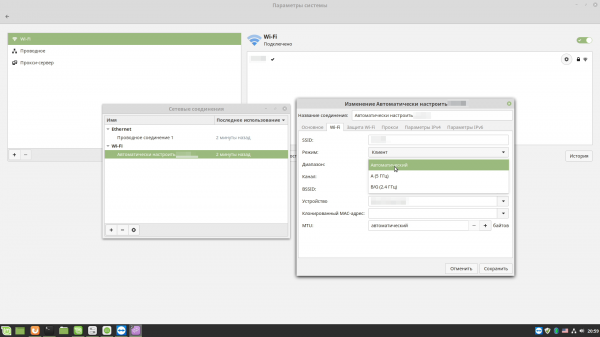
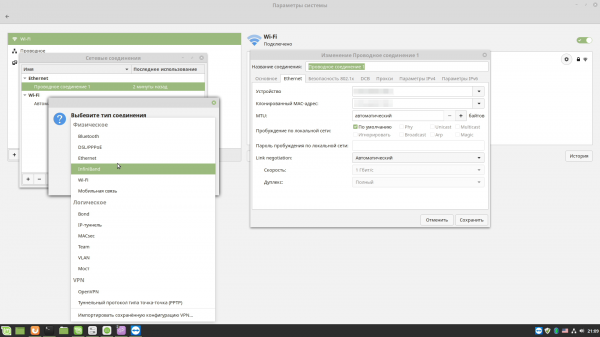
Druga opcja daje dostęp do dodatkowych ustawień adapterów. Można też kliknąć przycisk +, aby dodać nowe połączenie VPN lub wykorzystać inny adapter sieciowy. Jednak wszystko to prawdopodobnie nie będzie potrzebne. Jeśli adapter w ogóle nie jest widoczny w systemie, należy odwiedzić stronę producenta w poszukiwaniu sterowników oraz wyszukiwać informacje o procesie instalacji i konfiguracji. Niestety, to algorytm dla każdego „sprzętu”, który automatycznie nie zadziałał w systemie.
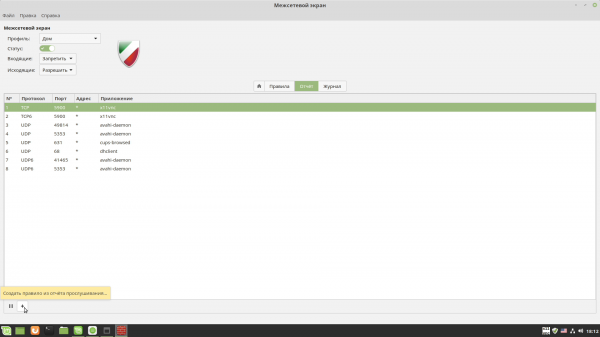
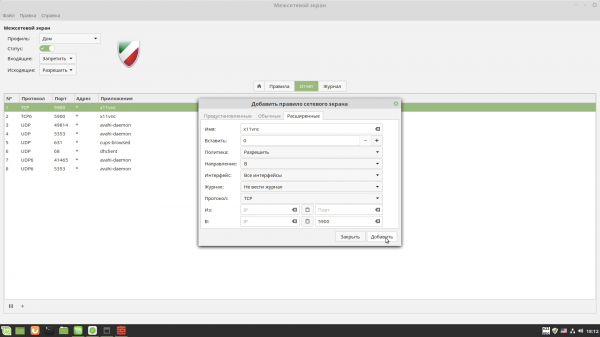
Konfiguracja zapory ogniowej także jest związana z siecią, ale zaleca się jej odłożenie na sam koniec, gdy wszystko będzie już zainstalowane i działało jak należy. Chociaż ustawia się ją bardzo prosto. W panelu sterowania jest odpowiedni punkt: Zapora ogniowa. Na początku są trzy profile: dla domu, dla środowiska pracy oraz dla miejsc publicznych. Dla profilu domowego domyślnie wszystkie połączenia przychodzące są zablokowane, a wychodzące są dozwolone. Po włączeniu zapory (przełącznik Stan) na karcie Raport będzie wyświetlana aktywność sieciowa różnych programów. Na tej liście można wybrać potrzebny proces i nacisnąć na dole przycisk z plusem, aby utworzyć nowe zasady — ustawienia domyślne zazwyczaj są wystarczające.
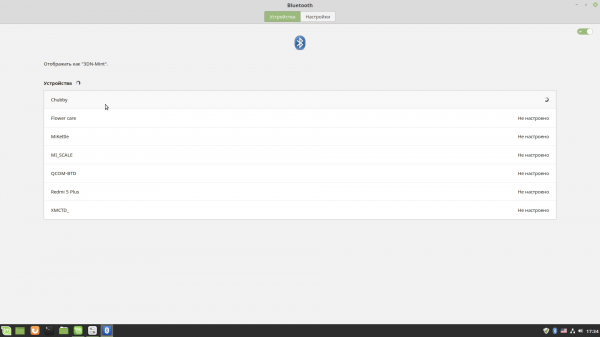
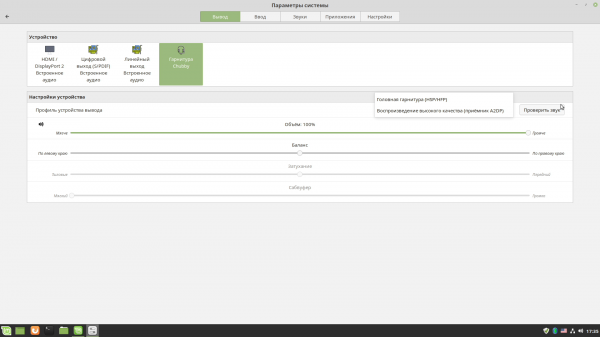
W przypadku Bluetooth również nie wystąpiły żadne szczególne problemy w systemie testowym. Jednakże nie należy zapominać, że jeśli urządzenie ma jakieś specyficzne funkcje, może nie zawsze działać poprawnie. Tak czy inaczej, mogą być potrzebne dodatkowe korekty ustawień w odpowiednich sekcjach. Na przykład dla głośnika Bluetooth w ustawieniach audio (szybko dostępnych po kliknięciu na ikonę głośnika w obszarze powiadomień) — trzeba było wybrać go jako urządzenie do odtwarzania dźwięku, co jest całkowicie logiczne. Swoją drogą, w tych samych ustawieniach jest jeszcze kilka przydatnych funkcji. Na karcie Aplikacje można dostosować głośność dźwięku każdej aplikacji lub nawet zakładek w przeglądarce, które aktualnie odtwarzają dźwięk. A na karcie Ustawienia jest możliwość ustawienia limitu głośności dla całego systemu operacyjnego.
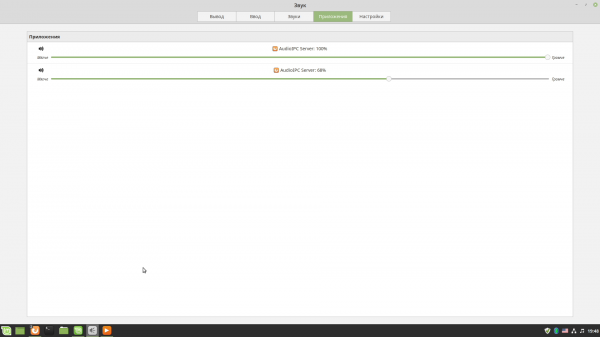
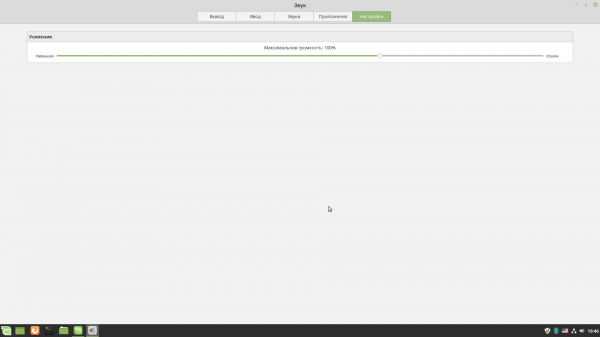
Na tym podstawową konfigurację można uznać za zakończoną. Po nazwach pozostałych elementów panelu sterowania można łatwo domyślić się, za co one odpowiadają. Nie będziemy się na nich szczególnie zatrzymywać, ponieważ pozostałe ustawienia są już mniej techniczne, a bardziej subiektywne.
Instalacja sterowników w Linux Mint 19
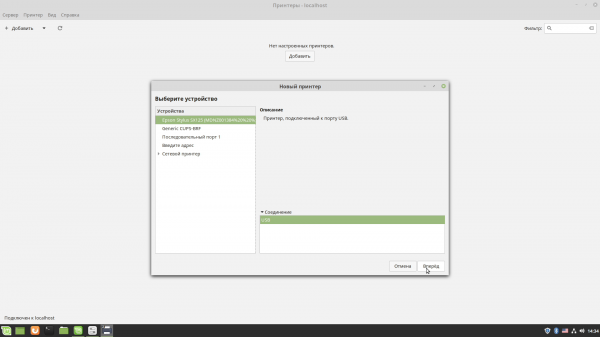
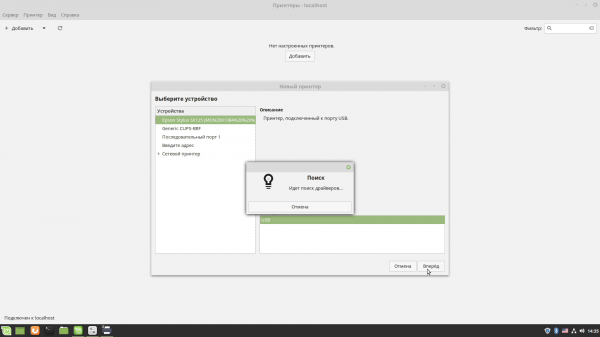
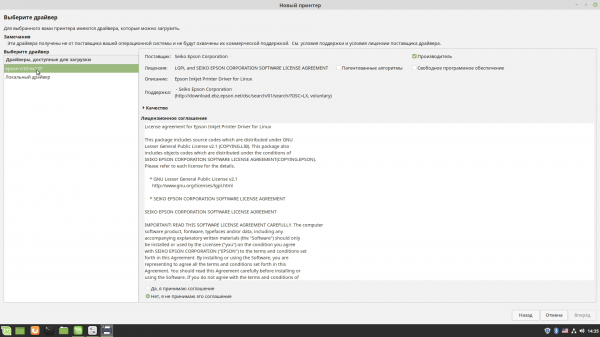
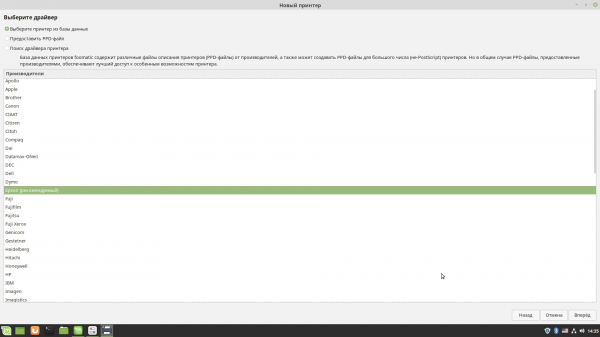
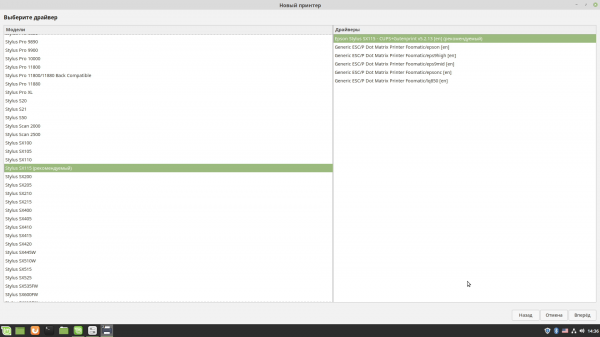
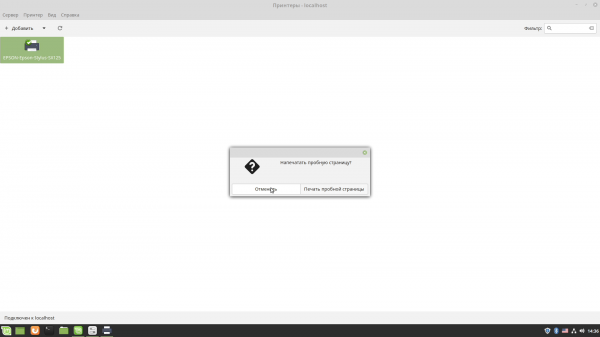
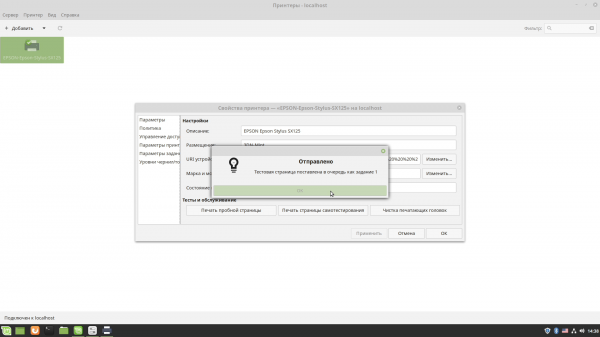
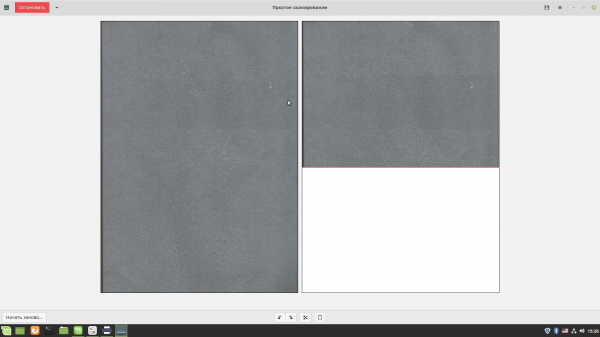
Użytkownicy zostawiają recenzje dotyczące wydajności różnych urządzeń na . Zwróć uwagę, że to samo urządzenie może być przedstawione pod różnymi nazwami, dlatego lepiej spróbować wpisać w wyszukiwarce kilka wariantów nazwy — od pełnej nazwy po indeks modelu — i poszukać w różnych kategoriach. Wraz z recenzjami czasami pojawiają się również porady dotyczące rozwiązania niektórych problemów lub ich konfiguracji. Na przykład, dla wiekowego urządzenia wielofunkcyjnego Epson Stylus SX125 w bazie znajduje się od razu pięć wpisów. Niemniej jednak, z jego instalacją nie było większych problemów. Po podłączeniu do komputera natychmiast pojawiło się powiadomienie. Aby skonfigurować w panelu sterowania w sekcji Drukarki, wystarczy było kliknąć przycisk Dodaj, wybrać urządzenie z listy i po prostu podążać za wskazówkami kreatora.
Źródło: 3dnews.ru
