

Spis treści
Co jest najważniejsze dla e-booków (czytników) z możliwością zastosowania w produkcji? Może moc procesora, pojemność pamięci, rozdzielczość ekranu? Wszystko to jest oczywiście ważne; ale najważniejsze to fizyczny rozmiar ekranu: im większy, tym lepiej!
To wiąże się z tym, że prawie 100% dokumentacji różnego rodzaju wydawane jest w formacie PDF. A ten format jest 'sztywny'; nie można po prostu powiększyć rozmiaru czcionki, nie zwiększając zarazem wszystkich innych elementów.
Oczywiście, jeśli PDF zawiera warstwę tekstu (a często — tylko skany obrazów), to w niektórych aplikacjach możliwe jest przekształcenie tekstu (Reflow). Ale to nie zawsze jest dobre: dokument nie będzie wyglądał tak, jak zamierzał to autor.
W związku z tym, aby strona takiego dokumentu z małą czcionką była czytelna, sam ekran musi być większy!
W przeciwnym razie dokument można będzie czytać tylko 'po kawałku', powiększając jego poszczególne obszary.
Po tym wstępie pozwólcie, że przedstawię bohatera przeglądu — e-book ONYX BOOX Max 3 z ogromnym ekranem o przekątnej 13,3 cali:
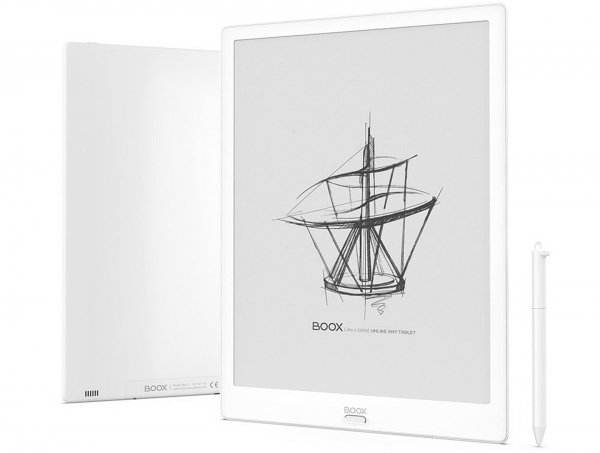
(zdjęcie z oficjalnej strony producenta)
Przy okazji: poza PDF, istnieje jeszcze jeden popularny 'sztywny' format: DJVU. W tym formacie rozpowszechniane są głównie książki i dokumenty skanowane bez rozpoznawania tekstu (może to być potrzebne dla zachowania szczegółów dokumentu).
Oprócz dużego ekranu, czytnik ma też inne pozytywne cechy: szybki 8-rdzeniowy procesor, duża pojemność pamięci wewnętrznej, funkcja USB OTG (host USB), możliwość pracy jako monitor i wiele innych interesujących funkcji.
Przy okazji w przeglądzie omówimy kilka akcesoriów: futerał ochronny i podstawkę-uchwyt, odpowiednią dla tego i innych dużych formatów czytników.
Specyfikacje techniczne ONYX BOOX Max 3
Aby dalszy przegląd czytnika miał techniczne 'powiązanie', zaczniemy od jego krótkich specyfikacji:
— rozmiar ekranu: 13,3 cala;
— rozdzielczość ekranu: 2200*1650 (4:3);
— typ ekranu: E Ink Mobius Carta, z funkcją SNOW Field, bez podświetlenia;
— czułość dotyku: jest, pojemnościowy + induktywny (stylus);
— procesor*: 8-rdzeniowy, 2 GHz;
— pamięć RAM: 4 GB;
— pamięć wewnętrzna: 64 GB (dostępne 51,7 GB);
— audio: głośniki stereo, 2 mikrofony;
— interfejs przewodowy: USB Type-C z obsługą OTG, HDMI;
— interfejs bezprzewodowy: Wi-Fi IEEE 802.11ac, Bluetooth 4.1;
— obsługiwane formaty plików („z pudełka”)**: TXT, HTML, RTF, FB2, FB2.zip, DOC, DOCX, PRC, MOBI, CHM, PDB, DOC, EPUB, JPG, PNG, GIF, BMP, PDF, DjVu, MP3, WAV, CBR, CBZ
— system operacyjny: Android 9.0.
* Jak pokażą dalsze testy, w tej e-książce wykorzystywany jest ośmiordzeniowy procesor (SoC) Qualcomm Snapdragon 625 o częstotliwości rdzeni do 2 GHz.
** Dzięki systemowi operacyjnemu Android możliwe jest otwieranie wszelkiego rodzaju plików, dla których istnieją aplikacje działające w tym OS.
Pełne specyfikacje można zobaczyć na (zakładka „Specyfikacje”).
Charakterystyczną cechą ekranów nowoczesnych czytników opartych na „elektronicznym atramencie” (E ink) jest praca w świetle odbitym. Dlatego im wyższe oświetlenie zewnętrzne, tym lepiej widać obraz (w przypadku smartfonów i tabletów — przeciwnie). Czytanie na czytnikach e-booków jest możliwe nawet w pełnym słońcu, co zapewnia bardzo komfortowe czytanie.
Teraz trzeba wyjaśnić kwestię ceny testowanej e-książki, bo nieuchronnie się ona pojawi. Rekomendowana cena na dzień recenzji (trzymajcie się mocno!) wynosi 71 990 rubli rosyjskich.
Jak powiedziałby Żwaniec: „Wytłumaczcie, za co?!”
Bardzo prosto: za ekran. Ekran to najdroższy składnik e-książek, a jego cena znacznie rośnie w miarę zwiększania jego rozmiaru i rozdzielczości.
Oficjalna cena tego ekranu u producenta (firmy E ink) wynosi 449 USD (). To tylko za ekran! A jest jeszcze indukcyjny cyfrowy rysik, opłaty celne i podatkowe, marża handlowa… W rezultacie koszt obliczeniowej części czytnika wygląda prawie jak za darmo.
Jednak w porównaniu do najdroższych nowoczesnych smartfonów to i tak niewiele.
Wróćmy więc do techniki.
Kilka słów o procesorze.
Zazwyczaj w e-książkach wcześniej stosowano procesory o niskich częstotliwościach wewnętrznych i liczbie rdzeni od 1 do 4.
Pojawia się naturalne pytanie: po co tu tak potężny (wśród e-książek) procesor?
Tutaj z pewnością nie będzie zbędny, ponieważ musi obsługiwać ekran o bardzo wysokiej rozdzielczości i otwierać dokumenty PDF o bardzo dużych rozmiarach (do kilku dziesięciu, a czasami nawet setek megabajtów).
Osobno trzeba wyjaśnić, dlaczego w tej e-książce nie ma wbudowanego podświetlenia ekranu.
Nie ma jej tutaj nie dlatego, że producent książki 'nie chciał' jej zamontować; ale dlatego, że jedyny obecnie producent ekranów do ebooków (firma ) nie produkuje ekranów tego rozmiaru z podświetleniem.
Recenzję czytnika ONYX BOOX Max 3 zaczniemy od zewnętrznego przeglądu opakowania, zawartości, akcesoriów i samego czytnika.
Opakowanie, zawartość i konstrukcja ebooka ONYX BOOX Max 3
Ebook jest zapakowany w dużą i solidną kartonową skrzynkę w ciemnych kolorach. Obie części skrzynki są połączone osłoną-tubą, na której znajduje się sam ebook.
Tak wygląda opakowanie z i bez osłony:
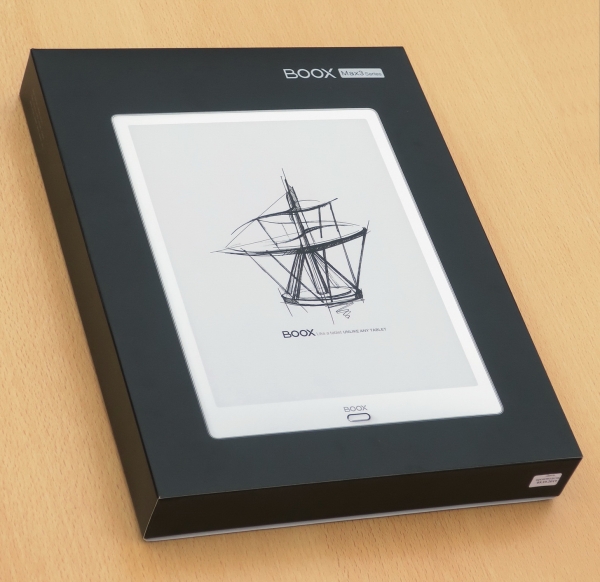 | 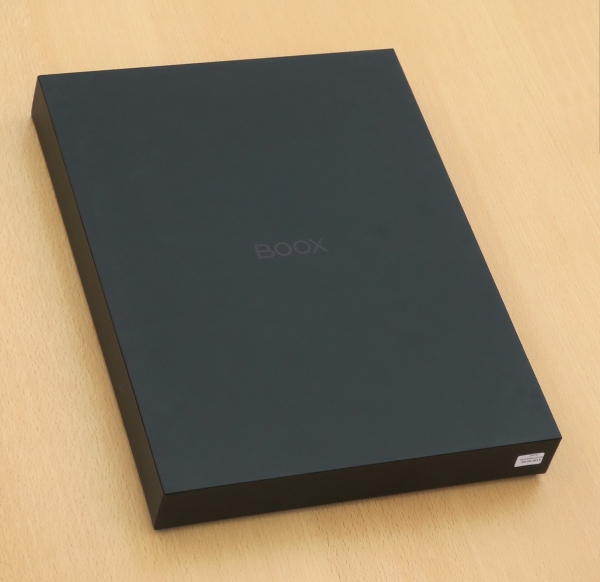 |
Zawartość czytnika jest dość bogata:
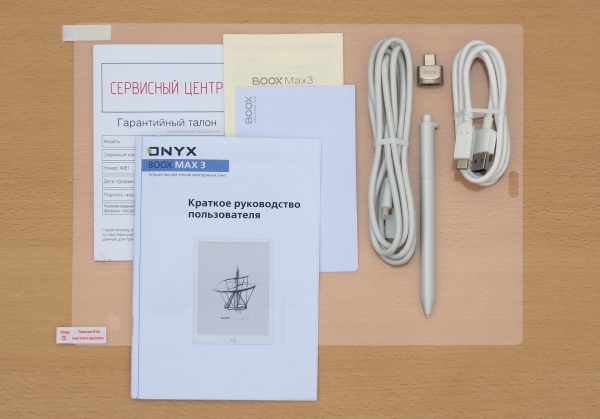
Poza 'papierkami', znajdują się tutaj także bardzo przydatne rzeczy: kabel USB Type-C, kabel HDMI, adapter do kart micro-SD i folia ochronna.
Zajrzymy bliżej do kilku najbardziej interesujących elementów zestawu.
Stylus współpracuje z dolną warstwą ekranu w oparciu o zasadę indukcyjną opartą na technologii firmy Wacom.
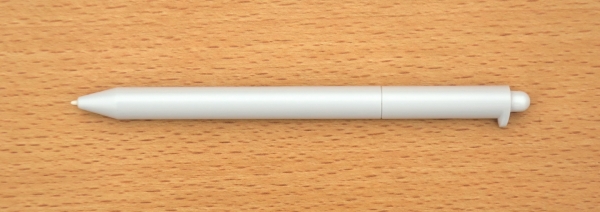
Stylus ma czułość na siłę nacisku z 4096 gradacjami i jest wyposażony w przycisk na górnym końcu. Nie wymaga źródła zasilania.
Drugim elementem zestawu jest adapter do kart micro-SD:
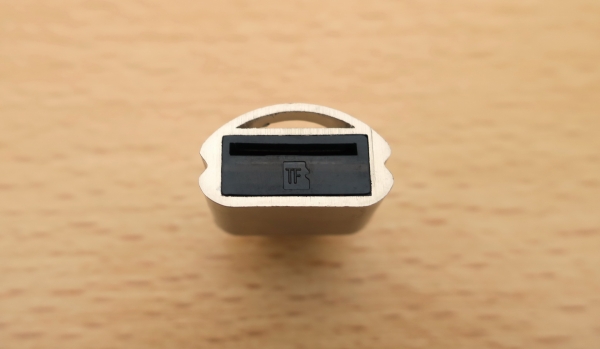
Z powodu bardzo wysokiej pojemności pamięci wewnętrznej ebooka (64 GB) raczej nie będzie potrzeby jej rozszerzania; ale, widać, producent postanowił, że było by źle zostawić tak drogie urządzenie bez takiej możliwości.
Jednocześnie trzeba zauważyć, że samo podłączenie karty pamięci (do portu USB Type-C przez adapter) jest możliwe tylko wtedy, gdy urządzenie obsługuje funkcję USB OTG (tj. możliwość przełączenia w tryb hosta USB).
I USB OTG tutaj rzeczywiście działa (co jest niezwykle rzadkie w ebookach). Przez odpowiedni adapter można również podłączać zwykłe pendrive'y, czytniki kart, huby USB, myszki, klawiatury.
Ostateczny akcent na zawartość tego ebooka: w zestawie brakuje ładowarki. Ale ładowarek teraz jest już tyle w każdym domu, że kolejna naprawdę nie jest potrzebna.
Teraz przechodzimy do wyglądu samego ebooka:
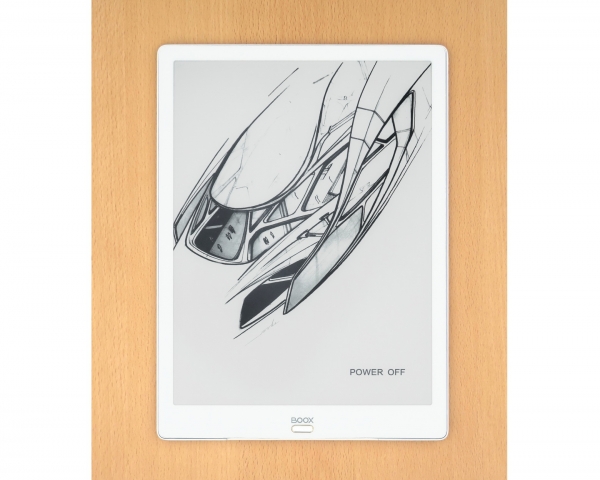
Na przedniej stronie książki znajduje się jeden przycisk. Pełni on połączone funkcje skanera linii papilarnych oraz przycisku „Wstecz” (przy mechanicznej nacisku do kliknięcia).
Ramka wokół ekranu jest śnieżnobiała, co mogło wydawać się projektantom książki bardzo stylowe. Jednak w tak pięknej ramce dla elektronicznej książki ukryte są pewne „pułapki”.
Rzecz w tym, że ekrany elektronicznych książek nie są białe, lecz jasnoszare.
Z punktu widzenia fizyki biały kolor i szary to to samo, a rozróżniamy je w porównaniu do otaczających obiektów.
W związku z tym, gdy ramka wokół ekranu jest ciemna, ekran wygląda na jasny.
A gdy ramka jest biała, podkreśla to, że ekran jest ciemniejszy od ramki.
W tym przypadku najpierw zaskoczyła mnie kolor ekranu — dlaczego on jest szary?! Ale porównałem go z kolorem mojej starej książki elektronicznej z ekranem tej samej klasy (E ink Carta) — wszystko w porządku, są identyczne; ekran jest jasnoszary.
Może producent powinien wydać książkę z czarną ramką lub w dwóch wersjach — z czarną i białą ramką (do wyboru dla konsumenta). Ale w tej chwili nie ma wyboru — tylko z białą ramką.
Dobrze, przejdźmy dalej.
Najważniejszą cechą ekranu jest to, że nie jest szklany, a plastikowy! Zarówno podkład ekranu jest plastikowy, jak i jego zewnętrzna powierzchnia — również plastikowa (z wzmocnionego plastiku).
Te środki pozwalają zwiększyć odporność ekranu na uderzenia, co jest bardzo istotne, biorąc pod uwagę jego cenę.
Oczywiście, nawet plastik można złamać; ale złamanie plastiku jest jednak trudniejsze niż szkła.
Dodatkowo można zabezpieczyć ekran, naklejając dołączoną folię ochronną, ale to już jest „fakultatywnie”.
Obróćmy książkę i przyjrzyjmy się tylnej stronie:
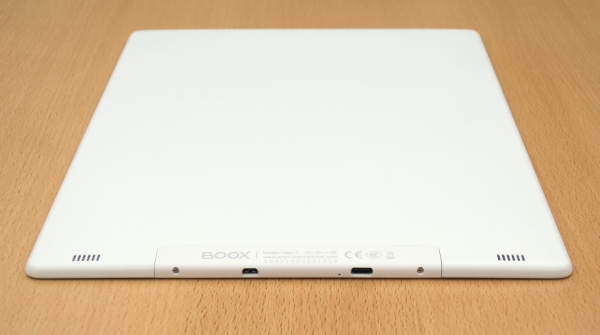
Po bokach dobrze widoczne są siatki głośników stereofonicznych: ta elektroniczna książka ma kanał audio. Tak więc do audiobooków jest również całkiem użyteczna.
Na dole znajduje się port USB Type-C, który zastąpił dobrego starego micro-USB również w elektronicznych książkach.
Obok złącza USB znajduje się otwór mikrofonu.
Jeszcze jeden interesujący szczegół — złącze micro-HDMI, dzięki któremu ekran tej elektronicznej książki można wykorzystać jako monitor komputera.
Sprawdziłem to: urządzenie e-book, rzeczywiście, działa jako monitor! Jednakże, ponieważ system Windows, w przeciwieństwie do oprogramowania e-booka, nie jest optymalizowany dla tego typu ekranów, obraz może nie do końca spełniać oczekiwania użytkownika (szczegóły — w dalszej części sekcji testowej).
Z przeciwnej strony urządzenia e-book odkrywamy przycisk włączania/wyłączania/uśpienia oraz otwór kolejnego mikrofonu:
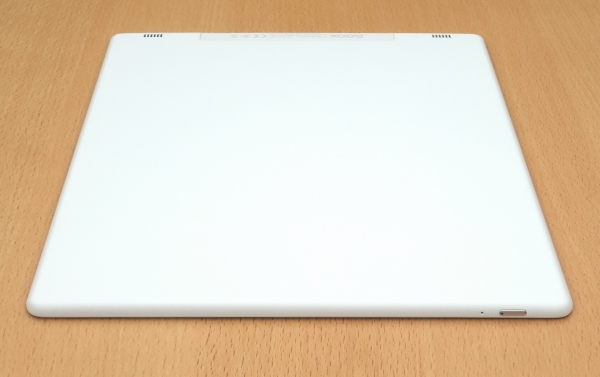
Ten przycisk jest wyposażony w wskaźnik, który świeci na czerwono podczas ładowania e-booka, a na niebiesko — podczas jego włączania i uruchamiania.
Teraz zobaczymy, jak ta e-book wygląda z akcesoriami; których rolę pełni etui ochronne oraz uchwyt-stojak.
Etui ochronne stanowi połączenie elementów z syntetycznej tkaniny i plastiku:
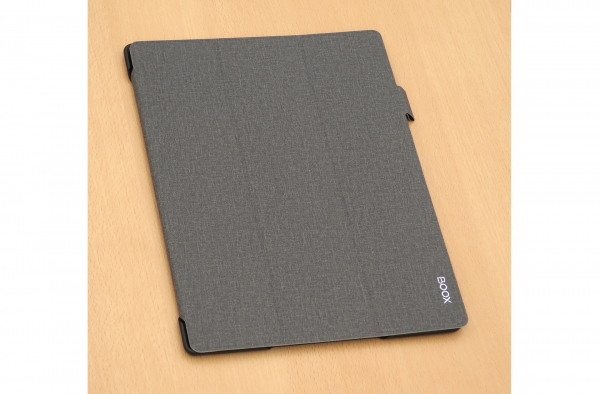
W przedniej części okładki zainstalowano magnes, dzięki interakcji z czujnikiem Halla w e-booku, automatycznie „usypia” go po zamknięciu okładki; i „budzi” — przy jej otwarciu. E-book „budzi się” — niemal natychmiast, czyli od razu po otwarciu okładki jest gotowy do pracy.
Tak wygląda okładka w otwartej pozycji:
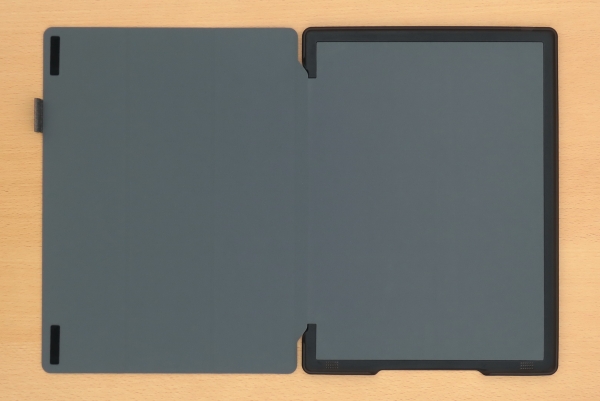
Po lewej stronie znajduje się pętelka na dołączony rysik oraz para gumowych prostokątów, które zapobiegają stykaniu się okładki z ekranem po jej zamknięciu.
Prawa strona jest głównie zajęta plastikową podstawą, w której trzymany jest e-book (a trzymany jest bardzo dobrze!).
W plastikowej podstawie wykonano wycięcia na złącza i siatkę dla głośników.
Natomiast brak wycięcia dla przycisku włączenia: przeciwnie, zrobiono tam wypukłość.
Jest to zrobione w celu zapobieżenia przypadkowemu naciśnięciu przycisku włączenia. Przy tej konstrukcji, aby włączyć e-book, trzeba nacisnąć przycisk z dużym wysiłkiem (może nawet z przesadą; ale tak, najwyraźniej, zaplanował producent).
Tak wygląda cała konstrukcja w komplecie (książka + okładka + rysik):
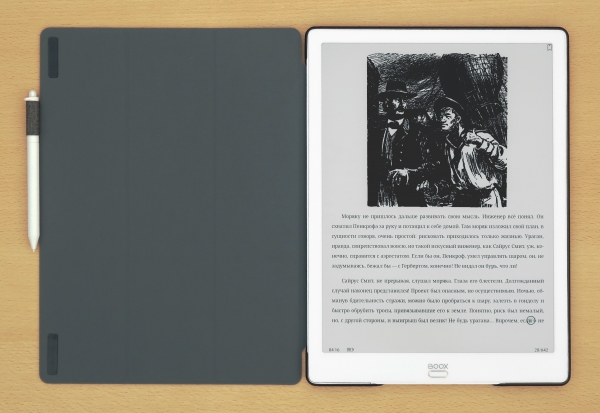
Niestety, nie można używać okładki jako stojaka.
Okładka nie jest dołączona (na próżno); należy ją zakupić osobno (co zaleca się zrobić dla zachowania dobrego wyglądu e-booka).
W przeciwieństwie do okładki, następujący akcesorium (stojak) prawdopodobnie nie będzie potrzebny wszystkim użytkownikom. To urządzenie bardziej przyda się tym, którzy często będą korzystać z czytnika w 'stacjonarnej' postaci.
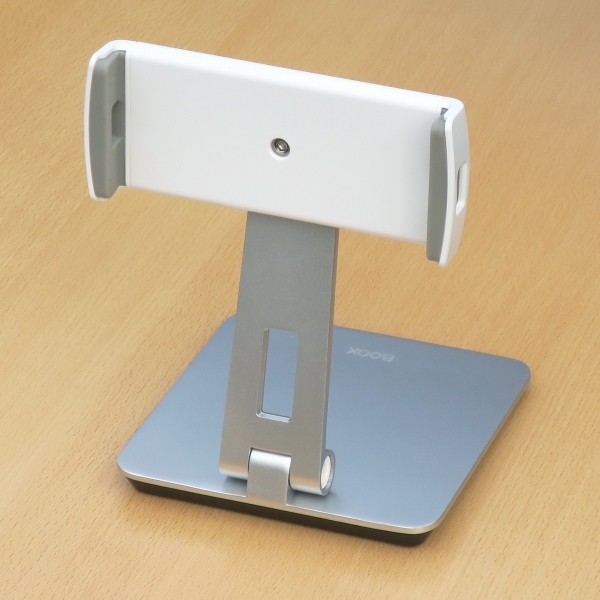 | 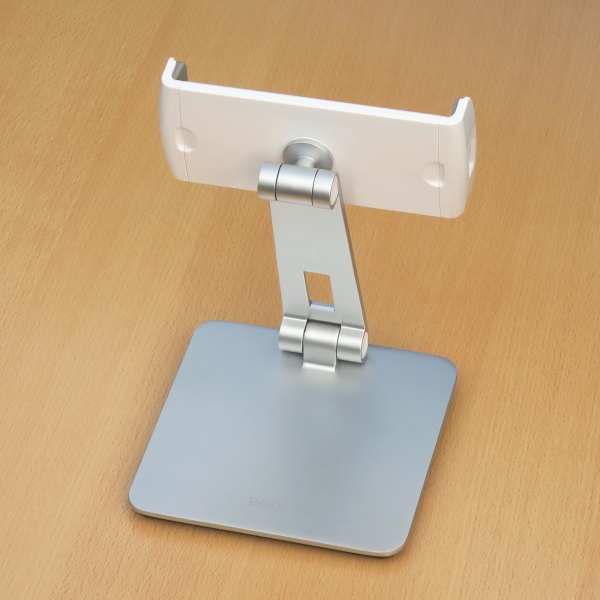 |
Stojak składa się z samego stojaka oraz wymiennych sprężynowych 'uszów'.
W zestawie znajdują się dwa typy uszu: dla urządzeń z ekranami do 7 cali oraz powyżej 7 cali (orientacyjnie; to jeszcze będzie zależało od wielkości ramki wokół ekranów).
To jednocześnie pozwoli na używanie stojaka dla tabletów, a nawet dla telefonów (ale w takim przypadku — tylko w ich orientacji wzdłuż osi 'uszów'; zresztą odpowiadanie na połączenia nie będzie zbyt wygodne).
'Uszy' można ustawiać w pionowej i poziomej orientacji oraz zmieniać kąt nachylenia.
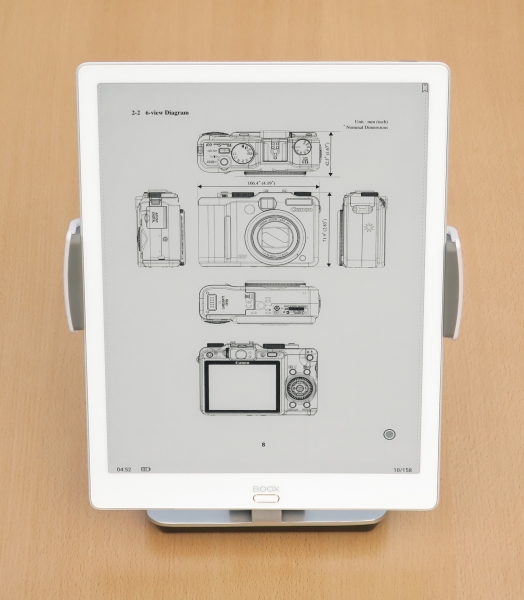
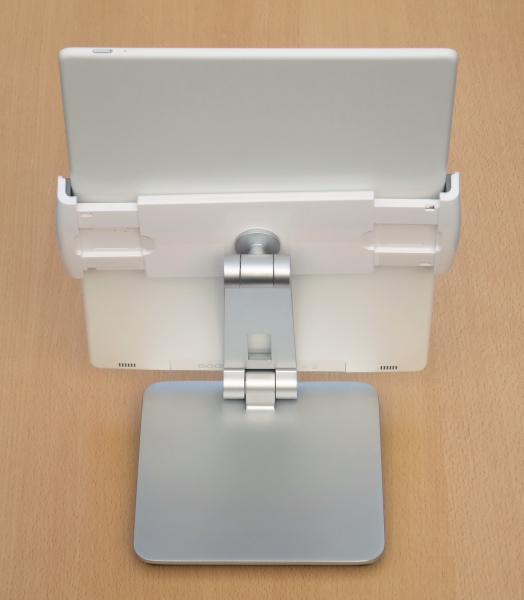
Tak wygląda bohater naszej recenzji na stojaku w orientacji pionowej:
 |  |
A tak wygląda ta konstrukcja w poziomej (albumowej) orientacji czytnika:
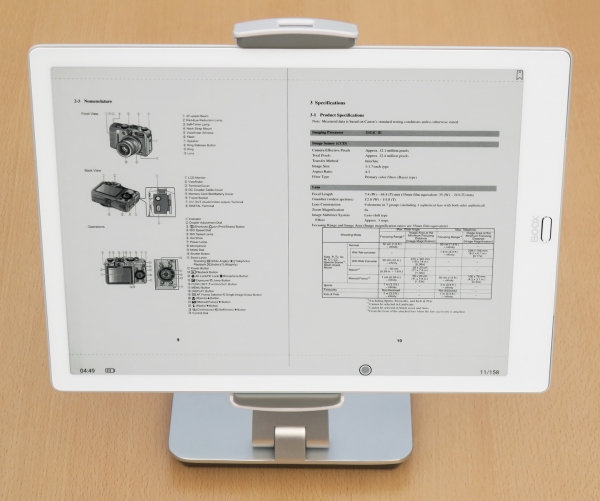
Przy okazji, na ostatnim zdjęciu czytnik jest przedstawiony w trybie podwójnego wyświetlania. Tryb ten — łatwy do zrealizowania w każdym czytniku, ale tylko w książkach z tak dużym ekranem ma sens praktyczny..
Zanim opowiemy o pracy czytnika w jego podstawowej funkcji (czytania książek i dokumentów), szybko 'przejrzymy' jego sprzęt i oprogramowanie.
Sprzęt i oprogramowanie ONYX BOOX Max 3
Czytnik działa pod kontrolą systemu operacyjnego Android 9.0, czyli prawie najnowszego w tej chwili (dystrybucja najnowszej wersji Android 10 właśnie się zaczyna).
Aby zbadać 'wnętrze' czytnika, zainstalowano na nim aplikację Device Info HW, która ujawniła wszystko, jak na dłoni:
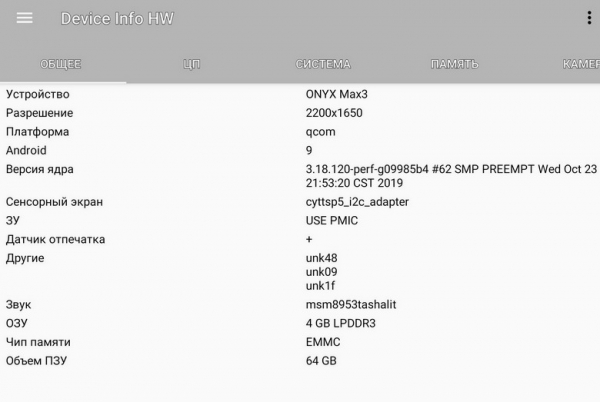
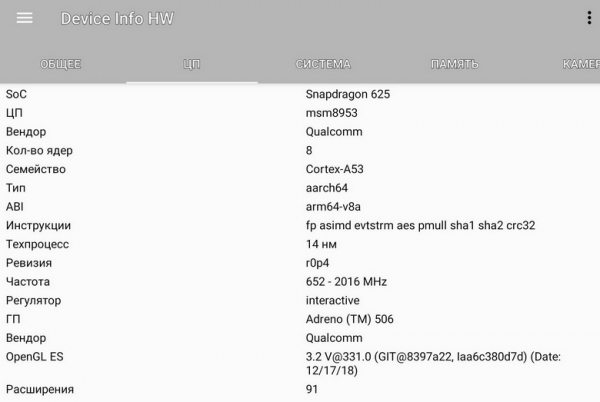
W tym przypadku potwierdziły się dane techniczne czytnika podane przez producenta.
Czytnik posiada własną powłokę programową, niewiele przypominającą powłokę smartfonów i tabletów z Androidem, ale bardziej odpowiednią do realizacji podstawowej funkcji — czytania książek i dokumentów.
Co ciekawe, w powłoce wprowadzono znaczące zmiany w porównaniu do poprzednich czytników ONYX BOOX. Niemniej jednak nie są one na tyle rewolucyjne, aby wprawić użytkownika w zakłopotanie.
Przyjrzyjmy się stronie ustawień czytnika:
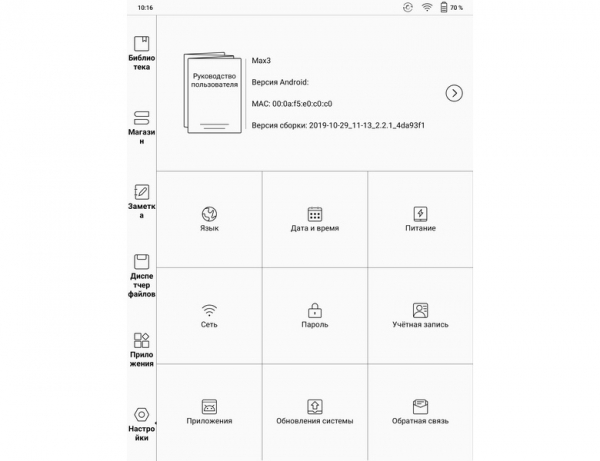
Ustawienia są dość standardowe, ale rozmieszczone na swój sposób.
Ciekawe w ustawieniach jest to, że nie ma żadnych opcji dotyczących samego procesu czytania. Znajdują się one w samej aplikacji do czytania (o której jeszcze porozmawiamy).
Teraz przyjrzyjmy się liście aplikacji preinstalowanych przez producenta na czytniku:
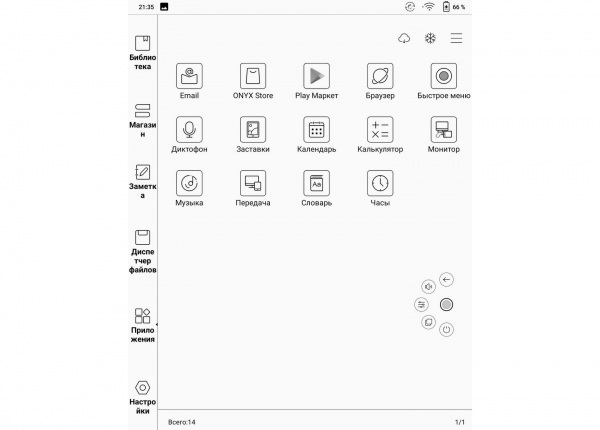
Niektóre aplikacje są tutaj bardziej niż standardowe, a niektóre wymagają komentarza.
Zacznijmy od aplikacji, która powinna być standardowa, ale okazała się nie do końca standardowa — Google Play Market.
Początkowo nie jest tutaj aktywowane. Prawdopodobnie producent uznał, że nie wszystkim użytkownikom będzie to potrzebne.
I producent ma rację: w Play Markecie znajduje się wiele aplikacji, ale nie wszystkie będą działać na czytnikach e-booków.
Chociaż oczywiście producent mógłby nie obciążać użytkownika zbędnymi działaniami.
Aktywacja jest dość prosta.
Na początku — podłącz Wi-Fi.
Następnie: Ustawienia -> Aplikacje -> zaznacz "Aktywuj Google Play" -> naciśnij na pole GSF ID (czytnik podpowie).
Po tym czytnik przekieruje użytkownika na stronę rejestracji urządzenia w Google.
Rejestracja powinna zakończyć się słowami "Rejestracja przeprowadzona" (dokładnie tak, z błędem ortograficznym, który będzie się jeszcze pojawiał w różnych miejscach). Informacja o błędzie ortograficznym została przesłana do producenta, czekamy na poprawkę w najbliższym oprogramowaniu.
Po tych słowach nie należy się spieszyć i natychmiast uruchamiać Play Market. Zacznie działać nie od razu, a mniej więcej za pół godziny lub trochę później.
Jeszcze jedna przydatna aplikacja — "Szybkie menu". Pozwala ona skonfigurować do pięciu funkcji, które można szybko wywołać w każdej sytuacji, nawet gdy czytnik działa jako monitor.
Menu szybkiego wywołania widać na ostatnim zrzucie ekranu (patrz wyżej) w postaci szarego kółka otoczonego pięcioma ikonami, ustawionymi w półokręgu. Te pięć ikon pojawia się tylko po naciśnięciu centralnego szarego przycisku i w czasie normalnej pracy z książką nie przeszkadza.
W trakcie testowania czytnika przypisałem jednej z tych pięciu przycisków funkcję "Zrzut ekranu", dzięki czemu zrobiono zrzuty ekranu do tego artykułu.
Następna aplikacja, o której chciałbym wspomnieć osobno — „Transmisja„. Ta aplikacja umożliwia przesyłanie plików do czytnika przez sieć z dowolnego urządzenia podłączonego do internetu lub lokalnej sieci (domowej).
Tryby pracy do przesyłania plików w lokalnej sieci i w „wielkim” internecie są różne.
Najpierw omówimy tryb do przesyłania plików w lokalnej sieci.
Po uruchomieniu aplikacji „Przesyłanie” na czytniku zobaczymy taki obrazek:
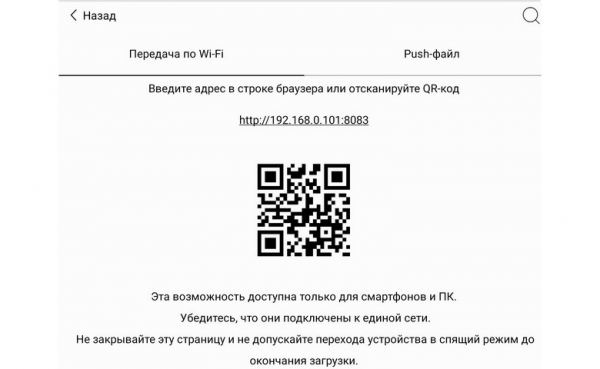
Aby przesłać pliki na ten czytnik e-booków, wystarczy otworzyć przeglądarkę i wpisać adres wyświetlany na ekranie książki. Aby uzyskać dostęp z urządzenia mobilnego, wystarczy zeskanować kod QR, jak zwykle.
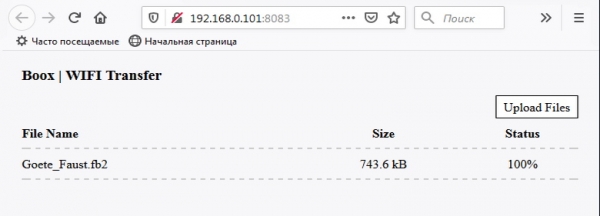
Po wejściu na ten adres w przeglądarce zostanie wyświetlony prosty formularz do przesyłania plików:
Teraz — drugi wariant, z przesyłaniem plików przez internet (tzn. gdy urządzenia nie znajdują się w tej samej podsieci i się „nie widzą”).
W tym przypadku po uruchomieniu aplikacji „Przesyłanie” trzeba wybrać opcję połączenia o nazwie „Push-plik”.
Następnie nastąpi łatwa procedura autoryzacji, która może przebiegać w trzech wariantach: przez konto w sieci społecznościowej WeChat (co raczej nie zainteresuje rosyjskich użytkowników), a także przez numer telefonu lub adres e-mail.
Trzeba działać szybko: system daje na wprowadzenie otrzymanego kodu tylko 1 minutę!
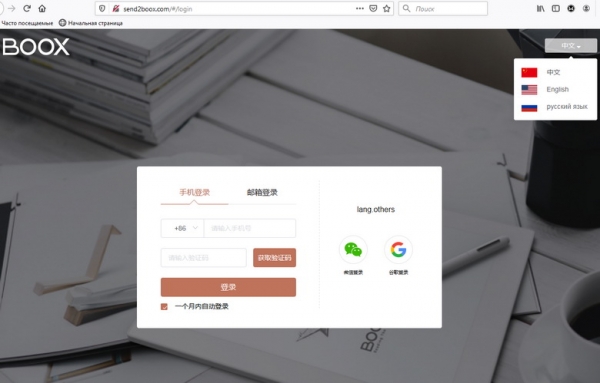
A następnie należy autoryzować się z drugiego urządzenia na stronie send2boox.com (przez którą odbywa się przesyłanie plików).
Początkowo ta strona może zdziwić użytkownika, ponieważ domyślnie uruchamia się w języku chińskim. Nie należy się tym przejmować, wystarczy kliknąć przycisk w prawym górnym rogu, który pozwoli wybrać odpowiedni język:
Następnie następuje autoryzacja (co nie jest skomplikowane).
I ciekawy „szczegół”: w tym trybie przesyłania plik nie jest natychmiast przekazywany na czytnik e-booków, lecz znajduje się na stronie send2boox.com „do przesłania”. To znaczy, strona pełni funkcje wyspecjalizowanej usługi chmurowej.
Po tym, aby pobrać plik na czytnik, należy w aplikacji „Przesyłanie” w trybie „Push-plik” kliknąć przycisk pobierania. Postęp pobierania będzie wyświetlany na czarnej „prędkościomierze”:
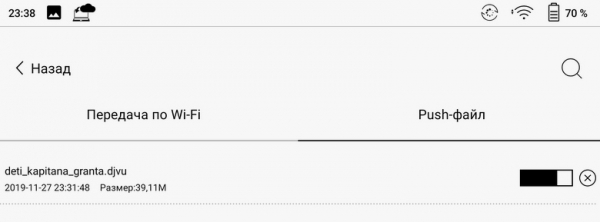
Ogólnie rzecz biorąc, przesyłanie plików bezpośrednio (przez Wi-Fi i lokalną sieć) odbywa się znacznie szybciej niż przez usługę „Push-plik”.
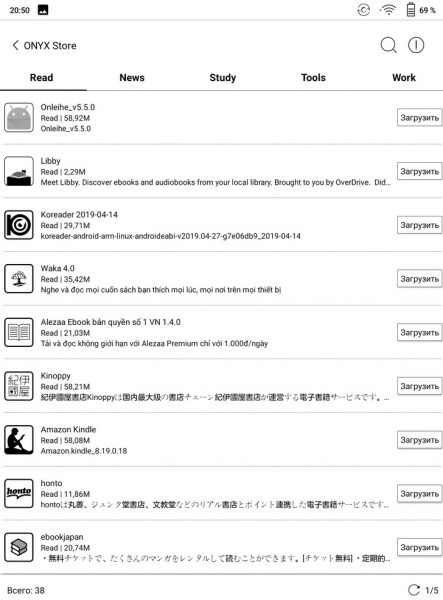
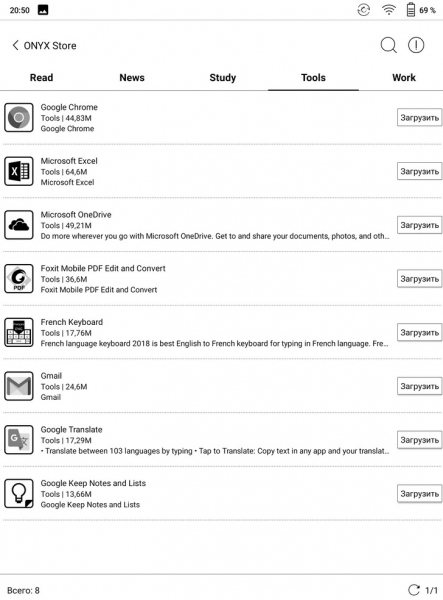
I na koniec ostatnia aplikacja, o której chciałbym powiedzieć osobno: Sklep ONYX.
To jest sklep z darmowymi aplikacjami, które w mniejszym lub większym stopniu nadają się do zainstalowania na czytnikach e-booków.
Aplikacje są podzielone na pięć kategorii: Read (czytanie), News (wiadomości), Study (nauka), Tools (narzędzia) i Work (praca).
Od razu trzeba zaznaczyć, że kategorie News i Study są prawie puste, znajduje się w nich tylko po jednej aplikacji.
Pozostałe kategorie mogą być interesujące; przykład dwóch kategorii (Read i Tools):
 |  |
W tym kontekście warto również wspomnieć, że dużą liczbę aplikacji, nadających się do zainstalowania na czytnikach e-booków działających na Androidzie, omówiono na Habrze w (i jej poprzednich częściach).
Co ciekawe, najważniejszej aplikacji, tj. aplikacji do czytania książek, na liście aplikacji nie ma! Jest ona ukryta i nazywa się Neo Reader 3.0.
A tutaj przechodzimy do kolejnego rozdziału:
Czytanie książek i dokumentów na czytniku ONYX BOOX Max 3
Cechą menu tego czytnika e-booków jest to, że nie ma wyraźnie wyznaczonej „głównej” strony, która na większości innych czytników zazwyczaj oznaczona jest przyciskiem „Strona główna”.
Główne punkty menu czytnika są umieszczone w kolumnie z lewej strony.
Można uznać za „główną” stronę czytnika Bibliotekę, ponieważ to tutaj otwiera się e-book po jej włączeniu:
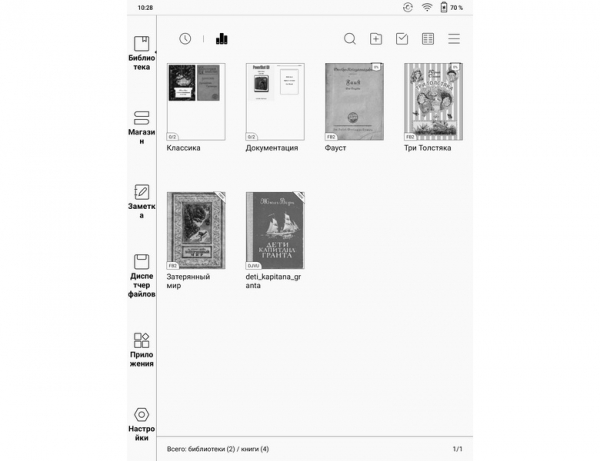
Biblioteka obsługuje wszystkie typowe funkcje, które są przyjęte dla nich w czytnikach: tworzenie kolekcji (które są tu nazywane bibliotekami), różne rodzaje sortowania i filtry:
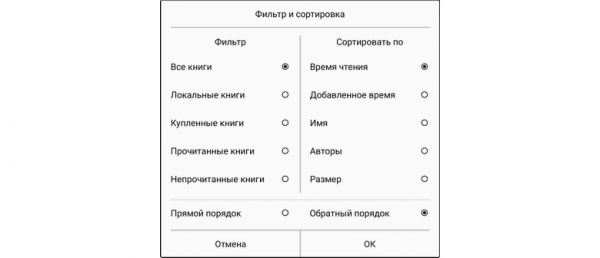
W Bibliotece występują nieścisłości w tłumaczeniu menu. Na przykład w ustawieniach wyświetlania zastosowano terminy „Nazwa wyświetlacza” i „Tytuł wyświetlacza” zamiast „Nazwa pliku” i „Tytuł książki”.
Jednak to są „kosmetyczne” niedociągnięcia, chociaż jest też jeden realny: niemożność nadania nazw dłuższych niż 20 znaków podczas zmiany nazwy pliku z książką. Taką zmianę można wykonać tylko po podłączeniu przez USB do komputera.
Jednocześnie ładowanie książek z długimi nazwami przebiega bez problemów.
W tej sprawie już wysłano skargę „gdzie trzeba”. Mam nadzieję, że w nowym oprogramowaniu problem zostanie rozwiązany.
Następny punkt menu — „Sklep“. Klikając na ten punkt menu, trafiamy do księgarni JDRead.
Ten sklep zawiera książki, które, jak mi się wydaje, są tylko w języku angielskim:
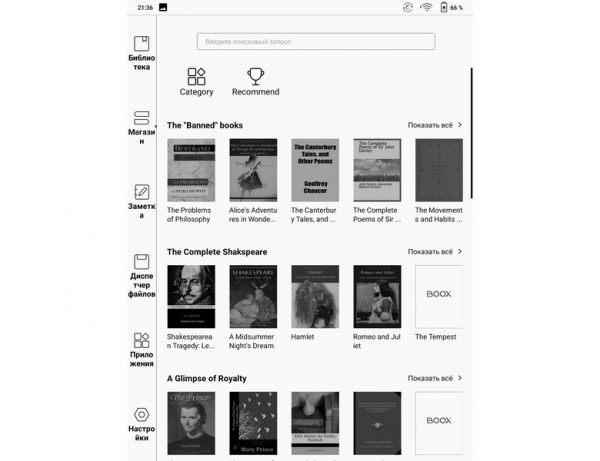
W każdym razie wpisanie w pasek wyszukiwania słowa „Puszkin” w języku rosyjskim nie przyniosło żadnych wyników.
Więc sklep będzie przydatny prawdopodobnie tylko dla użytkowników uczących się języka angielskiego.
Chociaż nikt nie zabrania instalowania aplikacji z innych sklepów.
Teraz przejdźmy do samego procesu czytania.
Za czytanie książek i przeglądanie obrazów w czytniku odpowiada aplikacja Neo Reader 3.0.
Aplikacje do czytania w czytnikach od dawna zostały zunifikowane pod względem funkcji, więc trudno było znaleźć jakieś szczególne „zalety”, ale takie są.
Chyba największą „zaletą”, która odróżnia czytanie na tym czytniku od innych, jest jego duży ekran i realna użyteczność trybu dwóch stron.
Interesujące jest to, że w takim trybie na każdej z dwóch stron, na które dzieli się ekran, możliwe jest całkowicie niezależne zarządzanie czytaniem. Można niezależnie przewracać strony, zmieniać na nich czcionki i tym podobne.
Przykład podziału z zmianą rozmiaru czcionki na jednej ze stron:
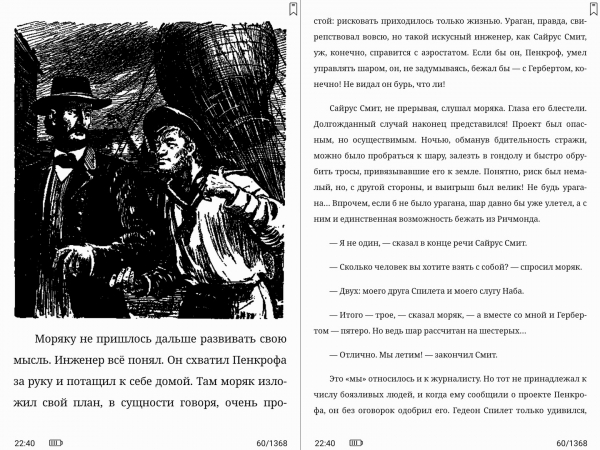
Taki tryb może mieć bardzo przydatne zastosowania. Na przykład na jednej połowie czytnika można umieścić schemat (wykres, rysunek itp.), a na drugiej połowie – czytać wyjaśnienia do tego obrazu.
W trakcie czytania można, jak zwykle, dostosować czcionki (typ i rozmiar), marginesy, odstępy, orientację i inne. Przykłady niektórych ustawień:
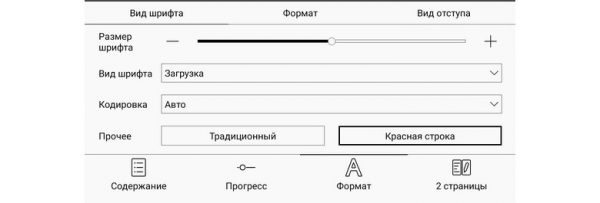
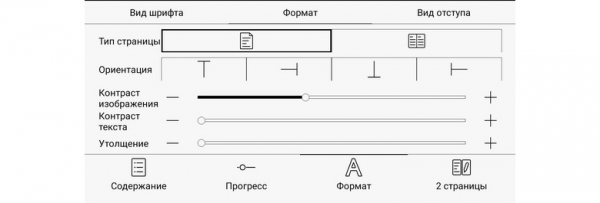
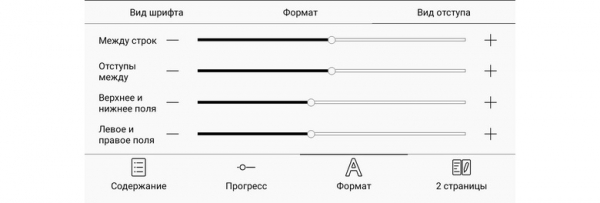
Dzięki ekranowi dotykowemu nie ma potrzeby wchodzenia w ustawienia, aby zmienić rozmiar czcionki: czcionkę można powiększyć (lub zmniejszyć), po prostu rozciągając (lub ściskając) obraz dwoma palcami.
Jak wspomniano wcześniej, zmiana czcionki nie będzie działać w formatach PDF i DJVU. Tutaj rozciąganie lub ściskanie obrazu palcami spowoduje powiększenie całego obrazu; części, które nie mieszczą się na ekranie, pozostaną 'za kadrem'.
Jak w każdym nowoczesnym czytniku, tutaj wspierane jest działanie słowników. Działanie słowników jest elastyczne i możliwe są różne opcje ich instalacji i użytkowania.
Aby zainstalować najczęściej używany wariant słowników (rosyjsko-angielski i angielsko-rosyjski), należy włączyć Wi-Fi, wejść do aplikacji „Słownik” i rozpocząć pobieranie tego słownika (w liście słowników do pobrania będzie on ostatni).
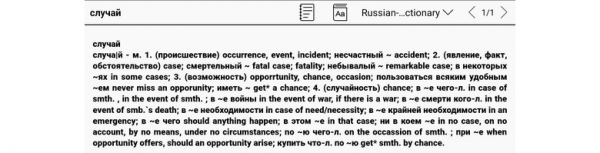
Słownik ten ma format StarDict i doskonale tłumaczy pojedyncze słowa; przykładem tłumaczenia jest:
Jednak nie potrafi tłumaczyć całych fraz. Do tłumaczenia fraz i tekstów w czytniku wykorzystywany jest tłumacz Google (wymagane połączenie Wi-Fi); przykładem tłumaczenia jest:
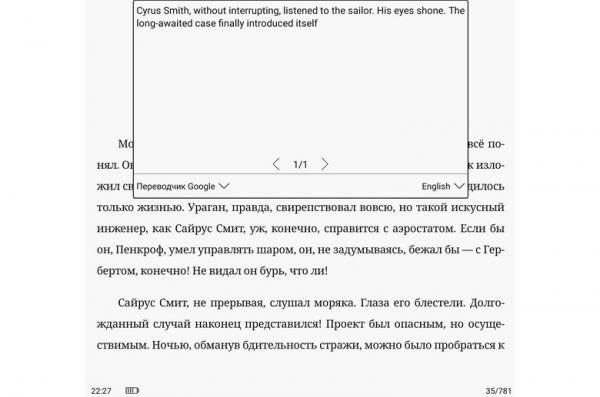
Na tym obrazie pokazano tłumaczenie Google trzech zdań z ostatniego akapitu.
Można rozszerzyć asortyment słowników w czytniku na dwa sposoby.
Pierwszy: pobrać w internecie słowniki w formacie StarDict w postaci zestawu plików i umieścić je w pamięci czytnika, zachowując prawidłowe rozmieszczenie plików.
Druga opcja: zainstalować w czytniku słowniki z zewnętrznych aplikacji. Wiele z nich integruje się z systemem i może być dostępnych bezpośrednio z czytanego tekstu.
Kolejną interesującą możliwością w aplikacji do czytania Neo Reader 3.0 jest automatyczne przewijanie stron. Taka możliwość występuje tylko w niewielkiej liczbie aplikacji do czytania książek.
W trybie automatycznego przewijania (w aplikacji nazywanym „Pokaz slajdów”) istnieją dwie proste ustawienia:

W czytniku obsługiwane jest również standardowe nowoczesne funkcjonalność TTS (Text-to-Speech, syntezator mowy). Czytnik korzysta z zewnętrznego syntezatora mowy, do czego wymagane jest połączenie Wi-Fi.
Dzięki stylusowi możliwe jest tworzenie nie tylko tekstowych adnotacji do książek i dokumentów, ale także graficznych, przykład:
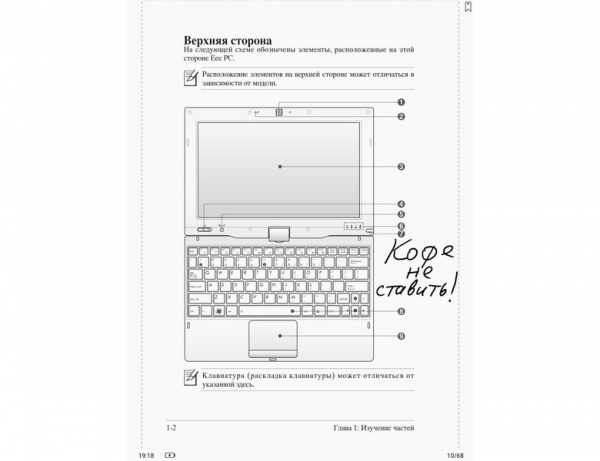
Po wprowadzeniu stylusa w strefę czułości indukcyjnego cyfrowego tabliczki praca pojemnościowego czujnika zostaje wstrzymana. Dzięki temu można położyć rękę ze stylusem bezpośrednio na ekranie bez obawy o przypadkowe naciśnięcia.
Przy ruchu stylusa opóźnienie w rysowaniu linii względem położenia stylusa jest niewielkie, a przy powolnych ruchach prawie niewidoczne (1-2 mm). Przy szybkim ruchu opóźnienie może osiągnąć 5-10 mm.
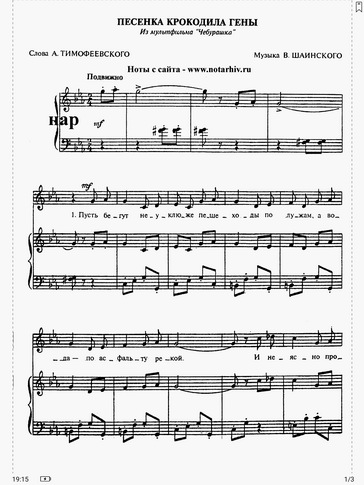
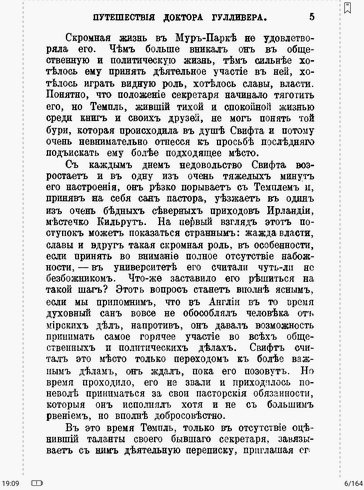
Duży rozmiar ekranu pozwala na wykorzystanie czytnika w takich celach, dla których zastosowanie standardowych „małych” czytników byłoby bezużyteczne, nawet mimo poprawnej pracy oprogramowania. Przykładem takiego zastosowania jest wyświetlanie nut muzycznych, których strona musi być od razu dobrze widoczna dla muzyka: nie będzie miał czasu na powiększanie poszczególnych fragmentów.
Poniżej znajdują się przykłady wyświetlania nut oraz strona przedrewolucyjnego wydania „Gulliwera” w formacie DJVU:
 |  |
Warunkiem "minusowym" aplikacji do czytania Neo Reader 3.0 jest ograniczenie w wyświetlaniu przypisów: muszą zajmować nie więcej niż cztery linie na stronie. Na przykład w powieści L.N. Tołstoja "Wojna i pokój", pełnej przypisów z tłumaczeniem z francuskiego, niektóre przypisy były niedostrzegalne.
Dodatkowe funkcje
Oprócz "obowiązkowych" funkcji, ten e-czytnik może również wykonywać szereg dodatkowych.
Zacznijmy od skanera linii papilarnych — funkcji dla e-czytników wciąż jeszcze "egzotycznej".
Skaner linii papilarnych jest tutaj połączony z fizycznym przyciskiem "Wstecz" na dolnej części przedniego panelu czytnika. Przy lekkim dotknięciu ten przycisk działa jako skaner, a przy naciśnięciu do kliknięcia — jako przycisk "Wstecz".
Przeprowadzone testy wykazały dobrą niezawodność w rozpoznawaniu "swój — obcy". Prawdopodobieństwo odblokowania czytnika "swoim" odciskiem palca za pierwszym razem wynosi ponad 90%. Nie można odblokować go "obcym" odciskiem palca.
Sam proces rejestracji odcisku palca jest nieco bardziej skomplikowany niż w smartfonach.
Najpierw trzeba zalogować się na swoje konto na BOOX (przez numer telefonu lub adres e-mail), następnie ustawić hasło blokady ekranu (które jest również kodem PIN), a dopiero potem można zarejestrować odcisk palca (czytnik sam będzie podpowiadał).
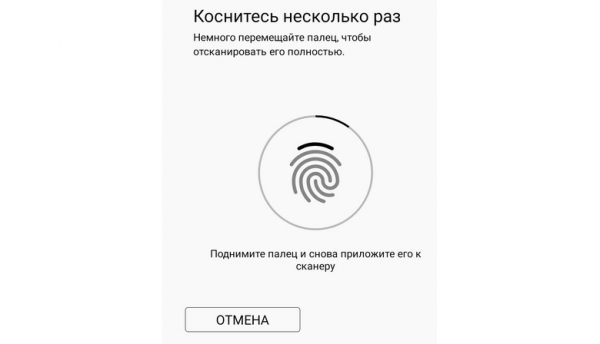
Proces rejestracji samego odcisku palca jest całkowicie zgodny z tym w smartfonach:
Teraz — porozmawiajmy o możliwościach przeglądania stron internetowych (surfingu po internecie).
Dzięki szybkiemu procesorowi internet działa tutaj dość komfortowo, chociaż w czarno-białym trybie. Przykład strony (habr.com):
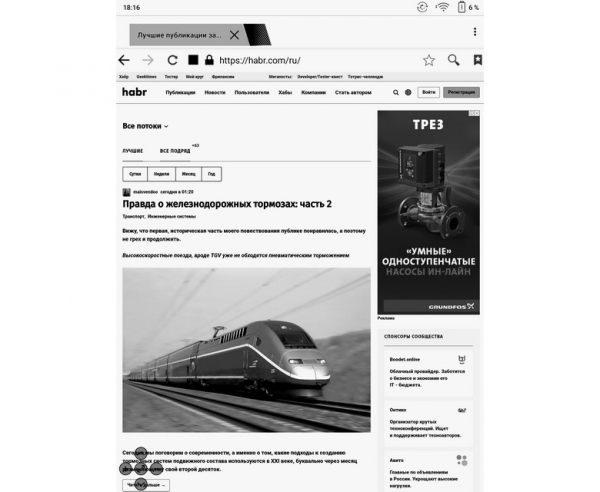
Irrytującym elementem na stronach internetowych może być tylko animowana reklama, ponieważ "szybka" animacja na ekranach e-czytników zdecydowanie nie wygląda glamourowo.
Dostęp do internetu należy tutaj postrzegać przede wszystkim jako jeden ze sposobów "pozyskiwania" książek. Ale również do czytania poczty i niektórych stron z wiadomościami można go używać.
Aby zoptymalizować przeglądanie stron internetowych oraz podczas pracy w niektórych innych aplikacjach zewnętrznych, możliwe, że celowe będzie zmienienie ustawień odświeżania wyświetlacza w e-czytniku:
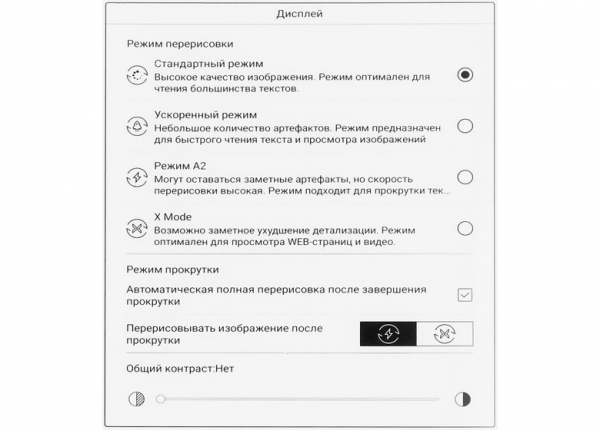
Aby wygodnie czytać teksty, najlepiej pozostawić ustawienie «Tryb standardowy». Przy tym ustawieniu maksymalnie działa technologia Snow Field, która prawie całkowicie eliminuje artefakty w testowych częściach książek (na obrazy ta technologia niestety nie działa; takie są jej ograniczenia).
Następna funkcja — tworzenie rysunków i notatek za pomocą rysika.
Funkcja ta działa w aplikacji «Notatki», przykład zastosowania:
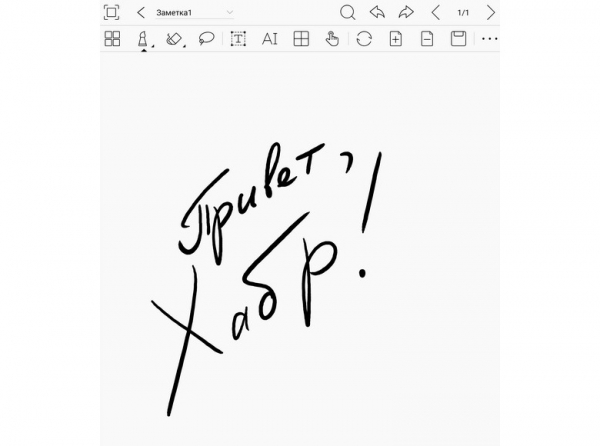
Dzięki czułości rysika na siłę nacisku, grubość linii podczas rysowania może się zmieniać, co tworzy pewien artystyczny efekt.
Dalej — odtwarzanie dźwięku.
Do odtwarzania dźwięku w czytniku przewidziane są głośniki stereofoniczne. Ich jakość jest porównywalna do głośników w średniej klasy tablecie. Głośność dźwięku jest wystarczająca (można nawet powiedzieć — wysoka), szumy są niezauważalne; jednak odtwarzanie niskich częstotliwości jest skromne.
Niestety, wbudowana aplikacja do audio nie wyróżnia się złożonością interfejsu:
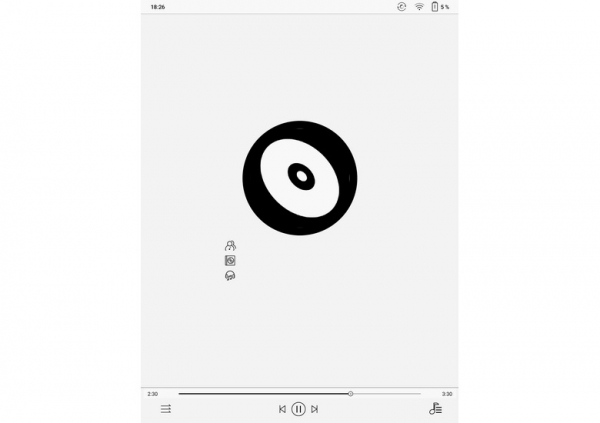
Pliki do odtwarzania należy otwierać z menedżera plików.
Czytnik nie ma złącza do podłączenia przewodowych słuchawek; jednak dzięki obecności kanału Bluetooth możliwe jest podłączenie bezprzewodowych słuchawek. Proces parowania przebiega bez problemów:
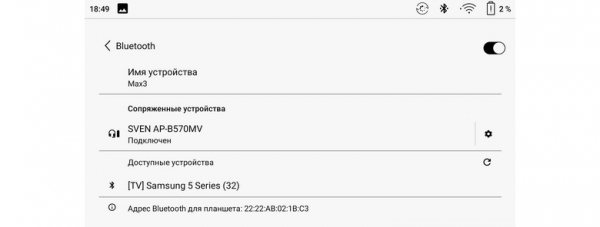
Następna funkcja — używanie czytnika jako monitora komputerowego.
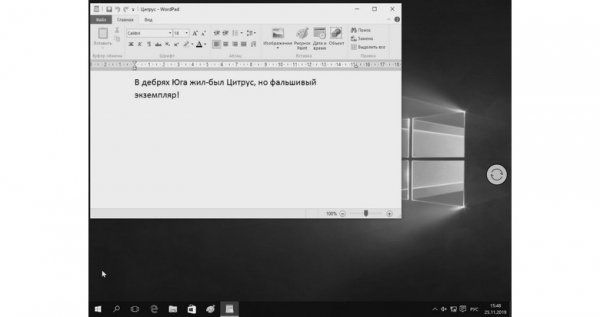
Aby używać czytnika jako monitora komputerowego, wystarczy połączyć go z komputerem za pomocą dołączonego kabla HDMI i uruchomić na czytniku aplikację «Monitor».
Komputer automatycznie rozpoznaje rozdzielczość monitora-książki (2200 x 1650) i określa jej częstotliwość odświeżania na poziomie 27 Hz (co jest nieco ponad dwa razy niższe od standardowych 60 Hz). Takie spowolnienie utrudnia sterowanie za pomocą myszy: opóźnienie jej ruchu na ekranie w porównaniu do rzeczywistego ruchu staje się zauważalne.
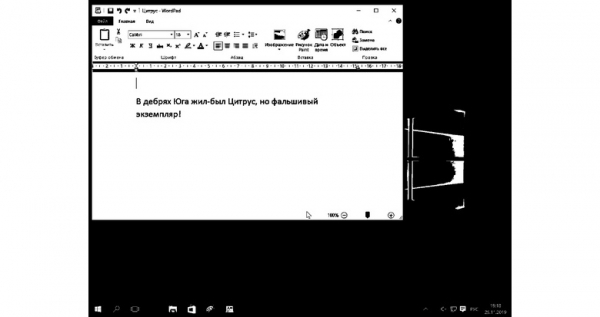
Naturalnie, nie należy oczekiwać cudów od takiego wykorzystania czytnika. Problem nie polega tyle na tym, że obraz jest czarno-biały; ile na tym, że komputer tworzy obraz, który w żaden sposób nie jest zoptymalizowany do wyświetlania na takich ekranach.
Użytkownik może wpłynąć na jakość obrazu, dostosowując odpowiadający konkretnemu scenariuszowi użycia tryb aktualizacji stron w czytniku oraz regulując kontrast (też w czytniku), ale trudno będzie osiągnąć ideał.
Jako przykład — dwa zrzuty ekranu w różnych trybach (drugi z nich — z podniesionym kontrastem); w tym czasie na komputerze uruchomiony jest edytor tekstu z klasyczną frazą służącą do sprawdzania klawiatur maszynowych:
Jednak w pewnych przypadkach takie zastosowanie jest możliwe; na przykład, jako drugi monitor do okresowego obserwowania powolnych procesów.
Autonomia
Nie było nigdy problemów z autonomią w e-czytnikach, ponieważ w trybie statycznym ich ekrany nie zużywają energii „wcale” (jak to teraz lubi się wyrażać). Zużycie energii występuje tylko podczas przerysowywania (tj. zmiany strony), co nie dzieje się zbyt często.
Jednak autonomia tego czytnika i tak zaskoczyła.
Aby to sprawdzić, uruchomiono tryb automatycznego przewijania stron z interwałem 20 sekund, co odpowiada średniemu czytaniu tekstu o wymaganej wielkości czcionki. Interfejsy bezprzewodowe zostały wyłączone.
Kiedy w akumulatorze pozostało 7% naładowania, proces został wstrzymany, oto jego wyniki:
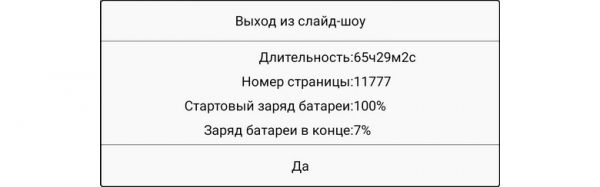
Jednak jeszcze bardziej zdumiewające liczby można uzyskać, przeliczając liczbę stron na „zwykłym” 6-calowym czytniku według powierzchni ekranu.
Zakładając, że czcionka na 6-calowym czytniku miałaby taki sam rozmiar, równoważna liczba stron wyniosłaby 57867!
Czas ładowania akumulatora po całkowitym rozładowaniu wyniósł około 3 godziny, co jest normalne dla urządzeń bez wsparcia dla „szybkiego ładowania”.
Wykres rozładowania i następnego ładowania akumulatora wygląda następująco:
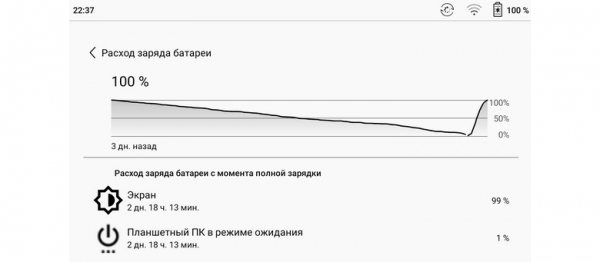
Maksymalny prąd podczas ładowania wyniósł 1,89 Ampera. W związku z tym zaleca się do ładowania używać adaptera o prądzie wyjściowym nie mniejszym niż 2 A.
Podsumowanie i wnioski
Cena testowanego czytnika jest taka, że potencjalny użytkownik musi dobrze się zastanowić, do jakiego celu będzie on potrzebny.
Główną cechą czytnika ONYX BOOX Max 3 jest jego gigantyczny ekran. Ta sama cecha określa jego główne przeznaczenie — czytanie książek i dokumentów w formatach PDF i DJVU. W tych celach raczej trudno będzie znaleźć bardziej odpowiedni czytnik.
Pomogą w tym zarówno sprzętowa, jak i programowa część czytnika.
Duży ekran wraz z aplikacją Neo Reader 3.0 czyni tryb pracy na dwóch stronach naprawdę użytecznym, a rysik pozwala na robienie odręcznych notatek i adnotacji.
Dodatkowym atutem czytnika jest szybki i jednocześnie energooszczędny sprzęt, wzbogacony dużą ilością zarówno pamięci RAM, jak i pamięci stałej.
System operacyjny czytnika to niemal najnowsza wersja Androida, co zwiększa elastyczność w użytkowaniu urządzenia.
Użytkownik może samodzielnie instalować niezbędne aplikacje do swojej pracy, na przykład korzystać z ulubionych wcześniej programów do czytania, instalować oprogramowanie biurowe itd.
Oczywiście są też wady; wszystkie związane są z 'niedociągnięciami' w oprogramowaniu.
Wadami można nazwać błędy ortograficzne i stylistyczne w menu, a także problemy z przemianowywaniem książek o długich tytułach. Producent został poinformowany o tych problemach, oczekujemy na poprawki w najbliższej aktualizacji.
Do wad można również zaliczyć punkt menu 'Sklep', który będzie mało użyteczny dla rosyjskiego użytkownika. Lepiej byłoby, gdyby w tym punkcie ukrywał się jakiś rosyjski księgarnia; a w idealnym przypadku, użytkownik mógłby w tym punkcie menu samodzielnie ustawić dostęp do jakiegoś sklepu.
Niemniej jednak, wszystkie zauważone wady w żaden sposób nie przeszkadzają w korzystaniu z czytnika w jego podstawowych funkcjach. Co więcej, jest bardzo prawdopodobne, że w nowych aktualizacjach zauważone wady zostaną naprawione.
Na tej pozytywnej nucie pozwólcie zakończyć przegląd!
Źródło: habr.com
