

Pewnie łatwo było pisać przegląd pierwszych e-booków (czytników, 'czytalek') z ekranami na 'elektronicznych atramentach'. Wystarczyłyby dwa zdania: 'Kształt obudowy — prostokątny. Co potrafi — wyświetla litery.'
Dziś tak łatwo nie napiszesz przeglądu: czytniki zyskały ekrany dotykowe, podświetlenie z regulowanym tonem kolorów, tłumaczenie słów i tekstów, dostęp do internetu, kanał dźwiękowy oraz możliwości instalacji dodatkowych aplikacji.
Dodatkowo, za pomocą najbardziej zaawansowanych czytników można nie tylko czytać, ale także pisać, a nawet rysować!
I właśnie o takim czytniku z możliwościami 'na maksimum' będzie mowa w przeglądzie.
Poznajcie — ONYX BOOX Note 2:
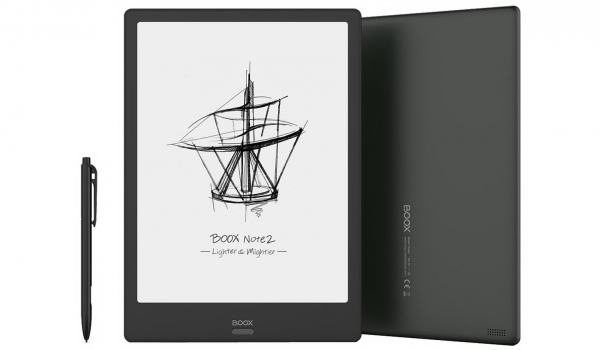
(zdjęcie z oficjalnej strony producenta)
Przed dalszym przeglądem warto zwrócić uwagę na rozmiar ekranu ONYX BOOX Note 2, który wynosi 10.3 cala.
Taki rozmiar ekranu pozwala komfortowo czytać książki nie tylko w standardowych formatach książkowych (mobi, fb2 itp.), ale także w formatach PDF i DjVu, w których zawartość strony jest sztywno określona i nie może być przekształcana 'na bieżąco' (co sprawia, że dla czytelności małej czcionki ekran musi być fizycznie duży).
Specyfikacje techniczne czytnika ONYX BOOX Note 2
Podstawą, od której będziemy się opierać w dalszej części przeglądu, są specyfikacje techniczne czytnika.
Najważniejsze z nich są następujące:
- rozmiar ekranu: 10.3 cala;
- rozdzielczość ekranu: 1872×1404 (4:3);
- typ ekranu: E Ink Mobius Carta, z funkcją SNOW Field;
- podświetlenie: MOON Light+ (z regulacją temperatury koloru);
- czułość dotykowa: tak, pojemnościowa + indukcyjna (stylus);
- procesor*: 8-rdzeniowy, 2 GHz;
- pamięć RAM: 4 GB;
- pamięć wewnętrzna: 64 GB (dostępne 51.7 GB);
- audio: głośniki stereo, mikrofon;
- interfejs przewodowy: USB Type-C z obsługą OTG;
- interfejs bezprzewodowy: Wi-Fi IEEE 802.11ac, Bluetooth 4.1;
- obsługiwane formaty plików ('prosto z pudełka')**: TXT, HTML, RTF, FB2, FB2.zip, DOC, DOCX, PRC, MOBI, CHM, PDB, DOC, EPUB, JPG, PNG, GIF, BMP, PDF, DjVu, MP3, WAV, CBR, CBZ
- system operacyjny: Android 9.0.
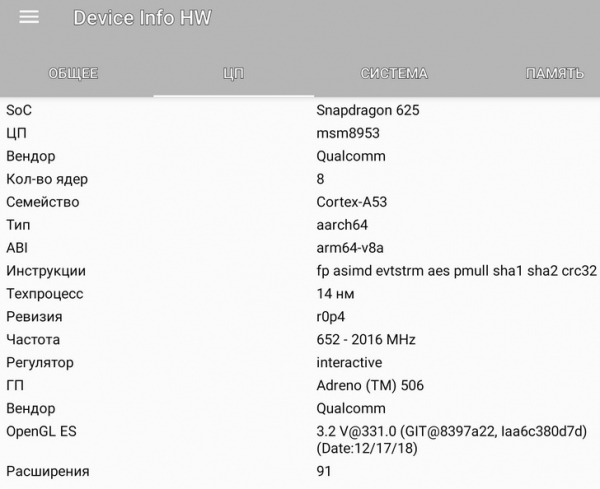
* Jak pokażą przyszłe testy, w tej e-książce zastosowano 8-rdzeniowy procesor (SoC) Qualcomm Snapdragon 625 o maksymalnej częstotliwości rdzeni do 2 GHz.
** Dzięki systemowi operacyjnemu Android możliwe jest otwieranie wszelkiego rodzaju plików, dla których istnieją aplikacje działające w tym OS.
Pełne specyfikacje można zobaczyć na (zakładka „Specyfikacje”).
Cechą ekranów nowoczesnych czytników opartych na „elektronicznej farbie” (E ink) jest ich działanie w świetle odbitym. Dzięki temu, im wyższe oświetlenie zewnętrzne, tym lepiej widać obraz (w przypadku smartfonów i tabletów — odwrotnie). Czytanie na e-bookach (czytnikach) jest możliwe nawet w pełnym słońcu, co zapewnia bardzo komfortowe doznania. Co więcej, takie ekrany mają „absolutne” kąty widzenia (jak prawdziwy papier).
E-booki z ekranami na „elektronicznych czcionkach” z dodatkowym podświetleniem również mają swoje pozytywne cechy.
Podświetlenie w nich jest zorganizowane nie za ekranem (tzn. nie na prześwit, jak w smartfonach i tabletach), a w przedniej warstwie ekranu. Dzięki temu światło zewnętrzne i podświetlenie sumują się i wspierają nawzajem, a nie konkurują. Takie podświetlenie poprawia percepcję ekranu w średnim i niskim oświetleniu zewnętrznym.
Kilka słów o procesorze.
Zastosowany procesor Qualcomm Snapdragon 625 jest bardzo wydajny w kontekście użycia w e-bookach. W tym przypadku jego zastosowanie jest w pełni uzasadnione, ponieważ musi obsługiwać ekran o bardzo wysokiej rozdzielczości oraz otwierać pliki PDF i DjVu, które mogą mieć objętość sięgającą dziesiątek i setek megabajtów.
Swoją drogą, początkowo ten procesor został zaprojektowany dla smartfonów i był jednym z pierwszych mobilnych procesorów w technologii 14-nanometrowej. Dzięki temu zyskał reputację energooszczędnego, jednocześnie wydajnego procesora.
Opakowanie, zestaw i konstrukcja e-booka ONYX BOOX Note 2
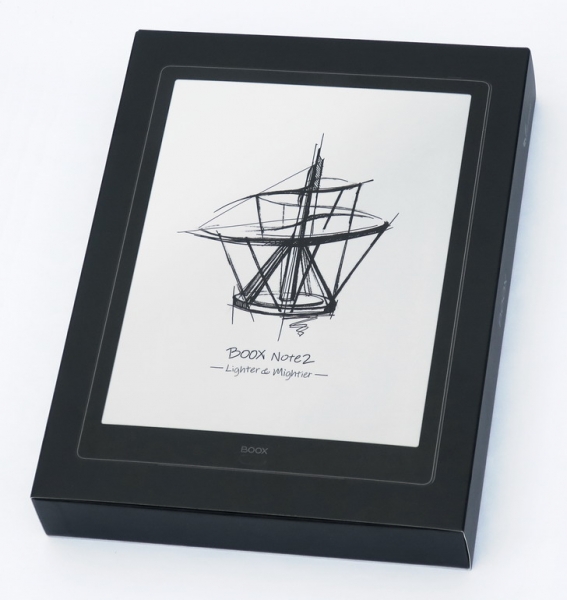
Opakowanie czytnika jest solidne i masywne, odpowiadające zawartości.
Główna część opakowania to ciemne pudełko wykonane z wytrzymałego kartonu z przykrywką, a dodatkowo wszystko to jest zabezpieczone zewnętrzną okładką z cienkiego kartonu:
 |  |
Zestaw czytnika obejmuje kabel USB Type-C, rysik, folię ochronną oraz zestaw „papierków”:
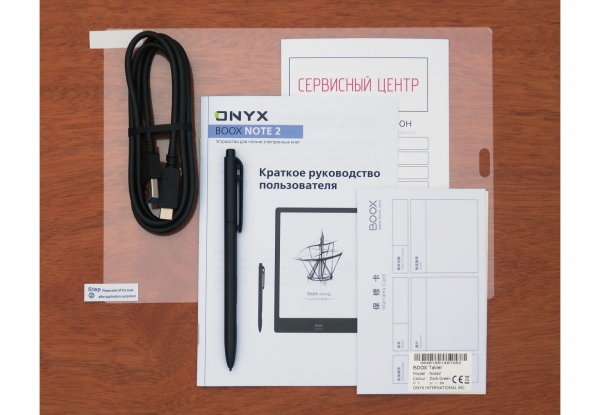
Ładowarka nie jest dołączona do zestawu: najwyraźniej uznaje się, że standardowe ładowarki 5-woltowe są powszechnie dostępne w każdym domu. Jednakże, mówiąc na wyprzedzeniu, należy zaznaczyć, że nie każda ładowarka będzie odpowiednia, a tylko ta o prądzie wyjściowym nie mniejszym niż 2 A.
Teraz pora przyjrzeć się samemu czytnikowi:
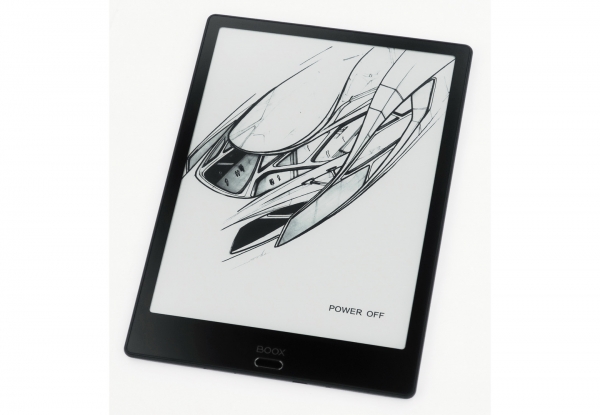
Ekran jest umieszczony nie w zagłębieniu, ale na jednej linii z ramką. Dzięki temu wygodnie można obsługiwać jego elementy, które znajdują się blisko krawędzi (ramka nie przeszkadza w wykonywaniu działań palcem).
Pod ekranem znajduje się jedyny przycisk mechaniczny do obsługi czytnika. Przy krótkim naciśnięciu jest to przycisk „wstecz”, przy dłuższym — włączenie/wyłączenie podświetlenia.
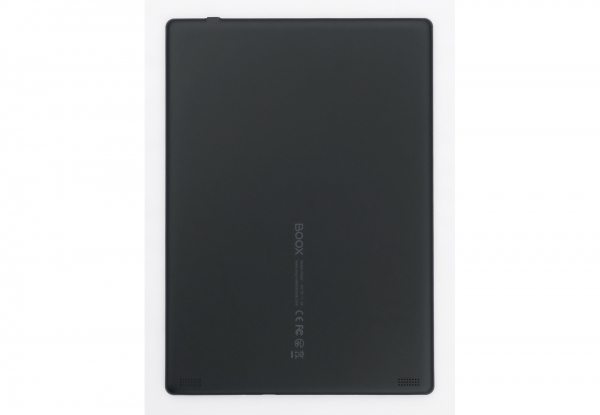
Na tylnej części czytnika, w dolnej części, znajdują się kratki głośników stereofonicznych:
Na dolnej krawędzi czytnika znajduje się wielofunkcyjny port USB Type-C, otwór mikrofonu oraz para śrub, które zespolają konstrukcję:
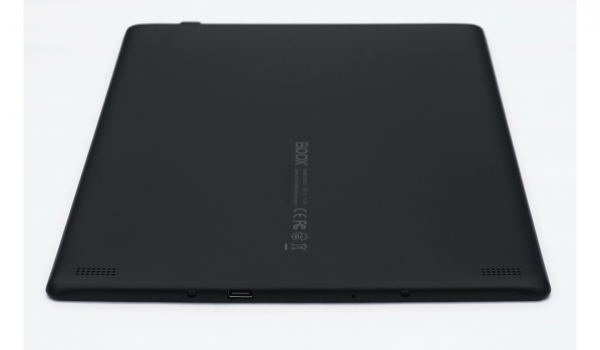
Wielofunkcyjność portu USB Type-C w czytniku polega na tym, że poza standardowymi funkcjami (ładowania i łączenia z komputerem) może pracować w trybie USB OTG. Oznacza to, że można do niego podłączyć przez kabel adaptera pendrive'y i inne nośniki; a także ładować inne urządzenia z poziomu czytnika (w sytuacjach awaryjnych). Sprawdzono: działa to i na jednym, i na drugim!
Prąd ładowania mojego telefonu z czytnika wyniósł 0,45 A.
W zasadzie przez port USB OTG można również podłączyć mysz i klawiaturę, ale wątpię, czy ktokolwiek to zrobi (przez Bluetooth byłoby wygodniej).
Na górnej krawędzi znajduje się przycisk zasilania-wyłączania-uśpienia:
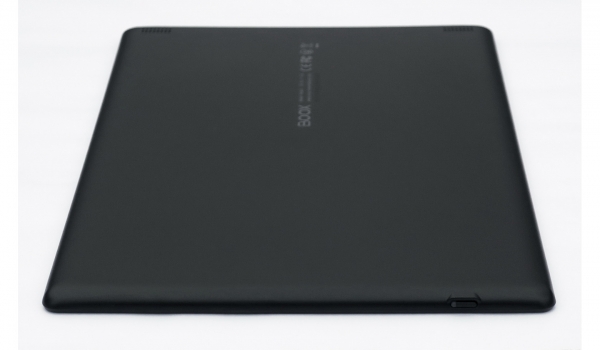
Przycisk jest wyposażony w wskaźnik, który świeci się na czerwono podczas ładowania czytnika, a na niebiesko — podczas jego uruchamiania.
Teraz z badania wyglądu czytnika przechodzimy do jego części sprzętowej oraz różnorodnych funkcji.
Sprzęt i oprogramowanie ONYX BOOX Note 2
Pierwszą rzeczą po włączeniu czytnika jest sprawdzenie, czy są dla niego dostępne nowe aktualizacje (w tym czytniku instalowane są „przez powietrze”, czyli przez Wi-Fi). Jest to konieczne, aby nie próbować walczyć z problemami, które zostały już dawno rozwiązane.
W tym przypadku sprawdzenie wykazało dostępność świeżej aktualizacji z grudnia 2019 r.:
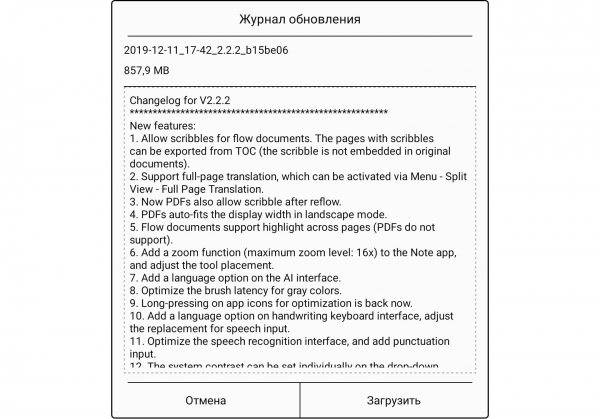
Aktualizacja ta została pomyślnie zainstalowana, a dalsza praca przebiegała już pod tą wersją oprogramowania.
Aby kontrolować sprzętową „konfigurację” czytnika, zainstalowano aplikację Device Info HW, która potwierdziła dane podane przez producenta:
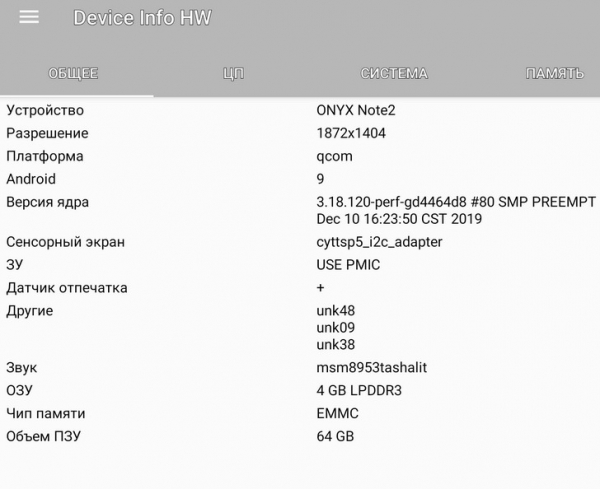 |  |
Czytnik działa na systemie operacyjnym Android w wersji 9.0 (Pie) — już nie najnowszym, ale wciąż aktualnym.
Niemniej jednak, pracując z czytnikiem, znalezienie znanych elementów Androida może być dość trudne: producent opracował własny interfejs, skoncentrowany na czytaniu książek i dokumentów. Ale nie ma w tym nic skomplikowanego: klikanie w pozycje menu pozwala szybko zrozumieć, co i jak.
Tak wygląda strona ustawień:
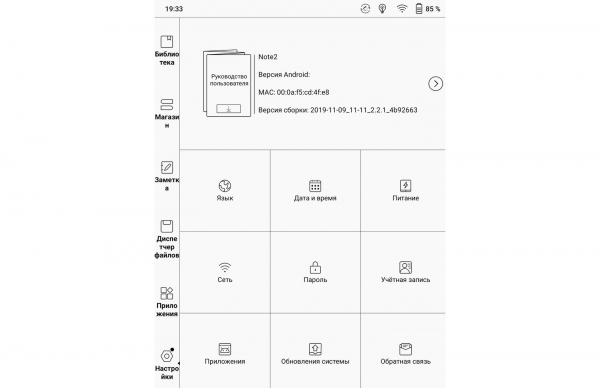
Nie ma tutaj ustawień dotyczących czytania (marginesy, czcionki, orientacja itp.), znajdują się one w samej aplikacji do czytania (Neo Reader 3.0).
Przy okazji, oto lista aplikacji preinstalowanych przez producenta:
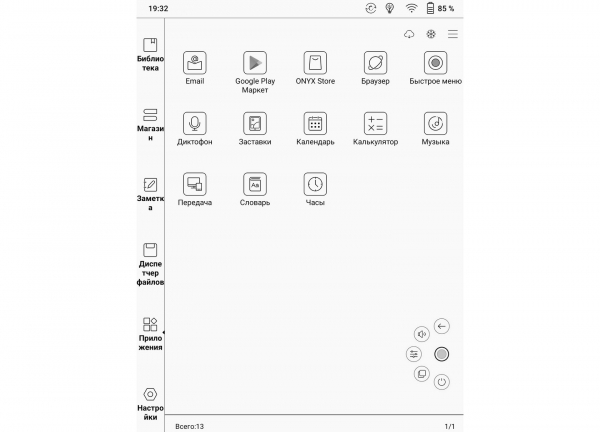
Niektóre aplikacje tutaj wymagają wyjaśnienia.
Aplikacja Play Market jest zainstalowana, ale nieaktywna. Aby ją aktywować, jeśli użytkownik zdecyduje się skorzystać z tego sklepu z aplikacjami, będzie musiał wykonać kilka prostych kroków, a następnie poczekać około pół godziny (tzn. aktywacja nie następuje natychmiast).
Jednak Play Market może nie być potrzebny użytkownikowi. Problem polega na tym, że wiele aplikacji na Play Market nie jest zoptymalizowanych do książek elektronicznych, więc użytkownik będzie musiał samodzielnie eksperymentować — czy aplikacja będzie działać poprawnie, z problemami, czy w ogóle nie zadziała.
Jako alternatywa dla sklepu Play Market, w czytniku znajduje się sklep ONYX Store z aplikacjami, która są bardziej lub mniej przetestowane pod kątem przydatności do pracy na książkach elektronicznych.
Przykład jednej z sekcji („Narzędzia”) tego sklepu z aplikacjami (zresztą darmowych):
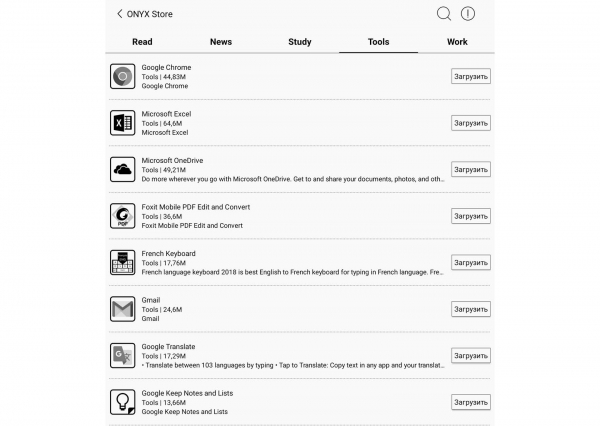
Na próbę zainstalowano Microsoft Excel z tego sklepu, co pozwoliło dodać do liczby plików, z którymi współpracuje czytnik, pliki *.XLS i *.XLSX.
Ponadto można dobrać aplikacje z (w 5 częściach) na Habrze, gdzie również zrobiono zestawienie aplikacji działających na książkach elektronicznych.
Wróćmy do listy aplikacji na czytniku.
Następna aplikacja, o której warto szybko powiedzieć kilka słów — to „Szybkie menu”.
Po jego włączeniu na ekranie pojawia się przycisk w postaci jasnoszarego półprzezroczystego okręgu, po naciśnięciu którego pojawiają się przyciski pięciu „szybkich funkcji” (widoczne na przedostatnim zrzucie ekranu w pobliżu prawego dolnego rogu). Funkcje są przypisywane przez użytkownika; przypisałem jedną z przycisków funkcję „zrzut ekranu”, co bardzo pomogło w przygotowaniu tej recenzji.
I jeszcze jedna aplikacja, która wymaga względnie szczegółowego opisu, to — „Przesyłanie”.
Ta aplikacja jest jeszcze jednym sposobem na uzyskanie książek na czytnik.
W sumie dostępnych jest kilka sposobów na „zdobycie” książek.
Pierwszy — to przesłać je na czytnik kablem.
Drugi — zalogować się z czytnika do Internetu i pobrać je skądś (lub otrzymać książki wysłane do Ciebie mailem i podobnymi sposobami).
Trzeci — wysłać książkę na czytnik za pomocą Bluetooth.
Czwarty — czytać książki online, instalując odpowiednią aplikację.
Piąty sposób — to właśnie wspomniana aplikacja „Przesyłanie”.
Aplikacja „Przesyłanie” umożliwia wysłanie książek na czytnik z innego urządzenia przez sieć „bezpośrednio” (jeśli oba urządzenia znajdują się w tej samej podsieci) lub przez „wielki” Internet, jeśli znajdują się w różnych podsieciach.
Wysyłanie „bezpośrednio” — jest prostsze.
W tym celu wystarczy, włączając Wi-Fi, zalogować się do aplikacji „Przesyłanie”. Pokaże ona adres sieciowy (i jego kod QR), na który należy wejść w przeglądarce z tego urządzenia (komputera, smartfona itd.), z którego chcesz wysłać plik:
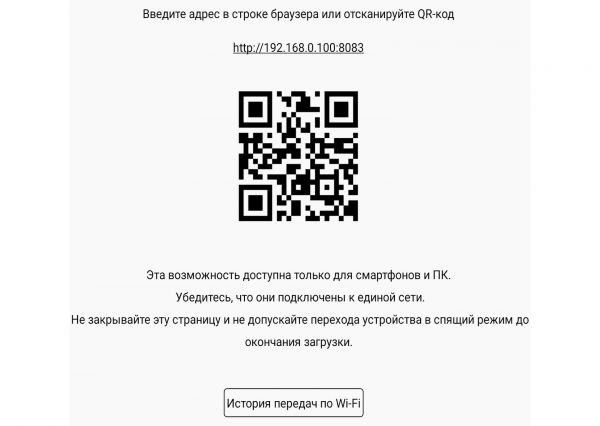
Po czym w otwartej na drugim urządzeniu formie wystarczy nacisnąć przycisk „Prześlij pliki”, a wszystko bardzo szybko załaduje się na czytnik.
Jeśli jednak urządzenie, z którego zamierzasz wysłać książkę, i czytnik znajdują się w różnych podsieciach, proces będzie przebiegał nieco trudniej. Książkę trzeba będzie wysłać przez serwis send2boox, znajdujący się pod adresem push.boox.com. Serwis ten w rzeczywistości jest specjalizowanym „chmurą”. Aby z niego skorzystać, należy najpierw zarejestrować się z dwóch stron — ze strony czytnika i ze strony komputera (lub innego urządzenia).
Rejestracja ze strony czytnika przebiega łatwo; do identyfikacji użytkownika wykorzystywany jest jego adres e-mail.
Gdy użytkownik rejestruje się z poziomu komputera, najpierw jest zaskoczony. Problem polega na tym, że serwis nie określa automatycznie języka systemu użytkownika i wyświetla stronę w chińskim, niezależnie od tego, skąd pochodzi użytkownik. Ten problem jest łatwy do rozwiązania: wystarczy nacisnąć przycisk w prawym górnym rogu i wybrać odpowiedni język:
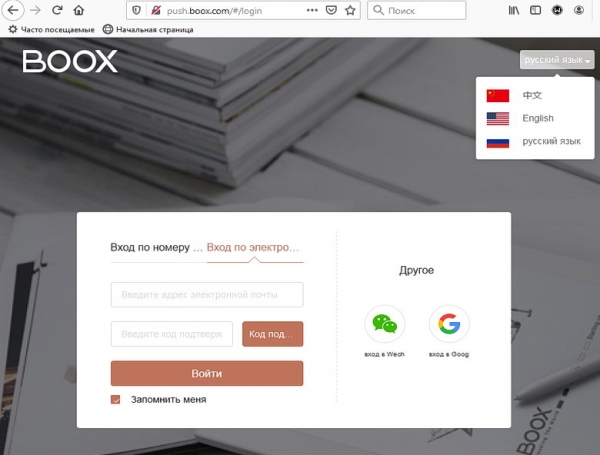
Dalej nie będzie już problemów z językiem. Klikamy przycisk dodawania plików i przesyłamy książkę(-i) na serwis:
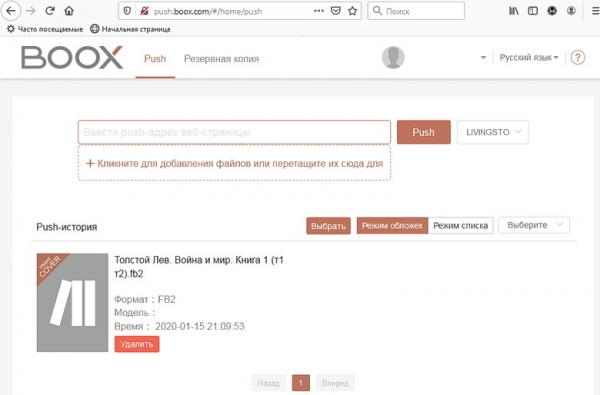
Po tym wystarczy tylko „złapać” porzucone pliki z czytnika:
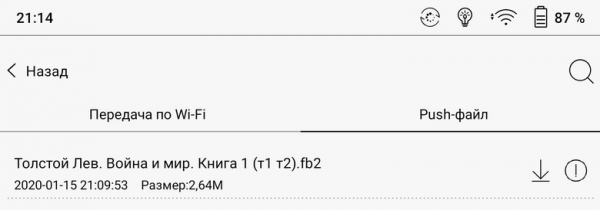
Ciekawą sprawą związaną z aplikacjami na tym czytniku jest to, że w ich liście nie znajdziemy aplikacji Neo Reader 3.0, przeznaczonej do czytania książek i dokumentów, ponieważ jest ona ukryta; mimo to jest to aplikacja najważniejsza.
Następny rozdział będzie poświęcony tej aplikacji i w ogóle procesowi czytania książek i dokumentów:
Czytanie książek i dokumentów na czytniku ONYX BOOX Note 2
Proces czytania książek i wszystkiego, co się z tym wiąże, zaczniemy od analizy ekranu – głównej części bezpośrednio związanej z czytaniem.
Ekran ma rozdzielczość 1872*1404, co przy jego przekątnej wynoszącej 10,3 cala tworzy gęstość pikseli wynoszącą 227 na cal. To bardzo wysoka wartość, dzięki której „pikselacja” obrazu staje się całkowicie niewidoczna podczas czytania tekstów z komfortowej odległości, z jakiej zazwyczaj czytamy książki.
Ekran czytnika jest matowy, co eliminuje „efekt lustra”, kiedy na ekranie widać odbicia wszystkich otaczających przedmiotów.
Czułość ekranu jest bardzo dobra, „rozumie” on nawet lekkie dotknięcia.
Dzięki czułości dotykowej można zmieniać rozmiar czcionki w standardowych formatach książkowych dwoma palcami bez wchodzenia w ustawienia, po prostu „przesuwając” lub „rozsuwając” ekran.
Jednak w szczególnych formatach (PDF i DjVu) takie ruchy będą zwiększać lub zmniejszać nie czcionkę, lecz cały obraz jako całość.
A najciekawszą cechą ekranu jest możliwość regulacji odcienia ekranu (temperatury barwowej).
Odcień można zmieniać w bardzo szerokim zakresie: od lodowato zimnego do bardzo „ciepłego”, odpowiedniego dla „rozgrzanego żelaza”.
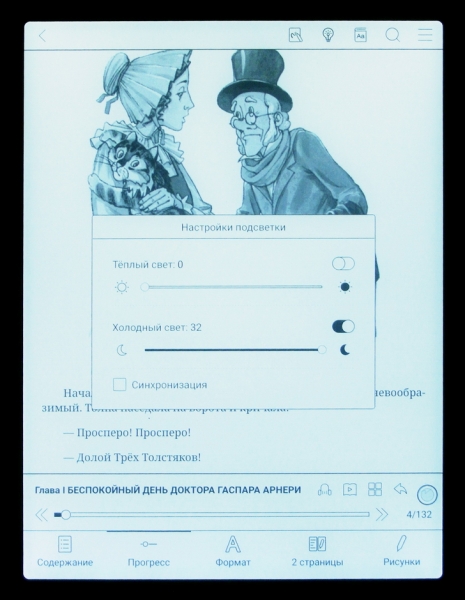
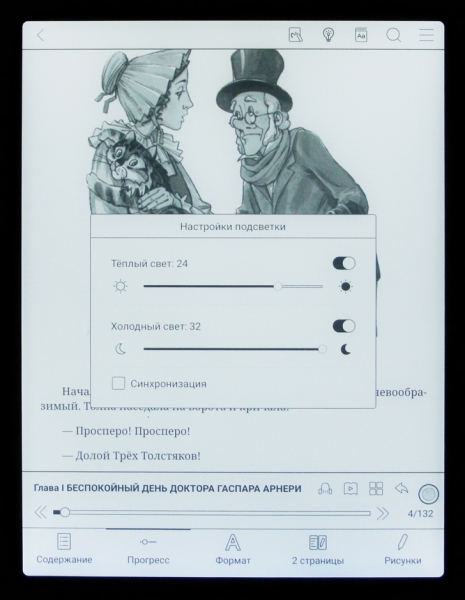
Regulacja odbywa się za pomocą dwóch niezależnych suwaków, które umożliwiają zmianę jasności osobno dla „zimnych” diod podświetlenia (białoniebieskich) i osobno dla „ciepłych” diod (żółto-pomarańczowych).
W przypadku każdego rodzaju diod LED jasność jest regulowana w 32 stopniach, co pozwala dostosować ją do komfortowego czytania zarówno w całkowitej ciemności, jak i przy średnim oraz słabym oświetleniu zewnętrznym. Przy silnym oświetleniu włączenie podświetlenia nie jest wymagane.
Poniżej znajdują się przykłady odcienia ekranu przy różnych proporcjach jasności «zimnego» i «ciepłego» podświetlenia (na zdjęciu widać pozycje suwaków jasności):
 |  |
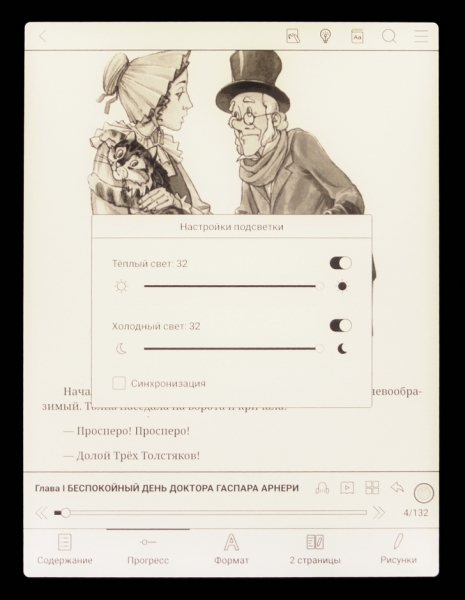 | 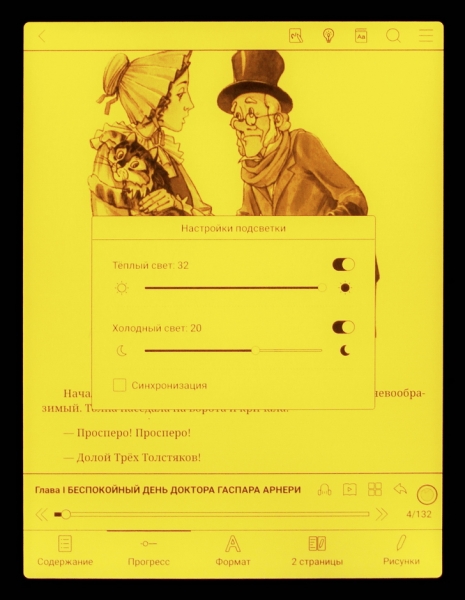 |
Jakie korzyści płyną z regulacji temperatury barwowej?
Korzyści mogą być bardzo różnorodne.
Przede wszystkim lekarze uważają, że wieczorem korzystne jest «ciepłe» otoczenie barwowe (uspokajające), natomiast rano i w ciągu dnia — neutralne lub nieco chłodne. Ponadto, twierdzą, że niebieskie światło (czyli nadmiernie «zimne» podświetlenie) jest szkodliwe. Jednak niedawno pojawiły się publikacje, w których nieprzejednani brytyjscy naukowcy nie zgadzają się z tym podejściem.
Ponadto umożliwi to spełnienie osobistych życzeń właścicieli. Na przykład, osobiście preferuję nieco ciepły odcień koloru, a nawet w domu wkręciłem wszystkie żarówki z «ciepłym» spektrum (2700K).
Można na przykład dostosować podświetlenie do treści książki: dla powieści historycznych ustawić «ciepłe» podświetlenie imitujące stare, pożółkłe strony; a dla powieści fantastycznych — «chłodne» podświetlenie symbolizujące niebieskość nieba i głębię kosmosu.
Ogólnie rzecz biorąc, to kwestia osobistych gustów konsumenta; najważniejsze jest, że ma on wybór.
Teraz przejdźmy od sprzętowej strony czytania książek do oprogramowania.
Po włączeniu czytnika użytkownik od razu trafia do «Biblioteki». W związku z tym można nazwać tę stronę «główną», chociaż w menu czytnika nie ma przycisku «Na główną» ani «Do domu».
Tak wygląda «Biblioteka» z wywołanym własnym menu:
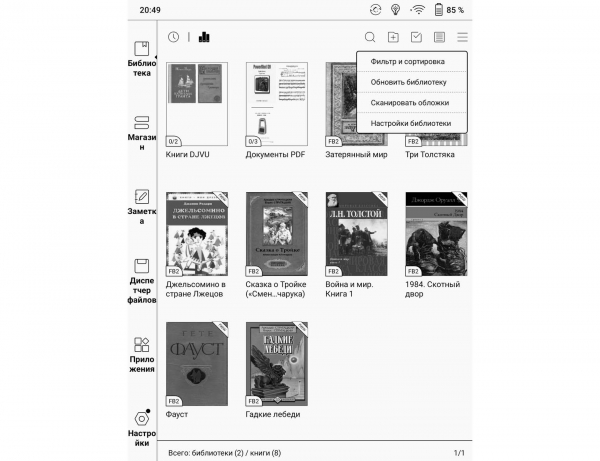
W wąskiej lewej kolumnie znajduje się główne menu czytnika.
«Biblioteka» obsługuje standardowe funkcje — zmianę widoku, różne rodzaje filtracji, tworzenie kolekcji książek (są one tutaj nazywane nie kolekcjami, a również bibliotekami).
W ustawieniach «Biblioteki» (a także w niektórych innych menu czytnika) występują także nieścisłości w tłumaczeniu punktów menu na język rosyjski:
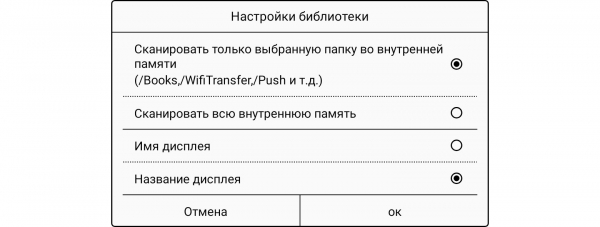
Tutaj w dwóch dolnych linijkach powinno być napisane nie «Imię wyświetlacza» i «Nazwa wyświetlacza», ale «Nazwa pliku» i «Tytuł książki».
Takie niedociągnięcia zdarzają się rzadko w różnych menu czytnika.
Następny punkt w głównym menu czytnika — „Sklep” (mowa o sklepie z książkami, a nie o sklepie z aplikacjami):
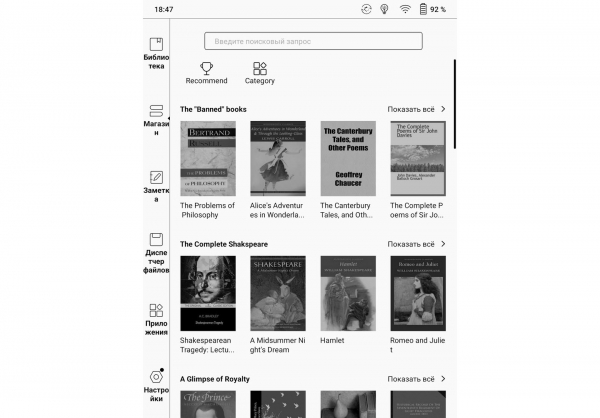
Nie udało mi się znaleźć w tym sklepie żadnej książki w języku rosyjskim. Może być więc przydatny tylko dla użytkowników uczących się języka angielskiego.
Byłoby bardziej sensowne, gdyby producent dał użytkownikowi możliwość samodzielnej konfiguracji jakiegoś sklepu z książkami. Ale na razie to nie istnieje.
Przechodzimy teraz bezpośrednio do procesu czytania książek, za który w czytniku odpowiada „niewidoczna” aplikacja Neo Reader 3.0.
Dzięki połączeniu właściwości tej aplikacji z dużymi wymiarami ekranu możliwe stają się tryby pracy, które nie miałyby sensu na czytnikach z „małymi” ekranami.
Na przykład do takich można zaliczyć tryb dzielenia ekranu na dwie strony. Tryb ten ma kilka wariantów, które można wywołać z menu Neo Reader 3.0:
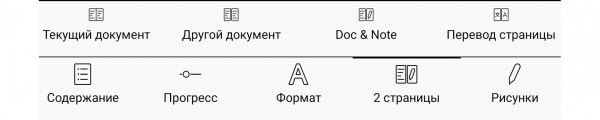
W trybie dwóch stron, nawet czytając ten sam dokument na obu połowach czytnika, obie strony są zarządzane niezależnie od siebie. Można je przewijać niezależnie, zmieniać rozmiar czcionek itd.
W taki oto interesujący sposób jeden czytnik o przekątnej 10,3 cala i proporcjach 3:4 zamienia się w dwa czytniki o przekątnej 7,4 cala i proporcjach 2:3.
Przykład zrzutu ekranu z jednoczesnym wywołaniem na ekran dwóch książek o różnych rozmiarach czcionek:
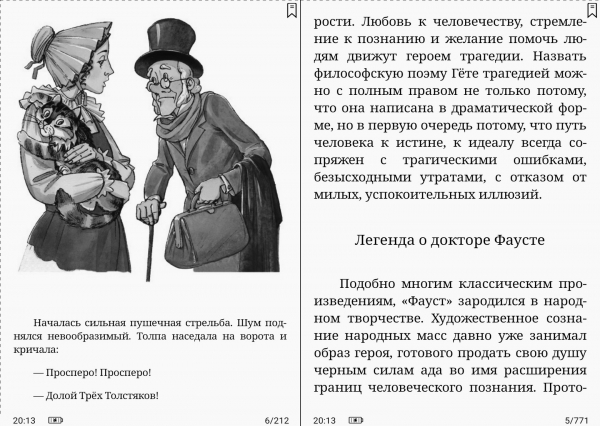
Oczywiście czytanie dwóch książek jednocześnie to egzotyka; jednak na przykład wyświetlenie ilustracji (schematu, wykresu itp.) na jednej połowie ekranu, a na drugiej czytanie wyjaśnień do niej — to całkiem realne i użyteczne zastosowanie.
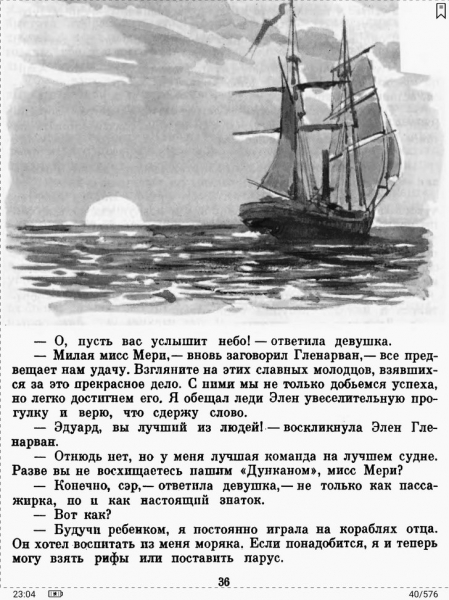
Wracając do zwykłego trybu jednopodstronowego, dzięki dużemu ekranowi praca z dokumentami PDF staje się bardzo komfortowa. Nawet relatywnie mała czcionka staje się dobrze czytelna, a za pomocą rysika można dokonywać notatek w dowolnym miejscu w dokumencie:
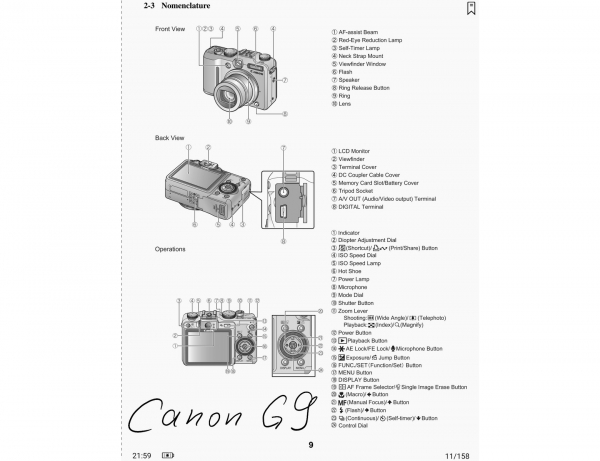
Notatki, co prawda, nie wbudowują się w plik PDF (to nie jest edycja PDF), lecz są zapisywane w oddzielnym pliku, a dane z niego są wczytywane przy kolejnych otwarciach dokumentu PDF.
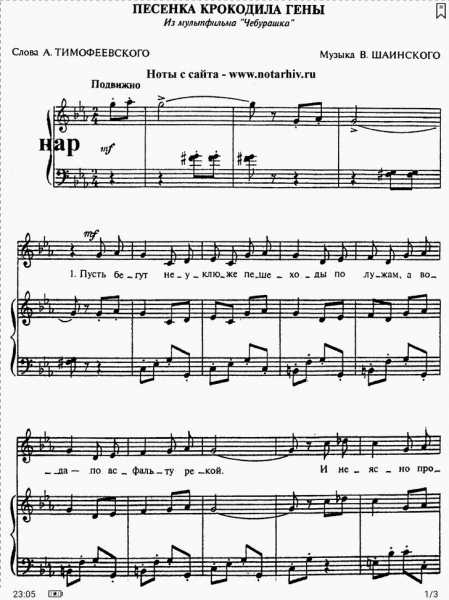
Duży ekran czytnika jest również przydatny przy czytaniu książek w formacie DjVu oraz podczas przeglądania innych dokumentów, które wymagają natychmiastowego wyświetlenia całej strony na ekranie (na przykład muzycznych nut).
 |  |
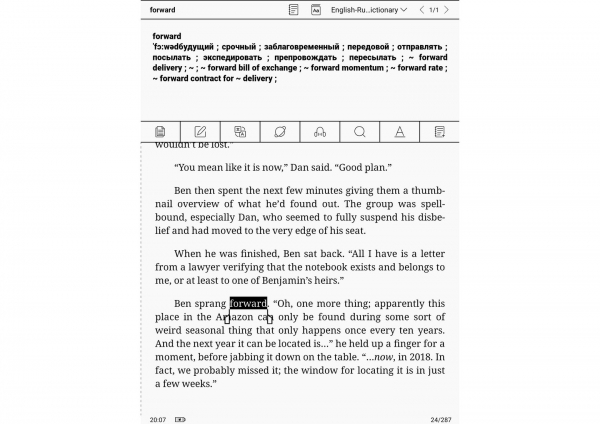
Interesującą cechą czytnika jest sposób organizacji tłumaczenia słów i tekstów z języka na język. Jest to ciekawe przede wszystkim dlatego, że tłumaczenie pojedynczych słów i tekstów jest oddzielone i działa w różny sposób.
Do tłumaczenia pojedynczych słów używane są wbudowane słowniki w formacie StarDict. Słowniki te są zazwyczaj typu 'akademickiego' i oferują różne warianty tłumaczenia z komentarzami, na przykład:
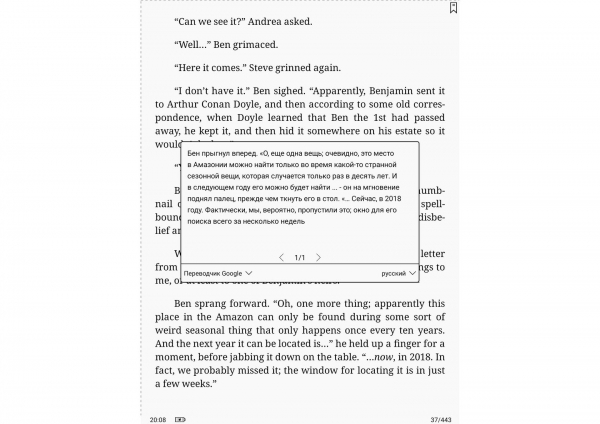
Natomiast przy tłumaczeniu tekstów czytnik nie korzysta z własnych słowników, ale odwołuje się do automatycznego tłumacza Google. Tłumaczenie jest dalekie od ideału, ale to już nie jest ten zestaw słabo powiązanych słów, jaki oferował tłumaczenie maszynowe sprzed 10 lat.
Na zrzucie ekranu poniżej pokazano tłumaczenie ostatniego akapitu strony:
Możliwości tłumaczenia można rozszerzyć dzięki instalacji dodatkowych słowników.
Najprostszym sposobem jest znalezienie w internecie i pobranie słowników w formacie StarDict, a następnie umieszczenie tego zestawu plików w odpowiednim folderze dla słowników w czytniku.
Drugim sposobem jest pobranie i zainstalowanie aplikacji-słowników z jakiegoś sklepu z aplikacjami dla Androida.
Kolejną użyteczną funkcją aplikacji do czytania Neo Reader 3.0 jest możliwość automatycznego przewijania stron. Taka funkcja nie jest często potrzebna, ale w życiu zdarzają się różne sytuacje.
Z wad należy zauważyć nadmierne obciążenie czytnika czcionkami dla rzadko występujących u nas języków azjatyckich; przez co wybór odpowiedniej czcionki wymaga bardzo długiego przewijania.
Dodatkowe funkcje
Jak wspomniano na początku przeglądu, ten e-book, oprócz zastosowania do bezpośredniego czytania książek, ma wiele innych możliwości; warto przynajmniej krótko na nich się zatrzymać.
Zacznijmy od przeglądania stron internetowych (surfingu po internecie).
Procesor w czytniku jest naprawdę bardzo szybki; dlatego też nie ma opóźnień przy otwieraniu stron internetowych z powodu niewystarczającej wydajności. Ważne jest, aby połączenie było szybkie.
Oczywiście, że przez czarno-białe obrazy stronom internetowym brakuje uroku, ale w niektórych przypadkach nie będzie to miało kluczowego znaczenia. Na przykład, do czytania poczty lub książek bezpośrednio na stronach, nie przeszkadza to zbytnio.
A strony informacyjne będą wyglądać nawet ciekawie, w starym stylu gazetowym:
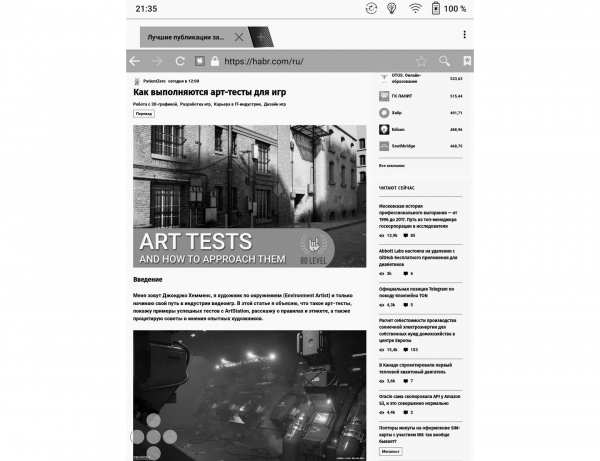
Ale to wszystko to zabawa. Głównym przeznaczeniem dostępu do internetu na tych i innych „czytnikach” jest sposób na zdobycie książek.
Aby poprawić wyświetlanie stron internetowych i w pracy w niektórych innych aplikacjach, które mogą wyświetlać szybko zmieniające się obrazy, możliwe, że warto będzie zmienić ustawienia odświeżania wyświetlacza w czytniku elektronicznym:
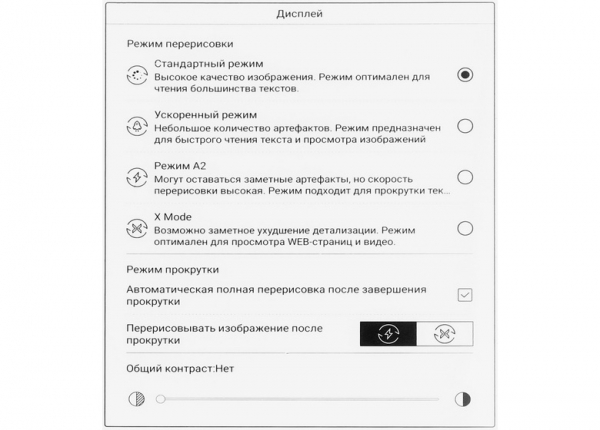
Tak zwany tryb „Standardowy” odświeżania — to najlepszy wybór; w tym trybie w pełni działa technologia tłumienia artefaktów SNOW Field. W takim wypadku w pełni eliminowane są resztki poprzedniego obrazu podczas przeglądania tekstów; prawda, że ta technologia nie działa na obrazy.
Następną dodatkową funkcją jest tworzenie rysunków i notatek za pomocą stylusa.
Notatki i rysunki można robić bezpośrednio w otwartych dokumentach (przykład był powyżej), ale można także na „czystej kartce”. Odpowiada za to aplikacja „Notatki”, przykład zastosowania:
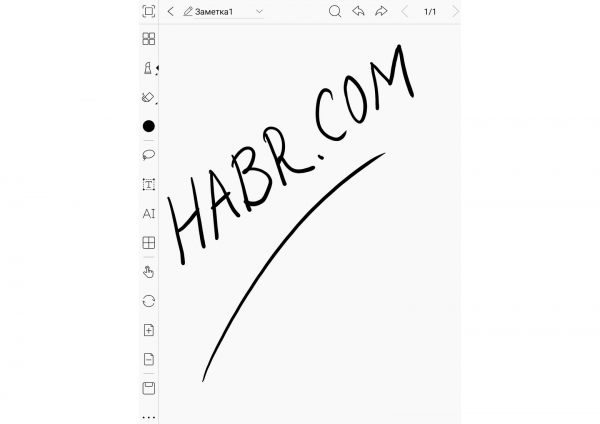
Jak widać na zrzucie ekranu, działa z powodzeniem funkcja wpływu siły nacisku na grubość linii. Użytkownicy z umiejętnościami rysunkowymi mogą śmiało wykorzystać czytnik do celów artystycznych.
Czytnik ma także zaawansowane funkcje pracy z dźwiękiem..
Wbudowane głośniki działają dość głośno i dobrze reprodukują niemal cały zakres częstotliwości (poza basami).
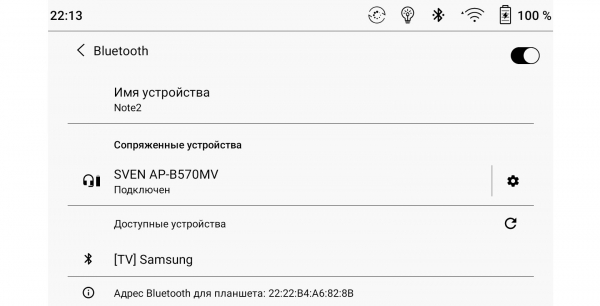
Nie ma możliwości podłączenia przewodowych słuchawek, ale bez problemu działają bezprzewodowe słuchawki przez Bluetooth. Łączenie z nimi przebiega łatwo i prosto w ustalonym porządku:
Do odtwarzania plików audio w czytniku dostępna jest aplikacja „Muzyka”.
Podczas odtwarzania pliku stara się pokazać użytkownikowi wyciągnięte z pliku audio informacje, ale w przypadku ich braku interfejs aplikacji wydaje się nieco nudny:
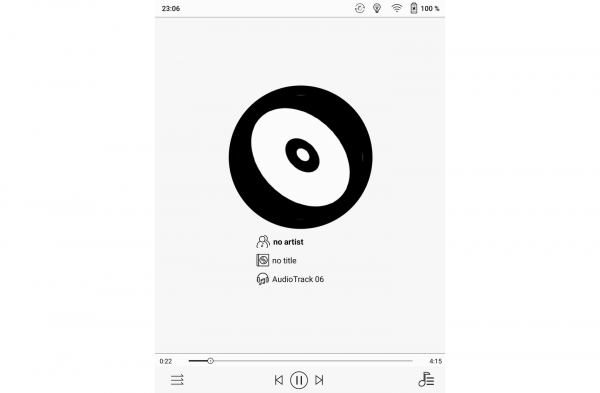
Dzięki obecności mikrofonu w czytniku będzie można korzystać z aplikacji do rozpoznawania mowy, asystentów głosowych i tym podobnych.
I w końcu można po prostu poprosić czytnik, aby przeczytał książkę na głos: czytnik obsługuje funkcję TTS (synthesia mowy); do działania tej funkcji wymagane jest połączenie z internetem (wykorzystywane są zewnętrzne usługi). Nie będzie to artystyczne czytanie (będzie to monotonne głos z nie zawsze odpowiednimi pauzami), ale można słuchać.
Autonomia
Wysoka autonomia (czas pracy na jednym ładowaniu) zawsze była jednym z głównych zalet „czytników”, co z kolei wynika zarówno z „wolnego” charakteru pracy z tymi urządzeniami, jak i z ekstremalnej oszczędności energii wyświetlaczy. Przy wysokim oświetleniu zewnętrznym, kiedy podświetlenie nie jest wymagane, ekrany na „elektronicznych atramentach” pobierają energię tylko w momencie zmiany obrazu.
Jednak przy słabym oświetleniu również występuje oszczędność energii, ponieważ oświetlenie zewnętrzne i własne podświetlenie sumują się (poziom własnego podświetlenia może być niewielki).
Aby sprawdzić autonomię, ustawiono tryb automatycznego przewracania książki z okresem 5 sekund, „ciepłe” i „zimne” podświetlenie ustawiono na 24 poziomy każde (na 32 możliwe), interfejsy bezprzewodowe zostały wyłączone.
Badanie musiało być prowadzone „z przedłużeniem”, ponieważ pierwotnie uruchomiona automatyczna nawigacja stron osiągnęła maksimum 20000 stron, które umożliwia aplikacja Neo Reader 3.0:
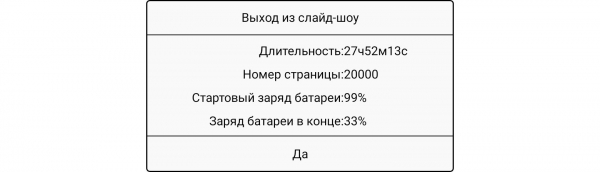
Po ponownym uruchomieniu przewracania stron całkowita liczba przewróconych stron wyniosła około 24100 stron.
Taki był wykres zużycia i późniejszego ładowania baterii:
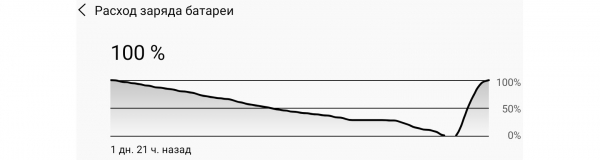
Na wykresie widać płaską sekcję, gdy pierwsze uruchomienie testu już się zakończyło, a drugie jeszcze się nie rozpoczęło.
Ładowanie czytnika trwało długo, niemal 4 godziny. Łagodząc winę czytnika, należy zauważyć, że będzie to musiało być robione dość rzadko.
Maksymalne pobierane natężenie podczas ładowania wyniosło 1.61 Ampera. Dlatego do jego ładowania potrzebny będzie adapter o wydajności co najmniej 2 Amperów.
Sprawdzono również możliwość ładowania telefonu z tego czytnika (wymagany będzie kabel przejściówka USB OTG z interfejsem USB Type C). Natężenie wydawane przez czytnik wyniosło 0.45 A. Systematyczne używanie czytnika jako powerbanku nie jest zalecane, ale w nagłych przypadkach — jest dopuszczalne.
Podsumowanie
Funkcje tej e-książki okazały się naprawdę maksymalne. Z jednej strony zadowoli to wymagającego użytkownika, z drugiej strony, niewątpliwie wpłynęło to na cenę (co nie ucieszy już wszystkich).
Jeśli chodzi o podzespoły, wszystko jest tu naprawdę doskonałe. Szybki procesor, dużo pamięci, bezprzewodowe interfejsy, pojemna bateria.
Ekran zasługuje na osobną pochwałę: jest duży (dobry do PDF i DjVu); ma bardzo wysoką rozdzielczość; podświetlenie można regulować w szerokim zakresie zarówno pod względem jasności, jak i odcienia; obsługuje zarówno dotyk, jak i rysik.
Jednak jeśli chodzi o oprogramowanie, entuzjazmu będzie trochę mniej.
Chociaż i tutaj jest wiele „plusów” (przede wszystkim elastyczność dzięki możliwości instalacji dodatkowych aplikacji), to „minusy” także są obecne.
Najbardziej zauważalnym „minusem” jest wbudowany w głównym menu sklep z książkami, w którym brakuje książek w języku rosyjskim. Zastanawia to: „Jak to możliwe?”
Nadmiar preinstalowanych czcionek dla mało używanych u nas języków również może zdezorientować użytkownika. Dobrze by było mieć możliwość ich usunięcia z widoku jednym dotknięciem.
Niewielkie błędy w tłumaczeniu menu na język rosyjski to chyba najmniejszy z braków.
I w końcu, wada, która nie dotyczy ani podzespołów, ani oprogramowania, to brak w komplecie czytnika ochraniacza ekranu. Ekran to najdroższa część „większych” czytników, a jeśli się coś stanie, będzie to znaczna strata materialna.
Oczywiście domyślam się, że w punktach sprzedaży menedżerowie będą gorąco polecać zakup ochraniacza razem z czytnikiem (taka ich praca); ale z drugiej strony, czytnik powinien być sprzedawany od razu w ochraniaczu! Jak zresztą dzieje się w wielu innych czytnikach ONYX.
Na zakończenie trzeba powiedzieć, że zalety tego czytnika znacznie przeważają nad wadami!
Źródło: habr.com
