

Cześć wszystkim, drodzy przyjaciele!
Dzisiaj opowiemy, jak przekształcić zwykły router w router, który zapewni wszystkim twoim podłączonym urządzeniom anonimowe połączenie z internetem.
Zaczynajmy!
Jak łączyć się z siecią przez DNS, jak skonfigurować stałe szyfrowane połączenie z internetem, jak zabezpieczyć domowy router – oraz kilka innych przydatnych wskazówek znajdziesz w naszym artykule.
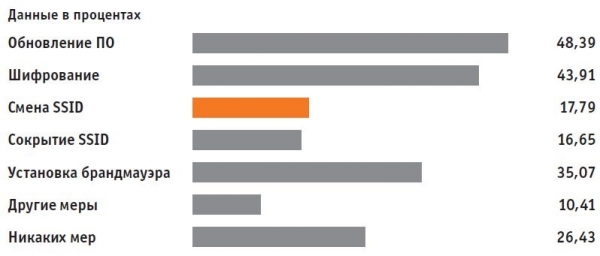
Aby zapobiec śledzeniu twojej tożsamości przez konfigurację routera, należy maksymalnie wyłączyć usługi internetowe w urządzeniu i zmienić domyślny identyfikator SSID. Jak to zrobić, pokażemy na przykładzie Zyxel. Z innymi routerami zasada działania jest analogiczna.
Otwórz stronę konfiguracyjną swojego routera w przeglądarce. Użytkownicy routerów Zyxel muszą wpisać „my.keenetic.net” w pasku adresu.
Teraz należy włączyć wyświetlanie dodatkowych funkcji. Aby to zrobić, kliknij trzy kropki w prawym górnym rogu interfejsu webowego i przesuń przełącznik dla opcji „Widok zaawansowany”.
Przejdź do menu „Bezprzewodowe | Sieć radiowa” i w sekcji „Sieć radiowa” wpisz nową nazwę swojej sieci. Oprócz nazwy dla częstotliwości 2,4 GHz nie zapomnij zmienić również nazwy dla częstotliwości 5 GHz. Jako SSID podaj dowolną sekwencję znaków.
Następnie przejdź do menu „Internet | Zezwól na dostęp”. Odznacz opcje „Dostęp do internetu przez HTTPS włączony” oraz „Dostęp do multimediów pamięci przez FTP/FTPS włączony”. Potwierdź wprowadzone zmiany.
Budowanie ochrony DNS
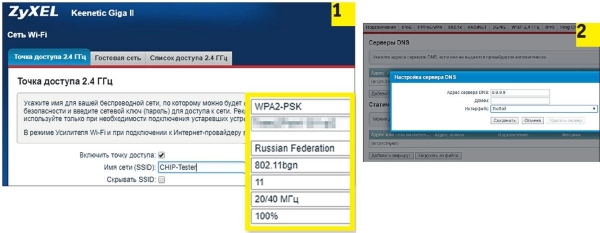
Przede wszystkim zmień SSID swojego routera
(1). Następnie w ustawieniach DNS podaj serwer Quad9
(2). Teraz wszystkie podłączone urządzenia są bezpieczne
Na twoim routerze powinien być także używany alternatywny serwer DNS, na przykład Quad9. Zaleta: jeśli ta usługa jest skonfigurowana bezpośrednio na routerze, wszystkie podłączone do niego urządzenia automatycznie będą łączyć się z internetem przez ten serwer. Wyjaśnimy konfigurację ponownie na przykładzie Zyxel.
Opisaną w poprzedniej sekcji metodą w sekcji „Zmiana nazwy routera i identyfikatora SSID” wejdź na stronę konfiguracyjną Zyxel i przejdź do zakładki „Sieć Wi-Fi” w sekcji „Punkt dostępu”. Tutaj zaznacz pole wyboru „Ukryj SSID.”
Przejdź do zakładki „Serwery DNS” i włącz opcję „Adres serwery DNS”. W polu parametrów wpisz adres IP „9.9.9.9”.
Konfiguracja stałego przekierowania przez VPN
Jeszcze większą anonimowość uzyskasz dzięki stałemu połączeniu przez VPN. W takim przypadku nie będziesz musiał się martwić o organizację takiego połączenia na każdym urządzeniu — każdy klient podłączony do routera automatycznie będzie łączył się z siecią przez zabezpieczone połączenie VPN. Aby to osiągnąć, będziesz potrzebował alternatywnego oprogramowania DD-WRT, które należy zainstalować na routerze zamiast oprogramowania od producenta. To oprogramowanie jest zgodne z większością routerów.
Na przykład w routerze premium Netgear Nighthawk X10 jest wsparcie dla DD-WRT. Możesz jednak użyć do punktu dostępu Wi-Fi także tańszego routera, na przykład TP-Link TL-WR940N. Po wyborze routera należy zdecydować, z jakiej usługi VPN chcesz skorzystać. W naszym przypadku zdecydowaliśmy się na darmową wersję ProtonVPN.
Instalacja alternatywnego oprogramowania
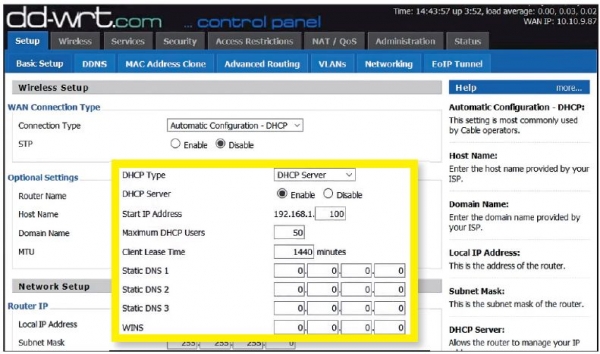
Po zainstalowaniu DD-WRT zmień serwer DNS urządzenia przed skonfigurowaniem połączenia VPN.
Wyjaśnimy instalację na przykładzie routera Netgear, jednak dla innych modeli proces jest podobny. Pobierz oprogramowanie DD-WRT i zainstaluj je za pomocą funkcji aktualizacji. Po ponownym uruchomieniu znajdziesz się w interfejsie DD-WRT. Możesz przetłumaczyć program na język polski, wybierając w menu „Administration | Management | Language” opcję „Polski”.
Przejdź do sekcji „Setup | Basic setup” i w polu „Static DNS 1” wpisz wartość „9.9.9.9”.
Ponadto zaznacz pola przy następujących opcjach „Use DNSMasq for DHCP”, „Use DNSMasq for DNS” oraz „DHCP-Authoritative”. Zapisz zmiany klikając przycisk „Save”.
W sekcji „Setup | IPV6” wyłącz „Wsparcie IPV6”. W ten sposób zapobiegniesz deanonimizacji przez wycieki IPV6.
Kompatybilne urządzenia można znaleźć w każdej kategorii cenowej, na przykład TP-Link TL-WR940N (około 1300 PLN)
lub Netgear R9000 (około 28 000 PLN)
Konfiguracja wirtualnej sieci prywatnej (VPN)
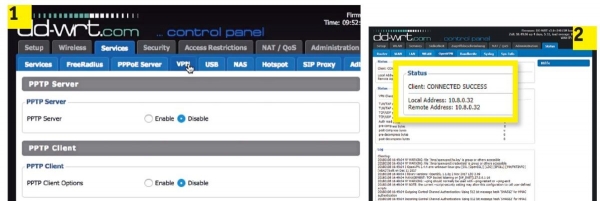
Uruchom OpenVPN Client (1) w DD-WRT. Po wprowadzeniu danych logowania w menu „Status” możesz sprawdzić, czy tunel do ochrony danych jest zbudowany (2)
Aby skonfigurować VPN, musisz zmienić ustawienia ProtonVPN. Konfiguracja nie jest trywialna, więc ściśle follow instrukcje. Po zarejestrowaniu się na stronie ProtonVPN, w ustawieniach konta pobierz plik Ovpn z węzłami, które chcesz wykorzystać. Ten plik zawiera wszystkie niezbędne informacje do uzyskania dostępu. W przypadku innych dostawców usług znajdziesz te informacje gdzie indziej, jednak najczęściej będą one w Twoim koncie.
Otwórz plik Ovpn w edytorze tekstu. Następnie na stronie konfiguracji routera przejdź do "Services | VPN" i na tej karcie aktywuj opcję „OpenVPN Client”. W dostępnych opcjach wprowadź informacje z pliku Ovpn. Na przykład, dla darmowego serwera w Holandii użyj w polu "Server IP/Name" wartości „nlfree-02.protonvpn.com”, a w polu portu podaj „1194”.
Ustaw „Tunnel Device” na „TUN”, a „Encryption Cipher” na „AES-256 CBC”.
Dla „Hash Algorithm” wybierz „SHA512”, włącz „User Pass Authentication” i w polach „User” i „Password” wpisz swoje dane do logowania do Proton.
Teraz nadszedł czas, aby zająć się sekcją „Advanced Options”. Ustaw „TLS Cypher” na „None”, a „LZO Compression” na „Yes”. Aktywuj „NAT” i „Firewall Protection” i jako „Tunnel MTU settings” wpisz wartość „1500”. Wyłącz „TCP-MSS”.
W polu „TLS Auth Key” skopiuj wartości z pliku Ovpn, które znajdziesz pod linią „BEGIN OpenVPN Static key V1”.
W polu „Additional Configuration” wprowadź linie, które znajdziesz pod „Server Name”.
Na koniec dla „CA Cert” wklej tekst, który widzisz w linii „BEGIN Certificate”. Zapisz ustawienia, klikając przycisk „Save”, a następnie uruchom instalację, klikając „Apply Settings”. Po ponownym uruchomieniu Twój router będzie połączony z VPN. Dla pewności sprawdź połączenie przez „Status | OpenVPN”.
Porady dla Twojego routera
Dzięki kilku prostym sztuczkom możesz przekształcić swój domowy router w bezpieczny węzeł. Zanim zaczniesz konfigurować, warto zmienić domyślną konfigurację urządzenia.
Zmiana SSID Nie zostawiaj domyślnej nazwy routera. Mistrzowie mogą na tej podstawie wnioskować o Twoim urządzeniu i przeprowadzić celowaną atak na odpowiednie luki.
Ochrona DNS Ustaw serwer DNS Quad9 jako domyślny na stronie konfiguracji. Dzięki temu wszystkie połączone urządzenia będą korzystać z sieci przez bezpieczny DNS. To również eliminuje konieczność ręcznego konfigurowania urządzeń.
Korzystanie z VPN Dzięki alternatywnemu oprogramowaniu DD-WRT, dostępnym dla większości modeli routerów, możesz zbudować połączenie VPN dla wszystkich klientów związanych z tym urządzeniem. Nie musisz konfigurować klientów osobno. Cała informacja przesyłana jest do sieci w zaszyfrowanej formie. Usługi internetowe nie będą w stanie dowiedzieć się o Twoim prawdziwym adresie IP i lokalizacji.
Zastosowując wszystkie zalecenia przedstawione w tym artykule, nawet specjaliści w dziedzinie ochrony danych nie będą mogli przyczepić się do Twoich konfiguracji, ponieważ osiągniesz maksymalną anonimowość (w miarę możliwości).
Dziękuję za przeczytanie mojego artykułu, więcej poradników, artykułów o cyberbezpieczeństwie, dark web i wiele więcej znajdziesz na naszym [kanale Telegram](https://t.me/dark3idercartel).
Dzięki wszystkim, którzy przeczytali mój artykuł i zapoznali się z nim. Mam nadzieję, że się podobało i napiszesz w komentarzach, co o tym sądzisz?
Źródło: habr.com
