

Jak to mówią, administratorzy dzielą się na dwa typy: pierwszy typ to ci, którzy jeszcze nie wykonali kopii zapasowej, a drugi to ci, którzy już to robią. Więc zabierzmy się od razu do pracy i nie utożsamiajmy się z tymi typami.
Jak wszystko się zaczęło? Wszystko zaczęło się od tego, że pewnego pięknego dnia w moim laptopie zepsuł się dysk twardy. Trochę się zmartwiłem, myśląc o tym, że będę musiał wydać pieniądze na nowy dysk, a koszty, jak zawsze, przyszły w najmniej odpowiednim momencie. Kupując nowy dysk twardy, włożyłem nośnik z Acronis 11, uruchomiłem go i zacząłem przywracać system z wcześniej utworzonego obrazu, który Acronis 11 okresowo tworzył zgodnie z harmonogramem. Jednak nie dane mi było się długo cieszyć, ponieważ rozpoczęły się niesamowite problemy z Acronis 11 — nie chciał w żaden sposób przywrócić obrazu. Co tylko nie robiłem, nawet oddałem go administratorom w jednym banku, którzy nie wierzyli i uderzali się w pierś, mówiąc, że tak być nie może. Jednak długo się nie wstrzymywali – w końcu wzruszyli ramionami i powiedzieli: „Facet, nie mamy pojęcia, widzimy to po raz pierwszy”. Postanowili przeprowadzić eksperyment ci sami administratorzy z jednego dość dużego banku, tworząc obraz swojego laptopa z Windows 7. Zgrali obraz na zewnętrzny dysk, który ważył prawie 40 GB. Włożyli do swojego laptopa mój dysk twardy, z uśmiechem na twarzy mówiąc „Patrz, wszystko będzie dobrze, to ty coś robiłeś źle”. Jednak nie cieszyli się tym długo – po godzinie wyskoczyło im powiadomienie o błędzie, kod błędu nie pamiętam, ale wtedy internet huczał o różnicach w wersjach Acronisa, chociaż u nas wszystko było takie samo. Ostatecznie co tylko nie robili - zmieniali dysk, tworzyli nowe partycje, zmieniali wersję Acronisa - co tylko nie robili, ale wszystko na próżno, a administratorzy przestali się uśmiechać na długo, a później całkowicie przestali, kiedy ich własne obrazy nie mogły zostać przywrócone na serwerach. Na szczęście zdążyli się zorientować i wyciągnęli wnioski, przychodząc do innego rozwiązania dotyczącego tworzenia kopii zapasowych systemu i innych ważnych danych. Zapewne zapytacie, jacy to administratorzy, którzy nie korzystają z macierzy RAID i wszystkich standardów znanych na całym świecie. Odpowiem, że korzystają, ale każdy administrator ma nie tylko serwery z macierzami RAID i dyskami SCSI, ale także różne podwórka w różnych firmach, gdzie serwerem często jest zwykły komputer stacjonarny, ponieważ finansów zawsze brakuje, lub z innych powodów. Generalnie, kto jest administratorem z prawdziwego zdarzenia, ten zrozumie, o co mi chodzi. Problemu tak i nie rozwiązano, zrezygnowaliśmy z Acronisa i zaczęliśmy szukać prostej i niezawodnej alternatywy. Było nas czterech, a każdy miał przedstawić swoją propozycję tworzenia kopii zapasowych, ale na koniec tygodnia testów spotkaliśmy się przy kuflu piwa i prawie doszliśmy do tych samych wniosków. Rozwiązanie było proste i dawało 93% odporności na awarie, czego celem jest właśnie stworzenie tego wątku, aby na czas ostrzec zwykłych ludzi przed utratą ważnych informacji na ich PC.
Przechodzimy do rzeczy. Wszystko, co będę robić, wykonam na Windows 7, ale działania są w 100% kompatybilne z takimi systemami operacyjnymi jak 2003, Vista, 8, 2008R2 (Jedynie w przypadku Windows 2003 należy zainstalować ).
Archwizacja i Przywracanie
1. Wchodzimy w Panel sterowania i znajdujemy tam Archwizację i Przywracanie, uruchamiamy ją i widzimy następujące
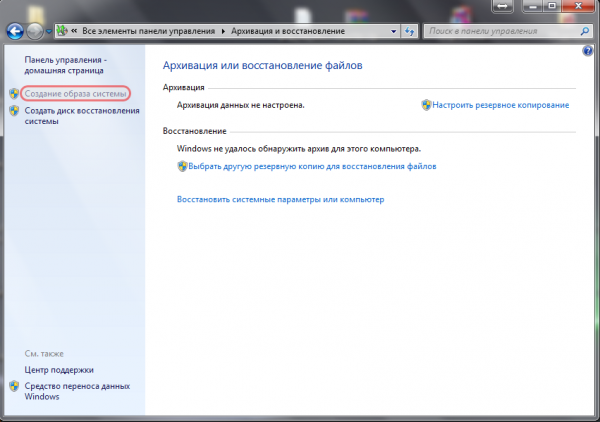
Wybieramy w lewym rogu „Utwórz obraz systemu”, po czym widzimy następujące
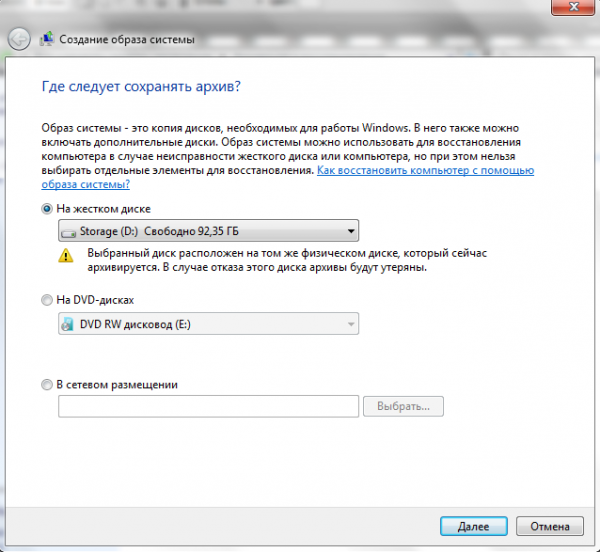
Wybieramy dowolną opcję, która nam się podoba, ale moim zdaniem lepiej nie wybierać opcji zapisywania obrazu systemu na tym samym dysku. Kopia zapasowa powinna być zawsze przechowywana na innym nośniku, a najlepiej na dwóch! Po dokonaniu wyboru klikamy dalej i widzimy następujące okno, które informuje nas o tym, co zostanie zrobione
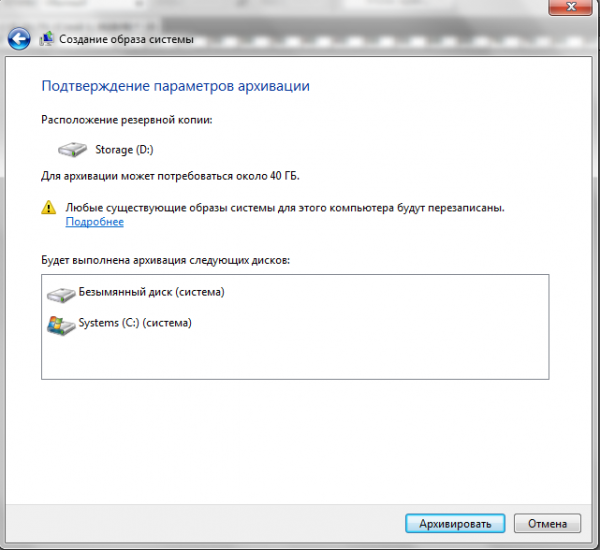
Klikamy przycisk „Archiwizuj”, po utworzeniu obrazu tworzymy dysk przywracania systemu
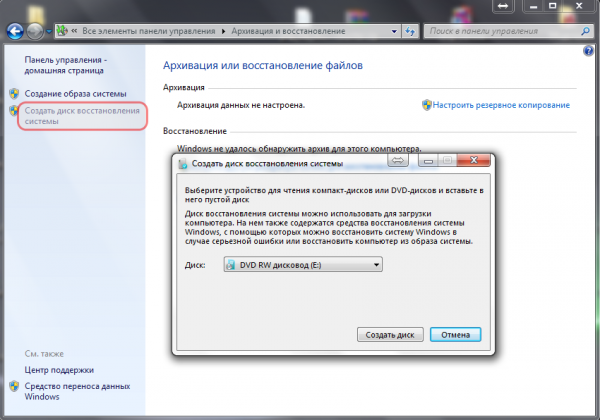
W ten prosty sposób wykonaliśmy kopię zapasową systemu i wszystkich zainstalowanych programów z ich ustawieniami na dysku systemowym. W przyszłości możemy spokojnie włożyć utworzony dysk rozruchowy i przywrócić system. Możecie również ustawić system archiwizacji na tryb automatyczny według własnych preferencji. Następnie opowiem, jak tworzyć kopie zapasowe informacji na innych dyskach oraz w poszczególnych folderach za pomocą standardowego narzędzia, które jest dostarczane z wymienionymi w poście systemami operacyjnymi, które nazywa się .
Robocopy.exe — Kopiowanie wielowątkowe
Robocopy została zaprojektowana do niezawodnego kopiowania katalogów i drzew katalogów. Posiada możliwość kopiowania wszystkich (lub wybranych) atrybutów i właściwości NTFS, a także dodatkowy kod do ponownego uruchamiania przy użyciu połączenia sieciowego w przypadku przerwań.
Zatem, do rzeczy. Tworzymy plik tekstowy i wpisujemy w nim następujące:
@echo off
chcp 1251
robocopy.exe D:MyProject E:BackupMyProject  /mir  /log:E:BackupMyProject backup.log
Co się dzieje? Dzieje się to, że kopiujemy lustrzanie pliki i katalogi z dysku D z folderu MyProject na dysk E do folderu BackupMyProject, który znajduje się na zewnętrznym dysku USB. Kopiowane są tylko te pliki, które zostały zmienione, a stałe nadpisywanie plików nie ma miejsca. Otrzymujemy również plik dziennika, w którym szczegółowo opisano, co zostało skopiowane, a co nie oraz jakie wystąpiły błędy.
Zapisujemy plik i zmieniamy jego nazwę na dowolną, która jest dla Was zrozumiała, ale zamiast rozszerzenia .txt wstawiamy .bat lub .cmd, jak kto woli.
Następnie przechodzimy do panelu sterowania — administracja — uruchamiamy harmonogram zadań i tworzymy nowe zadanie, nadajemy mu nazwę, ustawiamy w triggerach czas i interwał uruchomienia zadania, w działaniach wskazujemy uruchomienie naszego pliku хххххх.bat lub хххххх.cmd. Teraz mamy automatyczny backup danych według naszego harmonogramu. Śpimy spokojnie i nie martwimy się.
P.S. Może wielu osobom wydawać się, że ten artykuł to banał, ale ja tak nie uważam, bo ta metoda wielokrotnie uratowała mnie przed utratą informacji i przywracaniem systemu. Pomogła także innym, którzy prosili mnie o radę, jak to zrobić. Napisałem ten artykuł, aby również mieć możliwość obiektywnego komentowania postów innych uczestników i pisania nowych artykułów w miarę możliwości, które będą pomocne dla ludzi.
P.S.S. W odniesieniu do backupu Windows XP chciałbym usłyszeć od Was rady, panowie, ale omijając Acronis przynajmniej wersję 11.
Źródło: habr.com
