

Użytkownicy Windows 11, którzy próbują pozbyć się problematycznej aktualizacji KB5074109, napotykają nowy problem: sam proces usuwania kończy się błędem 0x800f0905. Portal Windows Central opublikował przygotował krok po kroku instrukcje, jak można rozwiązać problem i przywrócić możliwość cofnięcia aktualizacji.
Najlepsze gry 2025 roku: wybór czytelników i redakcji
Przypominamy, że styczniowa aktualizacja zabezpieczeń 2026 roku (KB5074109) dla Windows 11 spowodowała wiele problemów — od spadku wydajności do nieczynnych funkcji. Microsoft nawet otwarcie wezwał użytkowników do usunięcia tej aktualizacji. Jednak niektórzy właściciele komputerów nie mogli tego zrobić, ponieważ napotkali błąd 0x800f0905 podczas próby deinstalacji.
Użytkownicy, którzy zdecydowali się na usunięcie aktualizacji zabezpieczeń z stycznia 2026 r. (KB5074109) (26200.7623) napotykają błąd 0x800f0905, co zazwyczaj wskazuje na problem z stosem serwisowym lub magazynem komponentów. Aby rozwiązać ten problem, istnieje kilka sposobów. Jednak jednym z najlepszych opcji jest skorzystanie z funkcji przywracania systemu, aby cofnąć instalację i powrócić do poprzedniego stanu roboczego systemu. Alternatywnie, chociaż jest to mniej praktyczne, można spróbować ponownie zainstalować aktualizację przez „Centrum aktualizacji Windows”, aby system sam naprawił błędy w komponentach, a następnie ponownie uruchomić procedurę usuwania.
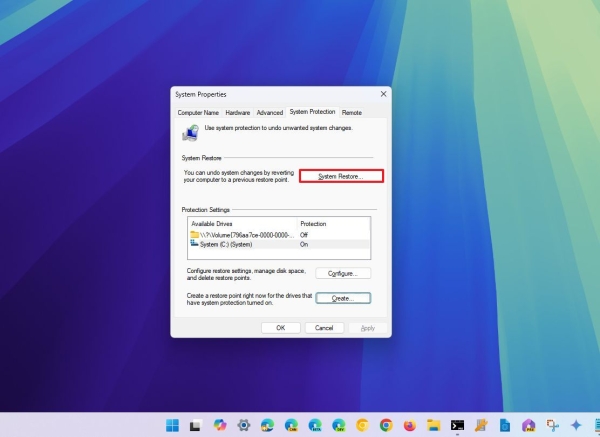
Poniżej przedstawiono dwa sposoby na rozwiązanie błędu 0x800f0905. Przestrzegamy, że chociaż te metody nie prowadzą do usunięcia danych, zaleca się utworzenie pełnej kopii zapasowej systemu przed rozpoczęciem działań.
Pierwsza opcja zadziała tylko wtedy, jeśli funkcja przywracania systemu była wcześniej włączona na komputerze i została ręcznie lub automatycznie utworzona punkt przywracania. Aby cofnąć i usunąć aktualizację KB5074109 z Windows 11 za pomocą funkcji przywracania systemu, należy wykonać następujące kroki:
- Otwórz menu „Start”.
- W pasku wyszukiwania wpisz „Utwórz punkt przywracania”, otwórz pierwszy wynik i przejdź do zakładki „Ochrona systemu”.
- W zakładce „Ochrona systemu” naciśnij „Przywróć”.
- W otwartym oknie wybierz wybraną punkt przywracania (przed instalacją problematycznej aktualizacji KB5074109) i naciśnij „Dalej”.
- Opcjonalnie można wybrać „Szukaj dotkniętych programów”. Pokaże to, które aplikacje zostaną usunięte po tym procesie.
- Naciśnij „Dalej” i poczekaj na zakończenie procesu.
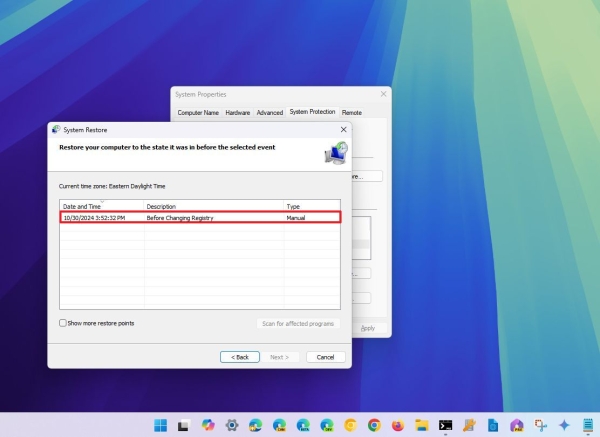
Po wykonaniu wszystkich kroków system wróci do stanu roboczego przed instalacją aktualizacji. Jeśli w trakcie korzystania z funkcji przywracania systemu usunięto jakieś aplikacje, należy je ponownie zainstalować ręcznie. Jeśli ta metoda przywracania systemu zadziałała, dalszym najlepszym rozwiązaniem będzie tymczasowe wyłączenie funkcji aktualizacji systemu Windows.
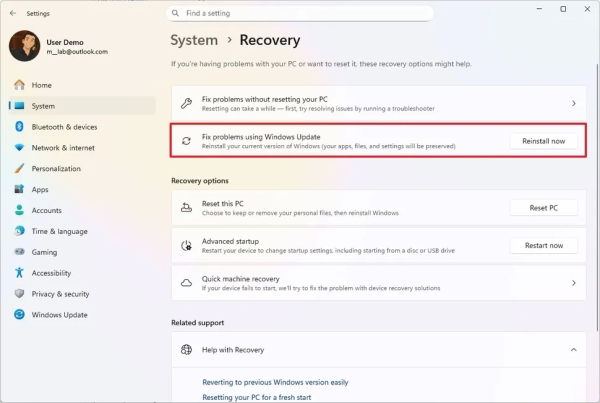
Alternatywnie można wykonać przywracanie systemu, korzystając z opcji „Napraw problemy za pomocą Centrum aktualizacji Windows”. Ta opcja ponownie zainstaluje system operacyjny, zachowując jednocześnie Twoje aplikacje, pliki i ustawienia. Po zakończeniu ponownej instalacji poczekaj chwilę, a następnie spróbuj ponownie usunąć wadliwy pakiet. Aby przywrócić instalację Windows 11 i naprawić błąd 0x800f0905, wykonaj następujące kroki:
- Otwórz „Ustawienia” („Start” > w wyszukiwaniu „Ustawienia”).
- Wybierz zakładkę „System”.
- W prawej części okna wybierz „Przywracanie”.
- Wybierz „Reinstaluj teraz” na zakładce „Rozwiązywanie problemów z pomocą Centrum aktualizacji Windows”.
- Zaznacz pole „Automatycznie uruchomić komputer ponownie po 15 minutach od instalacji” i naciśnij „OK”.
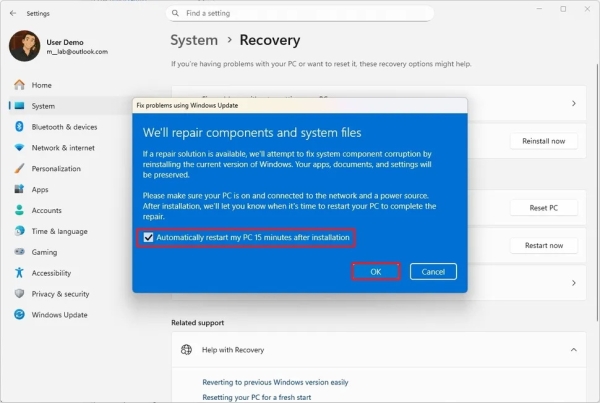
Po wykonaniu tych kroków Windows 11 zostanie zainstalowany ponownie w tej samej wersji, która była zainstalowana na PC, ale teraz będzie możliwość usunięcia problematycznej aktualizacji.
Dopóki Microsoft nie wyda odpowiedniej poprawki, te obejścia są najlepszym sposobem na pozbycie się KB5074109 bez wyświetlania błędu 0x800f0905.
Źródło:
Źródło: 3dnews.ru
