

Firma System76, specjalizująca się w produkcji laptopów, komputerów osobistych i serwerów dostarczanych z systemem Linux, opublikowała wydanie dystrybucji Pop!_OS 21.04. Pop!_OS oparty jest na bazie pakietów Ubuntu 21.04 i dostarczany jest z własnym środowiskiem pulpitu COSMIC. Dorobek projektu jest rozpowszechniany na licencji GPLv3. Obrazy ISO są tworzone dla architektury x86_64 w wersjach dla kart graficznych NVIDIA (2,8 GB) oraz Intel/AMD (2,4 GB).
Dystrybucja jest przede wszystkim skierowana do osób, które używają komputera do tworzenia czegoś nowego, na przykład zajmujących się tworzeniem treści, oprogramowania, modeli 3D, grafiki, muzyki lub pracą naukową. Idea stworzenia własnej edycji dystrybucji Ubuntu pojawiła się po decyzji Canonical o przejściu z Unity na GNOME Shell — deweloperzy System76 zaczęli tworzyć nową motyw dla GNOME, ale potem zrozumieli, że są gotowi zaproponować użytkownikom inne środowisko pulpitu, oferujące elastyczne narzędzia do dostosowania do bieżącego workflow.
Do wydania Pop!_OS 21.04 dystrybucja była dostarczana z zmodyfikowanym interfejsem GNOME Shell, zestawem oryginalnych dodatków do GNOME Shell, własnym motywem graficznym, własnym zestawem ikon, innymi czcionkami (Fira i Roboto Slab), zmienionymi ustawieniami oraz rozszerzonym zestawem sterowników. W wydaniu Pop!_OS 21.04 na miejsce zmodyfikowanego pulpitu GNOME wprowadzone zostało nowe środowisko użytkownika COSMIC (Computer Operating System Main Interface Components), które rozwija się na licencji GPLv3.
COSMIC nadal wykorzystuje technologie GNOME, ale różni się wprowadzonymi zmianami koncepcyjnymi oraz głębszą przebudową pulpitu, która wykracza poza dodatki do GNOME Shell. Przy tworzeniu COSMIC stawiane były takie cele, jak chęć uproszczenia obsługi pulpitu, rozszerzenie funkcjonalności oraz zwiększenie efektywności pracy dzięki dostosowaniu środowiska do własnych preferencji.
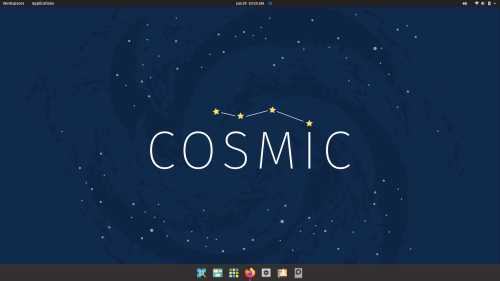
Zamiast wprowadzonej w GNOME 40 zunifikowanej poziomej nawigacji po wirtualnych pulpitach i aplikacjach w trybie przeglądania (Activities Overview), w COSMIC kontynuowane jest rozdzielenie widoków do nawigacji po pulpitach/otwartych oknach oraz zainstalowanych aplikacjach (sekcje Workspaces i Applications). Oddzielne widoki umożliwiają dostęp do wyboru aplikacji jednym kliknięciem, a prostsza kompozycja pozwoli skupić uwagę na głównych zadaniach bez rozpraszania wizualnym bałaganem.
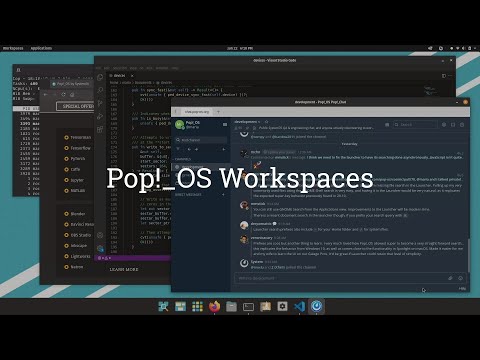
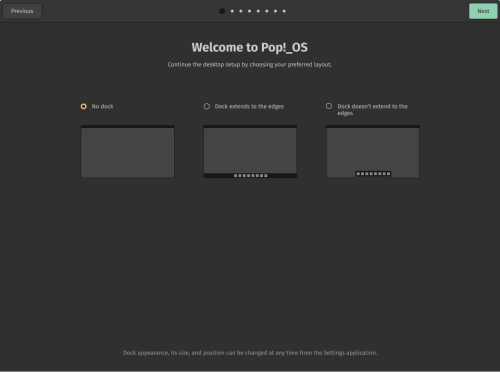
Do manipulacji oknami dostępny jest tradycyjny tryb zarządzania myszą, znany z doświadczeń początkujących, a także mozaikowy tryb kompozycji okien, który pozwala na zarządzanie pracą wyłącznie za pomocą klawiatury. W trybie mozaikowym można również używać myszy do reorganizacji przypiętych okien – wystarczy kliknąć i przeciągnąć okno w odpowiednie miejsce. Przy pierwszym uruchomieniu proponowany jest kreator wstępnej konfiguracji, który umożliwia wybór najbardziej optymalnego sposobu zachowania biurka oraz jego wyglądu.
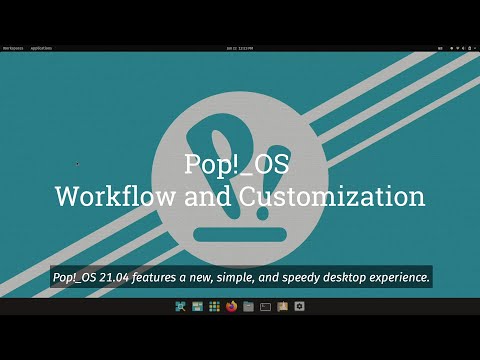
Na przykład można wybrać miejsce wyświetlania paska aplikacji (na dole, na górze, po prawej lub po lewej stronie), jego rozmiar (na całą szerokość ekranu lub nie), automatyczne ukrywanie, a także zarządzać rozmieszczeniem ikon pulpitów, otwartych okien lub wybranych aplikacji. W panelu można włączyć lub wyłączyć przyciski uruchamiające interfejsy nawigacji po otwartych oknach i aplikacjach, przenieść widżety z zegarem i obszarem powiadomień do lewego lub prawego górnego rogu, skonfigurować wywołanie narzędzia, które wyświetla panel uruchamiania aplikacji, gdy wskaźnik myszy znajduje się w lewym górnym rogu ekranu.
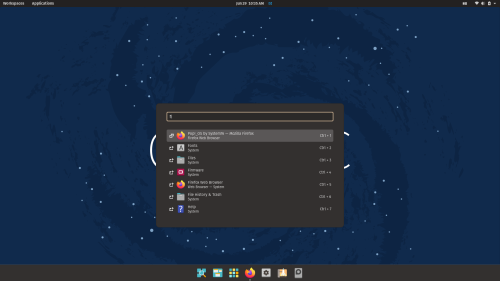
Po naciśnięciu klawisza Super uruchamiany jest domyślnie interfejs Launcher, który umożliwia uruchamianie aplikacji, wykonanie dowolnych poleceń, obliczanie wyrażeń matematycznych (na przykład można wpisać „=2+2”), przechodzenie do określonych sekcji konfiguratora oraz przełączanie między już działającymi programami. Wbudowane pole wyszukiwania pozwala nacisnąć klawisz Super i od razu zacząć wpisywać maskę do wyboru odpowiedniego programu, wyszukiwania plików lub zawartości na określonej stronie internetowej. W razie potrzeby można zmienić przypisanie klawisza Super do innych działań, na przykład do otwierania nawigacji po pulpitach i aplikacjach.
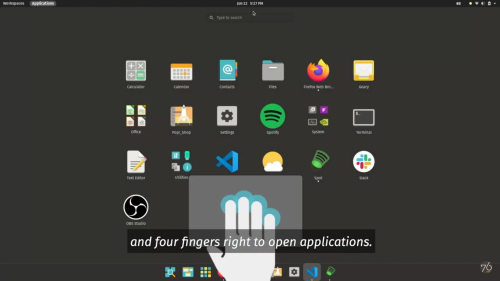
Do zarządzania, oprócz skrótów klawiszowych, dostępna jest możliwość korzystania z gestów sterujących na panelu dotykowym. Na przykład, dotknięcie czterema palcami i przesunięcie w prawo uruchamia interfejs nawigacji po aplikacjach, w lewo – wyświetla listę otwartych okien, a w górę/w dół – przełącza na inny. wirtualnym pulpiciePrzy przesunięciu trzema palcami następuje przełączanie między otwartymi oknami.
W nowej wersji wyróżnia się możliwość opcjonalnego umieszczania przycisków zwijania i rozwijania okien (domyślnie wyświetlany jest tylko przycisk zwijania), wsparcie dla aktualizacji partycji dyskowej „recovery” za pośrednictwem standardowego konfiguratora, nowy algorytm określania istotności podczas wyszukiwania programów oraz system wtyczek do rozszerzania możliwości wyszukiwania w Launcher.
Źródło: opennet.ru
