

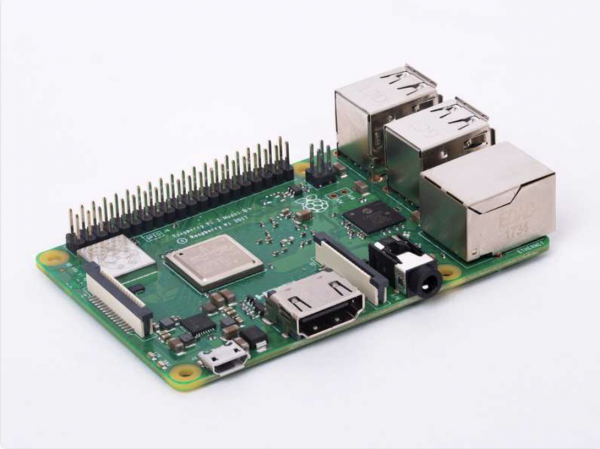
Raspberry PI 3 Model B+
W tym podręczniku omówimy podstawy korzystania ze Swift na Raspberry Pi. Raspberry Pi to mały i niedrogi komputer jednopłytkowy, którego potencjał ogranicza jedynie jego wydajność obliczeniowa. Jest dobrze znany technikom i miłośnikom DIY. To świetne urządzenie dla tych, którzy chcą eksperymentować z pomysłami lub sprawdzić dane koncepcje w praktyce. Może być używane w różnych projektach, łatwo zmieści się praktycznie wszędzie – na przykład, można zamontować go na pokrywie monitora i używać jako desktop, lub podłączyć do płytki stykowej w celu zarządzania układem elektronicznym.
Oficjalnym językiem programowania „maliny” jest Python. Mimo że Python jest dość prosty w użyciu, brakuje mu typów bezpieczeństwa oraz ma duże zapotrzebowanie na pamięć. Swift, przeciwnie, ma zarządzanie pamięcią ARC i jest prawie 8 razy szybszy od Pythona. Ponieważ RAM i moc obliczeniowa procesora Raspberry Pi są ograniczone, użycie języka takiego jak Swift pozwala maksymalnie wykorzystać potencjał tego mini-PC.
Instalacja systemu operacyjnego
Zanim zainstalujesz Swift, musisz wybrać system operacyjny. Można , proponowanych przez deweloperów zewnętrznych. Najbardziej popularnym wyborem jest Raspbian, oficjalny system operacyjny od Raspberry Pi. Istnieje kilka możliwości zainstalowania Raspbian na karcie SD; w naszym przypadku skorzystamy z balenaEtcher. Oto co należy zrobić:
- Pobierz najnowszą wersję Raspbian OS .
- .
- Używamy do zgrania na sformatowaną kartę.
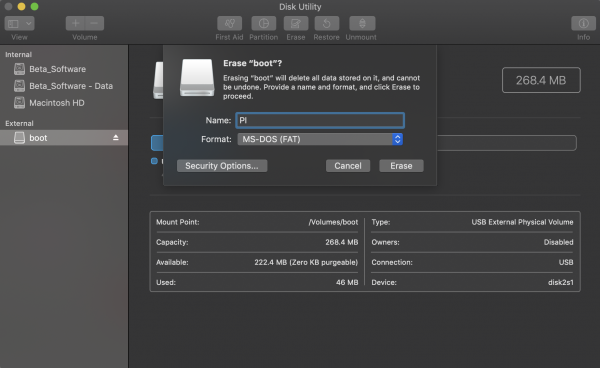
Krok drugi: sformatuj kartę SD w MS-DOS (FAT)
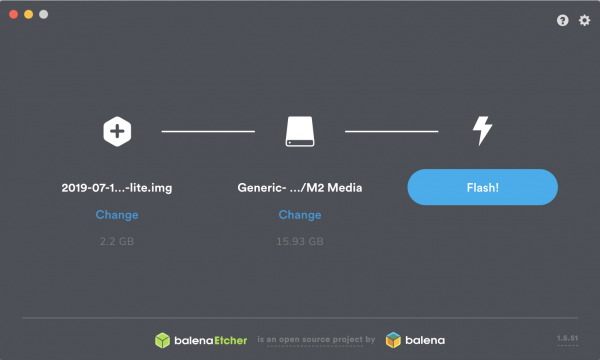
Krok trzeci: użyj balenaEtcher do zgrania Raspbian na kartę
Polecamy darmowy intensywny kurs o uczeniu maszynowym dla początkujących:
— 2-4 września. Darmowy intensywny kurs, który pozwoli zrozumieć, czym jest uczenie maszynowe i nauczyć się pracy z danymi dostępnymi w Internecie. Uczymy się również przewidywać kurs dolara za pomocą samodzielnie opracowanego modelu..
Konfiguracja Raspberry Pi
Pół drogi już za nami! Mamy kartę SD z systemem operacyjnym, którego będziemy używać, ale system operacyjny jeszcze należy zainstalować. Istnieją dwie możliwości:
- Użyj podłączonego monitora, klawiatury i myszy.
- Zrób to z innego PC za pomocą SSH lub kabla USB Console.
Jeśli to Twoje pierwsze doświadczenie z Pi, polecam opcję nr 1. Po włożeniu karty SD z systemem Raspbian OS do Pi, podłącz kabel HDMI, mysz, klawiaturę i kabel zasilający.
Pi powinno się uruchomić po włączeniu. Gratulacje! Teraz możesz poświęcić trochę czasu na zapoznanie się z pulpitem i jego możliwościami.
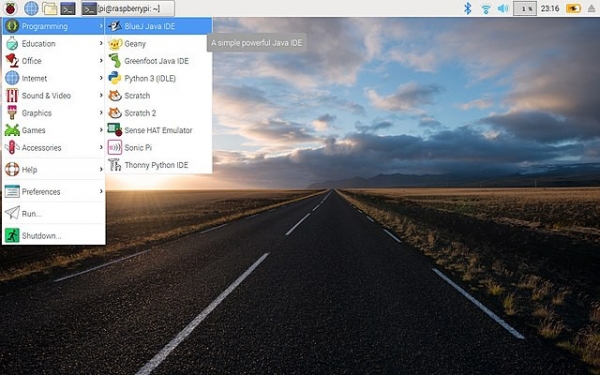
Instalacja Swift
Aby zainstalować Swift na 'malince', należy podłączyć ją do internetu (za pomocą Ethernet lub WiFi, w zależności od modelu płytki). Gdy internet jest podłączony, można rozpocząć instalację Swift.
Można to zrobić na dwa sposoby. Pierwszy — , drugi — użycie już skompilowanych binarek. Gorąco polecam drugi sposób, ponieważ pierwszy wymaga kilku dni przygotowań. Drugi sposób powstał dzięki grupie . Posiadają repo, z którego można zainstalować Swift, używając apt ().
To narzędzie linii poleceń, coś w rodzaju App Store dla aplikacji i pakietów dla urządzeń z Linuxem. Pracę z apt zaczynamy, wpisując w terminalu apt-get. Następnie musimy podać szereg komend, które sprecyzują wykonywane zadanie. W naszym przypadku musimy zainstalować Swift 5.0.2. Odpowiednie pakiety można .
Cóż, zaczynajmy. Teraz, gdy wiemy, że będziemy instalować Swift za pomocą apt, musimy dodać repo do listy repozytoriów.
Komenda dodawania/instalacji repo wygląda tak:
curl -s | sudo bash 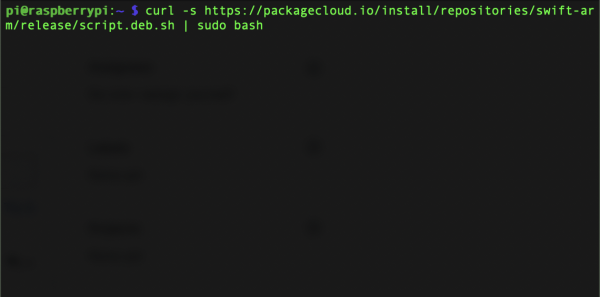
Następnie instalujemy Swift z dodanego repo:
sudo apt-get install swift5=5.0.2-v0.4 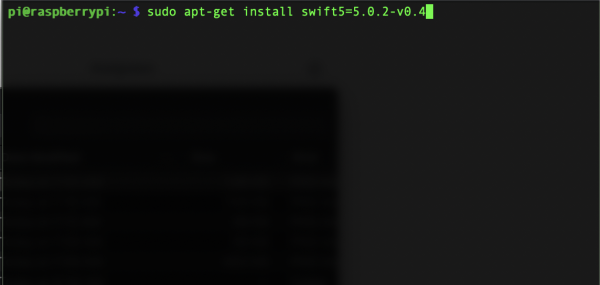
I to wszystko! Teraz Swift jest zainstalowany na naszej 'malince'.
Tworzenie testowego projektu
Na tę chwilę nie działa, ale wszystko inne — tak. Dla testu stwórzmy pakiet Swift za pomocą Swift Package Manager.
Najpierw tworzymy katalog o nazwie MyFirstProject.
mkdir MyFirstProject 
Następnie zmieniamy bieżący katalog roboczy na świeżo utworzony MyFirstProject.
cd MyFirstProject 
Tworzymy nowy pakiet wykonywalny Swift.
swift package init --type=executable 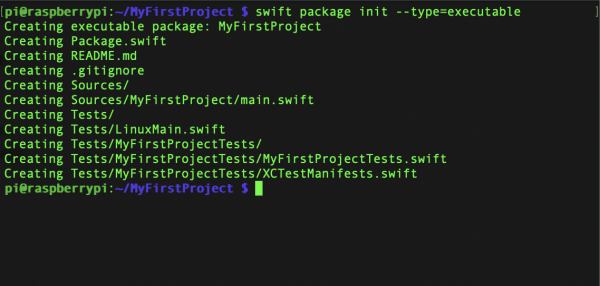
Te trzy linie tworzą pusty pakiet Swift, który nazywa się MyFirstProject. Aby go uruchomić, wpisujemy komendę swift run.
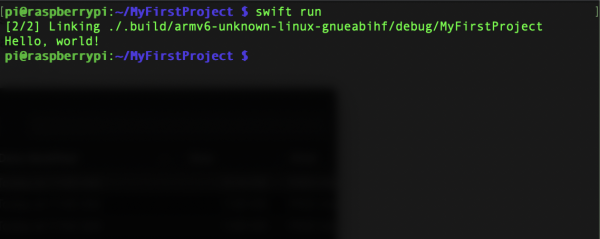
Gdy kompilacja zakończy się, w wierszu poleceń zobaczymy frazę „Hello, world!”.
Po stworzeniu pierwszego programu na Pi, wprowadźmy kilka zmian. W katalogu MyFirstProject zmodyfikujemy plik main.swift. Zawiera on kod, który wykonuje się, gdy uruchamiamy pakiet poleceniem swift run.
Zmieniamy katalog na Sources/MyFirstProject.
cd Sources/MyFirstProject 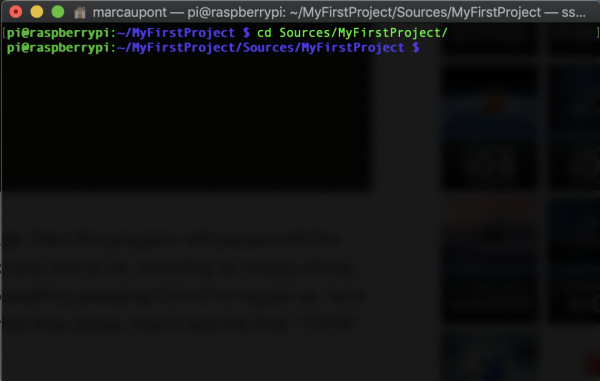
Edycja pliku main.swift przy użyciu wbudowanego .
nano main.swift 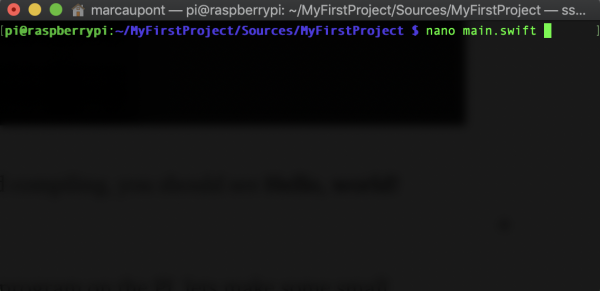
Gdy edytor jest otwarty, możesz zmieniać kod swojego programu. Zastąpmy zawartość pliku main.swift następującym kodem:
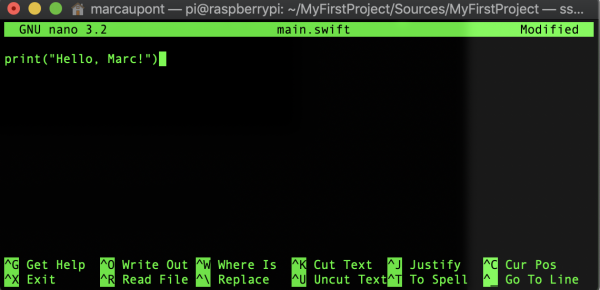
print("Hello, Marc!")Oczywiście, możesz wpisać swoje imię. Aby zapisać zmiany, wykonaj następujące kroki:
- CTRL+X, aby zapisać plik.
- Potwierdzamy zmiany, naciskając „Y”.
- Potwierdzamy wprowadzenie zmian w pliku main.swift, naciskając Enter.
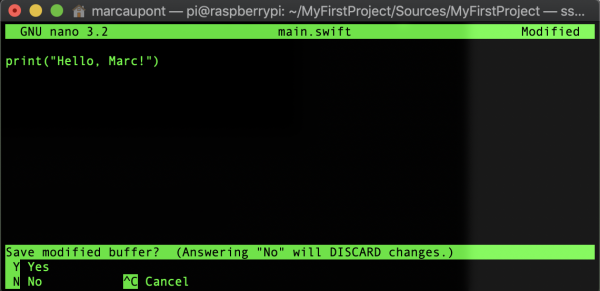
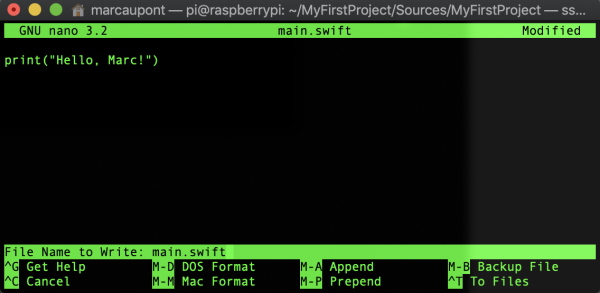
Wszystkie zmiany wprowadzone, teraz czas ponownie uruchomić program.
swift run 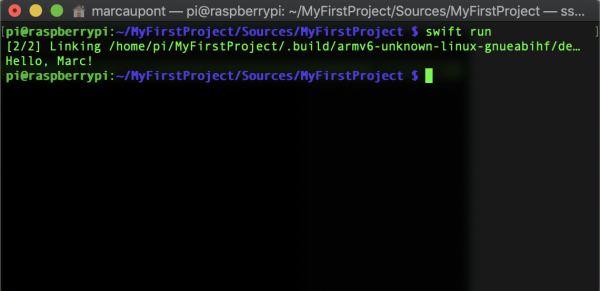
Gratulacje! Gdy kod zostanie skompilowany, terminal powinien wyświetlić zmienioną linię.
Teraz, gdy Swift jest zainstalowany, masz nad czym pracować. Na przykład, do zarządzania sprzętem, takim jak diody LED, serwomotory, przekaźniki, możesz skorzystać z biblioteki „żelaznych” projektów dla płyt Linux/ARM, która nazywa się .
Powodzenia w eksperymentach z Swift na Raspberry Pi!
Źródło: habr.com
