

Termux krok po kroku
Na początku mojej przygody z Termux, będąc daleko od świata Linuksa, w mojej głowie pojawiły się dwie myśli: "Niesamowite!" i "Jak z tego korzystać?" Przeglądając internet, nie znalazłem żadnego artykułu, który w pełni pozwalałby zacząć korzystać z Termux w sposób przynoszący więcej przyjemności niż kłopotów. Postaram się to poprawić.
Dlaczego w ogóle sięgnąłem po Termux? Po pierwsze chęć poznania hakowania, a dokładniej pragnienie, aby się w tym nieco zorientować. Po drugie brak możliwości korzystania z Kali Linux.
Tutaj postaram się zebrać wszystkie przydatne informacje, które znalazłem na ten temat. Artykuł raczej nie zdziwi osoby zaznajomione z tematem, ale mam nadzieję, że będzie pomocny dla tych, którzy dopiero odkrywają piękno Termux.
Aby lepiej zrozumieć materiał, zalecam powtarzanie opisanego przeze mnie nie tylko poprzez proste kopiowanie, ale samodzielne wpisywanie komend. Do wygody będziemy potrzebować albo urządzenia z Androidem z podłączoną klawiaturą, albo, jak w moim przypadku, urządzenia z Androidem i komputera/laptopa (Windows) podłączonego do tej samej sieci. Android z rootem jest zalecany, ale nie jest to konieczne. Czasami coś podaję w nawiasach, co zazwyczaj pomoże lepiej zrozumieć materiał (jeśli zapisane w nawiasach nie jest zbyt jasne, można to śmiało pominąć, z czasem wszystko się wyjaśni).
Krok 1
Będę banalny i jednocześnie śmiertelnie logiczny
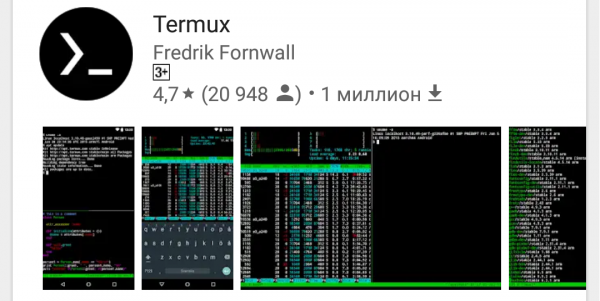
Instalujemy Termux z Google Play Market:
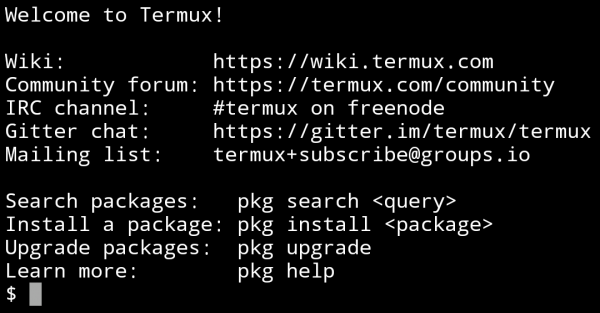
Otwieramy zainstalowaną aplikację i widzimy:
Następnie warto zaktualizować preinstalowane pakiety. W tym celu kolejno wpisujemy dwie komendy, podczas ich realizacji zgadzając się na wszystko, wpisując Y:
apt update
apt upgrade
Pierwszą komendą sprawdzamy listę zainstalowanych pakietów i szukamy tych, które można zaktualizować, a drugą je aktualizujemy. Dlatego komendy trzeba wpisywać w takiej kolejności.
Teraz mamy najnowszą wersję Termux.
Jeszcze kilka przydatnych komend
ls – wyświetla listę plików i katalogów w bieżącym katalogu
cd – przemieszcza do wskazanego katalogu, na przykład:
Ważne jest, aby zrozumieć: jeśli ścieżka nie jest podana bezpośrednio (~ /storage/downloads/1.txt), będzie ona dotyczyć bieżącego katalogu
cd dir1 – przeniesie do dir1, jeśli w bieżącym katalogu się znajduje
cd ~/dir1 – przeniesie do dir1 według podanej ścieżki od katalogu głównego
cd lub cd ~ — przenieś do katalogu głównego
clear – czyści konsolę
ifconfig – można zobaczyć IP, a także skonfigurować sieć
cat – pozwala na pracę z plikami/urządzeniami (w ramach jednego strumienia) na przykład:
cat 1.txt – wyświetli zawartość pliku 1.txt
cat 1.txt>>2.txt – kopiujemy plik 1.txt do pliku 2.txt (plik 1.txt pozostanie)
rm — służy do usuwania plików z systemu plików. Klucze używane z rm:
-r – przetwarza wszystkie zagnieżdżone katalogi. Ten klucz jest niezbędny, jeśli usuwany plik jest katalogiem. Jeśli usuwany plik nie jest katalogiem, klucz -r nie wpływa na polecenie rm.
-i – wyświetla prośbę o potwierdzenie każdej operacji usuwania.
-f – nie zwraca kodu błędu, jeśli błędy zostały spowodowane nieistniejącymi plikami; nie prosi o potwierdzenie operacji.
Na przykład:
rm -rf mydir – usuwa bez potwierdzenia i bez kodu błędu plik (lub katalog) mydir.
mkdir <ścieżka> – tworzy katalog w podanej ścieżce
echo – może służyć do zapisania ciągu w pliku, jeśli użyjesz ‘>’, plik zostanie nadpisany, jeśli ‘>>’, ciąg zostanie dopisany do końca pliku:
echo "string" > filename
Szczegółowe informacje na temat poleceń UNIX można znaleźć w internecie (samoedukacja nigdy nie jest zapomniana).
Kombinacja klawiszy Ctrl + C i Ctrl + Z przerywa i kończy wykonywanie poleceń odpowiednio.
Krok 2
Ułatw sobie życie
Aby nie męczyć się bez potrzeby wprowadzaniem poleceń za pomocą ekranowej klawiatury (w ‘polowych’ warunkach, oczywiście, od tego nie da się uciec), są dwa sposoby:
- Podłączyć do urządzenia Android pełnowymiarową klawiaturę w dowolny wygodny sposób.
- Skorzystać z ssh. Mówiąc prosto, na komputerze będzie otwarta konsola Termux uruchomiona na Twoim urządzeniu Android.
Wybrałem drugą opcję, chociaż jest nieco trudniejsza do skonfigurowania, ale wszystko się opłaci wygodą użytkowania.
Na komputerze należy zainstalować program klienta ssh, ja korzystam z Bitvise SSH Client, więc wszystkie dalsze działania odbywają się w tym programie.
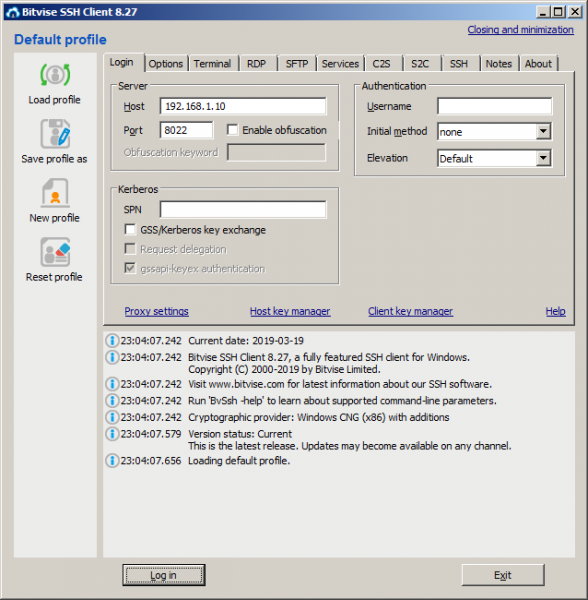
Ponieważ obecnie Termux obsługuje tylko połączenia metodą Publickey przy użyciu pliku klucza, musimy ten plik utworzyć. W tym celu w programie Bitvise SSH Client na zakładce Logowanie klikamy na Client key manager W nowo otwartym oknie generujemy nowy klucz publiczny i eksportujemy go w formacie OpenSSH do pliku o nazwie termux.pub (można użyć dowolnej nazwy). Utworzony plik umieszczamy w pamięci wewnętrznej urządzenia Android w folderze Downloads (do tego folderu oraz kilku innych, Termux ma uproszczony dostęp bez roota).
W zakładce Logowanie w polu Host wpisujemy IP urządzenia Android (można je poznać, wpisując w Termux polecenie ifconfig), w polu Port powinno być 8022.
Teraz przechodzimy do instalacji OpenSSH w Termux, w tym celu wpisujemy następujące polecenia:
apt install openssh (w trakcie, jeśli zajdzie potrzeba, wprowadzamy ‘y’)
pkill sshd (tym poleceniem zatrzymujemy OpenSSH)
termux-setup-storage (łączy pamięć wewnętrzną)
cat ~/storage/downloads/termux.pub >> ~/.ssh/authorized_keys (kopiujemy plik-klucz)
sshd (uruchamiamy hosta ssh)
Wracamy do Bitvise SSH Client i klikamy przycisk Log in. W trakcie łączenia pojawi się okno, w którym wybieramy Method – publickey, Client key to Passphrase (jeśli ją podaliśmy przy generowaniu pliku-klucza).
W przypadku pomyślnego połączenia (jeśli wszystko zrobiliśmy jak napisano, powinno połączyć się bez problemu) otworzy się okno.
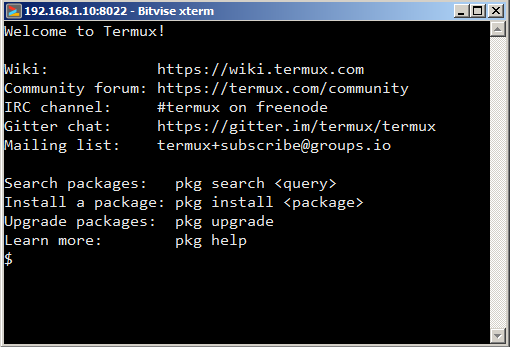
Teraz możemy wprowadzać polecenia z PC, a będą one działały na Twoim urządzeniu Android. Nie trudno się domyślić, jakie to daje korzyści.
Krok 3
Skonfigurujmy Termux, zainstalujmy dodatkowe narzędzia.
Przede wszystkim zainstalujmy bash-completion (ułatwienie, magiczny Tab, jak kto woli). Idea narzędzia polega na tym, że wprowadzając polecenia, można skorzystać z autouzupełniania po naciśnięciu Tab. Aby zainstalować, wpisujemy:
apt install bash-completion (Działa automatycznie po naciśnięciu Tab)
Cóż za życie bez edytora tekstu z podświetlaniem składni (jeśli nagle zechcemy programować, a zechcemy). Aby zainstalować, wpisujemy:
apt install vimTutaj można już korzystać z autouzupełniania — wpisujemy ‘apt i’, teraz naciskamy Tab i nasze polecenie uzupełnia się do ‘apt install’.
Korzystanie z vim`a nie jest trudne, aby otworzyć plik 1.txt (jeśli go nie ma, to zostanie utworzony) wpisujemy:
vim 1.txt Aby rozpocząć wprowadzanie tekstu, naciśnij ‘i’
Aby zakończyć wprowadzanie tekstu, naciśnij ESC
Przed wprowadzeniem polecenia powinien być dwukropek ‘:’
‘:q’ – wyjście bez zapisywania
‘:w’ – zapisz
‘:wq’ – zapisz i wyjdź
Skoro możemy teraz tworzyć i edytować pliki, poprawmy nieco wygląd i informacyjność terminala Termux. W tym celu musimy przypisać zmiennej środowiskowej PS1 wartość "[ 33[1;33;1;32m]:[ 33[1;31m]w$ [ 33[0m][ 33[0m]" (jeśli ciekawi cię, co to jest, proszę ). Aby to zrobić, musimy dodać do pliku ‘.bashrc’ (który znajduje się w katalogu domowym i jest wykonywany przy każdym uruchomieniu powłoki) następującą linię:
PS1 = "[ 33[1;33;1;32m]:[ 33[1;31m]w$ [ 33[0m][ 33[0m]"Dla prostoty i czytelności skorzystamy z vim:
cd
vim .bashrc
Wpisujemy linię, zapisujemy i wychodzimy.
Możemy dodać linię do pliku również w inny sposób, używając komendy ‘echo’:
echo PS1='"[ 33[1;33;1;32m]:[ 33[1;31m]w$ [ 33[0m][ 33[0m]"' >> .bashrcZauważ, że aby wyświetlić podwójne cudzysłowy, całą linię z nimi trzeba ująć w pojedyncze cudzysłowy. W tej komendzie powinno być ‘>>’, ponieważ plik zostanie wzbogacony, aby nie nadpisywać ‘>’.
Do pliku .bashrc można również wpisać aliasy – skróty. Na przykład, chcemy jednym poleceniem przeprowadzić aktualizację i upgrade. W tym celu w .bashrc dodajemy linię:
alias updg = "apt update && apt upgrade"Aby dodać linię, można skorzystać z vim lub komendy echo (jeśli nie udaje się samodzielnie – patrz poniżej)
Składnia aliasów jest taka:
alias = ""Zatem dodajemy skrót:
echo alias updg='"apt update && apt upgrade"' >> .bashrcOto kilka przydatnych narzędzi
Instaluj przez apt install
man — Wbudowana pomoc dla większości poleceń.
man %commandname
imagemagick — Narzędzie do pracy z obrazami (konwertowanie, kompresja, przycinanie). Obsługuje wiele formatów, w tym pdf. Przykład: Skompresuj wszystkie obrazy z bieżącego folderu do jednego pdf i zmniejsz ich rozmiar.
convert *.jpg -scale 50% img.pdf
ffmpeg — Jeden z najlepszych konwerterów audio/wideo. Instrukcje dotyczące użycia znajdziesz w Google.
mc — Dwupanelowy menedżer plików, podobny do Far.
Przed nami jeszcze wiele kroków, najważniejsze, że ruch został rozpoczęty!
Źródło: habr.com
