


NSX Edge obsługuje statyczne i dynamiczne (ospf, bgp) routowanie.
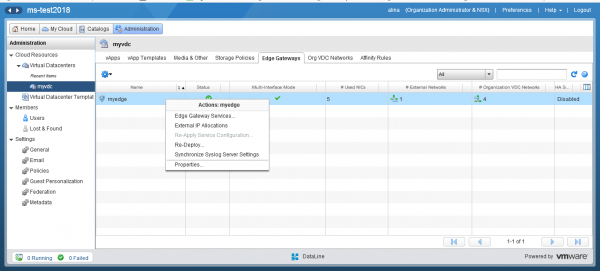
Aby skonfigurować routowanie, przejdź do sekcji vCloud Director Administracja i kliknij na wirtualne centrum danych. W poziomym menu wybierz zakładkę Edge Gateways. Kliknij prawym przyciskiem myszy na odpowiednią sieć i wybierz opcję Usługi bramy krawędziowej.
Przejdź do menu Routowanie.
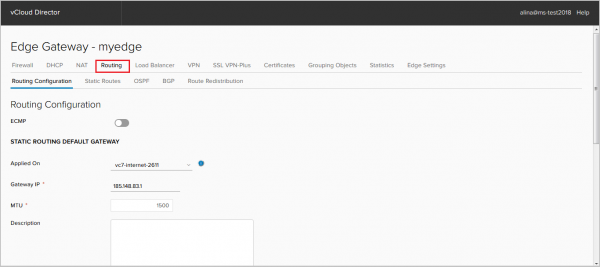
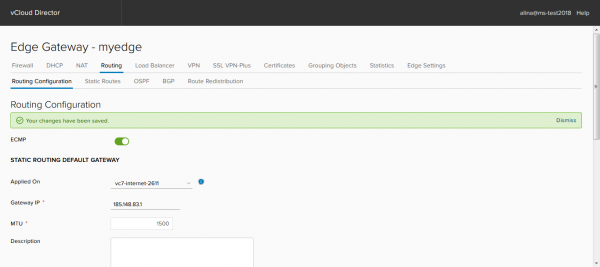
Inicjalna konfiguracja (Konfiguracja routowania)
W tej zakładce można:
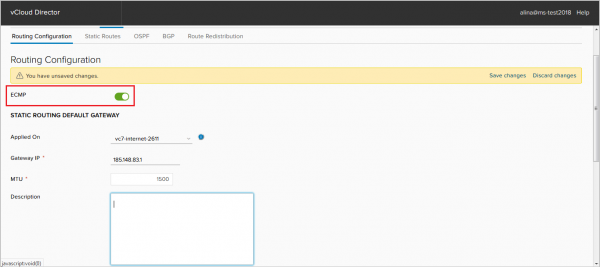
— aktywować parametr ECMP, umożliwiający ustalenie w RIB do 8 równorzędnych tras.
— zmienić lub wyłączyć trasę domyślną.
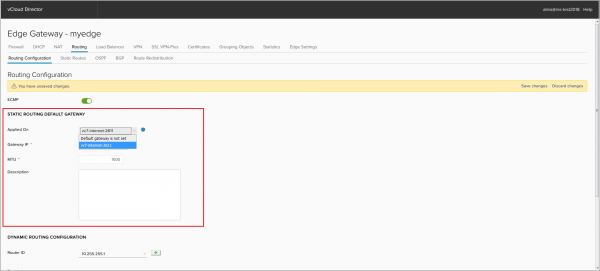
— wybrać Router-ID. Jako Router-ID można wybrać adres zewnętrznego interfejsu. Bez podania Router-ID nie można uruchomić procesów OSPF ani BGP.
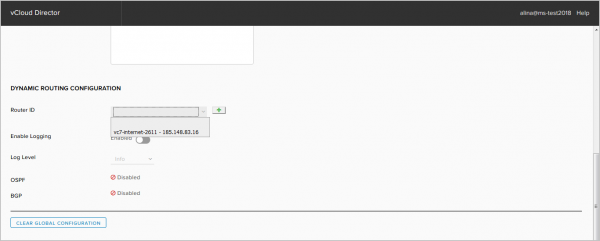
Lub dodać własny, klikając +.
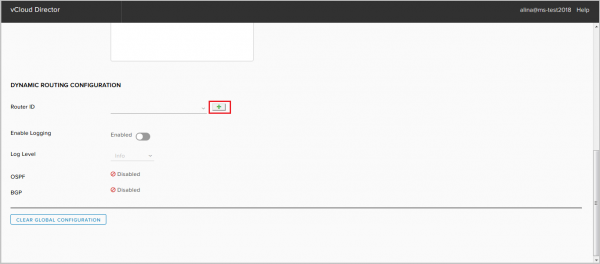
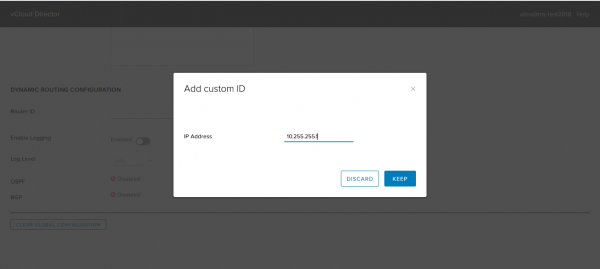
Zapisujemy konfigurację.
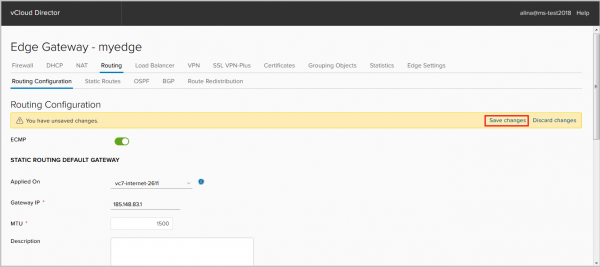
Gotowe.
Konfiguracja routowania statycznego
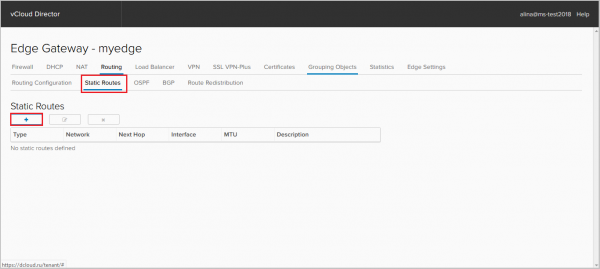
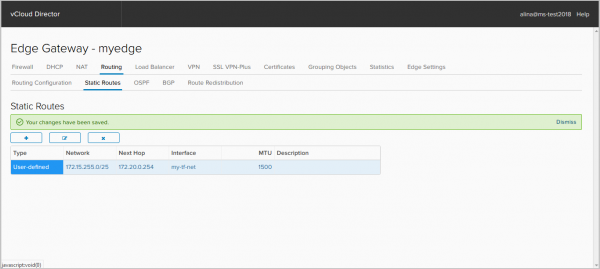
Przejdź do zakładki Routowanie statyczne i kliknij +.
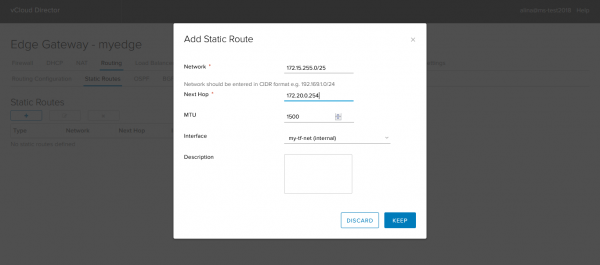
Aby dodać statyczną trasę, wypełnij następujące obowiązkowe pola:
— Sieć – sieć docelowa;
— Next Hop – adres IP hosta/routera, przez który będzie przechodził ruch do sieci docelowej;
— Interfejs – interfejs, za którym znajduje się potrzebny Next Hop.
Naciśnij Zapisz.
Zapisujemy konfigurację.
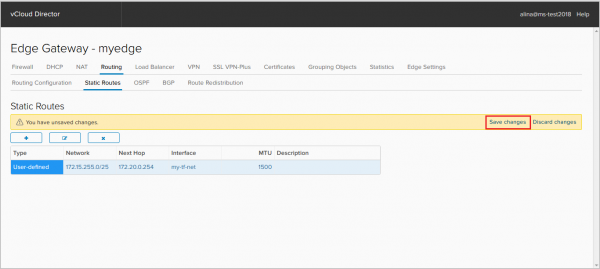
Gotowe.
Konfiguracja OSPF
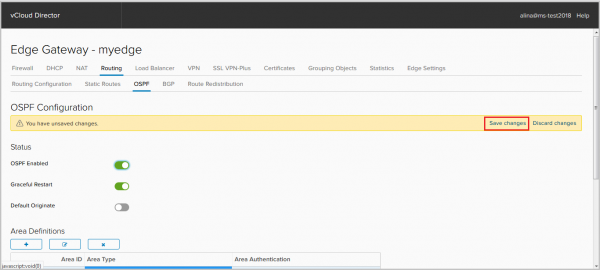
Przejdź do zakładki OSPF. Włącz proces OSPF.
Jeśli to konieczne, wyłącz Graceful restart, który jest domyślnie włączony. Graceful restart to protokół, który pozwala kontynuować przesyłanie ruchu podczas konwergencji control plane.
Tutaj można także aktywować ogłoszenie domyślnej trasy, jeśli jest ona dostępna w RIB — opcja default originate.
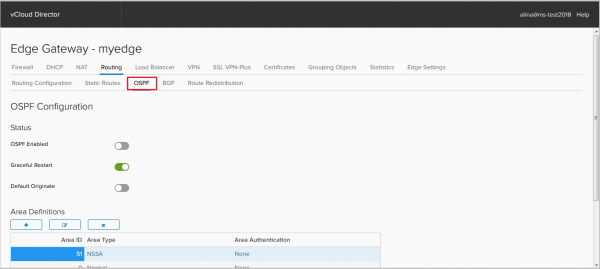
Następnie dodajemy Area. Domyślnie dodano Area 0. NSX Edge obsługuje 3 typy obszarów:
— Obszar Backbone (area 0+Normal);
— Obszar standardowy (Normal);
— Obszar Not-so-stubby (NSSA).
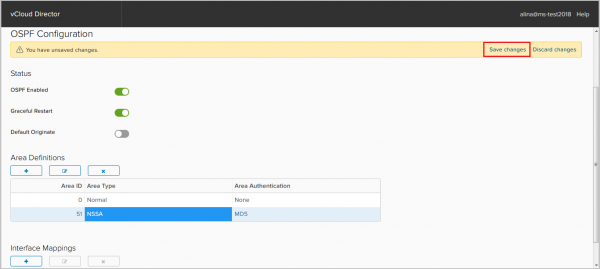
Kliknij + w polu Definicja obszaru, aby dodać nowy obszar.
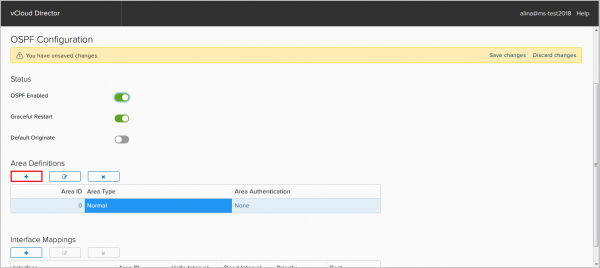
W otwartym oknie wprowadź następujące obowiązkowe pola:
— ID obszaru;
— Typ obszaru.
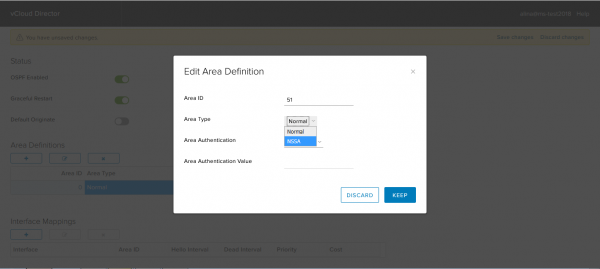
Jeśli to konieczne, skonfiguruj uwierzytelnienie. NSX Edge obsługuje dwa typy uwierzytelnienia: clear text (hasło) i MD5.
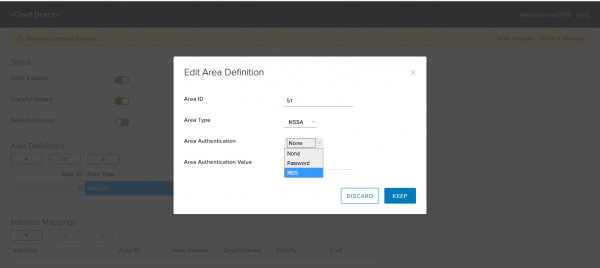
Naciśnij Zapisz.
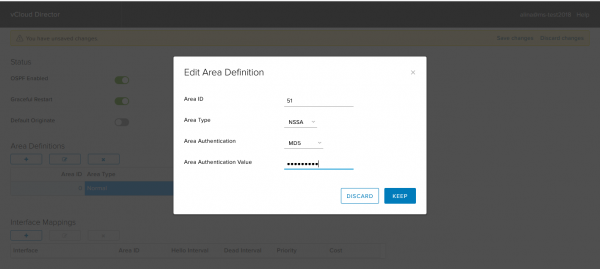
Zapisujemy konfigurację.
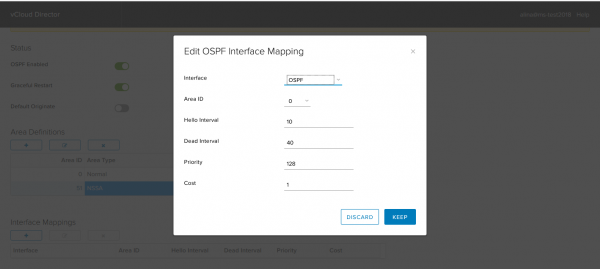
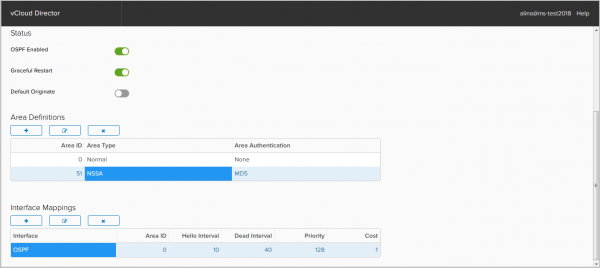
Teraz dodaj interfejsy, na których będzie ustanowione sąsiedztwo OSPF. W tym celu kliknij + w polu Mapowanie interfejsu.
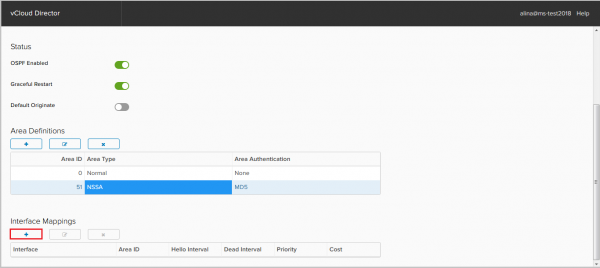
W otwartym oknie podaj następujące parametry:
— Interfejs – interfejs, który będzie używany w procesie OSPF;
— ID obszaru;
— Czas Hello/Dead – timery protokołu;
— Priorytet – priorytet potrzebny do wyboru DR/BDR;
— Koszt – metryka potrzebna do obliczenia najlepszego przejścia. Kliknij Zachowaj.
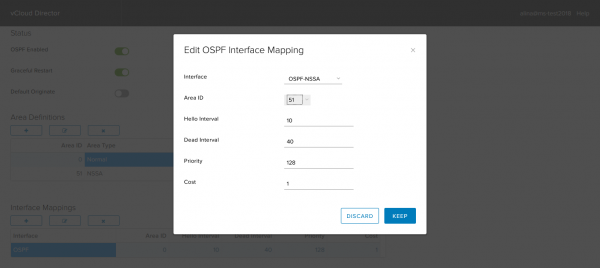
Dodamy naszemu routerowi obszar NSSA.
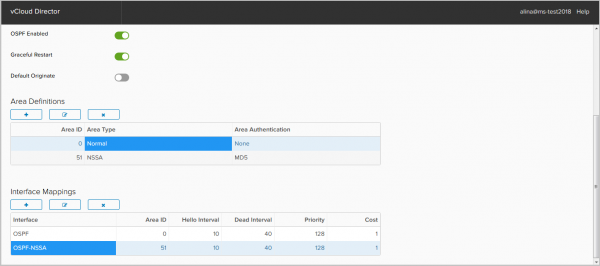
Zapisujemy konfigurację.
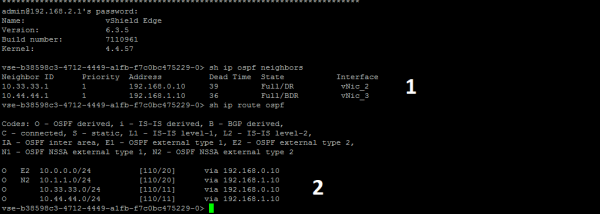
Na poniższym zrzucie ekranu widzimy:
1. nawiązane sesje;
2. nawiązane trasy w RIB.
Konfiguracja BGP
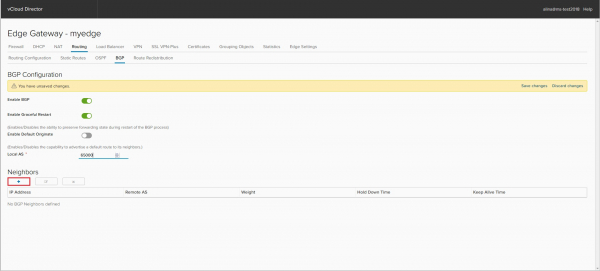
Przejdź do zakładki BGP.
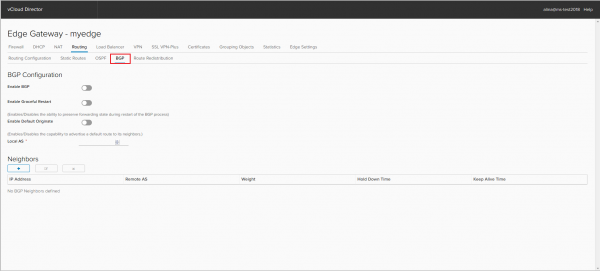
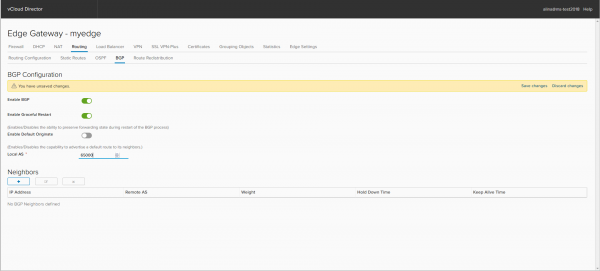
Włączamy proces BGP.
Jeśli to konieczne, wyłączamy Graceful Restart, który jest włączony domyślnie. Tutaj możemy również aktywować ogłoszenie domyślnej trasy, nawet jeśli nie jest obecna w RIB — opcja Default Originate.
Podajemy AS naszego NSX Edge. Obsługa 4-byte AS jest dostępna tylko od wersji NSX 6.3.
Aby dodać sąsiada Neighbors, kliknij +.
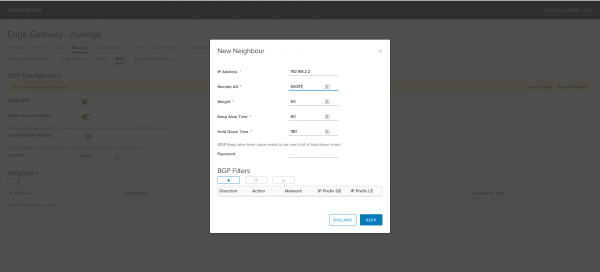
W otwartym oknie podaj następujące parametry:
— IP Address – adres BGP sąsiada;
— Remote AS – numer AS BGP sąsiada;
— Weight – metryka, za pomocą której można zarządzać wychodzącym ruchem;
— Keep Alive/Hold Down Time – timery protokołu.
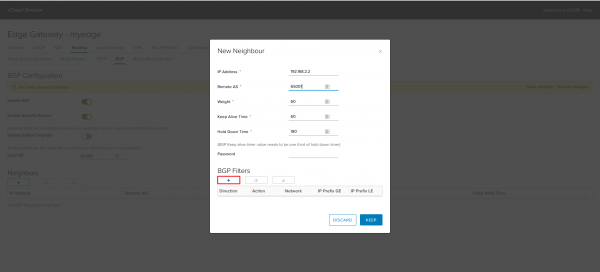
Następnie skonfigurujemy filtry BGP. Dla sesji eBGP z domyślnie filtrowane są wszystkie ogłaszane i przyjmowane prefiksy na tym routerze, z wyjątkiem default route. Jest on ogłaszany za pomocą opcji default originate.
Kliknij +, aby dodać filtr BGP.
Konfigurujemy filtr dla wychodzącej aktualizacji.
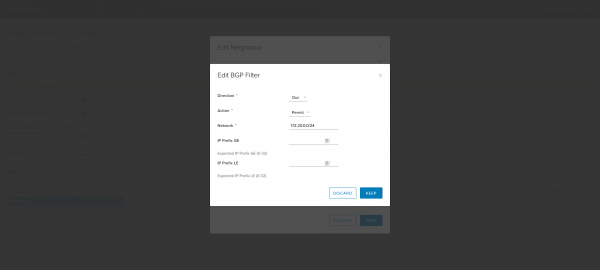
Konfigurujemy filtr dla przychodzącej aktualizacji.
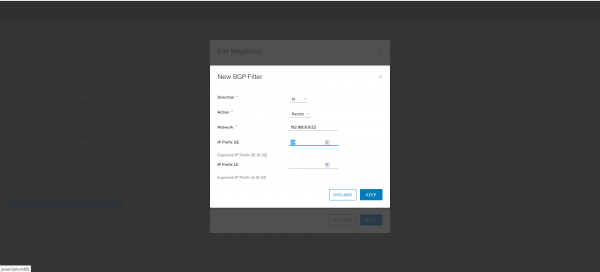
Kliknij Keep, aby zakończyć konfigurację.
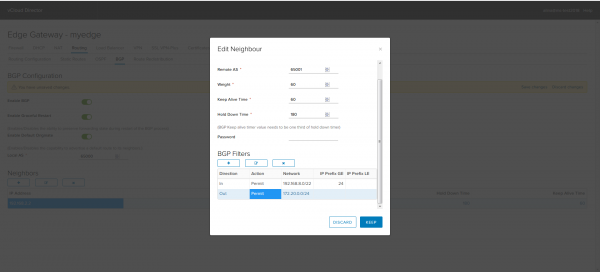
Zachowaj konfigurację.
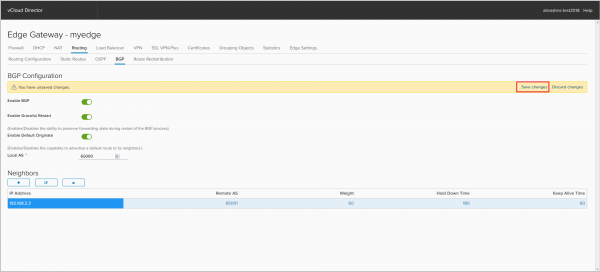
Gotowe.
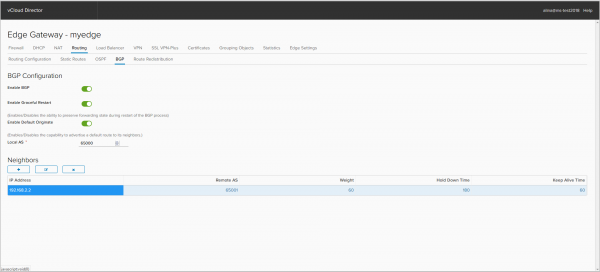
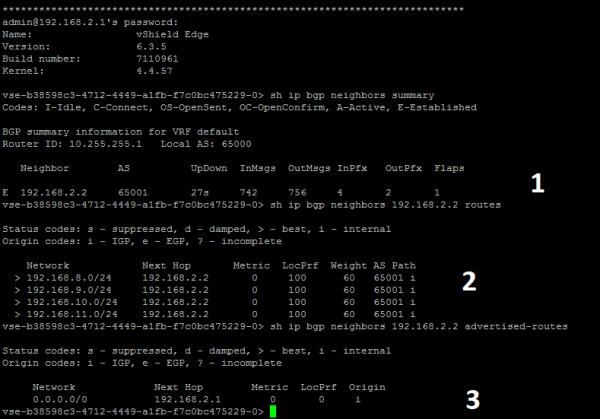
Na poniższym zrzucie ekranu widzimy:
1. ustanowiona sesja.
2. odbierane prefiksy (4 prefiksy /24) od BGP sąsiada.
3. ogłoszenie domyślnej trasy. Prefiks 172.20.0.0/24 nie jest ogłaszany, ponieważ nie został dodany do BGP.
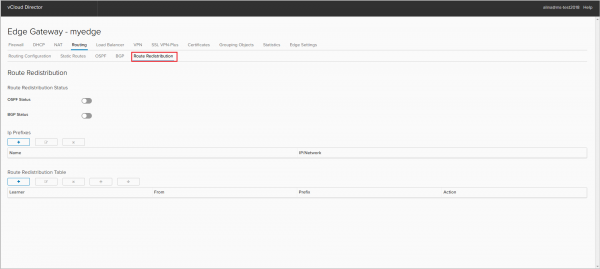
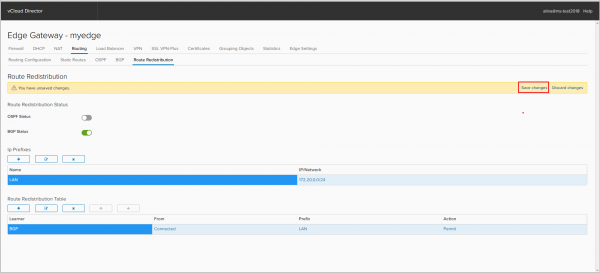
Konfiguracja Route Redistribution.
Przejdź do zakładki Route Redistribution.
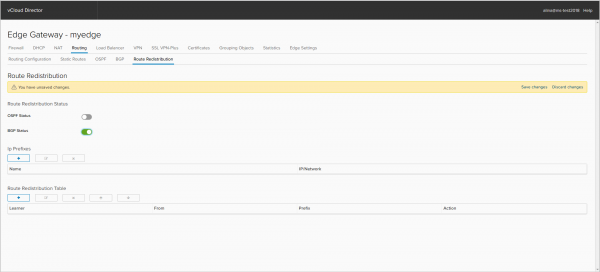
Włączamy import tras dla protokołu (BGP lub OSPF).
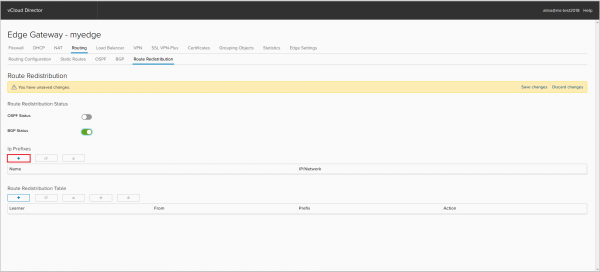
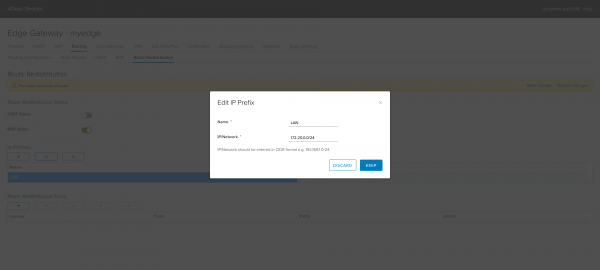
Aby dodać prefiks IP, kliknij +.
Podaj nazwę prefiksu IP i sam prefiks.
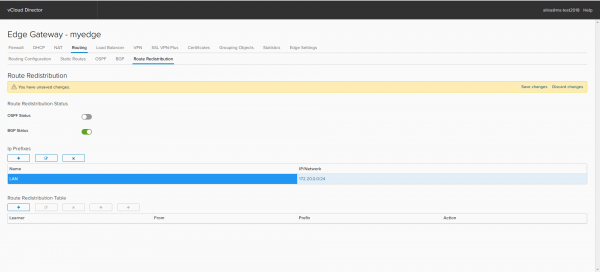
Skonfigurujmy Route Distribution Table. Kliknij +.
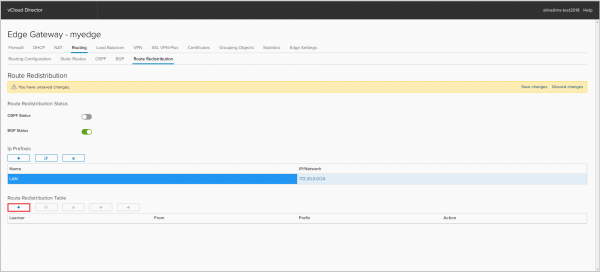
— Prefix Name — wybieramy prefiks, który będziemy importować do odpowiedniego protokołu.
— Learner Protocol — protokół, do którego będziemy importować prefiks;
— Allow learning — protokół, z którego eksportujemy prefiks;
— Action — działanie, które będzie stosowane do tego prefiksu.
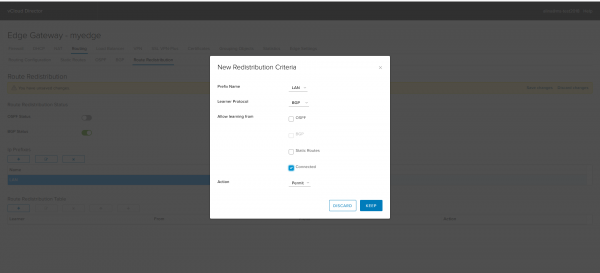
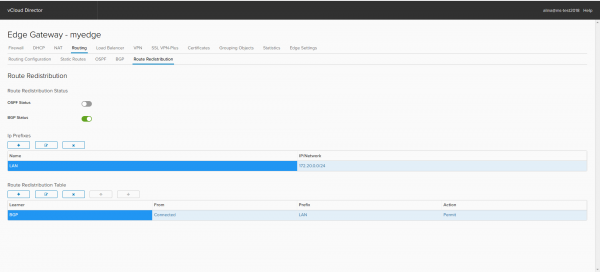
Zapisujemy konfigurację.
Gotowe.
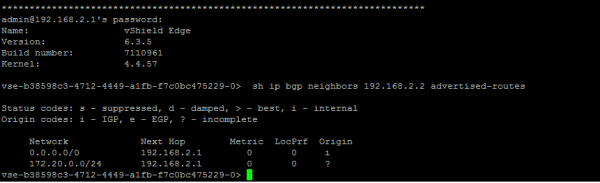
Na zrzucie ekranu poniżej widać, że pojawiło się odpowiednie ogłoszenie w BGP.
To wszystko na temat routingu z użyciem NSX Edge. Pytajcie, jeśli coś jest niejasne. Następnym razem zajmiemy się równoważnikiem obciążenia.
Źródło: habr.com
