

Usuários do Windows 11 que tentam se livrar da atualização problemática KB5074109, enfrentaram um novo erro: o processo de remoção falha com o erro 0x800f0905. O portal Windows Central publicou apresenta instruções passo a passo sobre como resolver o problema e recuperar a capacidade de reverter a atualização.
Os melhores jogos de 2025: escolha dos leitores e da edição

Lembramos que a atualização de segurança de janeiro de 2026 (KB5074109) para o Windows 11 causou diversos problemas — desde queda de desempenho até funcionalidades inoperantes. A Microsoft chegou a pedir abertamente aos usuários que removesse essa atualização. No entanto, alguns proprietários de PCs não conseguiram fazê-lo, pois encontraram o erro 0x800f0905 ao tentar desinstalá-la.
Os usuários que decidiram remover a atualização de segurança de janeiro de 2026 (KB5074109) (26200.7623) enfrentam o erro 0x800f0905, que normalmente indica um problema com a pilha de serviços ou o repositório de componentes. Há várias maneiras de resolver esse erro. No entanto, uma das melhores opções é usar a função de restauração do sistema para reverter a instalação e voltar para um estado funcional anterior do sistema operacional. Como alternativa, embora menos prático, é possível tentar reinstalar a atualização através do "Windows Update" para que o sistema corrija os erros nos componentes e, em seguida, reiniciar o processo de remoção.
Abaixo estão duas maneiras de resolver o erro 0x800f0905. Avisamos que, embora esses métodos não resultem na exclusão de dados, é recomendável criar um backup completo do sistema antes de prosseguir.
A primeira opção funcionará apenas se a função de restauração do sistema tiver sido ativada anteriormente no computador, e uma ponto de restauração tiver sido criada manual ou automaticamente. Para reverter e remover a atualização KB5074109 do Windows 11 usando a função de restauração do sistema, siga estes passos:
- Abra o menu "Iniciar".
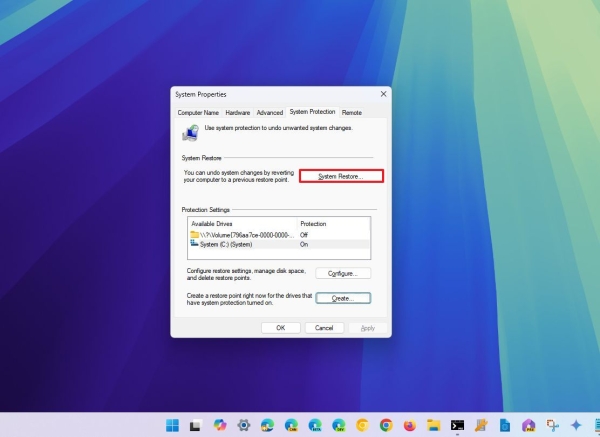
- Na barra de pesquisa, digite "Criar ponto de restauração", abra o primeiro resultado e vá para a aba "Proteção do Sistema".
- Na aba "Proteção do Sistema", clique em "Restaurar".
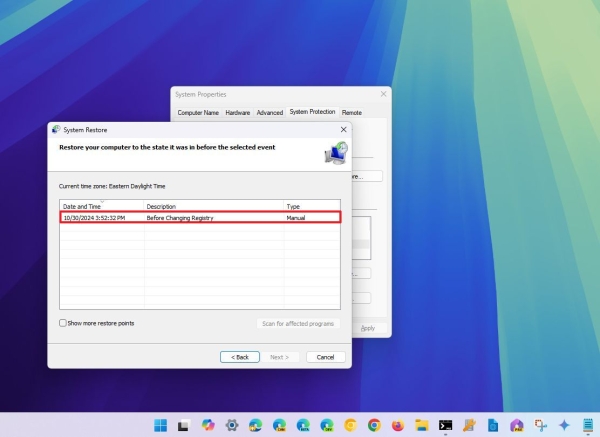
- Na janela que se abrir, selecione o ponto de restauração desejado (antes da instalação da atualização problemática KB5074109) e clique em "Próximo".
- Opcionalmente, você pode escolher "Buscar programas afetados". Isso mostrará quais aplicativos serão removidos após esse processo.
- Clique em "Avançar" e aguarde o término do processo.
Após a conclusão de todas as etapas, o sistema voltará ao estado de funcionamento antes da instalação da atualização. Se algum aplicativo foi removido durante o uso da função de restauração do sistema, será necessário reinstalá-los manualmente. Se esse método de restauração do sistema funcionar, uma solução ainda melhor será desativar a função de atualização do Windows, pelo menos temporariamente.
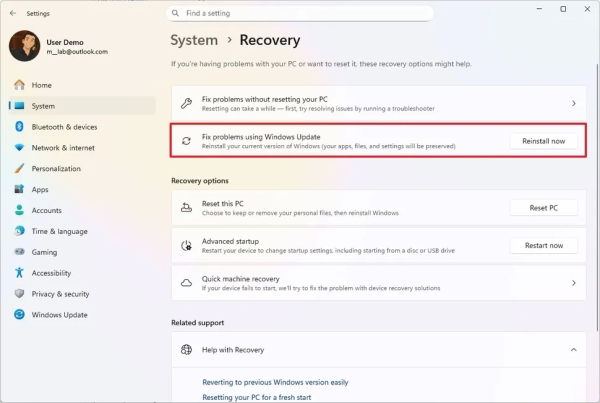
Como alternativa, você pode realizar a restauração do sistema usando a função "Corrigir problemas com o Centro de Atualização do Windows". Essa opção reinstalará o sistema operacional, mantendo seus aplicativos, arquivos e configurações. Após a conclusão da reinstalação, aguarde um momento e, em seguida, tente novamente remover o pacote com problemas. Para restaurar a instalação do Windows 11 e corrigir o erro 0x800f0905, siga as etapas abaixo:
- Abra "Configurações" (Clique em Iniciar > pesquise por "Configurações").
- Selecione a aba "Sistema".
- Na parte direita da janela, selecione "Recuperação".
- Escolha "Reinstalar agora" na aba "Solução de Problemas com o Centro de Atualização do Windows".
- Marque a opção "Reiniciar automaticamente o computador após 15 minutos da instalação" e pressione "OK".
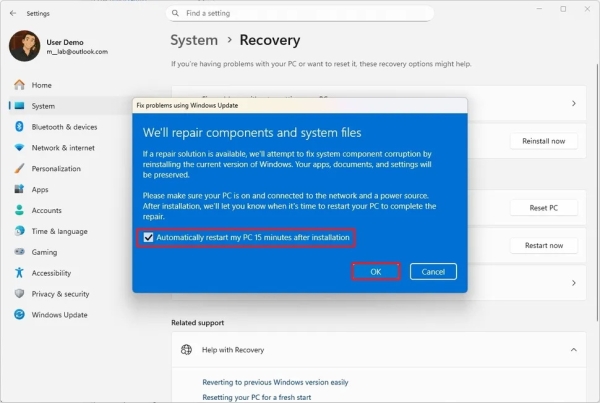
Após concluir essas etapas, o Windows 11 será reinstalado na mesma versão que estava instalada no PC, mas agora você poderá remover a atualização problemática.
Enquanto a Microsoft não lançar uma correção adequada, esses contornos são a melhor maneira de se livrar do KB5074109 sem o erro 0x800f0905.
Fonte:
Fonte: 3dnews.ru
