

Bem-vindo à 5ª lição! Na última vez, concluímos a instalação e inicialização do gerenciamento do servidor, assim como do gateway. Portanto, hoje vamos explorar um pouco mais seus internals, especialmente as configurações do sistema operacional Gaia. As configurações do Gaia podem ser divididas em duas grandes categorias:
- Configurações do sistema (IPs, Roteamento, NTP, DNS, DHCP, SNMP, backups, atualizações de sistema, etc.). Esses parâmetros são configurados através da WebUI ou CLI;
- Configurações de segurança (Tudo relacionado a Listas de Acesso, IPS, Anti-Vírus, Anti-Spam, Anti-Bot, Controle de Aplicações, etc. Ou seja, toda a funcionalidade de segurança). Para isso, utilizamos o SmartConsole ou API.
Nesta lição, discutiremos o primeiro ponto, ou seja, Configurações do sistema.
Como já mencionei, essas configurações podem ser alteradas através da interface web ou da linha de comando. Vamos começar pela interface web.
Portal Gaia
Chama-se Portal Gaia, na terminologia da Check Point. Pode-se acessar por meio de um navegador, ‘batendo’ em https no endereço IP do dispositivo. Suportam-se os navegadores Chrome, Firefox, Safari e IE. Até mesmo o Edge funciona, embora não esteja oficialmente na lista de suportados. O portal se parece com isto:
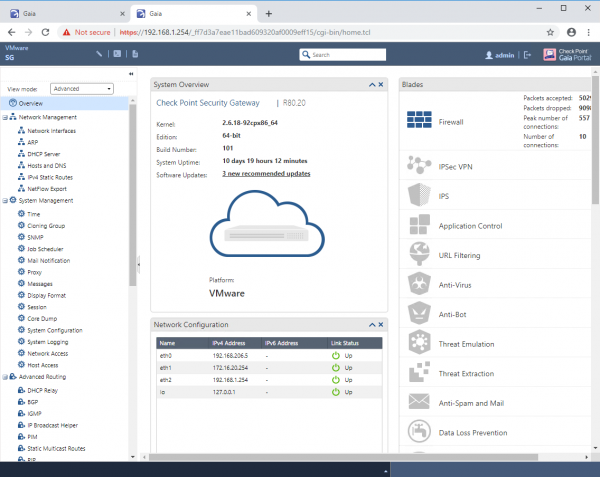
Uma descrição mais detalhada do portal, assim como a configuração das interfaces e do caminho padrão, pode ser encontrada no vídeo abaixo.
Agora, vamos considerar a linha de comando.
Check Point CLI
Ainda existe a crença de que dispositivos Check Point não podem ser geridos através da linha de comando. Isso não é verdade. Praticamente todas as configurações do sistema podem ser modificadas no CLI (Na verdade, também é possível alterar as configurações de segurança por meio da API da Check Point). Existem várias maneiras de acessar o CLI:
- Conectar ao dispositivo através da porta de console.
- Conectar via SSH (Putty, SecureCRT, etc.).
- Acessar o CLI a partir do SmartConsole.
- Ou da interface web, clicando no ícone ‘Open Terminal’ na parte superior.
O símbolo > indica que você está no Shell padrão, que se chama Clish. Este é um modo restrito, onde um número limitado de comandos e configurações está disponível. Para acesso completo a todos os comandos, é necessário entrar no modo Expert . Isso pode ser comparado ao CLI da Cisco, onde existe o modo de usuário (user mode) e o modo privilegiado (privileged mode), para o qual se exige o comando enable. No Gaia, para entrar no modo expert, deve-se digitar o comando expert.
A própria sintaxe do CLI é bastante simples: Operation feature parameter
Nisso, os quatro operadores principais que você usará com mais frequência são: mostrar, definir, adicionar, excluir. Encontrar documentação sobre comandos CLI é bastante simples, basta pesquisar no Google “”. Também existem outros conjuntos de comandos úteis que você definitivamente precisará em seu trabalho cotidiano com o checkpoint. Não é necessário memorizá-los, existem bons manuais sobre esses comandos, além de algumas folhas de dicas muito úteis. Vou colocar o link para uma delas abaixo do vídeo. Recomendo prestar atenção também em dois de nossos artigos:
Trabalharemos com o Check Point CLI no vídeo abaixo.
Videoaula

Fonte: habr.com
